Conectar con Garmin Connect
Conectar con Garmin Connect
Si usas dispositivos Garmin a diario, tienes la opción de conectar Garmin a distantrace.com. Garmin ofrece sincronización tanto de pasos diarios como de actividades deportivas.


-
Crea cuentas tanto en distantrace.com como en Garmin Connect (es posible que ya tengas una cuenta allí).
-
Añade Garmin Connect a distantrace.com
Tu cuenta de distantrace.com tiene una sección de "Conexiones". Encuentra Garmin Connect y haz clic en "Conectar".
-
Autoriza la recepción de datos desde Garmin
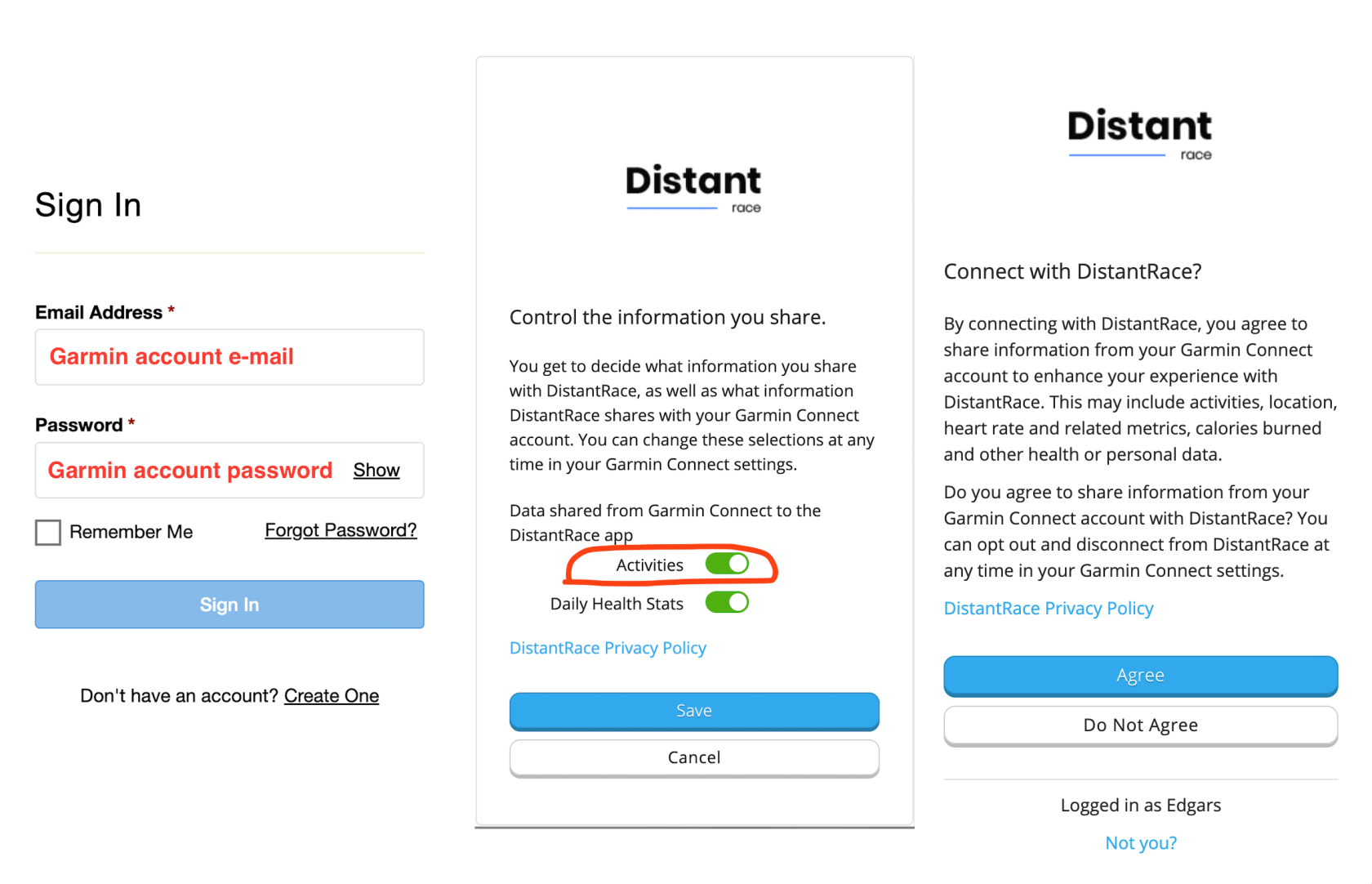
Serás redirigido al sitio web de Garmin Connect. Inicia sesión y autoriza el acceso a los datos.
Tendrás 2 opciones para elegir:
- "Activities" - marca esta opción si deseas que DistantRace acceda a tus datos de actividades deportivas.
- "Daily Health Stats" - marca esta opción si deseas que DistantRace acceda a tus datos de pasos diarios.
- Sincronizar actividades deportivas de Garmin
Una vez que la conexión se haya establecido con éxito, tus actividades deportivas de Garmin se cargarán automáticamente en distantrace.com. La actividad deportiva cargada incluirá la hora de inicio, duración de la actividad, distancia, ruta y otras métricas. Ten en cuenta que no podemos recibir actividades realizadas antes de que se estableciera la conexión. Si es necesario, dicha actividad puede ser exportada manualmente desde Garmin Connect y cargada como un archivo en distantrace.com.
- Sincronizar Pasos Diarios
Después de añadir Garmin, si se permite recibir pasos diarios, Garmin Connect puede configurarse como el "proveedor" de pasos diarios.
Esto se puede hacer de 2 maneras:
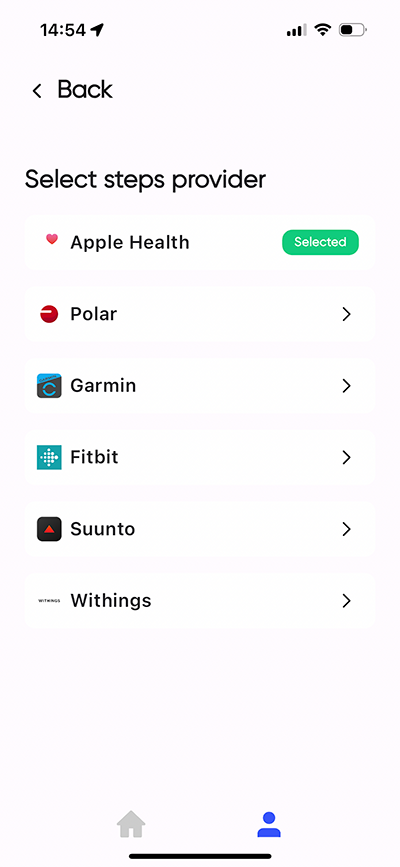
- configurando la aplicación de distantrace.com y seleccionando Garmin como el proveedor de pasos en la configuración.
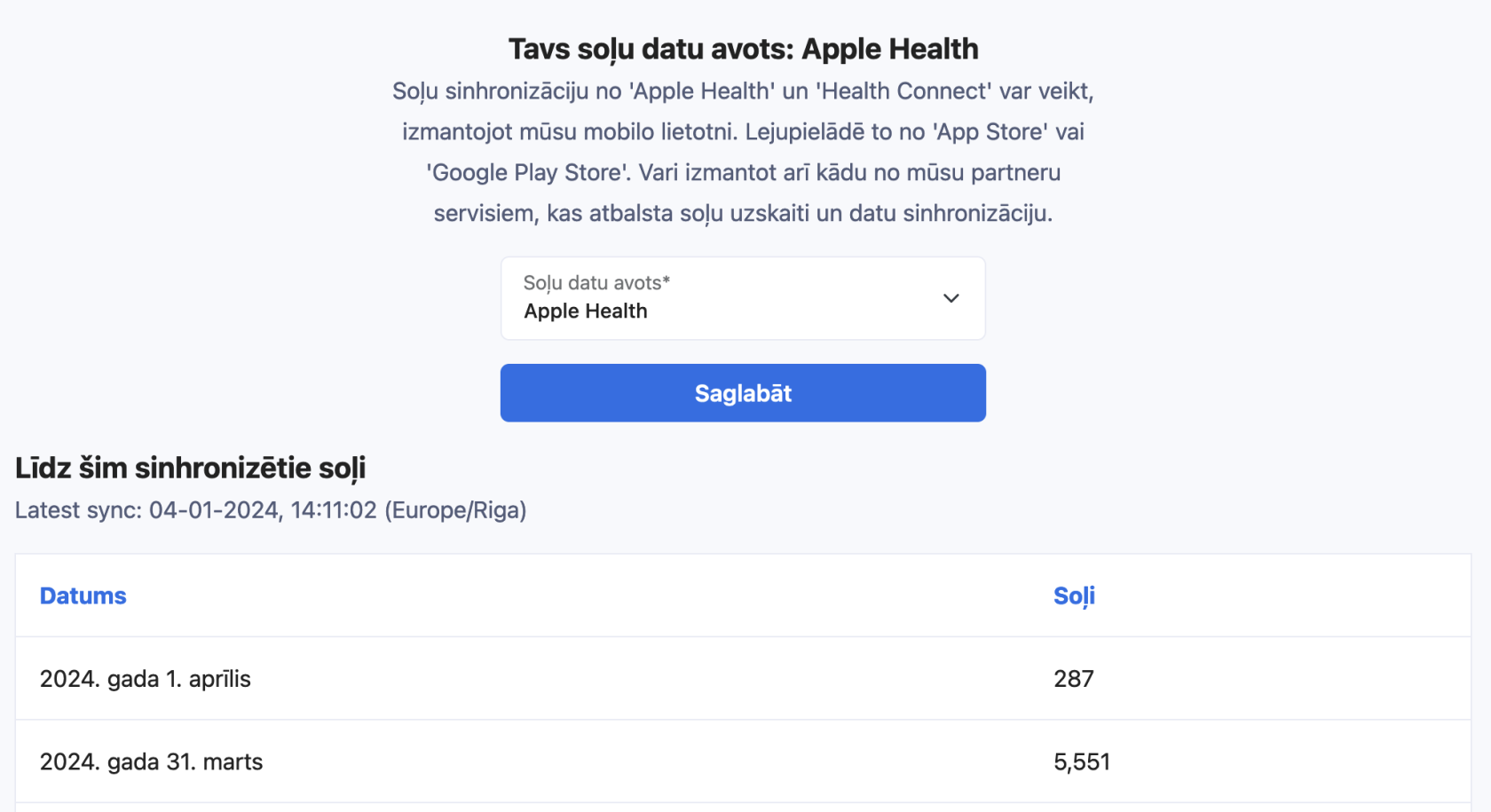
- en el sitio web de distantrace.com abriendo la sección de "pasos diarios".
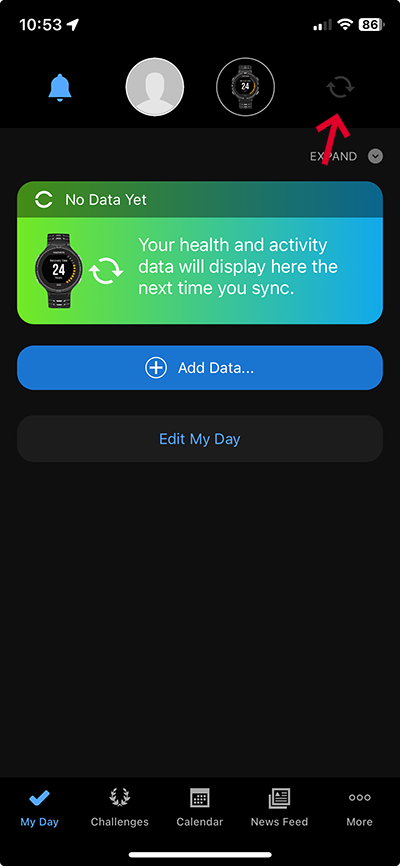
Para que los pasos diarios lleguen a DistantRace, abre la aplicación de Garmin Connect todos los días y presiona el botón de "actualizar" en la esquina superior derecha.
- Ver actividades cargadas
Todas las actividades cargadas se pueden ver en la sección de perfil "Actividades".
Posibles Problemas de Conexión #
El problema más común para que las actividades no aparezcan son las cuentas diferentes. Una cuenta de Garmin está conectada en el teléfono, donde se crean las actividades, pero otra cuenta está conectada a distantrace.com.
Vamos a repasar todos los pasos para resolver problemas.
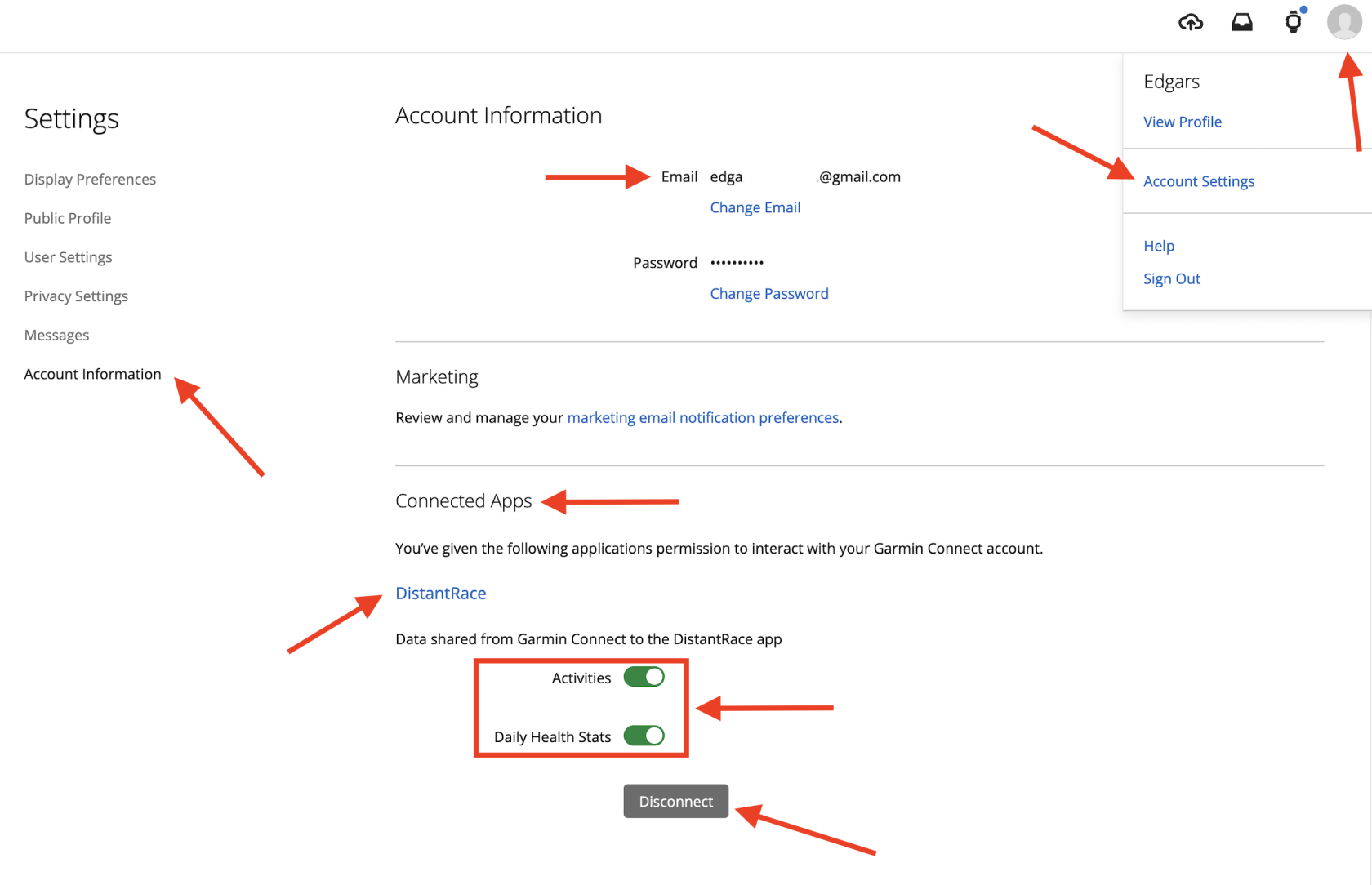
Garmin no muestra a DistantRace ninguna información sobre tu cuenta de Garmin (correo electrónico, nombre), por lo que la única forma de entender dónde está el problema de sincronización es a través de la página web de Garmin Connect. Aquí están los pasos:
-
Inicia sesión en Garmin Connect:
Abre el sitio web de Garmin Connect en un navegador e inicia sesión. -
Abre la configuración de la cuenta:
Una vez que hayas iniciado sesión, ve a "configuración de la cuenta", generalmente se encuentra en la esquina superior derecha. -
Ver información de la cuenta:
Busca la sección "Información de la Cuenta". Aquí encontrarás toda la información sobre tu cuenta de Garmin. -
Ver aplicaciones añadidas:
Verás todas las aplicaciones añadidas aquí. Busca "DistantRace" en esta lista. Si se encuentra, entonces esta cuenta está conectada a DistantRace (esperemos que a la cuenta correcta de DistantRace). Si no se encuentra, significa que Garmin no está conectado a distantrace.
-
Verifica los permisos otorgados:
Asegúrate de que se han otorgado todos los derechos necesarios. "Activities", si deseas que recibamos actividades deportivas. "Daily Health Stats", si deseas que recibamos pasos diarios.
-
Verifica si las actividades se muestran:
En tu cuenta de Garmin, en la sección "Actividades" (o sección "Pasos"), asegúrate de que todas las actividades se muestran. Si una actividad no se muestra aquí, no ha llegado a DistantRace. Asegúrate de que la actividad se sincroniza con éxito desde el reloj/dispositivo Garmin y que hay una conexión a internet para enviar la actividad al servidor de Garmin.
-
Asegúrate de que el correo electrónico es correcto:
Por último, asegúrate de que la dirección de correo electrónico que se muestra en tu cuenta de Garmin en el ordenador coincide con el correo electrónico que se muestra en la aplicación de Garmin en tu teléfono móvil. En la aplicación móvil, el correo electrónico se puede encontrar aquí:
Perfil -> Editar -> desplázate hacia abajo hasta "Gestionar Cuenta Garmin". -
Desconecta la conexión:
Si encuentras que la cuenta de Garmin está conectada a la cuenta incorrecta de DistantRace, desconéctala presionando "Desconectar". Esto eliminará la conexión y permitirá conectar a la cuenta correcta de DistantRace.
Cargar Actividades Manualmente #
Es posible exportar y cargar un archivo de actividad desde Garmin Connect. Más información aquí.