Garmin Connect ile Bağlan
Garmin Connect ile Bağlan
Garmin cihazlarını günlük olarak kullanıyorsanız, Garmin'i distantrace.com'a bağlama seçeneğiniz vardır. Garmin, hem günlük adımların hem de spor aktivitelerinin senkronizasyonunu sunar.


-
Hesaplar oluşturun hem distantrace.com hem de Garmin Connect üzerinde (zaten bir hesabınız olabilir).
-
Garmin Connect'i distantrace.com'a ekleyin
Distantrace.com hesabınızda bir "Bağlantılar" bölümü vardır. Garmin Connect'i bulun ve "Bağlan" butonuna tıklayın.
-
Garmin'den veri alımını yetkilendirin
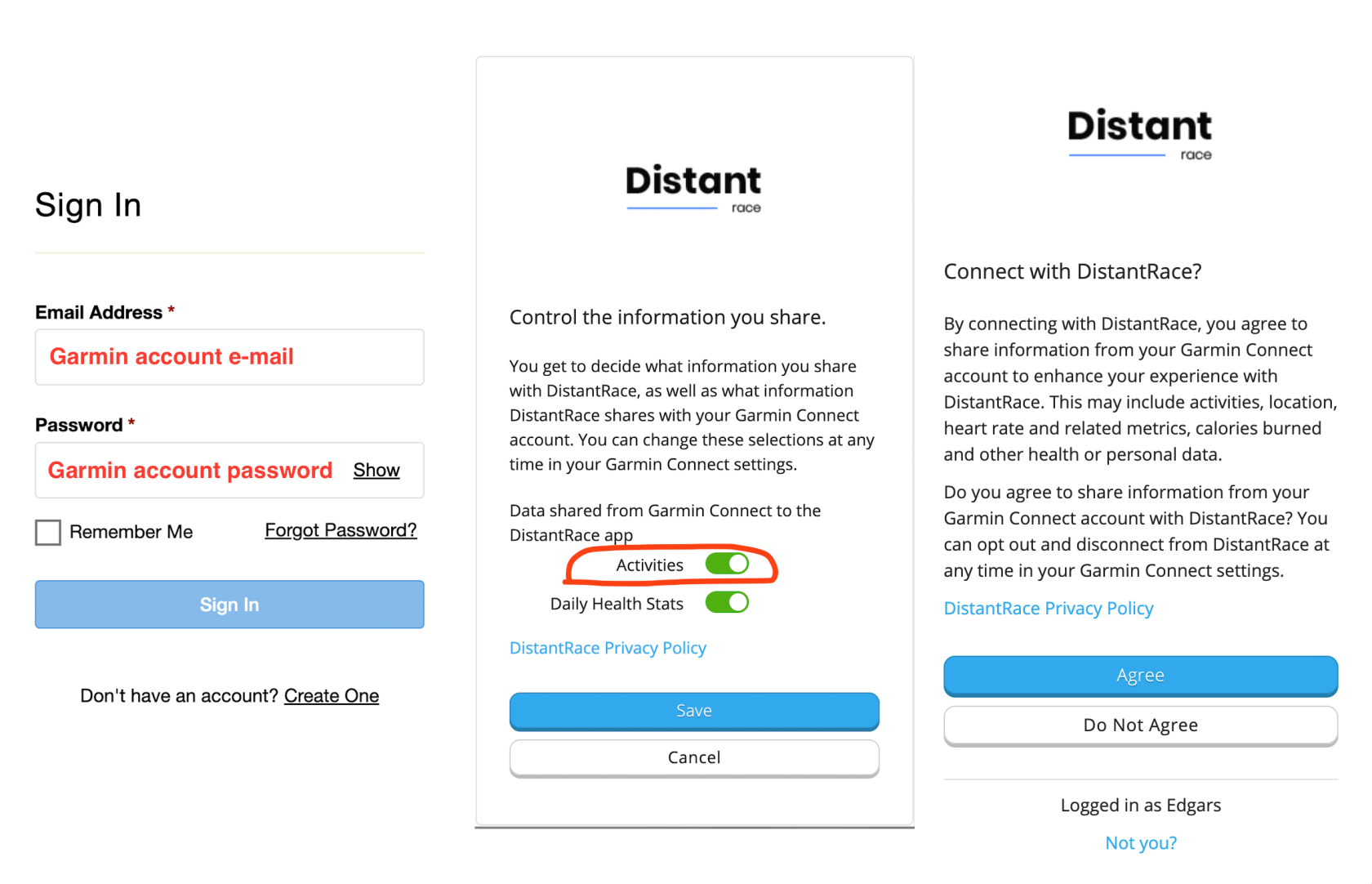
Garmin Connect web sitesine yönlendirileceksiniz. Giriş yapın ve veri erişimini yetkilendirin.
Seçebileceğiniz 2 seçenek olacak:
- "Aktiviteler" - spor aktivite verilerinize DistantRace'in erişmesini istiyorsanız bunu işaretleyin.
- "Günlük Sağlık İstatistikleri" - günlük adım verilerinize DistantRace'in erişmesini istiyorsanız bunu işaretleyin.
- Garmin spor aktivitelerini senkronize edin
Bağlantı başarıyla kurulduğunda, Garmin'den gelen spor aktiviteleriniz otomatik olarak distantrace.com'a yüklenecektir. Yüklenen spor aktivitesi başlangıç zamanı, aktivite süresi, mesafe, rota ve diğer metrikleri içerecektir. Bağlantı kurulmadan önce gerçekleştirilen aktiviteleri alamayacağımızı unutmayın. Gerekirse, böyle bir aktivite Garmin Connect'ten manuel olarak dışa aktarılabilir ve dosya olarak distantrace.com'a yüklenebilir.
- Günlük Adımları Senkronize Edin
Garmin'i ekledikten sonra, günlük adımları almak için izin verildiğinde, Garmin Connect günlük adım "sağlayıcısı" olarak ayarlanabilir.
Bu 2 şekilde yapılabilir:
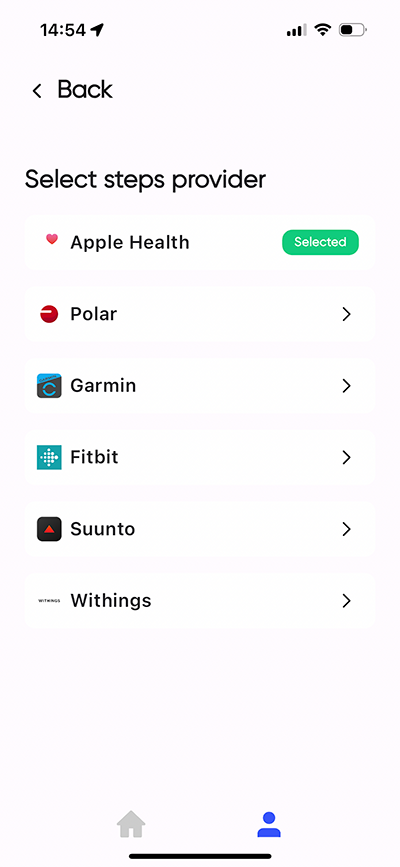
- distantrace.com uygulamasını kurarak ve ayarlarda Garmin'i adım sağlayıcısı olarak seçerek.
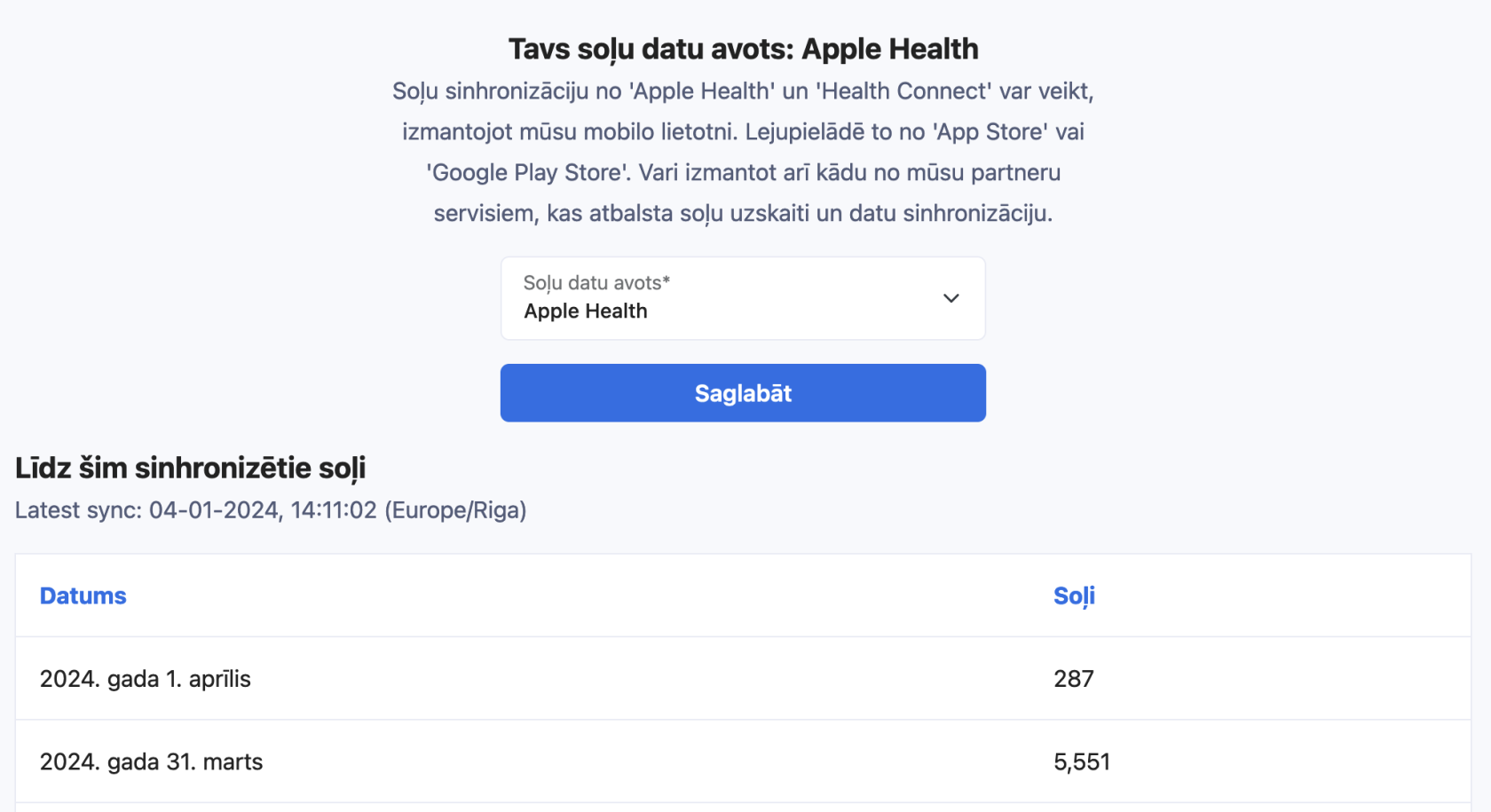
- distantrace.com web sitesinde "günlük adımlar" bölümünü açarak.
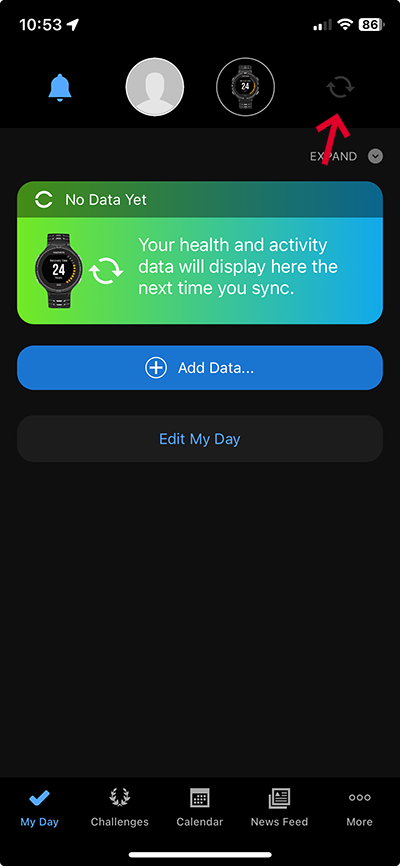
Günlük adımların DistantRace'e ulaşması için, her gün Garmin Connect uygulamasını açın ve sağ üst köşedeki "yenile" butonuna basın.
- Yüklenen aktiviteleri görüntüleyin
Tüm yüklenen aktiviteler, profil bölümündeki "Aktiviteler" kısmında görüntülenebilir.
Olası Bağlantı Sorunları #
Aktivitelerin görünmemesinin en yaygın sorunu farklı hesaplar kullanılmasıdır. Telefon üzerinde aktivitelerin oluşturulduğu bir Garmin hesabı bağlıyken, distantrace.com'a başka bir hesap bağlı olabilir.
Sorunları çözmek için tüm adımları gözden geçirelim.
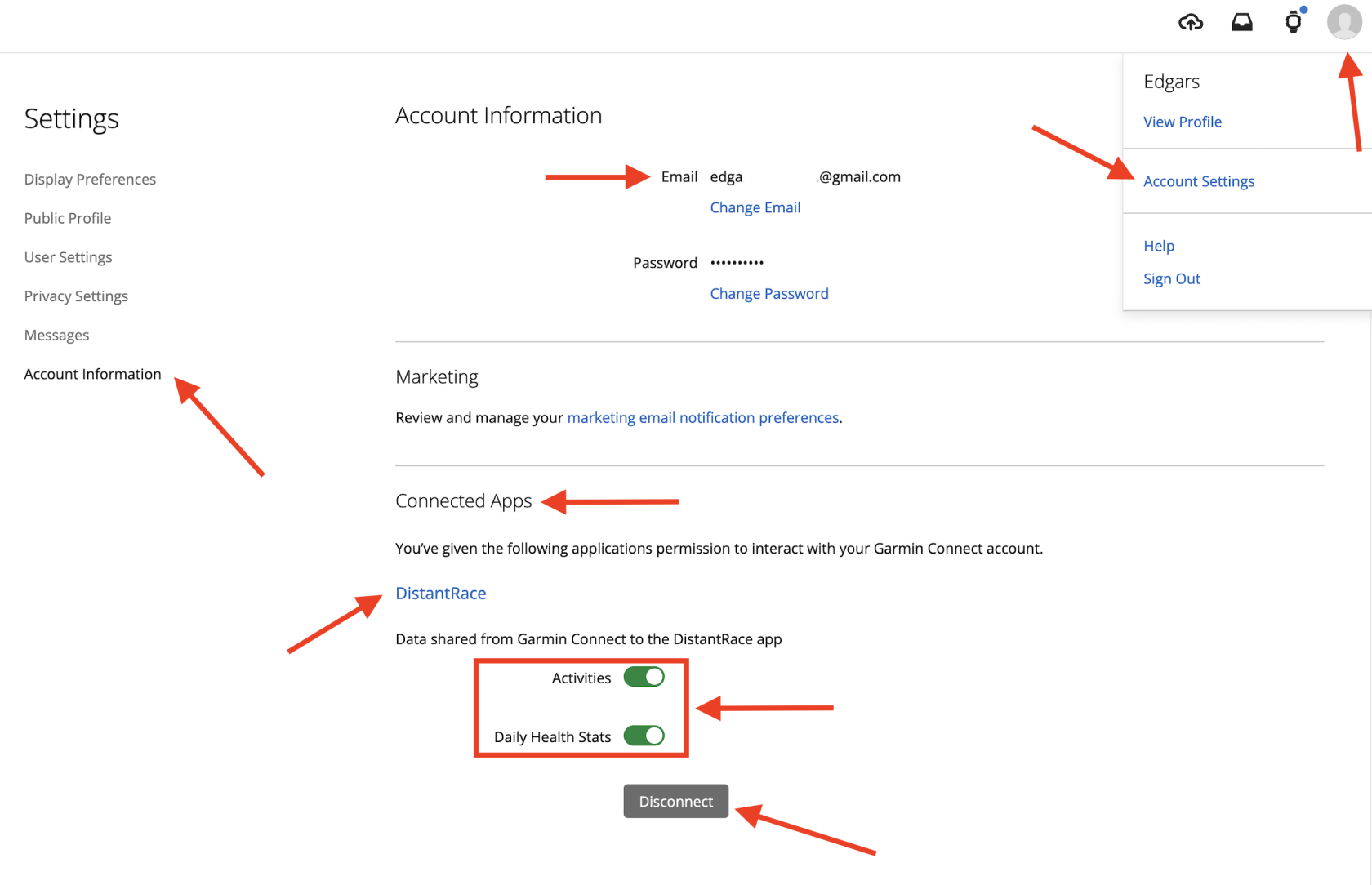
Garmin, Garmin hesabınız hakkında (e-posta, isim) DistantRace'e herhangi bir bilgi göstermez, bu nedenle senkronizasyon sorununun nerede olduğunu anlamanın tek yolu Garmin Connect web sayfası üzerinden geçmektir. İşte adımlar:
-
Garmin Connect'e giriş yapın:
Tarayıcıda Garmin Connect web sitesini açın ve giriş yapın. -
Hesap ayarlarını açın:
Giriş yaptıktan sonra, genellikle sağ üst köşede bulunan "hesap ayarları"na gidin. -
Hesap bilgilerini görüntüleyin:
"Hesap Bilgileri" bölümünü arayın. Burada Garmin hesabınızla ilgili tüm bilgileri bulacaksınız. -
Eklenen uygulamaları görüntüleyin:
Burada tüm eklenen uygulamaları göreceksiniz. Bu listede "DistantRace"i arayın. Bulursanız, bu hesap DistantRace'e bağlıdır (umarız doğru DistantRace hesabına). Bulamazsanız, Garmin'in distantrace'e bağlı olmadığı anlamına gelir.
-
Verilen izinleri kontrol edin:
Gerekli tüm hakların verildiğinden emin olun. "Aktiviteler", spor aktivitelerini almamızı istiyorsanız. "Günlük Sağlık İstatistikleri", günlük adımları almamızı istiyorsanız.
-
Aktivitelerin görüntülendiğini kontrol edin:
Garmin hesabınızda, "Aktiviteler" bölümünde (veya "Adımlar" bölümünde), tüm aktivitelerin görüntülendiğinden emin olun. Eğer bir aktivite burada görünmüyorsa, DistantRace'e ulaşmamıştır. Aktivitenin Garmin saat/cihazından başarıyla senkronize olduğundan ve Garmin sunucusuna aktiviteyi göndermek için bir internet bağlantısı olduğundan emin olun.
-
E-postanın doğru olduğundan emin olun:
Son olarak, bilgisayardaki Garmin hesabınızda görünen e-posta adresinin, mobil telefondaki Garmin uygulamasında görünen e-posta ile eşleştiğinden emin olun. Mobil uygulamada e-posta şu şekilde bulunabilir:
Profil -> Düzenle -> "Garmin Hesabını Yönet"e kadar aşağı kaydırın. -
Bağlantıyı kes:
Garmin hesabının yanlış DistantRace hesabına bağlı olduğunu fark ederseniz, "Bağlantıyı Kes"e basarak bağlantıyı kesin. Bu, bağlantıyı silecek ve doğru DistantRace hesabına bağlanmanıza izin verecektir.
Aktiviteleri Manuel Olarak Yükle #
Garmin Connect'ten bir aktivite dosyasını dışa aktarmak ve yüklemek mümkündür. Daha fazla bilgi burada.