¿Cómo enviar los pasos diarios con un teléfono Android?
¿Cómo enviar los pasos diarios con un teléfono Android?
Utiliza la aplicación móvil DistantRace para sincronizar los pasos diarios desde un dispositivo Android. Los usuarios nuevos se conectan mediante Health Connect. Google Fit no se ofrece para conexiones nuevas.
Health Connect puede recibir pasos de Samsung Health y de otras aplicaciones compatibles. Si Health Connect no está disponible, elige otra fuente compatible actual, como el podómetro del teléfono o una aplicación deportiva conectada; consulta Configuración de la sincronización de pasos.

Health Connect #
Health Connect es una nueva forma de agrupar las actividades deportivas y los datos de pasos diarios en un teléfono Android. No cuenta los pasos por sí mismo, sino que actúa como intermediario: algunas aplicaciones escriben información y otras la leen. DistantRace lee los datos de pasos registrados en este servicio intermediario.
- Abre Health Connect:
Health Connect está integrado en Android 14 y versiones posteriores. Si Health Connect no está disponible en tu teléfono, elige otra fuente compatible actual en Configuración de la sincronización de pasos. - Instala la aplicación DistantRace:
La aplicación DistantRace también está disponible en Google Play Store. Instálala. - Da permiso a DistantRace para leer los datos de pasos:
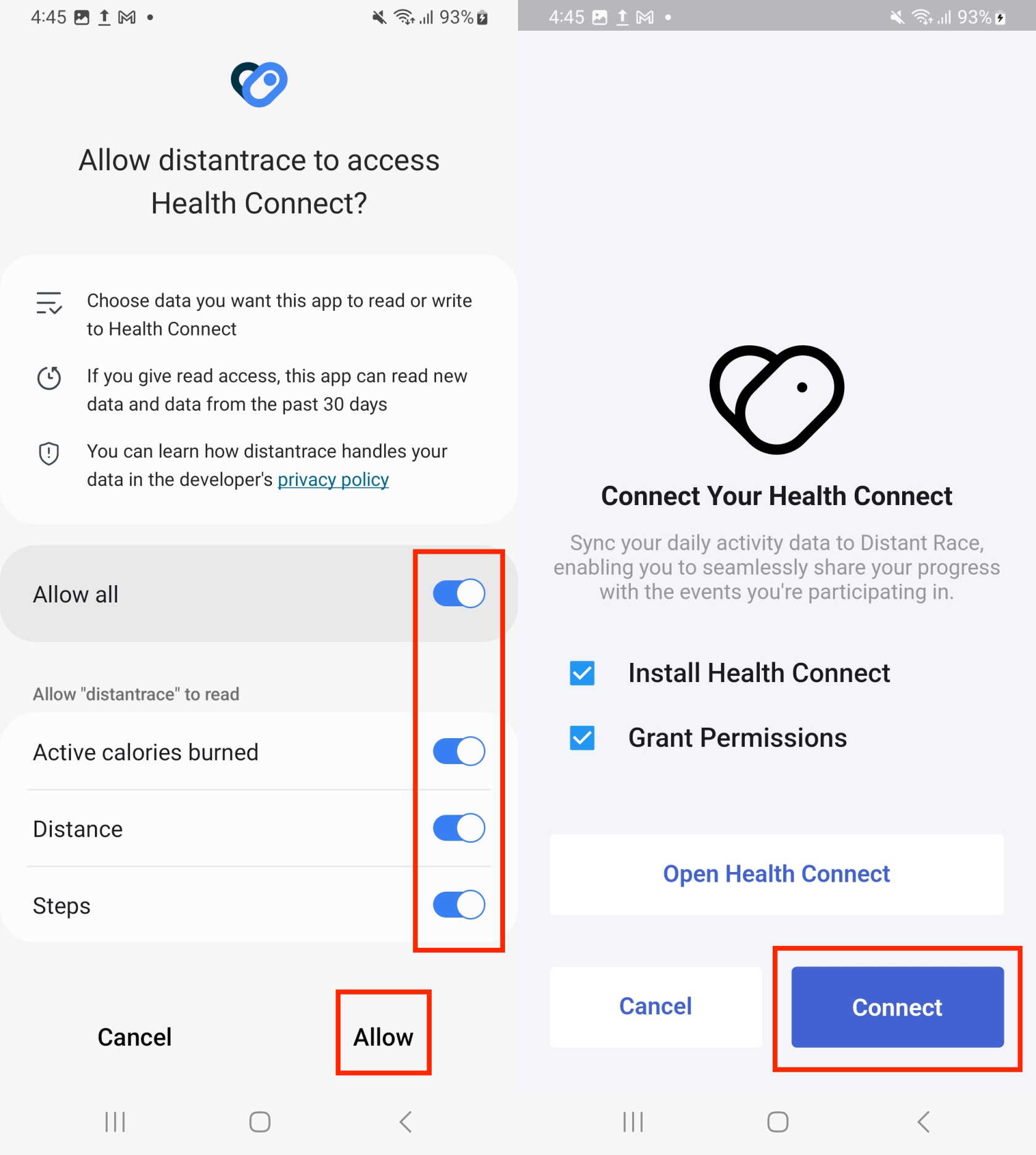
- Comprueba que alguna aplicación envíe pasos a Health Connect:
Para que DistantRace reciba pasos, debe existir una fuente de pasos. Abre Health Connect y comprueba que haya una aplicación que registre pasos.
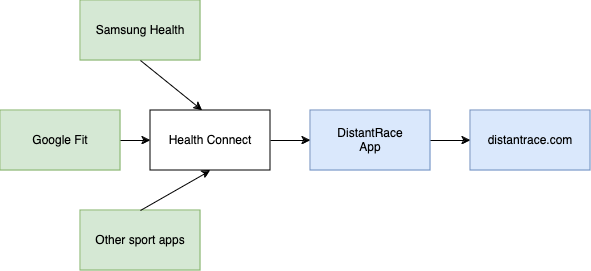
❗Ten en cuenta que solo podemos obtener datos de Health Connect cuando has abierto la aplicación DistantRace. Recuerda abrirla de vez en cuando para que los pasos más recientes lleguen a DistantRace.
Google Fit #
El acceso a Google Fit se mantiene únicamente en versiones anteriores de la aplicación DistantRace para Android durante la migración a Health Connect. Google Fit no se ofrece a los usuarios nuevos de Android.
Solución de problemas #
Si DistantRace muestra cero pasos, abre Health Connect y comprueba que una aplicación compatible esté escribiendo los pasos y que DistantRace tenga permiso para leerlos. Los usuarios nuevos deben elegir Health Connect u otra fuente compatible actual en lugar de buscar Google Fit en DistantRace.
Abre regularmente DistantRace y la aplicación que registra tus pasos para que puedan sincronizarse los datos más recientes.