Connetti con Garmin Connect
Connetti con Garmin Connect
Se utilizzi dispositivi Garmin quotidianamente, hai la possibilità di connettere Garmin a distantrace.com. Garmin offre la sincronizzazione sia dei passi giornalieri che delle attività sportive.


-
Crea account sia su distantrace.com che su Garmin Connect (potresti già avere un account lì).
-
Aggiungi Garmin Connect a distantrace.com
Il tuo account distantrace.com ha una sezione "Connessioni". Trova Garmin Connect e clicca su "Connetti".
-
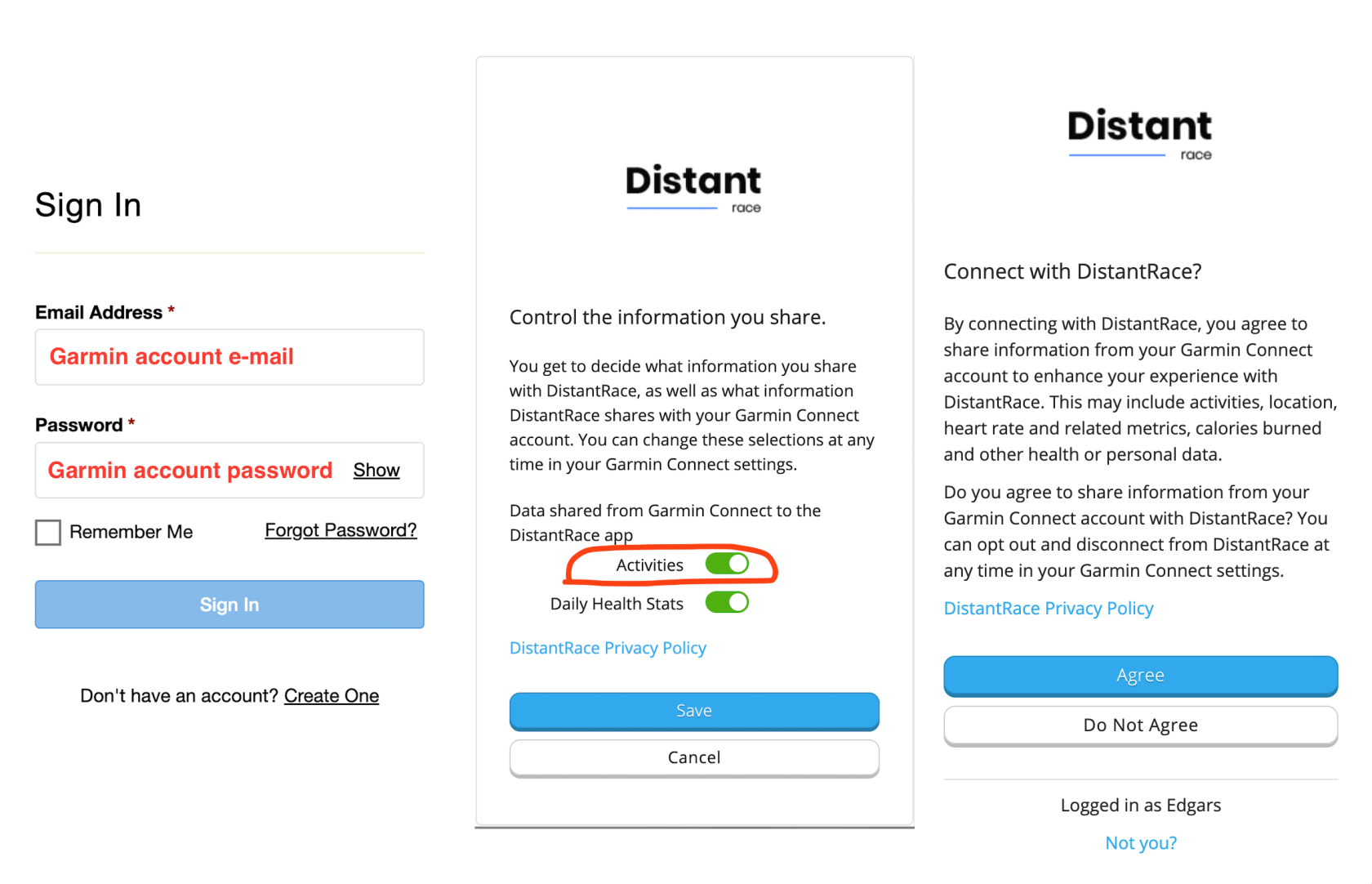
Autorizza la ricezione dei dati da Garmin
Sarai reindirizzato al sito web di Garmin Connect. Accedi e autorizza l'accesso ai dati.
Avrai 2 opzioni tra cui scegliere:
- "Activities" - seleziona questa opzione se desideri che DistantRace acceda ai dati delle tue attività sportive.
- "Daily Health Stats" - seleziona questa opzione se desideri che DistantRace acceda ai dati dei tuoi passi giornalieri.
- Sincronizza le attività sportive di Garmin
Una volta stabilita la connessione con successo, le tue attività sportive da Garmin verranno automaticamente caricate su distantrace.com. L'attività sportiva caricata includerà l'orario di inizio, la durata dell'attività, la distanza, il percorso e altre metriche. Nota che non possiamo ricevere attività svolte prima che la connessione fosse stabilita. Se necessario, tale attività può essere esportata manualmente da Garmin Connect e caricata come file su distantrace.com.
- Sincronizza i Passi Giornalieri
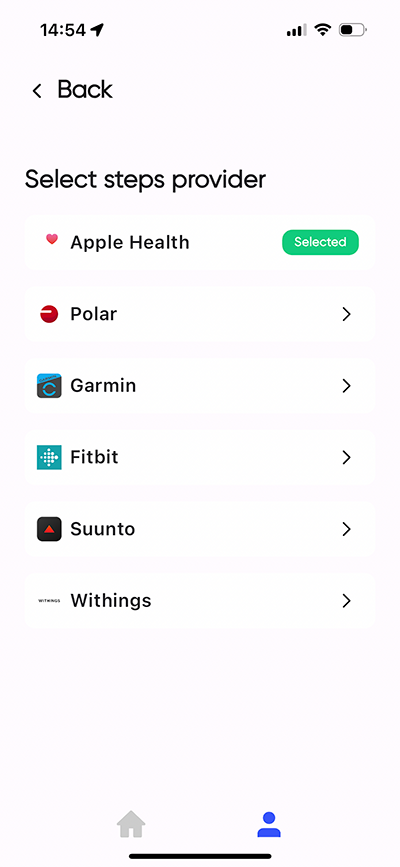
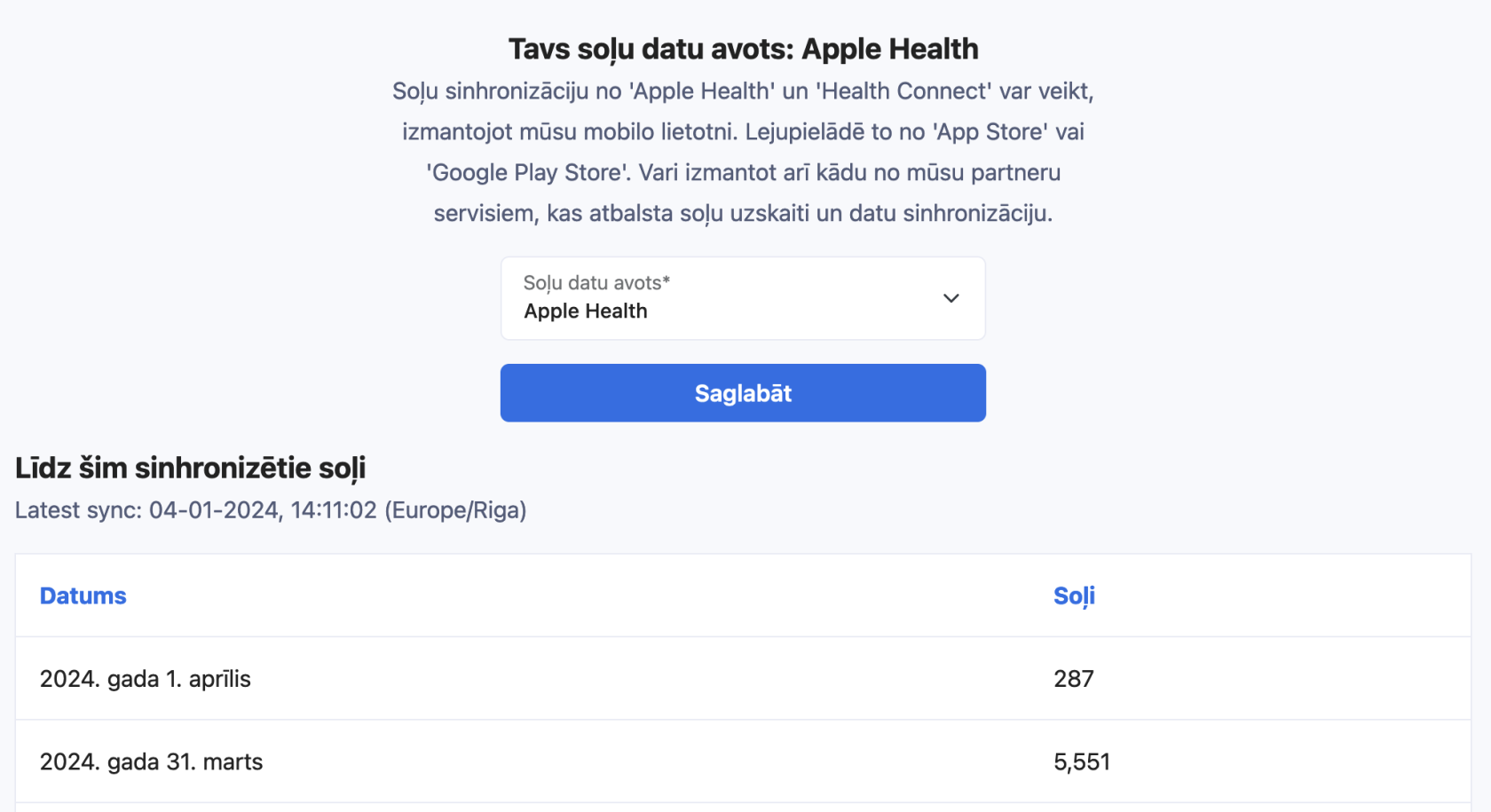
Dopo aver aggiunto Garmin, se è consentito ricevere i passi giornalieri, Garmin Connect può essere impostato come "fornitore" dei passi giornalieri.
Questo può essere fatto in 2 modi:
- configurando l'app di distantrace.com e selezionando Garmin come fornitore dei passi nelle impostazioni.
- sul sito web di distantrace.com aprendo la sezione "passi giornalieri".
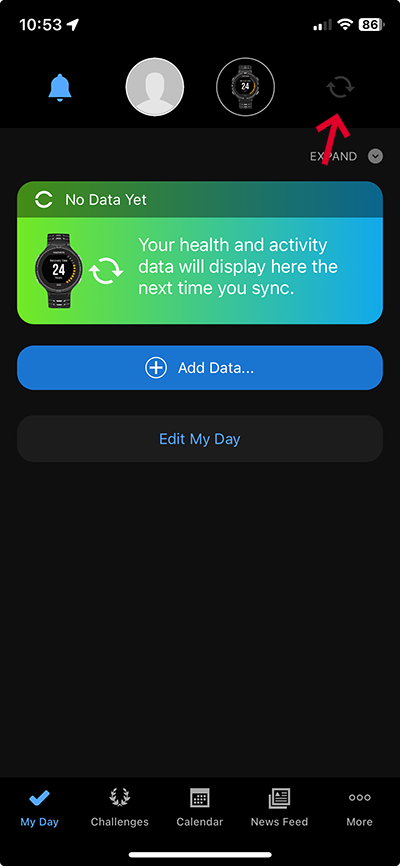
Per far sì che i passi giornalieri raggiungano DistantRace, apri l'app Garmin Connect ogni giorno e premi il pulsante "aggiorna" nell'angolo in alto a destra.
- Visualizza le attività caricate
Tutte le attività caricate possono essere visualizzate nella sezione profilo "Attività".
Possibili Problemi di Connessione #
Il problema più comune per cui le attività non appaiono è l'uso di account diversi. Un account Garmin è connesso sul telefono, dove vengono create le attività, ma un altro account è connesso a distantrace.com.
Esaminiamo tutti i passaggi per risolvere i problemi.
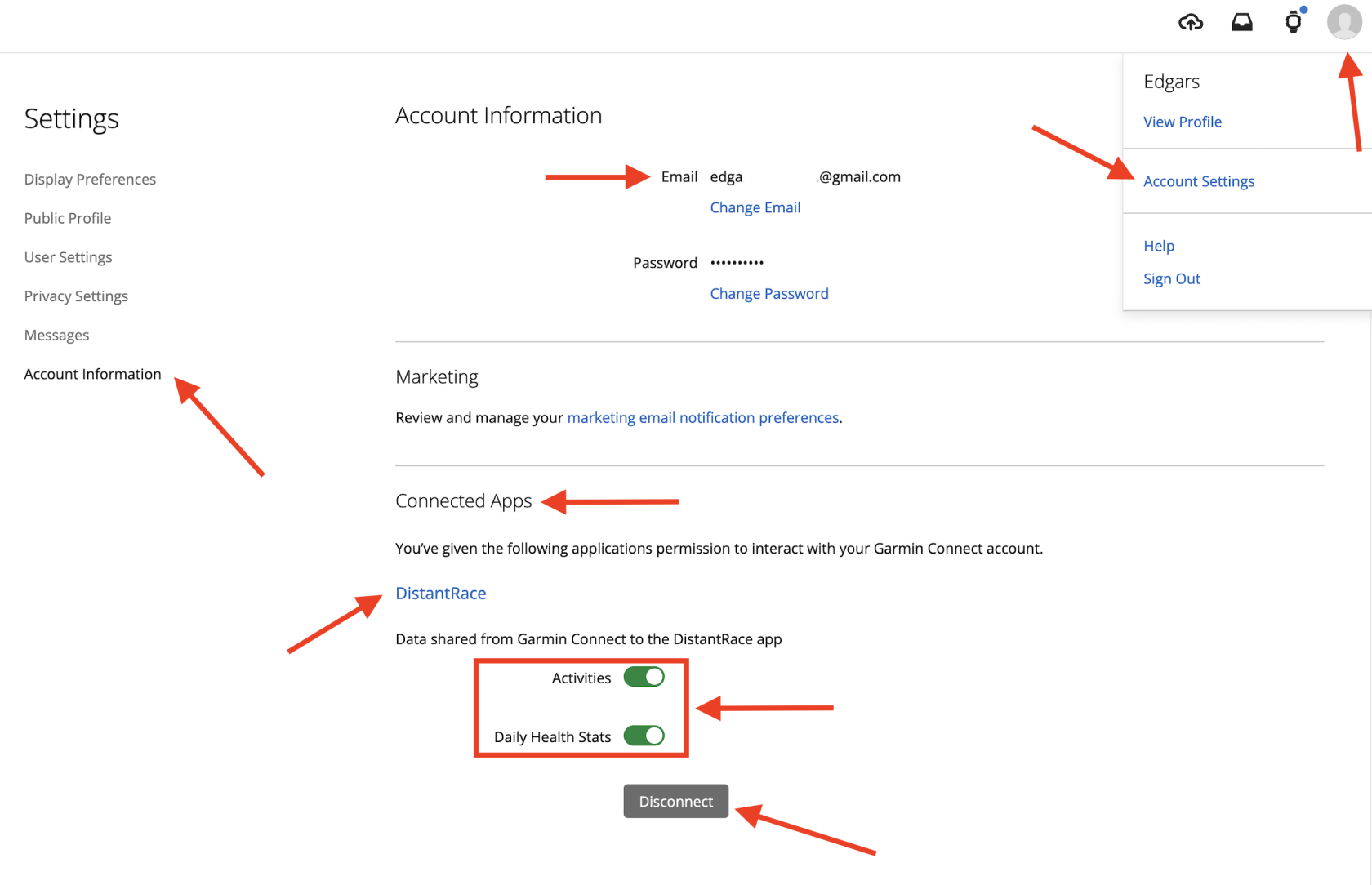
Garmin non mostra a DistantRace alcuna informazione sul tuo account Garmin (email, nome), quindi l'unico modo per capire dove si trova il problema di sincronizzazione è attraverso il sito web di Garmin Connect. Ecco i passaggi:
-
Accedi a Garmin Connect:
Apri il sito web di Garmin Connect in un browser e accedi. -
Apri le impostazioni dell'account:
Una volta effettuato l'accesso, vai su "impostazioni dell'account", solitamente si trova nell'angolo in alto a destra. -
Visualizza le informazioni dell'account:
Cerca la sezione "Informazioni sull'Account". Qui troverai tutte le informazioni sul tuo account Garmin. -
Visualizza le app aggiunte:
Qui vedrai tutte le app aggiunte. Cerca "DistantRace" in questo elenco. Se trovato, allora questo account è connesso a DistantRace (si spera, all'account DistantRace corretto). Se non trovato, significa che Garmin non è connesso a distantrace.
-
Controlla i permessi concessi:
Assicurati che tutti i diritti necessari siano concessi. "Activities", se vuoi che riceviamo le attività sportive. "Daily Health Stats", se vuoi che riceviamo i passi giornalieri.
-
Controlla se le attività sono visualizzate:
Nel tuo account Garmin, sotto la sezione "Attività" (o "Passi"), assicurati che tutte le attività siano visualizzate. Se un'attività non appare qui, non è arrivata a DistantRace. Assicurati che l'attività si sincronizzi con successo dall'orologio/dispositivo Garmin e che ci sia una connessione internet per inviare l'attività al server Garmin.
-
Assicurati che l'email sia corretta:
Infine, assicurati che l'indirizzo email visualizzato nel tuo account Garmin sul computer corrisponda all'email visualizzata nell'app Garmin sul tuo telefono cellulare. Nell'app mobile, l'email può essere trovata qui:
Profilo -> Modifica -> scorri verso il basso fino a "Gestisci Account Garmin". -
Disconnetti la connessione:
Se scopri che l'account Garmin è connesso all'account DistantRace sbagliato, disconnettilo premendo "Disconnetti". Questo eliminerà la connessione e permetterà di connettersi all'account DistantRace corretto.
Carica Manualmente le Attività #
È possibile esportare e caricare un file di attività da Garmin Connect. Maggiori informazioni qui.