Połącz z Garmin Connect
Połącz z Garmin Connect
Jeśli codziennie korzystasz z urządzeń Garmin, masz możliwość połączenia Garmin z distantrace.com. Garmin oferuje synchronizację zarówno codziennych kroków, jak i aktywności sportowych.


-
Utwórz konta zarówno na distantrace.com, jak i Garmin Connect (możliwe, że już masz tam konto).
-
Dodaj Garmin Connect do distantrace.com
Twoje konto na distantrace.com ma sekcję "Połączenia". Znajdź Garmin Connect i kliknij "Połącz".
-
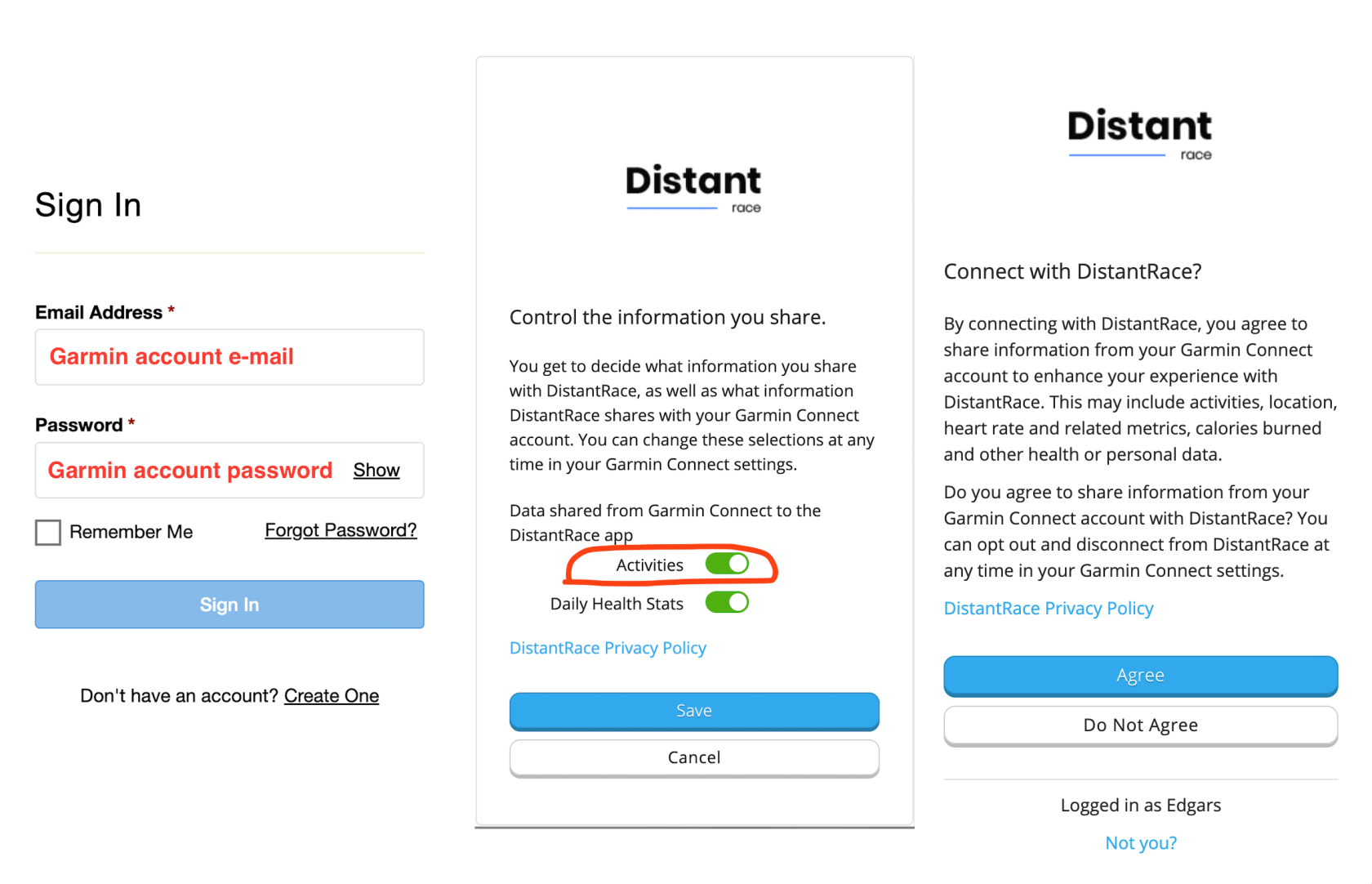
Autoryzuj odbiór danych z Garmin
Zostaniesz przekierowany na stronę Garmin Connect. Zaloguj się i autoryzuj dostęp do danych.
Będziesz mieć do wyboru 2 opcje:
- "Activities" - zaznacz to, jeśli chcesz, aby DistantRace miało dostęp do danych o aktywności sportowej.
- "Daily Health Stats" - zaznacz to, jeśli chcesz, aby DistantRace miało dostęp do danych o codziennych krokach.
- Synchronizuj aktywności sportowe Garmin
Po pomyślnym nawiązaniu połączenia, Twoje aktywności sportowe z Garmin będą automatycznie przesyłane do distantrace.com. Przesłana aktywność sportowa będzie zawierać czas rozpoczęcia, czas trwania aktywności, dystans, trasę i inne metryki. Zauważ, że nie możemy otrzymać aktywności wykonanych przed nawiązaniem połączenia. W razie potrzeby taka aktywność może być ręcznie wyeksportowana z Garmin Connect i przesłana jako plik do distantrace.com.
- Synchronizuj Codzienne Kroki
Po dodaniu Garmin, jeśli zezwolono na odbiór codziennych kroków, Garmin Connect może być ustawiony jako "dostawca" codziennych kroków.
Można to zrobić na 2 sposoby:
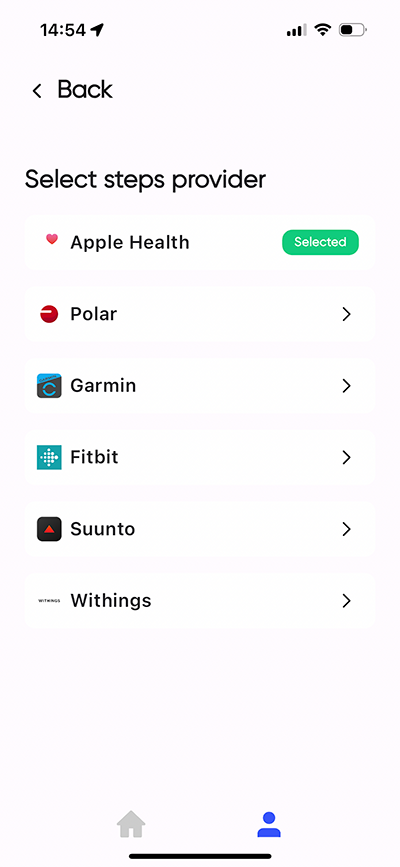
- poprzez skonfigurowanie aplikacji distantrace.com i wybranie Garmin jako dostawcy kroków w ustawieniach.
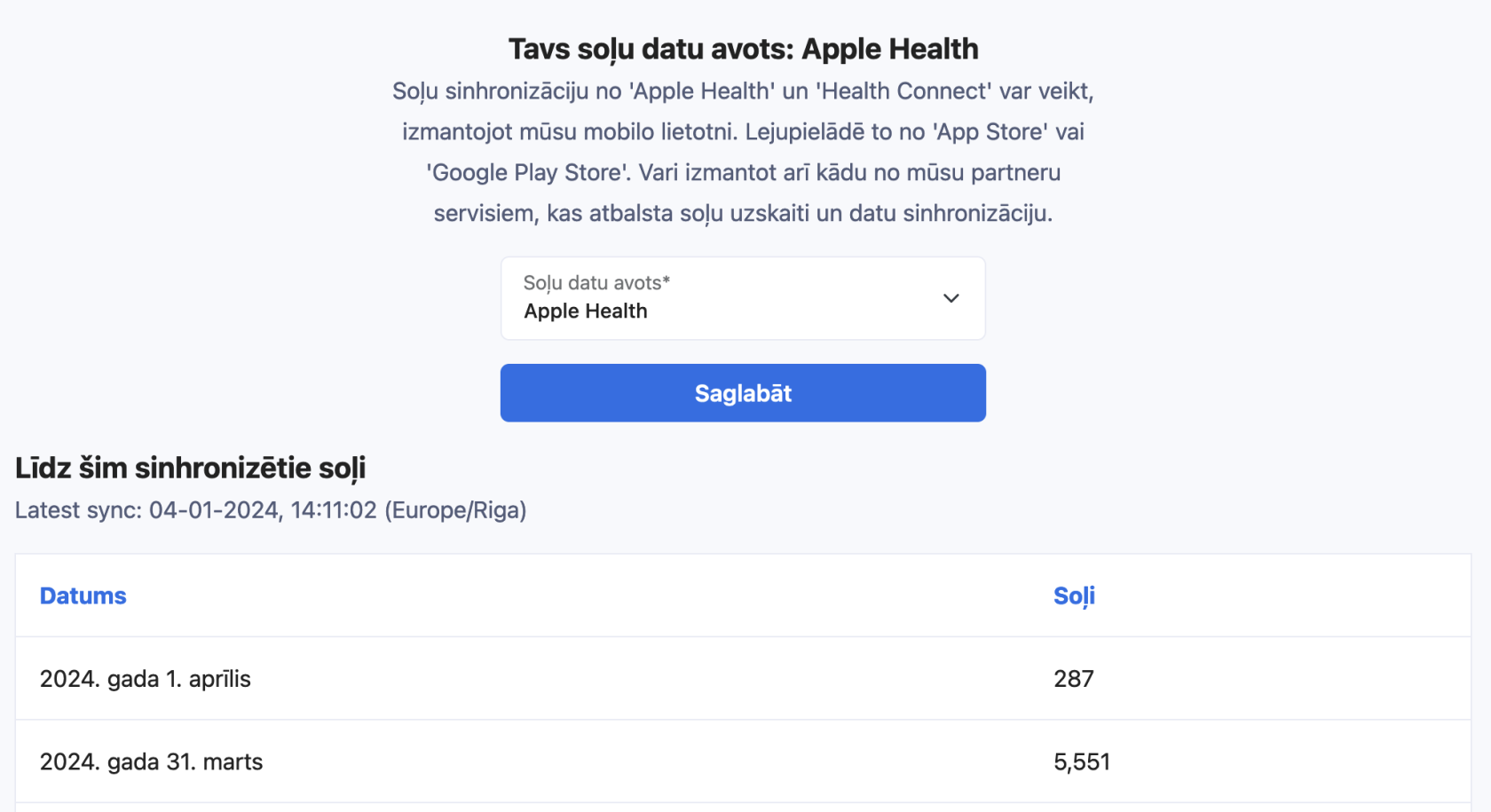
- na stronie distantrace.com, otwierając sekcję "codzienne kroki".
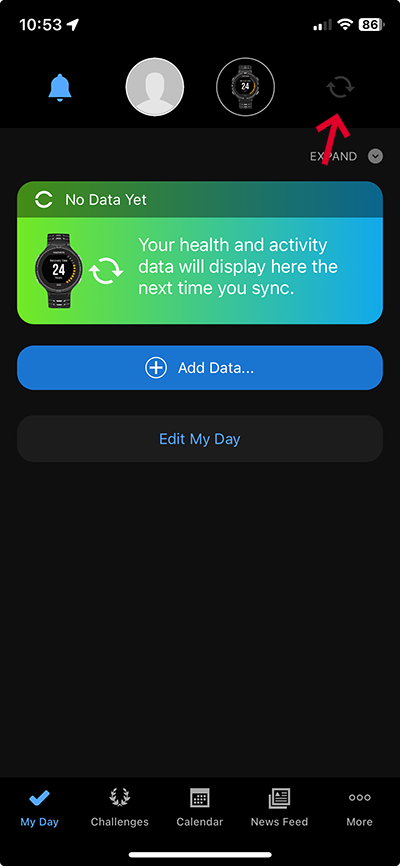
Aby codzienne kroki dotarły do DistantRace, otwórz aplikację Garmin Connect każdego dnia i naciśnij przycisk "odśwież" w prawym górnym rogu.
- Zobacz przesłane aktywności
Wszystkie przesłane aktywności można zobaczyć w sekcji profilu "Aktywności".
Możliwe Problemy z Połączeniem #
Najczęstszym problemem, dla którego aktywności się nie pojawiają, są różne konta. Jedno konto Garmin jest połączone na telefonie, gdzie tworzone są aktywności, ale inne konto jest połączone z distantrace.com.
Przejdźmy przez wszystkie kroki, aby rozwiązać problemy.
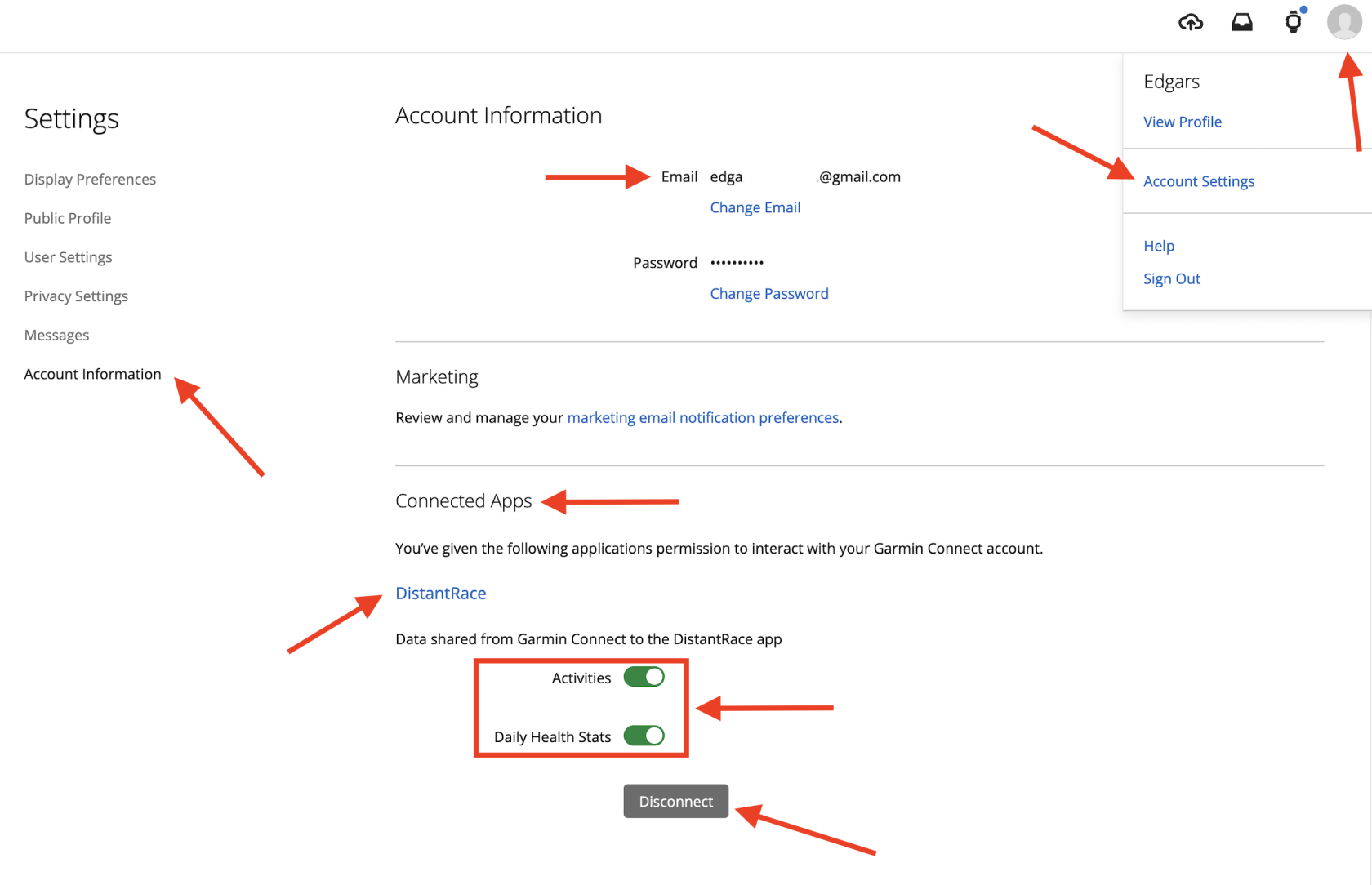
Garmin nie pokazuje DistantRace żadnych informacji o Twoim koncie Garmin (e-mail, imię), więc jedynym sposobem na zrozumienie, gdzie leży problem z synchronizacją, jest strona internetowa Garmin Connect. Oto kroki:
-
Zaloguj się do Garmin Connect:
Otwórz stronę internetową Garmin Connect w przeglądarce i zaloguj się. -
Otwórz ustawienia konta:
Po zalogowaniu przejdź do "ustawień konta", zwykle znajdujących się w prawym górnym rogu. -
Zobacz informacje o koncie:
Poszukaj sekcji "Informacje o Koncie". Tutaj znajdziesz wszystkie informacje o swoim koncie Garmin. -
Zobacz dodane aplikacje:
Zobaczysz tutaj wszystkie dodane aplikacje. Poszukaj "DistantRace" na tej liście. Jeśli znajdziesz, to to konto jest połączone z DistantRace (miejmy nadzieję, że z właściwym kontem DistantRace). Jeśli nie znajdziesz, oznacza to, że Garmin nie jest połączony z distantrace.
-
Sprawdź przyznane uprawnienia:
Upewnij się, że wszystkie niezbędne prawa są przyznane. "Activities", jeśli chcesz, abyśmy otrzymywali aktywności sportowe. "Daily Health Stats", jeśli chcesz, abyśmy otrzymywali codzienne kroki.
-
Sprawdź, czy aktywności są wyświetlane:
W swoim koncie Garmin, w sekcji "Aktywności" (lub "Kroki"), upewnij się, że wszystkie aktywności są wyświetlane. Jeśli aktywność się tu nie pojawia, to nie dotarła do DistantRace. Upewnij się, że aktywność pomyślnie synchronizuje się z zegarka/urządzenia Garmin i jest połączenie z internetem, aby wysłać aktywność na serwer Garmin.
-
Upewnij się, że e-mail jest poprawny:
Na koniec upewnij się, że adres e-mail wyświetlany na Twoim koncie Garmin na komputerze jest zgodny z adresem e-mail wyświetlanym w aplikacji Garmin na telefonie komórkowym. W aplikacji mobilnej e-mail można znaleźć tutaj:
Profil -> Edytuj -> przewiń w dół do "Zarządzaj kontem Garmin". -
Odłącz połączenie:
Jeśli okaże się, że konto Garmin jest połączone z niewłaściwym kontem DistantRace, odłącz je, naciskając "Odłącz". To usunie połączenie i pozwoli na połączenie z właściwym kontem DistantRace.
Ręczne Przesyłanie Aktywności #
Możliwe jest wyeksportowanie i przesłanie pliku aktywności z Garmin Connect. Więcej informacji tutaj.