الاتصال بـ Garmin Connect
الاتصال بـ Garmin Connect
إذا كنت تستخدم أجهزة Garmin يوميًا، لديك خيار توصيل Garmin بـ distantrace.com. يوفر Garmin مزامنة كل من الخطوات اليومية والأنشطة الرياضية.


-
إنشاء حسابات على كل من distantrace.com وGarmin Connect (قد يكون لديك حساب بالفعل هناك).
-
إضافة Garmin Connect إلى distantrace.com
يحتوي حسابك على distantrace.com على قسم "الاتصالات". ابحث عن Garmin Connect واضغط على "اتصال".
-
تفويض استلام البيانات من Garmin
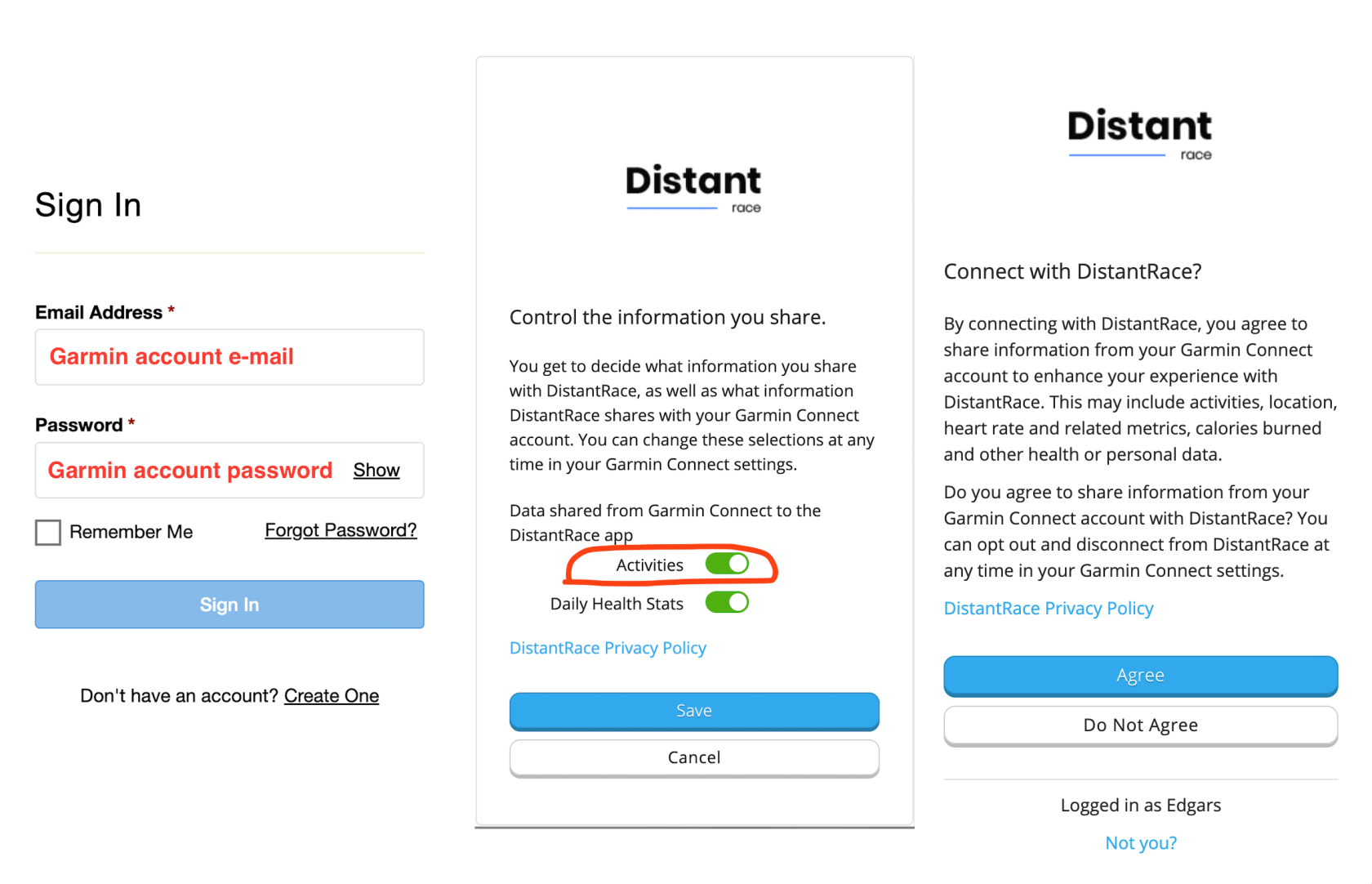
سيتم توجيهك إلى موقع Garmin Connect. قم بتسجيل الدخول وتفويض الوصول إلى البيانات.
سيكون لديك خياران للاختيار من بينهما:
- "الأنشطة" - تحقق من هذا إذا كنت تريد أن يصل DistantRace إلى بيانات نشاطك الرياضي.
- "إحصائيات الصحة اليومية" - تحقق من هذا إذا كنت تريد أن يصل DistantRace إلى بيانات خطواتك اليومية.
- مزامنة الأنشطة الرياضية لـ Garmin
بمجرد إنشاء الاتصال بنجاح، سيتم تحميل أنشطتك الرياضية من Garmin تلقائيًا إلى distantrace.com. ستتضمن الأنشطة الرياضية التي تم تحميلها وقت البدء، ومدة النشاط، والمسافة، والمسار، ومقاييس أخرى. لاحظ أننا لا يمكننا استلام الأنشطة التي تمت قبل إنشاء الاتصال. إذا لزم الأمر، يمكن تصدير مثل هذا النشاط يدويًا من Garmin Connect وتحميله كملف إلى distantrace.com.
- مزامنة الخطوات اليومية
بعد إضافة Garmin، إذا تم السماح باستلام الخطوات اليومية، يمكن تعيين Garmin Connect كمزود للخطوات اليومية.
يمكن القيام بذلك بطريقتين:
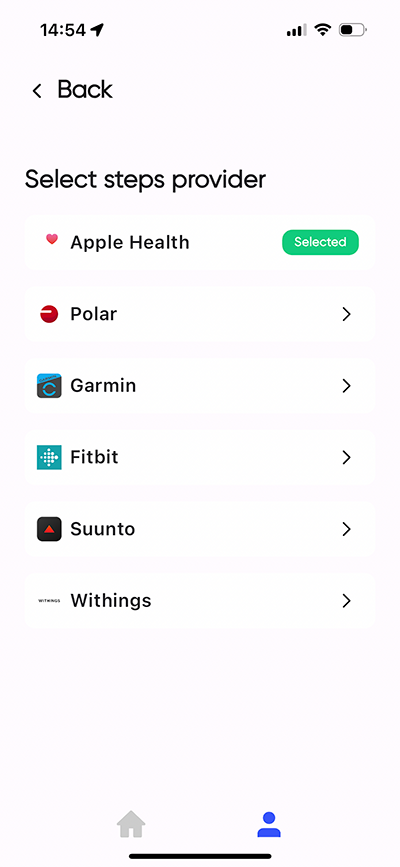
- عن طريق إعداد تطبيق distantrace.com واختيار Garmin كمزود للخطوات في الإعدادات.
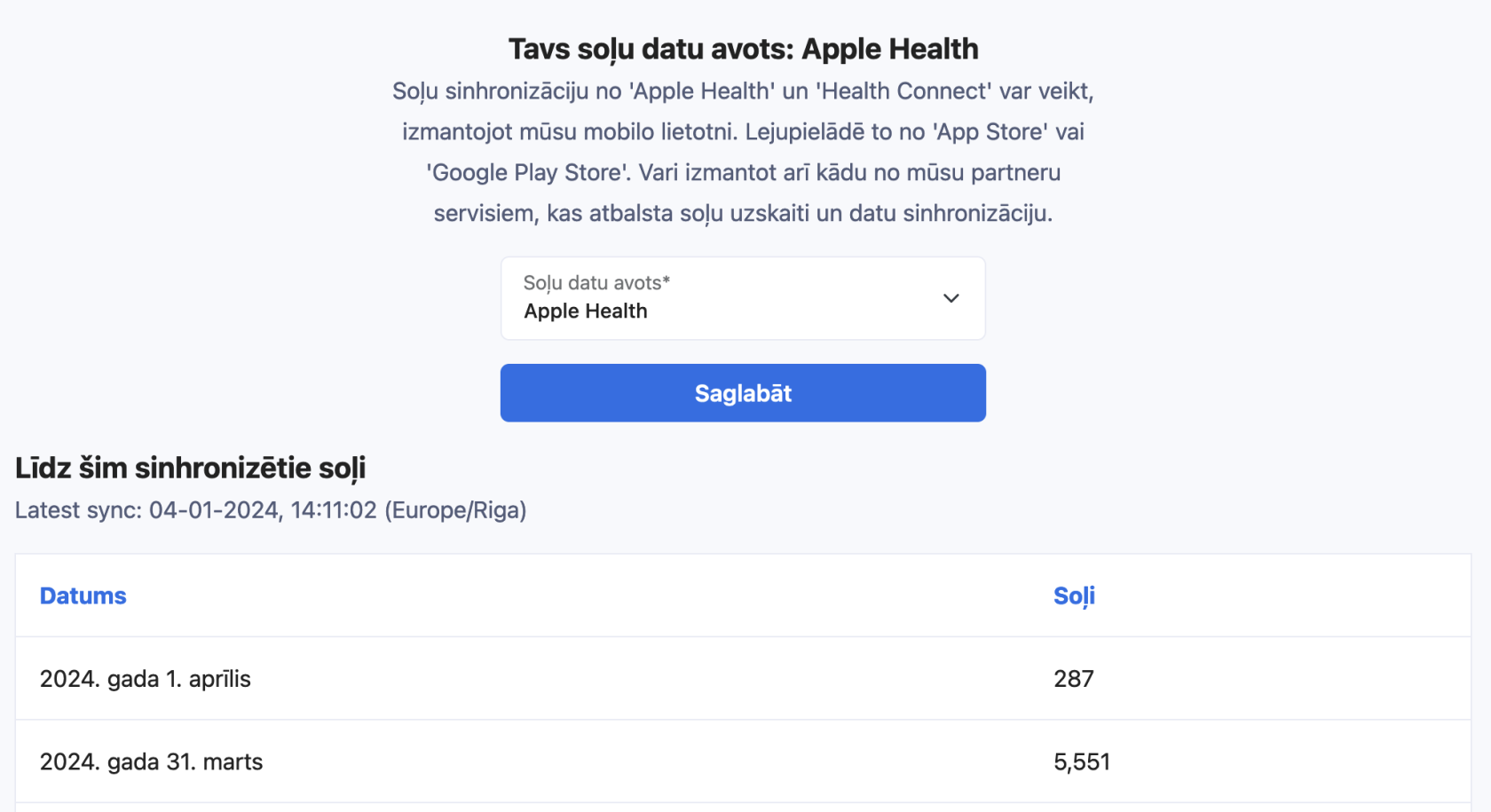
- على موقع distantrace.com بفتح قسم "الخطوات اليومية".
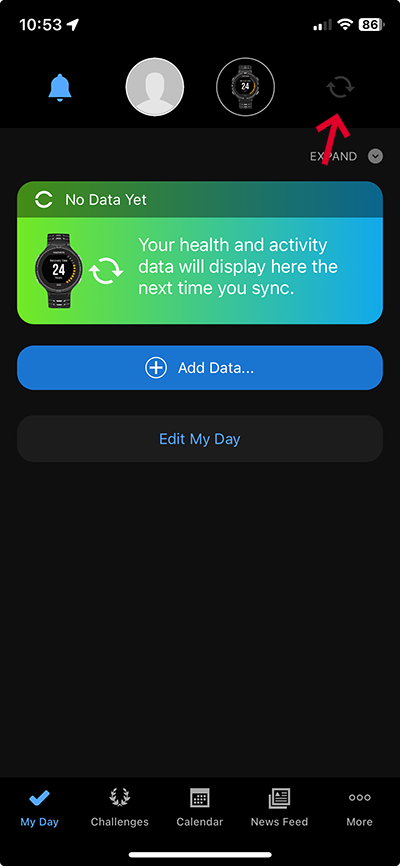
لكي تصل الخطوات اليومية إلى DistantRace، افتح تطبيق Garmin Connect كل يوم واضغط على زر "تحديث" في الزاوية العلوية اليمنى.
- عرض الأنشطة المحملة
يمكن عرض جميع الأنشطة المحملة في قسم الملف الشخصي "الأنشطة".
مشاكل الاتصال المحتملة #
المشكلة الأكثر شيوعًا لعدم ظهور الأنشطة هي الحسابات المختلفة. حساب Garmin واحد متصل على الهاتف، حيث يتم إنشاء الأنشطة، ولكن حساب آخر متصل بـ distantrace.com.
لنستعرض جميع الخطوات لحل المشاكل.
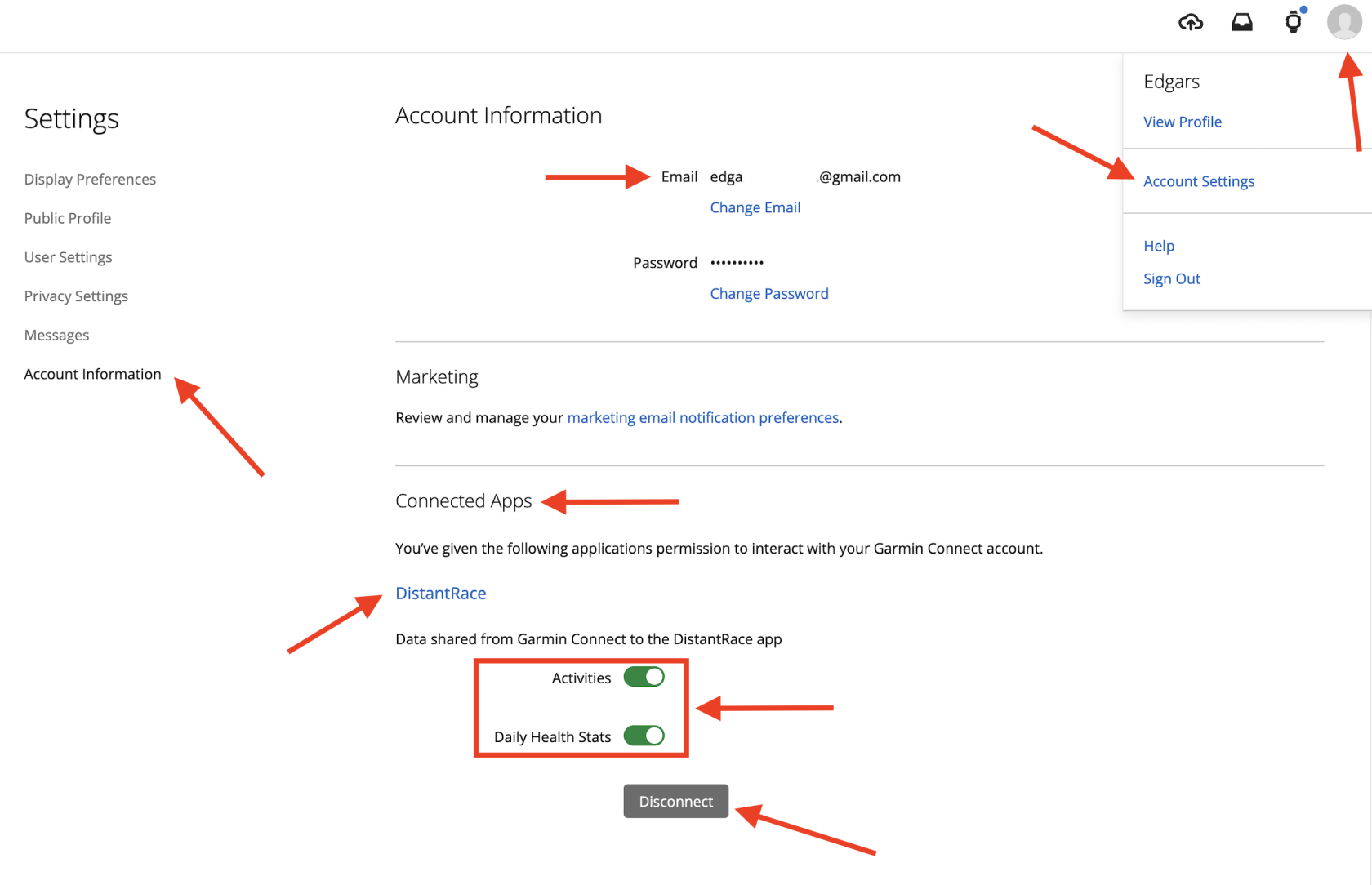
لا يعرض Garmin لـ DistantRace أي معلومات عن حساب Garmin الخاص بك (البريد الإلكتروني، الاسم)، لذلك فإن الطريقة الوحيدة لفهم مكان مشكلة المزامنة هي من خلال صفحة Garmin Connect. إليك الخطوات:
-
تسجيل الدخول إلى Garmin Connect:
افتح موقع Garmin Connect في المتصفح وقم بتسجيل الدخول. -
فتح إعدادات الحساب:
بمجرد تسجيل الدخول، انتقل إلى "إعدادات الحساب"، وعادة ما توجد في الزاوية العلوية اليمنى. -
عرض معلومات الحساب:
ابحث عن قسم "معلومات الحساب". هنا ستجد جميع المعلومات عن حساب Garmin الخاص بك. -
عرض التطبيقات المضافة:
سترى جميع التطبيقات المضافة هنا. ابحث عن "DistantRace" في هذه القائمة. إذا وجدته، فهذا يعني أن هذا الحساب متصل بـ DistantRace (نأمل أن يكون بالحساب الصحيح). إذا لم تجده، فهذا يعني أن Garmin غير متصل بـ distantrace.
-
تحقق من الأذونات الممنوحة:
تأكد من منح جميع الحقوق اللازمة. "الأنشطة"، إذا كنت تريد منا استلام الأنشطة الرياضية. "إحصائيات الصحة اليومية"، إذا كنت تريد منا استلام الخطوات اليومية.
-
تحقق مما إذا كانت الأنشطة معروضة:
في حساب Garmin الخاص بك، ضمن قسم "الأنشطة" (أو قسم "الخطوات")، تأكد من عرض جميع الأنشطة. إذا لم يظهر نشاط هنا، فإنه لم يصل إلى DistantRace. تأكد من أن النشاط يتزامن بنجاح من ساعة/جهاز Garmin وأن هناك اتصال بالإنترنت لإرسال النشاط إلى خادم Garmin.
-
تأكد من صحة البريد الإلكتروني:
أخيرًا، تأكد من أن عنوان البريد الإلكتروني المعروض في حساب Garmin الخاص بك على الكمبيوتر يطابق البريد الإلكتروني المعروض في تطبيق Garmin على هاتفك المحمول. في التطبيق المحمول، يمكن العثور على البريد الإلكتروني هنا:
الملف الشخصي -> تحرير -> التمرير لأسفل إلى "إدارة حساب Garmin". -
قطع الاتصال:
إذا وجدت أن حساب Garmin متصل بحساب DistantRace غير صحيح، فقم بقطع الاتصال بالضغط على "قطع الاتصال". سيؤدي ذلك إلى حذف الاتصال والسماح بالاتصال بالحساب الصحيح لـ DistantRace.
تحميل الأنشطة يدويًا #
من الممكن تصدير وتحميل ملف نشاط من Garmin Connect. المزيد من المعلومات هنا.