Conectar com Garmin Connect
Conectar com Garmin Connect
Se você usa dispositivos Garmin diariamente, tem a opção de conectar o Garmin ao distantrace.com. O Garmin oferece sincronização tanto dos passos diários quanto das atividades esportivas.


-
Crie contas tanto no distantrace.com quanto no Garmin Connect (você pode já ter uma conta lá).
-
Adicione Garmin Connect ao distantrace.com
Sua conta no distantrace.com possui uma seção de "Conexões". Encontre o Garmin Connect e clique em "Conectar".
-
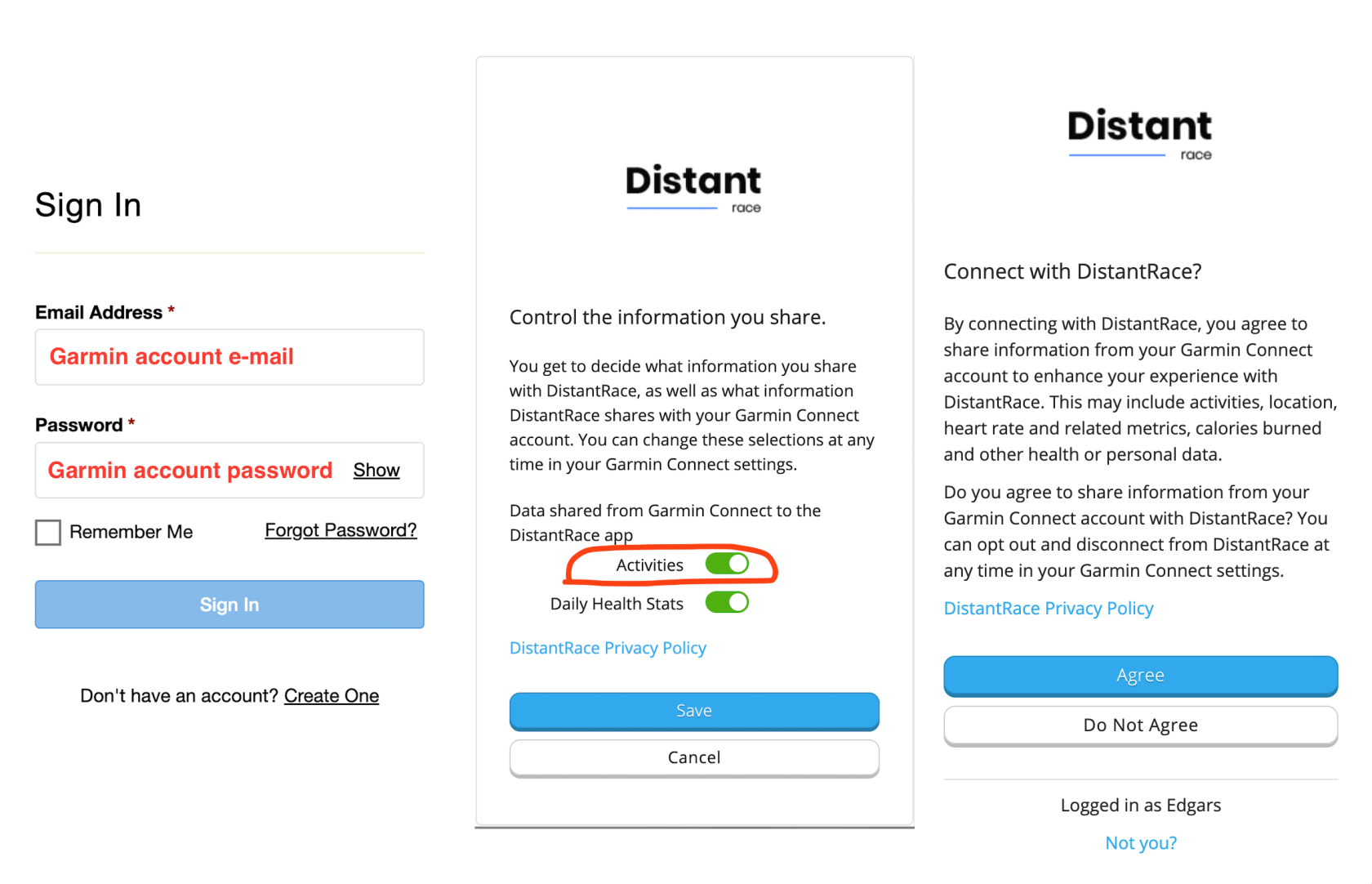
Autorize o recebimento de dados do Garmin
Você será redirecionado para o site do Garmin Connect. Faça login e autorize o acesso aos dados.
Você terá 2 opções para escolher:
- "Activities" - marque esta opção se quiser que o DistantRace acesse seus dados de atividades esportivas.
- "Daily Health Stats" - marque esta opção se quiser que o DistantRace acesse seus dados de passos diários.
- Sincronizar atividades esportivas do Garmin
Uma vez que a conexão seja estabelecida com sucesso, suas atividades esportivas do Garmin serão automaticamente carregadas para o distantrace.com. A atividade esportiva carregada incluirá horário de início, duração da atividade, distância, rota e outras métricas. Note que não podemos receber atividades realizadas antes da conexão ser estabelecida. Se necessário, tal atividade pode ser exportada manualmente do Garmin Connect e carregada como um arquivo no distantrace.com.
- Sincronizar Passos Diários
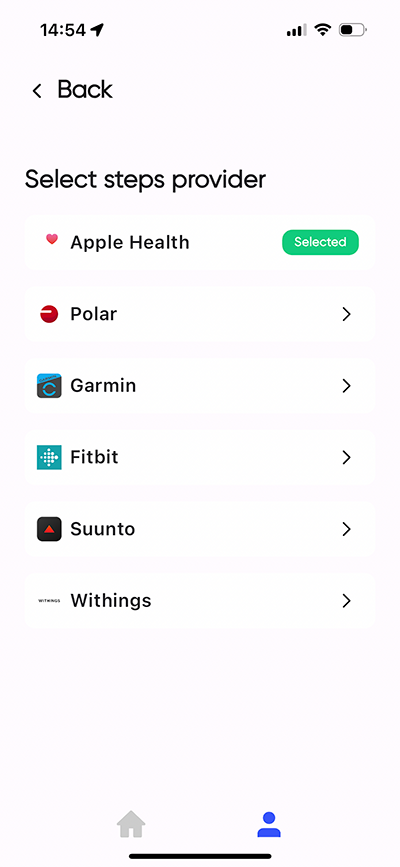
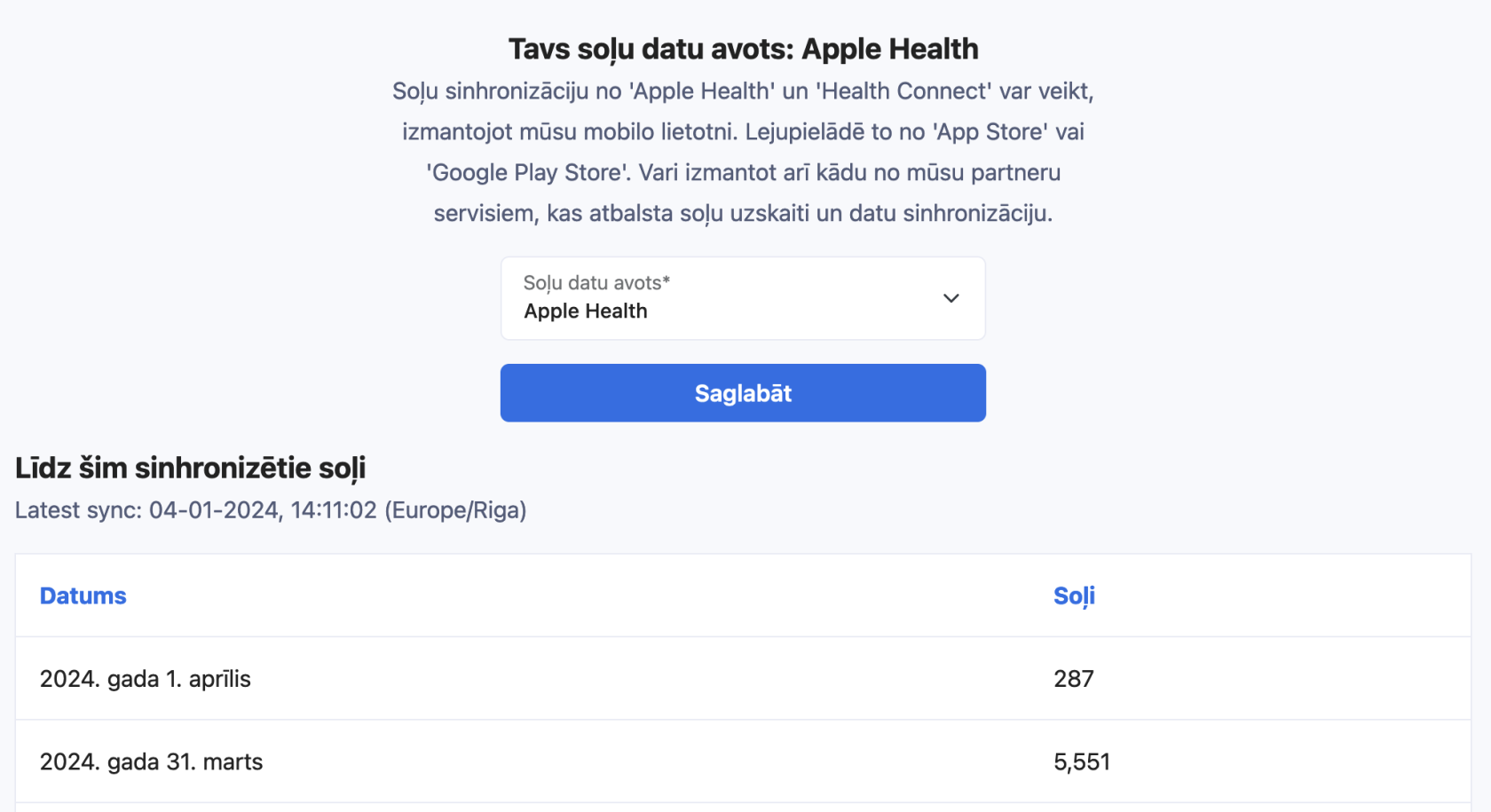
Após adicionar o Garmin, se permitido receber passos diários, o Garmin Connect pode ser configurado como o "fornecedor" de passos diários.
Isso pode ser feito de 2 maneiras:
- configurando o aplicativo distantrace.com e selecionando o Garmin como o fornecedor de passos nas configurações.
- no site do distantrace.com, abrindo a seção "passos diários".
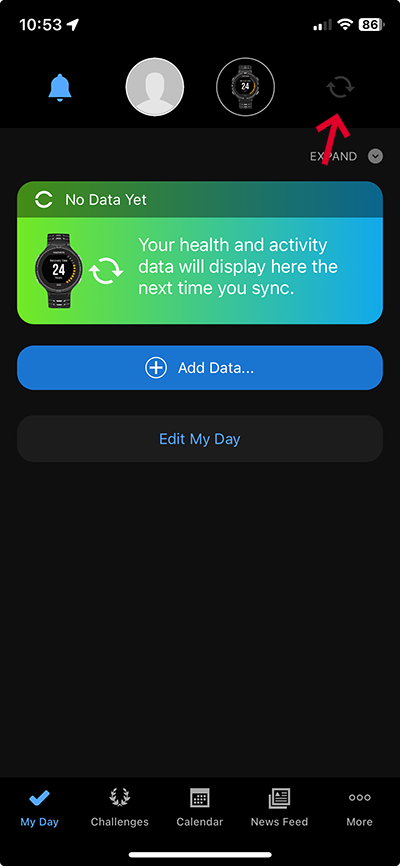
Para que os passos diários cheguem ao DistantRace, abra o aplicativo Garmin Connect todos os dias e pressione o botão "atualizar" no canto superior direito.
- Visualizar atividades carregadas
Todas as atividades carregadas podem ser visualizadas na seção de perfil "Atividades".
Possíveis Problemas de Conexão #
O problema mais comum para atividades não aparecerem é a utilização de contas diferentes. Uma conta Garmin está conectada no telefone, onde as atividades são criadas, mas outra conta está conectada ao distantrace.com.
Vamos passar por todos os passos para resolver problemas.
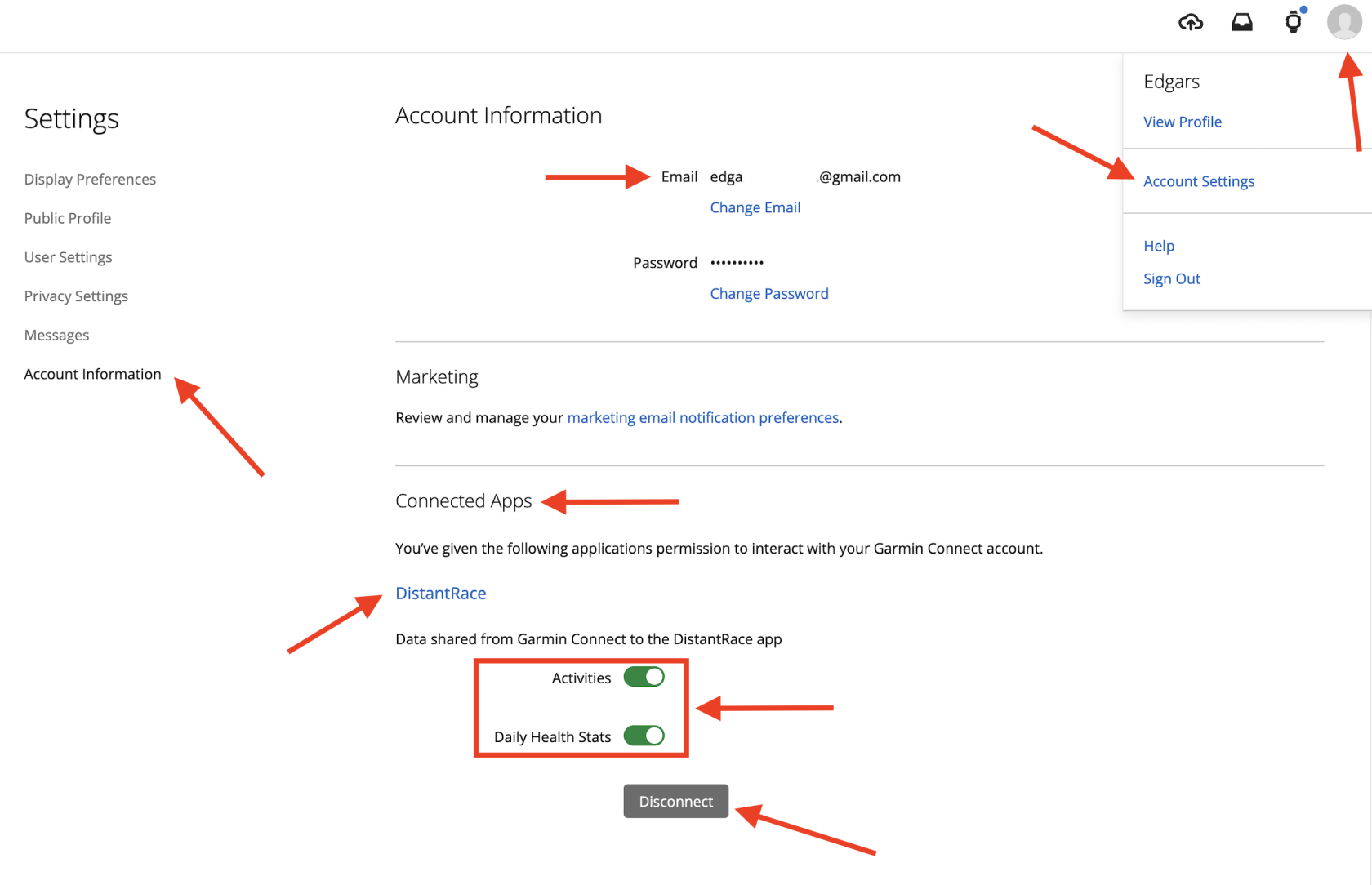
O Garmin não mostra ao DistantRace nenhuma informação sobre sua conta Garmin (e-mail, nome), então a única maneira de entender onde está o problema de sincronização é através da página do Garmin Connect. Aqui estão os passos:
-
Faça login no Garmin Connect:
Abra o site do Garmin Connect em um navegador e faça login. -
Abra as configurações da conta:
Uma vez logado, vá para "configurações da conta", geralmente encontrado no canto superior direito. -
Visualize as informações da conta:
Procure a seção "Informações da Conta". Aqui você encontrará todas as informações sobre sua conta Garmin. -
Visualize os aplicativos adicionados:
Você verá todos os aplicativos adicionados aqui. Procure por "DistantRace" nesta lista. Se encontrado, então esta conta está conectada ao DistantRace (esperançosamente, à conta correta do DistantRace). Se não encontrado, significa que o Garmin não está conectado ao distantrace.
-
Verifique as permissões concedidas:
Certifique-se de que todos os direitos necessários estão concedidos. "Activities", se você quiser que recebamos atividades esportivas. "Daily Health Stats", se você quiser que recebamos passos diários.
-
Verifique se as atividades são exibidas:
Em sua conta Garmin, na seção "Atividades" (ou seção "Passos"), certifique-se de que todas as atividades são exibidas. Se uma atividade não aparecer aqui, ela não chegou ao DistantRace. Certifique-se de que a atividade sincroniza com sucesso do relógio/dispositivo Garmin e que há uma conexão com a internet para enviar a atividade ao servidor Garmin.
-
Certifique-se de que o e-mail está correto:
Por último, certifique-se de que o endereço de e-mail exibido em sua conta Garmin no computador corresponde ao e-mail exibido no aplicativo Garmin em seu telefone móvel. No aplicativo móvel, o e-mail pode ser encontrado aqui:
Perfil -> Editar -> role para baixo até "Gerenciar Conta Garmin". -
Desconecte a conexão:
Se você descobrir que a conta Garmin está conectada à conta errada do DistantRace, desconecte-a pressionando "Desconectar". Isso excluirá a conexão e permitirá conectar à conta correta do DistantRace.
Carregar Atividades Manualmente #
É possível exportar e carregar um arquivo de atividade do Garmin Connect. Mais informações aqui.