Verbindung mit Garmin Connect
Verbindung mit Garmin Connect
Wenn Sie täglich Garmin-Geräte verwenden, haben Sie die Möglichkeit, Garmin mit distantrace.com zu verbinden. Garmin bietet die Synchronisierung sowohl von täglichen Schritten als auch von Sportaktivitäten an.


-
Erstellen Sie Konten sowohl auf distantrace.com als auch bei Garmin Connect (möglicherweise haben Sie dort bereits ein Konto).
-
Fügen Sie Garmin Connect zu distantrace.com hinzu
Ihr distantrace.com-Konto verfügt über einen Abschnitt "Verbindungen". Finden Sie Garmin Connect und klicken Sie auf "Verbinden".
-
Autorisieren Sie den Empfang von Daten von Garmin
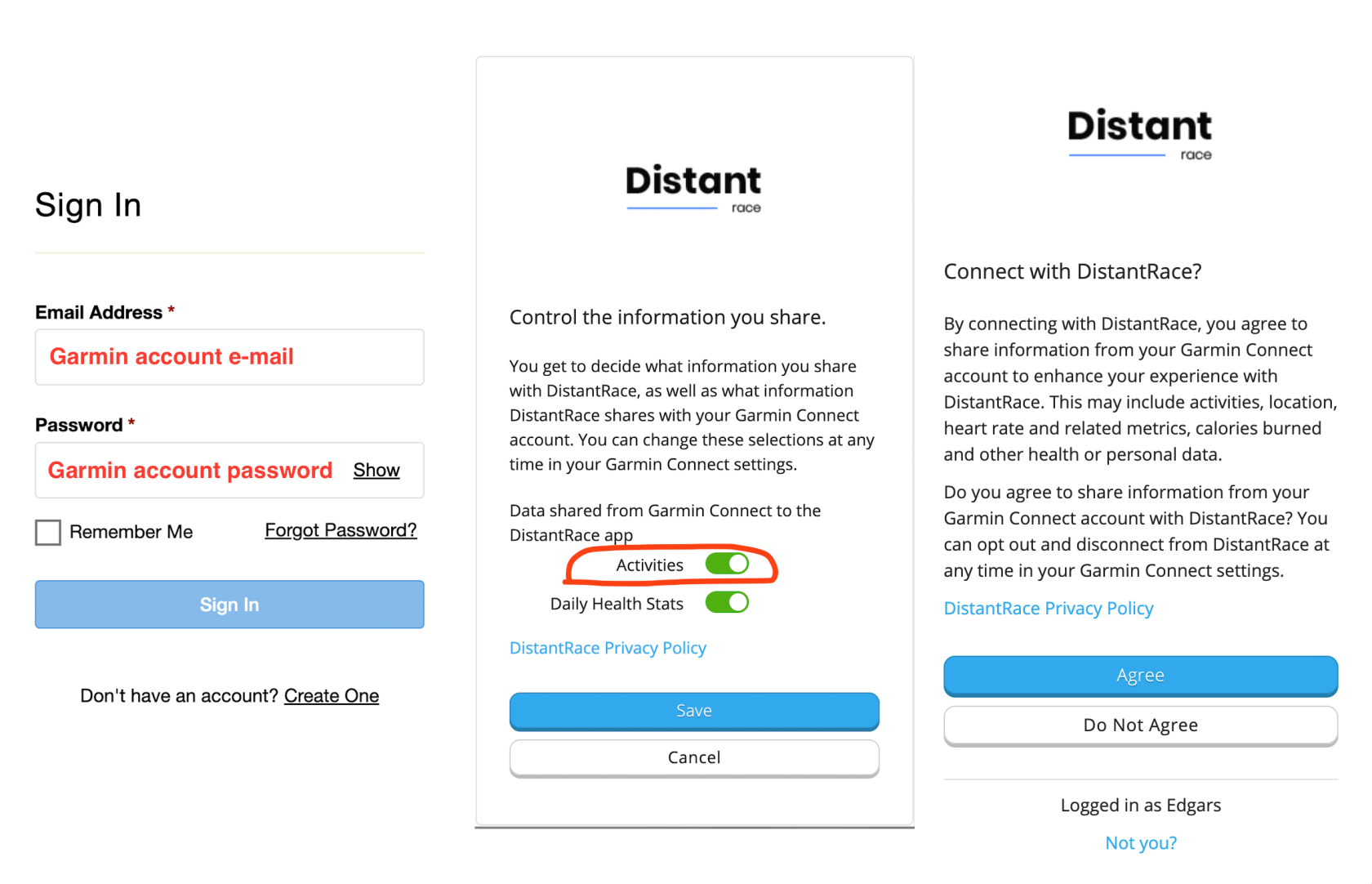
Sie werden zur Garmin Connect-Website weitergeleitet. Melden Sie sich an und autorisieren Sie den Datenzugriff.
Sie haben 2 Optionen zur Auswahl:
- "Aktivitäten" - wählen Sie dies aus, wenn DistantRace auf Ihre Sportaktivitätsdaten zugreifen soll.
- "Tägliche Gesundheitsstatistiken" - wählen Sie dies aus, wenn DistantRace auf Ihre täglichen Schritt-Daten zugreifen soll.
- Synchronisieren Sie Garmin-Sportaktivitäten
Sobald die Verbindung erfolgreich hergestellt ist, werden Ihre Sportaktivitäten von Garmin automatisch auf distantrace.com hochgeladen. Die hochgeladene Sportaktivität umfasst Startzeit, Aktivitätsdauer, Distanz, Route und andere Metriken. Beachten Sie, dass wir keine Aktivitäten empfangen können, die vor der Herstellung der Verbindung durchgeführt wurden. Falls erforderlich, kann eine solche Aktivität manuell von Garmin Connect exportiert und als Datei auf distantrace.com hochgeladen werden.
- Synchronisieren Sie tägliche Schritte
Nach dem Hinzufügen von Garmin, falls das Empfangen von täglichen Schritten erlaubt ist, kann Garmin Connect als "Anbieter" für tägliche Schritte festgelegt werden.
Dies kann auf 2 Arten erfolgen:
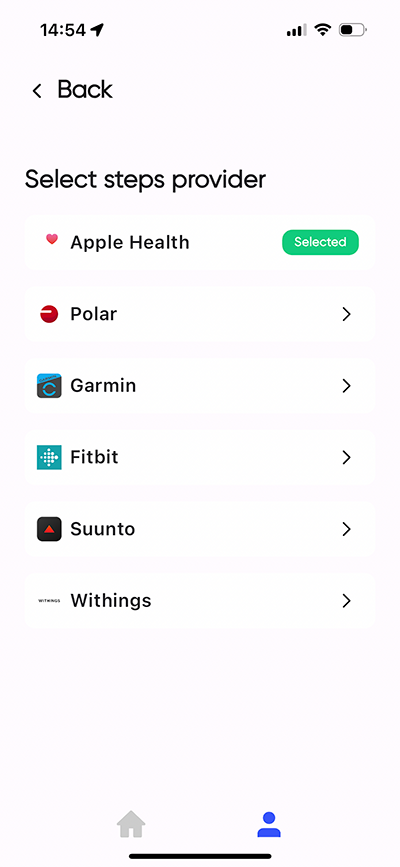
- durch Einrichten der distantrace.com-App und Auswahl von Garmin als Schrittanbieter in den Einstellungen.
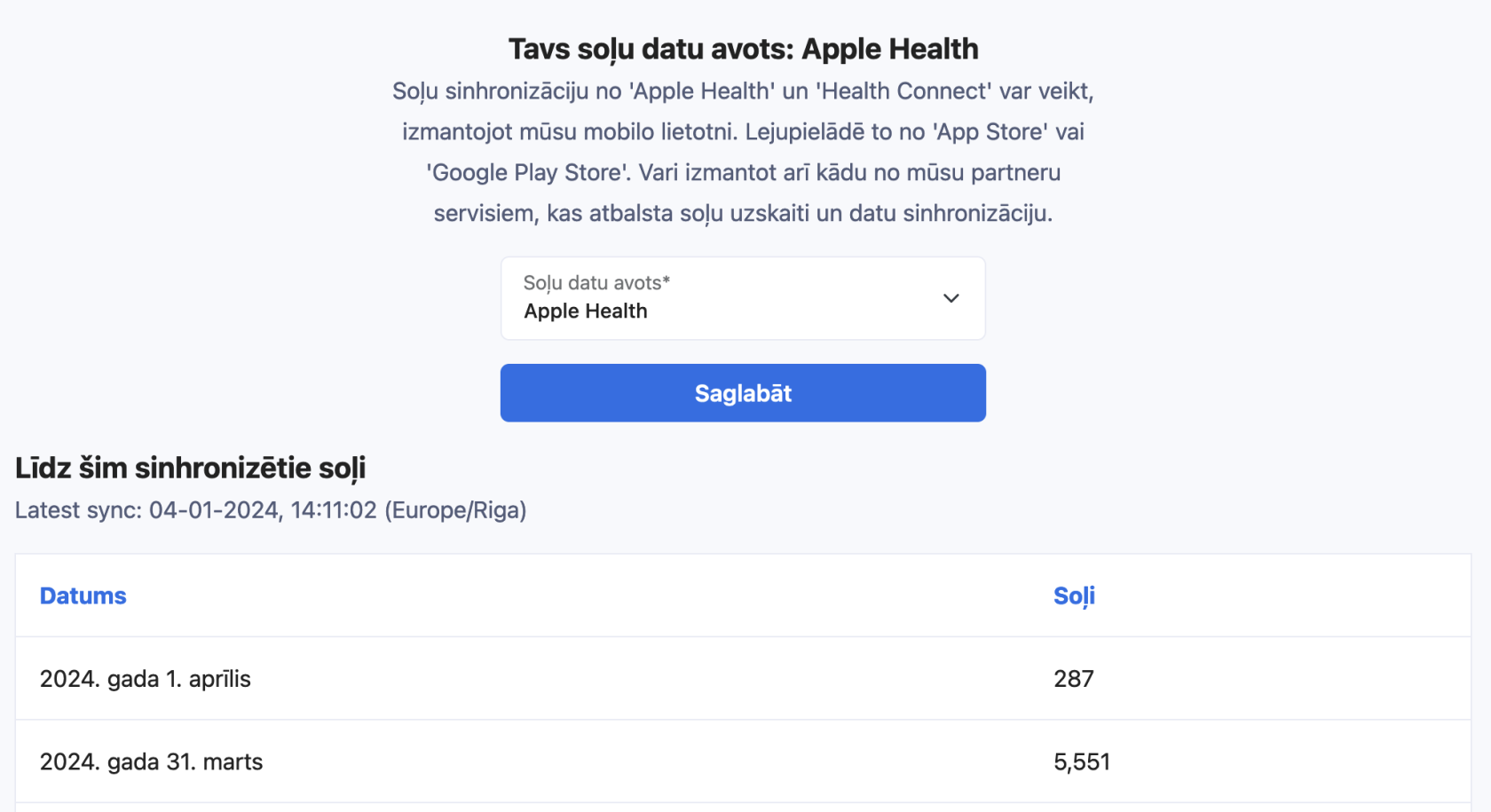
- auf der distantrace.com-Website, indem Sie den Abschnitt "tägliche Schritte" öffnen.
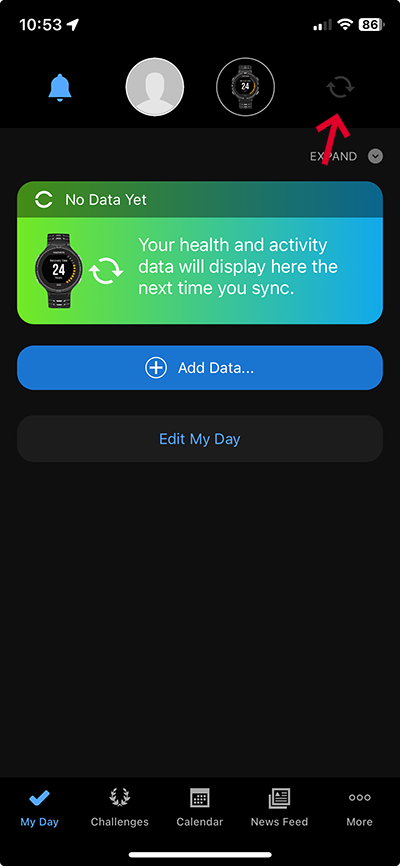
Um tägliche Schritte zu DistantRace zu übertragen, öffnen Sie die Garmin Connect-App jeden Tag und drücken Sie die "Aktualisieren"-Taste in der oberen rechten Ecke.
- Hochgeladene Aktivitäten anzeigen
Alle hochgeladenen Aktivitäten können im Profilabschnitt "Aktivitäten" angezeigt werden.
Mögliche Verbindungsprobleme #
Das häufigste Problem, dass Aktivitäten nicht angezeigt werden, sind unterschiedliche Konten. Ein Garmin-Konto ist auf dem Telefon verbunden, wo Aktivitäten erstellt werden, aber ein anderes Konto ist mit distantrace.com verbunden.
Gehen wir alle Schritte durch, um Probleme zu lösen.
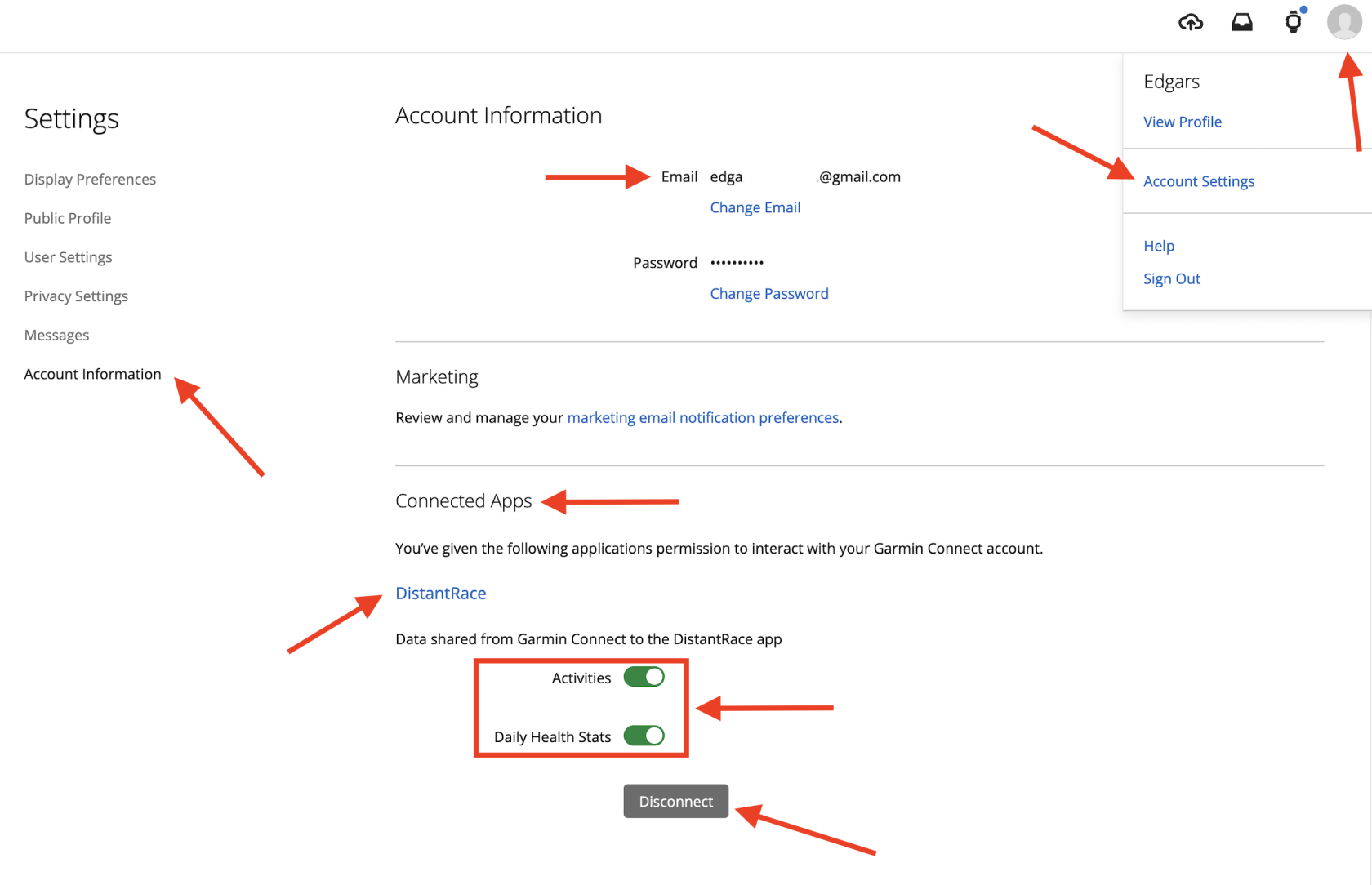
Garmin zeigt DistantRace keine Informationen über Ihr Garmin-Konto (E-Mail, Name), daher ist der einzige Weg, um zu verstehen, wo das Synchronisierungsproblem liegt, über die Garmin Connect-Webseite. Hier sind die Schritte:
-
Melden Sie sich bei Garmin Connect an:
Öffnen Sie die Garmin Connect-Website in einem Browser und melden Sie sich an. -
Öffnen Sie die Kontoeinstellungen:
Sobald Sie angemeldet sind, gehen Sie zu "Kontoeinstellungen", normalerweise oben rechts zu finden. -
Kontoinformationen anzeigen:
Suchen Sie nach dem Abschnitt "Kontoinformationen". Hier finden Sie alle Informationen über Ihr Garmin-Konto. -
Hinzugefügte Apps anzeigen:
Hier sehen Sie alle hinzugefügten Apps. Suchen Sie in dieser Liste nach "DistantRace". Wenn gefunden, dann ist dieses Konto mit DistantRace verbunden (hoffentlich mit dem richtigen DistantRace-Konto). Wenn nicht gefunden, bedeutet das, dass Garmin nicht mit distantrace verbunden ist.
-
Überprüfen Sie die erteilten Berechtigungen:
Stellen Sie sicher, dass alle notwendigen Rechte erteilt sind. "Aktivitäten", wenn Sie möchten, dass wir Sportaktivitäten empfangen. "Tägliche Gesundheitsstatistiken", wenn Sie möchten, dass wir tägliche Schritte empfangen.
-
Überprüfen Sie, ob Aktivitäten angezeigt werden:
In Ihrem Garmin-Konto, im Abschnitt "Aktivitäten" (oder "Schritte"), stellen Sie sicher, dass alle Aktivitäten angezeigt werden. Wenn eine Aktivität hier nicht angezeigt wird, hat sie DistantRace nicht erreicht. Stellen Sie sicher, dass die Aktivität erfolgreich vom Garmin-Uhr/Gerät synchronisiert wird und eine Internetverbindung besteht, um die Aktivität an den Garmin-Server zu senden.
-
Stellen Sie sicher, dass die E-Mail korrekt ist:
Stellen Sie zuletzt sicher, dass die E-Mail-Adresse, die in Ihrem Garmin-Konto auf dem Computer angezeigt wird, mit der E-Mail übereinstimmt, die in der Garmin-App auf Ihrem Mobiltelefon angezeigt wird. In der mobilen App finden Sie die E-Mail hier:
Profil -> Bearbeiten -> nach unten scrollen zu "Garmin-Konto verwalten". -
Trennen Sie die Verbindung:
Wenn Sie feststellen, dass das Garmin-Konto mit dem falschen DistantRace-Konto verbunden ist, trennen Sie es, indem Sie auf "Trennen" drücken. Dadurch wird die Verbindung gelöscht und es ermöglicht, sich mit dem richtigen DistantRace-Konto zu verbinden.
Aktivitäten manuell hochladen #
Es ist möglich, eine Aktivitätsdatei von Garmin Connect zu exportieren und hochzuladen. Mehr Infos hier.