Verbinden met Garmin Connect
Verbinden met Garmin Connect
Als je dagelijks Garmin-apparaten gebruikt, heb je de mogelijkheid om Garmin te verbinden met distantrace.com. Garmin biedt synchronisatie van zowel dagelijkse stappen als sportactiviteiten.


-
Maak accounts aan op zowel distantrace.com als Garmin Connect (mogelijk heb je daar al een account).
-
Voeg Garmin Connect toe aan distantrace.com
Je distantrace.com-account heeft een sectie "Verbindingen". Zoek Garmin Connect en klik op "Verbinden".
-
Autoriseer gegevensontvangst van Garmin
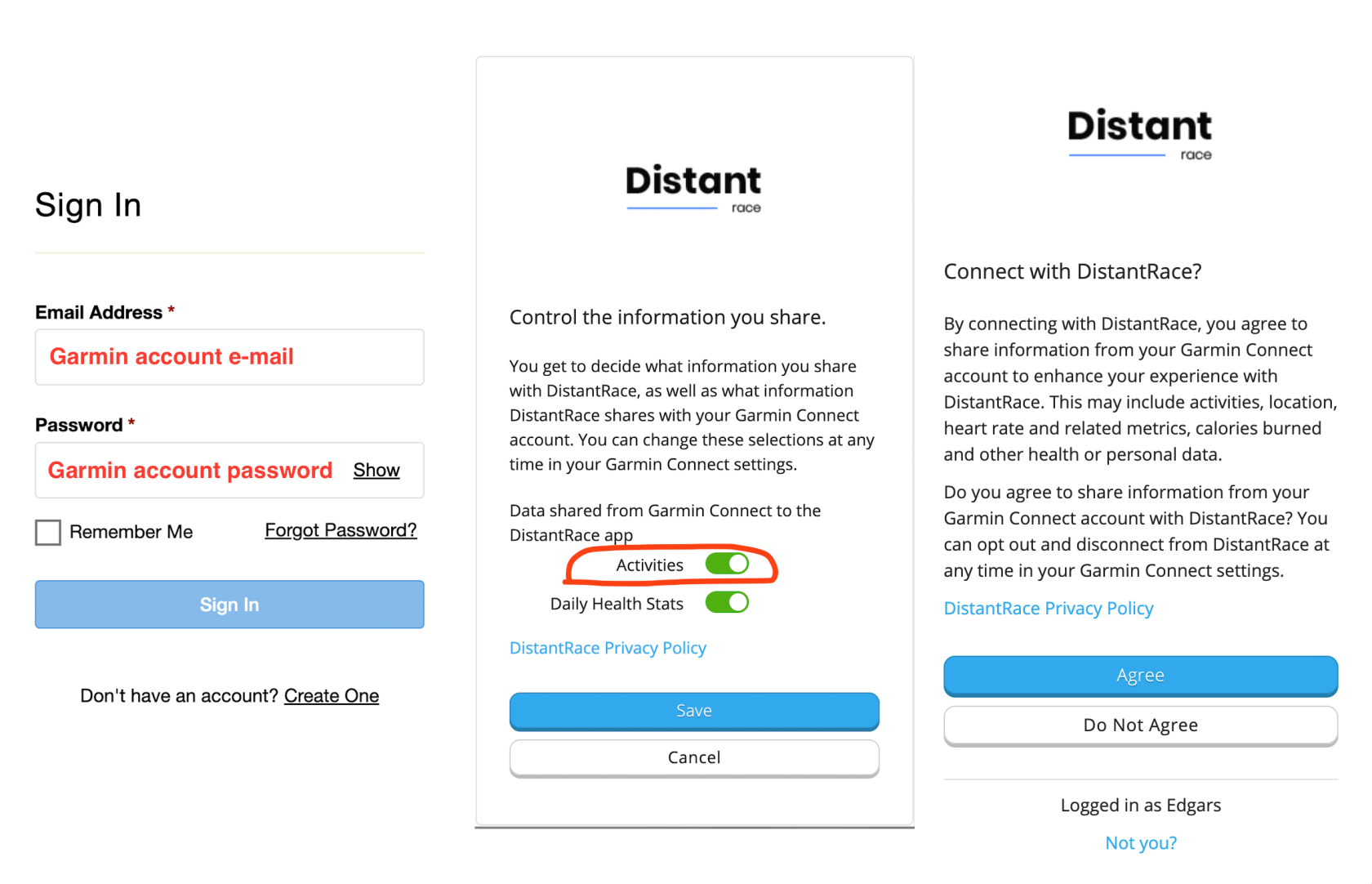
Je wordt doorgestuurd naar de Garmin Connect-website. Log in en autoriseer de toegang tot gegevens.
Je hebt 2 opties om uit te kiezen:
- "Activiteiten" - vink dit aan als je wilt dat DistantRace toegang heeft tot je sportactiviteitgegevens.
- "Dagelijkse Gezondheidsstatistieken" - vink dit aan als je wilt dat DistantRace toegang heeft tot je dagelijkse stapgegevens.
- Synchroniseer Garmin sportactiviteiten
Zodra de verbinding succesvol is gemaakt, worden je sportactiviteiten van Garmin automatisch geüpload naar distantrace.com. De geüploade sportactiviteit bevat starttijd, duur van de activiteit, afstand, route en andere statistieken. Let op dat we geen activiteiten kunnen ontvangen die zijn uitgevoerd voordat de verbinding tot stand is gebracht. Indien nodig kan een dergelijke activiteit handmatig worden geëxporteerd vanuit Garmin Connect en als bestand worden geüpload naar distantrace.com.
- Synchroniseer Dagelijkse Stappen
Na het toevoegen van Garmin, als het is toegestaan om dagelijkse stappen te ontvangen, kan Garmin Connect worden ingesteld als de dagelijkse stappen "leverancier".
Dit kan op 2 manieren worden gedaan:
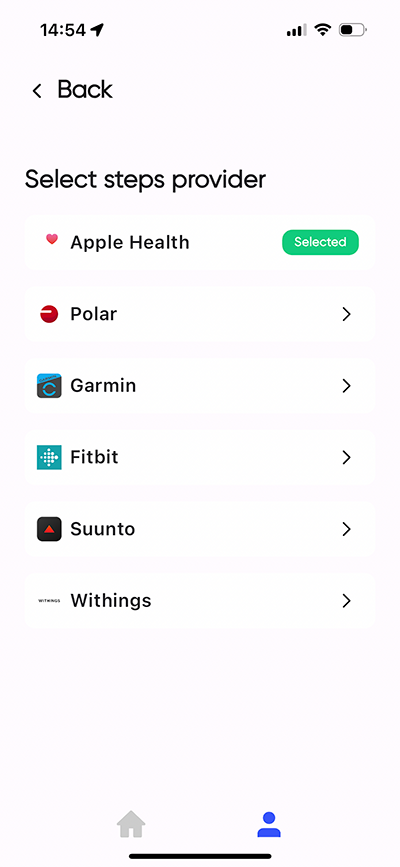
- door de distantrace.com app in te stellen en Garmin als de stappenleverancier in de instellingen te selecteren.
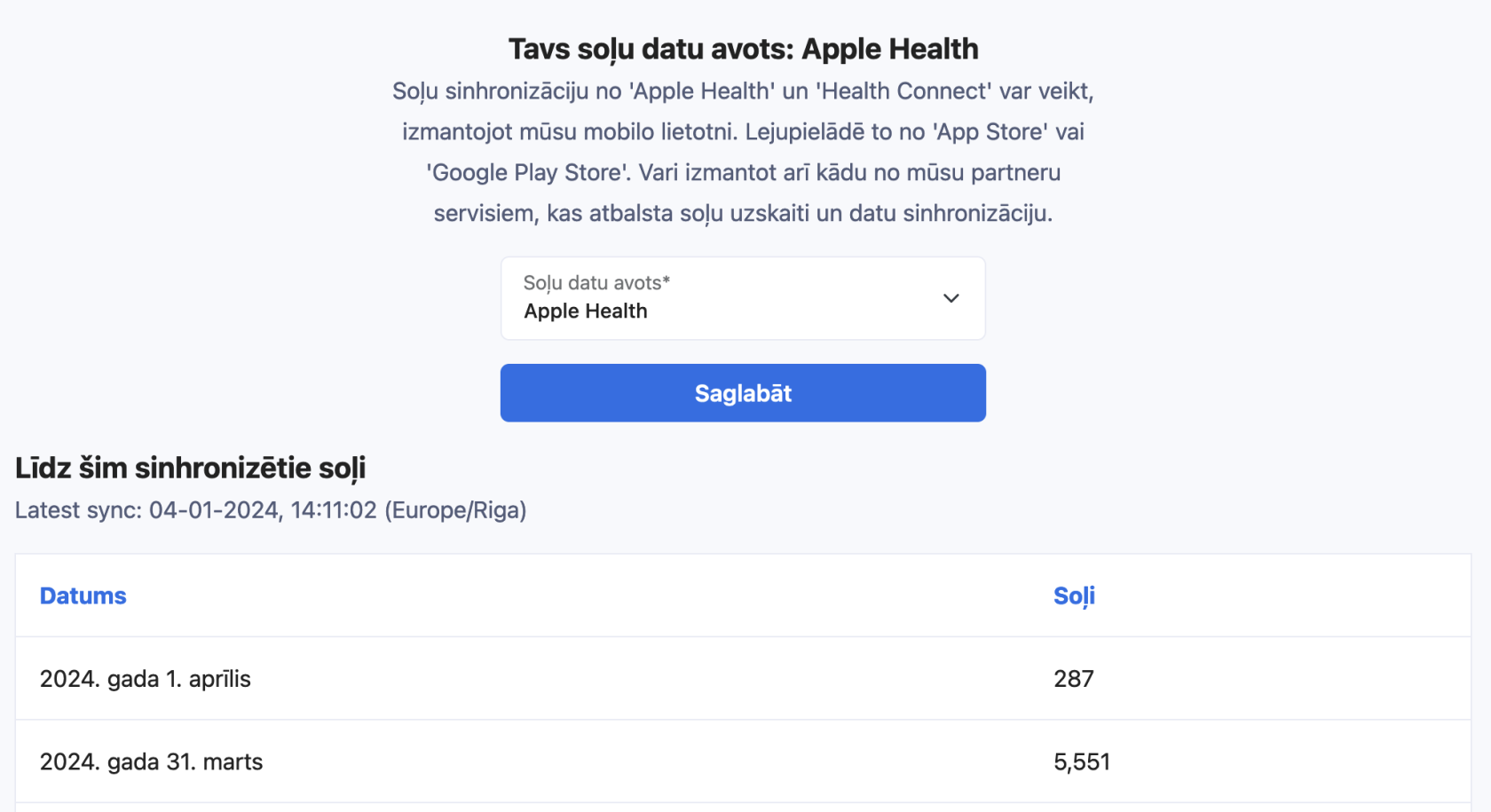
- op de distantrace.com-website door de sectie "dagelijkse stappen" te openen.
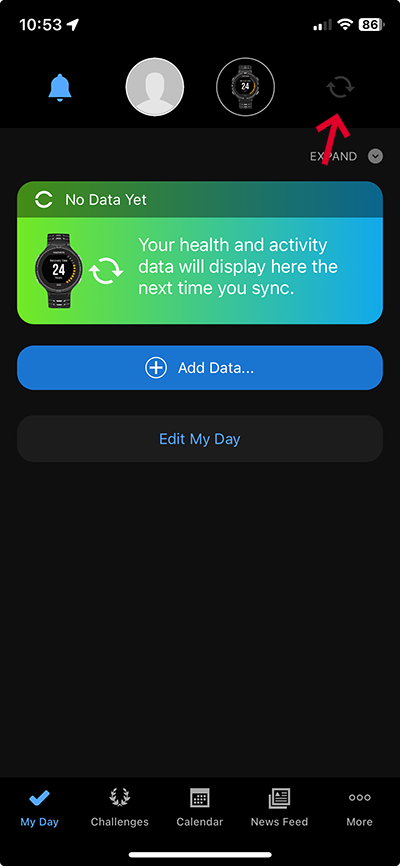
Om dagelijkse stappen DistantRace te laten bereiken, open je elke dag de Garmin Connect-app en druk je op de "verversen" knop in de rechterbovenhoek.
- Bekijk geüploade activiteiten
Alle geüploade activiteiten kunnen worden bekeken in de profielsectie "Activiteiten".
Mogelijke verbindingsproblemen #
Het meest voorkomende probleem voor activiteiten die niet verschijnen, is verschillende accounts. Eén Garmin-account is verbonden op de telefoon, waar activiteiten worden aangemaakt, maar een ander account is verbonden met distantrace.com.
Laten we alle stappen doorlopen om problemen op te lossen.
Garmin toont DistantRace geen informatie over je Garmin-account (e-mail, naam), dus de enige manier om te begrijpen waar het synchronisatieprobleem ligt, is via de Garmin Connect-webpagina. Hier zijn de stappen:
-
Log in op Garmin Connect:
Open de Garmin Connect-website in een browser en log in. -
Open accountinstellingen:
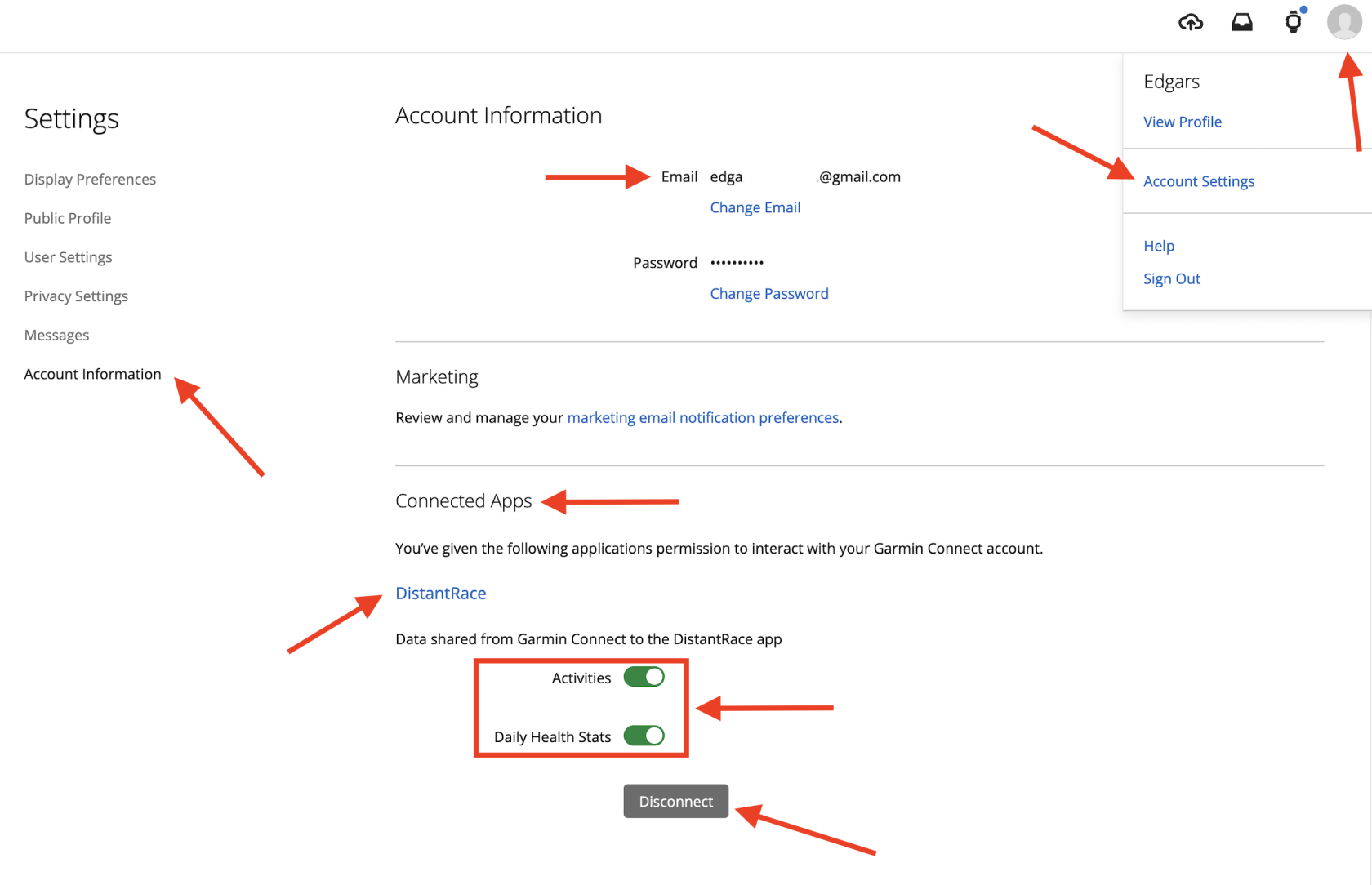
Zodra je bent ingelogd, ga naar "accountinstellingen," meestal te vinden in de rechterbovenhoek. -
Bekijk accountinformatie:
Zoek naar de sectie "Accountinformatie". Hier vind je alle informatie over je Garmin-account. -
Bekijk toegevoegde apps:
Je ziet hier alle toegevoegde apps. Zoek naar "DistantRace" in deze lijst. Als gevonden, dan is dit account verbonden met DistantRace (hopelijk met het juiste DistantRace-account). Als niet gevonden, betekent dit dat Garmin niet is verbonden met distantrace.
-
Controleer de verleende machtigingen:
Zorg ervoor dat alle benodigde rechten zijn verleend. "Activiteiten", als je wilt dat we sportactiviteiten ontvangen. "Dagelijkse Gezondheidsstatistieken", als je wilt dat we dagelijkse stappen ontvangen.
-
Controleer of activiteiten worden weergegeven:
In je Garmin-account, onder de "Activiteiten" sectie (of "Stappen" sectie), zorg ervoor dat alle activiteiten worden weergegeven. Als een activiteit hier niet wordt weergegeven, heeft deze DistantRace niet bereikt. Zorg ervoor dat de activiteit succesvol synchroniseert vanaf het Garmin-horloge/apparaat en dat er een internetverbinding is om de activiteit naar de Garmin-server te sturen.
-
Zorg ervoor dat de e-mail correct is:
Zorg er ten slotte voor dat het e-mailadres dat wordt weergegeven in je Garmin-account op de computer overeenkomt met het e-mailadres dat wordt weergegeven in de Garmin-app op je mobiele telefoon. In de mobiele app kan de e-mail hier worden gevonden:
Profiel -> Bewerken -> scroll naar beneden naar "Beheer Garmin-account". -
Verbreek de verbinding:
Als je ontdekt dat het Garmin-account is verbonden met het verkeerde DistantRace-account, verbreek het dan door op "Verbreken" te drukken. Dit zal de verbinding verwijderen en toestaan om te verbinden met het juiste DistantRace-account.
Handmatig Activiteiten Uploaden #
Het is mogelijk om een activiteitenbestand te exporteren en te uploaden vanuit Garmin Connect. Meer info hier.