Como enviar passos diários com um telefone Android?
Como enviar passos diários com um telefone Android?
Use o aplicativo móvel DistantRace para sincronizar passos diários de um dispositivo Android. Novos usuários se conectam pelo Health Connect. O Google Fit não é oferecido para novas conexões.
O Health Connect pode receber passos do Samsung Health e de outros aplicativos compatíveis. Se o Health Connect não estiver disponível, escolha outra fonte atual, como o pedômetro do telefone ou um aplicativo esportivo conectado; consulte Configuração de sincronização de passos.

Health Connect #
O Health Connect é uma nova maneira de agregar atividades esportivas e dados de passos diários em um telefone Android. Este aplicativo em si não conta passos, mas atua como um intermediário - há aplicativos que podem escrever e aplicativos que podem ler as informações. O DistantRace lê os dados de passos registrados neste programa intermediário.
- Abra o Health Connect:
O Health Connect está integrado ao Android 14 e versões posteriores. Se o Health Connect não estiver disponível no seu telefone, escolha outra fonte atual em Configuração de sincronização de passos. - Instale o aplicativo DistantRace:
O aplicativo DistantRace também está disponível na Google Play Store. Instale-o. - Dê permissão ao DistantRace para ler dados de passos:
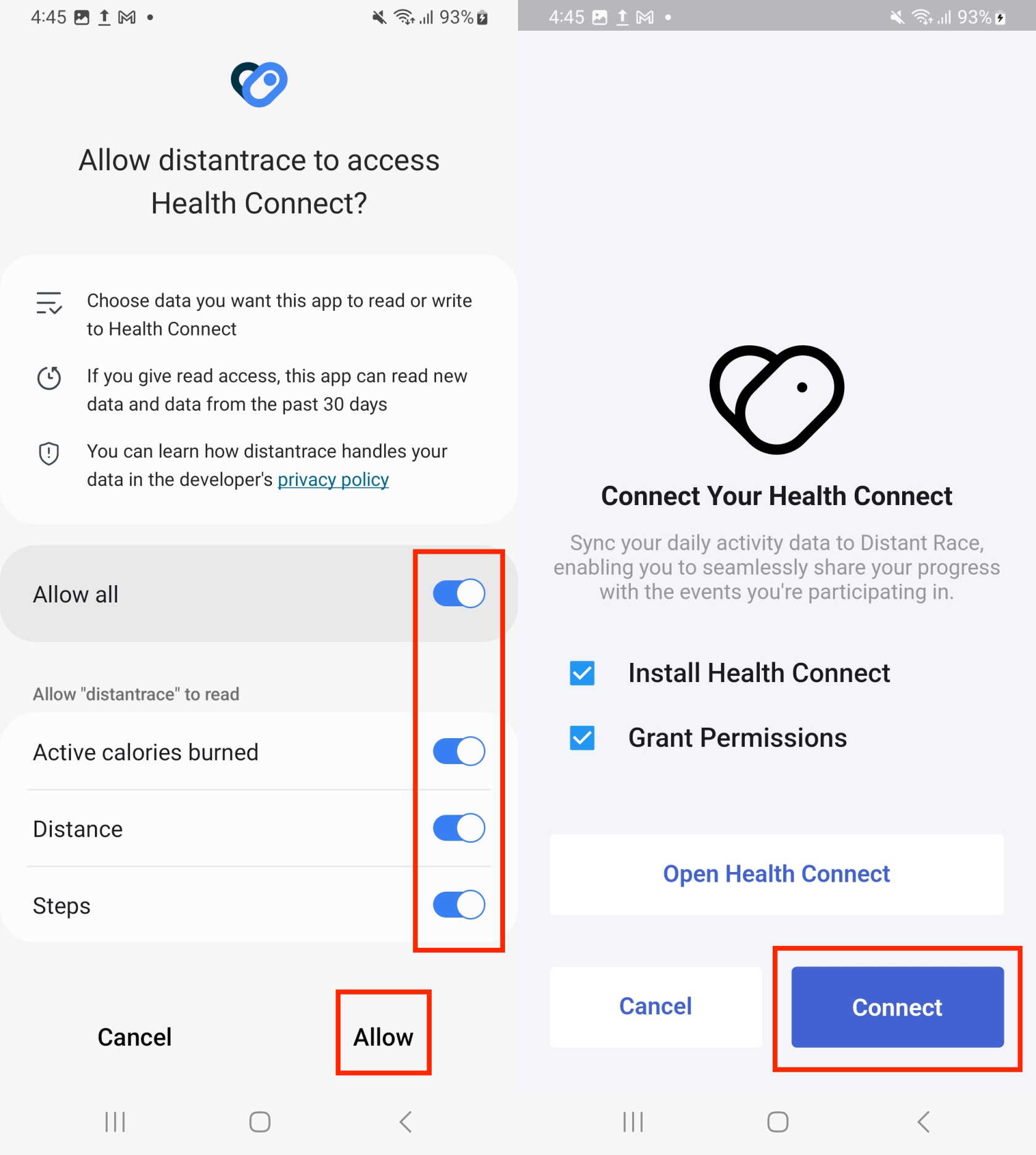
- Certifique-se de que há aplicativos que enviam passos para o Health Connect:
Para que o DistantRace receba passos, deve haver um provedor de passos. Abra o Health Connect e verifique se há um aplicativo que registra passos.
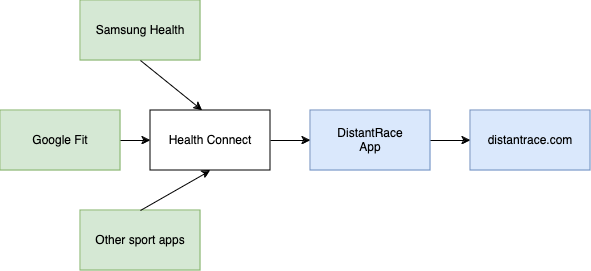
❗Observe que só podemos obter dados do Health Connect quando você abriu o aplicativo DistantRace. Portanto, lembre-se de abrir o aplicativo ocasionalmente para que os passos mais recentes cheguem ao DistantRace.
Google Fit #
O acesso ao Google Fit permanece somente nas versões mais antigas do aplicativo DistantRace para Android durante a migração para o Health Connect. O Google Fit não é oferecido a novos usuários do Android.
Solução de Problemas #
Se o DistantRace mostrar zero passos, abra o Health Connect e verifique se um aplicativo compatível está registrando passos e se o DistantRace tem permissão para lê-los. Novos usuários devem escolher o Health Connect ou outra fonte atual, em vez de procurar o Google Fit no DistantRace.
Abra regularmente o DistantRace e o aplicativo que registra seus passos para que os dados mais recentes sejam sincronizados.