كيفية إرسال الخطوات اليومية باستخدام هاتف أندرويد؟
كيفية إرسال الخطوات اليومية باستخدام هاتف أندرويد؟
استخدم تطبيق DistantRace للهاتف المحمول لمزامنة الخطوات اليومية من جهاز Android. يتصل المستخدمون الجدد عبر Health Connect. لا يُعرض Google Fit للاتصالات الجديدة.
يمكن لـ Health Connect تلقي الخطوات من Samsung Health وتطبيقات أخرى متوافقة. إذا لم يكن Health Connect متاحًا، فاختر مصدرًا حاليًا آخر، مثل عداد خطوات الهاتف أو تطبيق رياضي متصل؛ راجع إعداد مزامنة الخطوات.

Health Connect #
Health Connect هو طريقة جديدة لتجميع الأنشطة الرياضية وبيانات الخطوات اليومية على هاتف أندرويد. هذا التطبيق لا يقوم بعد الخطوات بنفسه، ولكنه يعمل كوسيط - هناك تطبيقات يمكنها الكتابة وتطبيقات يمكنها قراءة المعلومات. يقرأ DistantRace بيانات الخطوات المسجلة في هذا البرنامج الوسيط.
- افتح Health Connect:
Health Connect مضمّن في Android 14 والإصدارات الأحدث. إذا لم يكن Health Connect متاحًا على هاتفك، فاختر مصدرًا حاليًا آخر من إعداد مزامنة الخطوات. - تثبيت تطبيق DistantRace:
يتوفر تطبيق DistantRace أيضًا على Google Play Store. قم بتثبيته. - امنح DistantRace إذنًا لقراءة بيانات الخطوات:
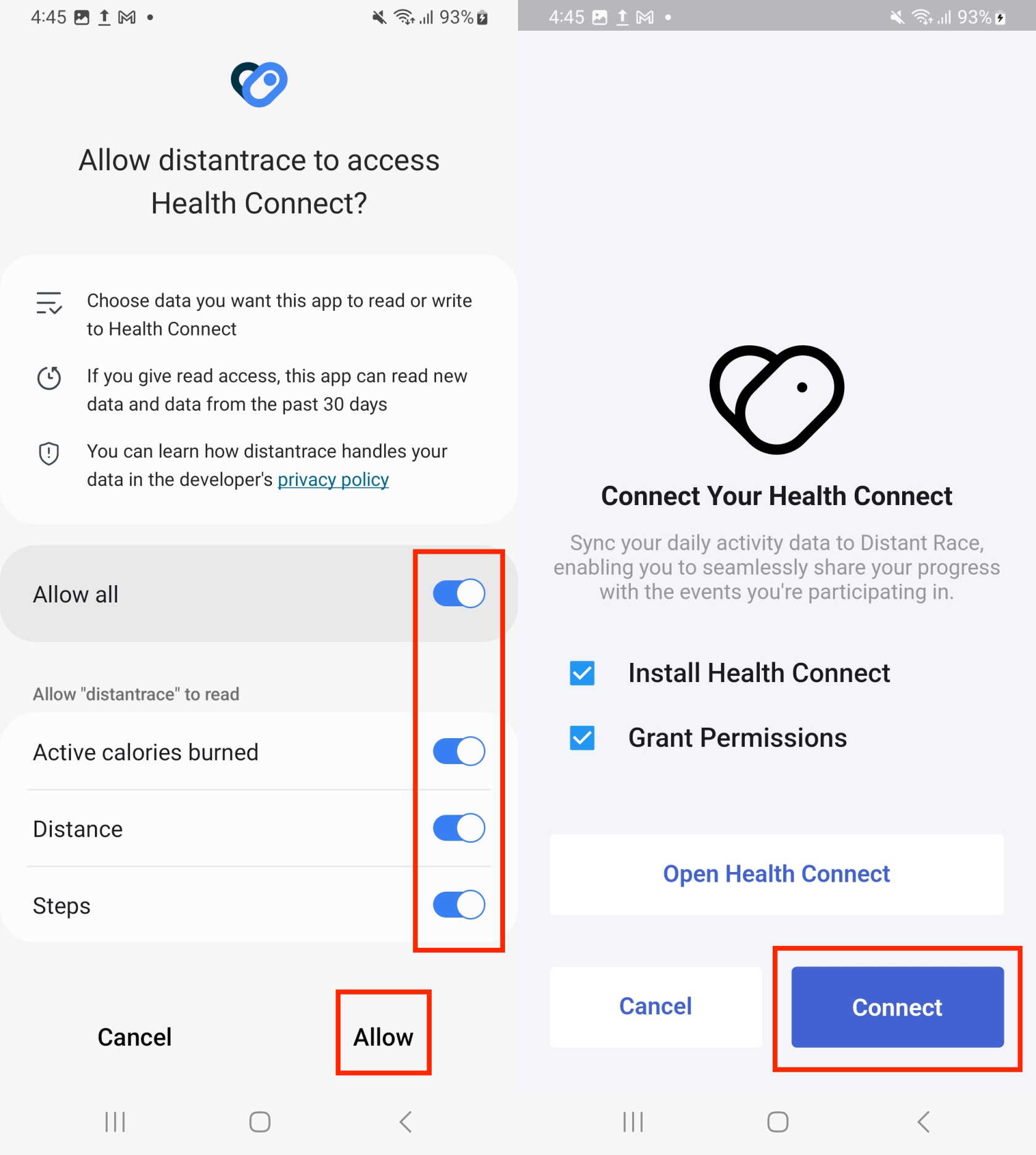
- تأكد من وجود تطبيقات ترسل الخطوات إلى Health Connect:
لكي يتلقى DistantRace الخطوات، يجب أن يكون هناك مزود للخطوات. افتح Health Connect وتحقق مما إذا كان هناك تطبيق يسجل الخطوات.
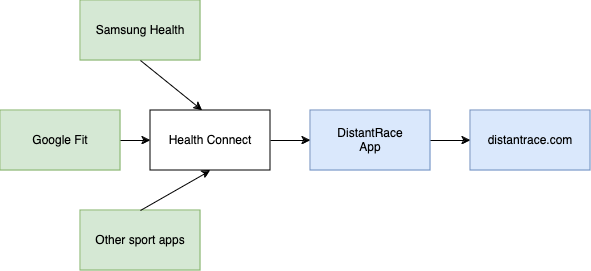
❗يرجى ملاحظة أنه يمكننا الحصول على البيانات من Health Connect فقط عندما تكون قد فتحت تطبيق DistantRace. لذلك، تذكر فتح التطبيق من حين لآخر حتى تصل أحدث الخطوات إلى DistantRace.
Google Fit #
يظل الوصول إلى Google Fit متاحًا فقط في الإصدارات القديمة من تطبيق DistantRace لنظام Android أثناء الانتقال إلى Health Connect. لا يُعرض Google Fit لمستخدمي Android الجدد.
استكشاف الأخطاء وإصلاحها #
إذا عرض DistantRace صفر خطوة، فافتح Health Connect وتحقق من أن تطبيقًا متوافقًا يكتب الخطوات وأن DistantRace لديه إذن لقراءتها. يجب على المستخدمين الجدد اختيار Health Connect أو مصدر حالي آخر بدلًا من البحث عن Google Fit في DistantRace.
افتح DistantRace والتطبيق الذي يسجل خطواتك بانتظام حتى تتم مزامنة أحدث البيانات.