Come inviare i passi giornalieri con un telefono Android?
Come inviare i passi giornalieri con un telefono Android?
Usa l'app mobile DistantRace per sincronizzare i passi giornalieri da un dispositivo Android. I nuovi utenti si connettono tramite Health Connect. Google Fit non è disponibile per le nuove connessioni.
Health Connect può ricevere i passi da Samsung Health e da altre app compatibili. Se Health Connect non è disponibile, scegli un'altra fonte attuale, come il pedometro del telefono o un'app sportiva collegata; consulta Configurazione sincronizzazione passi.

Health Connect #
Health Connect è un nuovo modo per aggregare le attività sportive e i dati dei passi giornalieri su un telefono Android. Questa app non conta i passi da sola, ma funge da intermediario - ci sono app che possono scrivere e app che possono leggere le informazioni. DistantRace legge i dati dei passi registrati in questo programma intermediario.
- Apri Health Connect:
Health Connect è integrato in Android 14 e versioni successive. Se Health Connect non è disponibile sul tuo telefono, scegli un'altra fonte attuale in Configurazione sincronizzazione passi. - Installa l'app DistantRace:
L'app DistantRace è disponibile anche su Google Play Store. Installala. - Dai a DistantRace il permesso di leggere i dati dei passi:
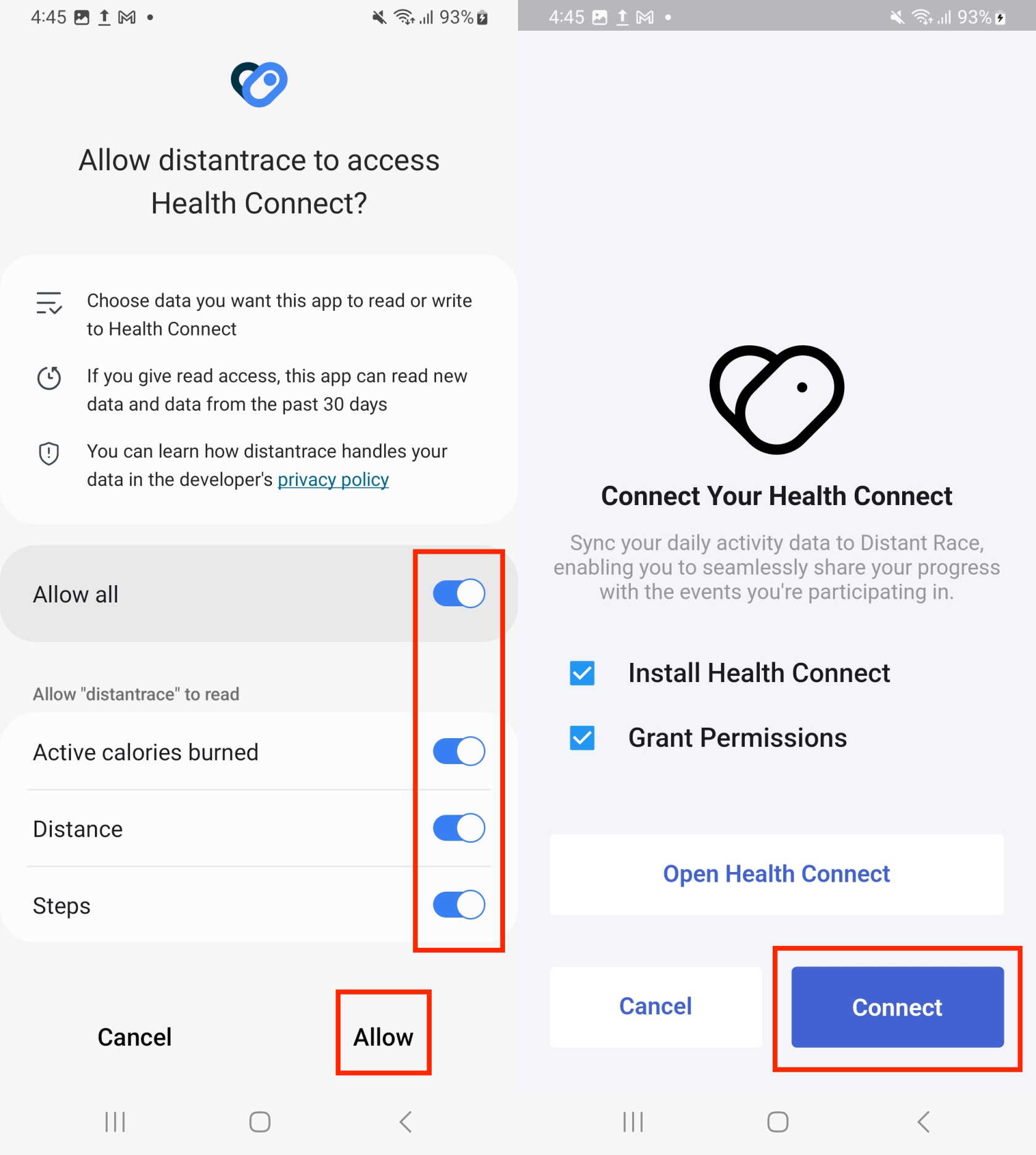
- Assicurati che ci siano app che inviano passi a Health Connect:
Perché DistantRace possa ricevere i passi, deve esserci un fornitore di passi. Apri Health Connect e verifica se c'è un'app che registra i passi.
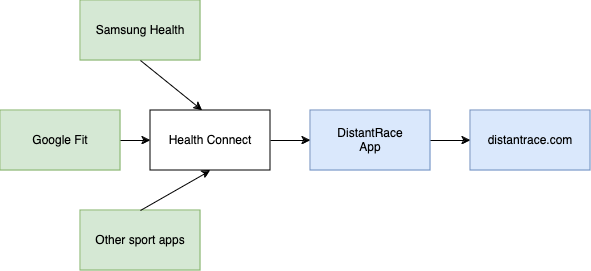
❗Si prega di notare che possiamo ottenere dati da Health Connect solo quando hai aperto l'app DistantRace. Pertanto, ricorda di aprire occasionalmente l'app affinché gli ultimi passi raggiungano DistantRace.
Google Fit #
L'accesso a Google Fit rimane disponibile solo nelle versioni precedenti dell'app DistantRace per Android durante la migrazione a Health Connect. Google Fit non viene offerto ai nuovi utenti Android.
Risoluzione dei problemi #
Se DistantRace mostra zero passi, apri Health Connect e verifica che un'app compatibile stia registrando i passi e che DistantRace abbia il permesso di leggerli. I nuovi utenti devono scegliere Health Connect o un'altra fonte attuale, anziché cercare Google Fit in DistantRace.
Apri regolarmente DistantRace e l'app che registra i tuoi passi, in modo che i dati più recenti possano sincronizzarsi.