Hoe een sportactiviteit opnemen met de Suunto-app
Hoe een sportactiviteit opnemen met de Suunto-app
Het opnemen van een training met de Suunto-app is een eenvoudig proces, of je nu de iOS- of Android-versie gebruikt. Hoewel er kleine verschillen in de interface kunnen zijn, blijven de algemene stappen hetzelfde. Ter illustratie worden de volgende stappen getoond met de Android Suunto-app.
Hieronder hebben we informatie verzameld om je training succesvol op te nemen met de Suunto-app en deze te synchroniseren met DistantRace.
Neem je sportactiviteit op:
-
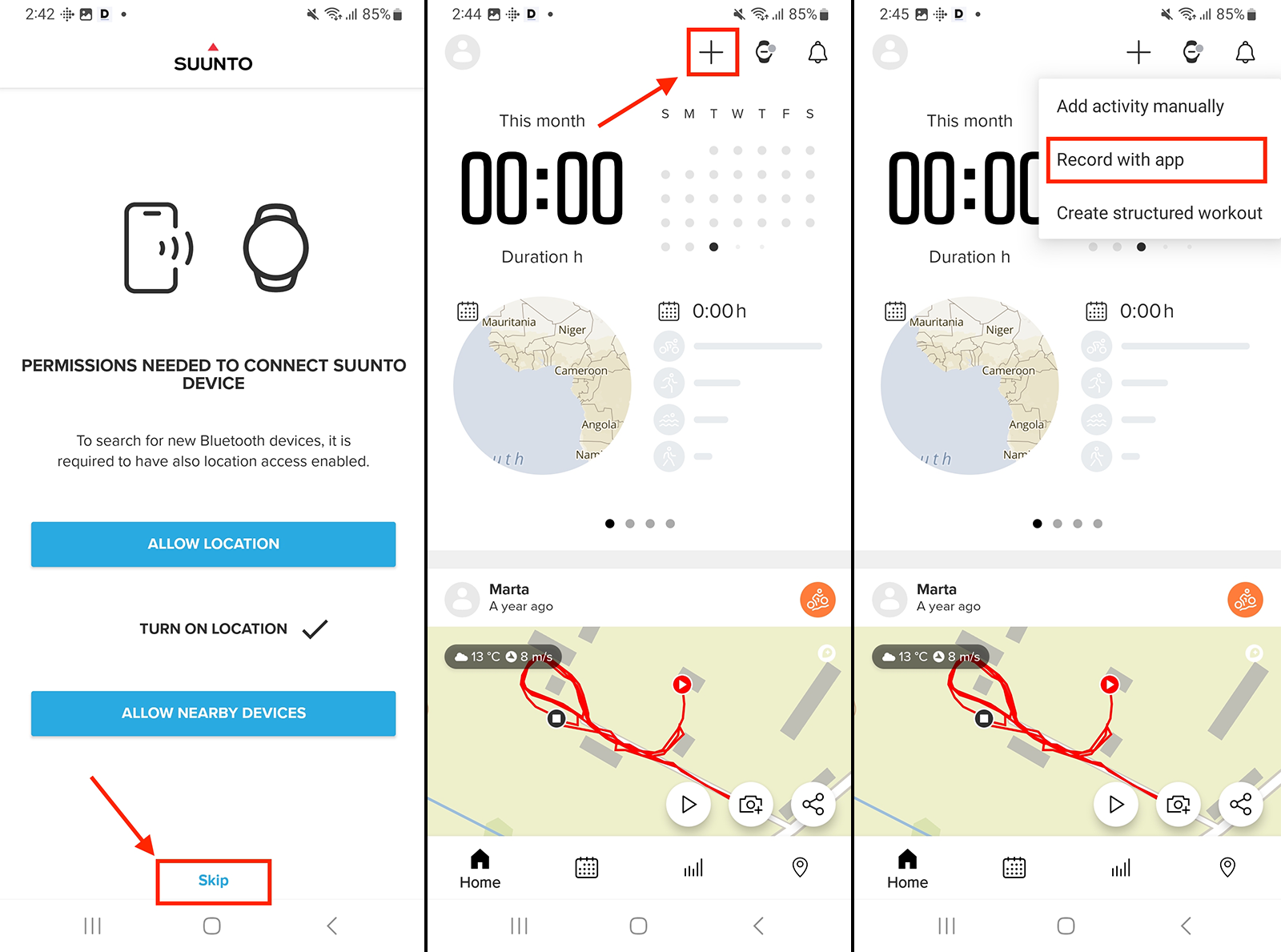
De eerste keer dat je inlogt op de Suunto-app, kan je gevraagd worden om een horloge toe te voegen. Als je van plan bent alleen de app te gebruiken, kun je deze stap overslaan.
-
Zoek het "+"-icoon, dat zich in de rechterbovenhoek van de app-interface bevindt, en tik erop.
-
Kies "Opnemen met app" uit het menu dat verschijnt.
-
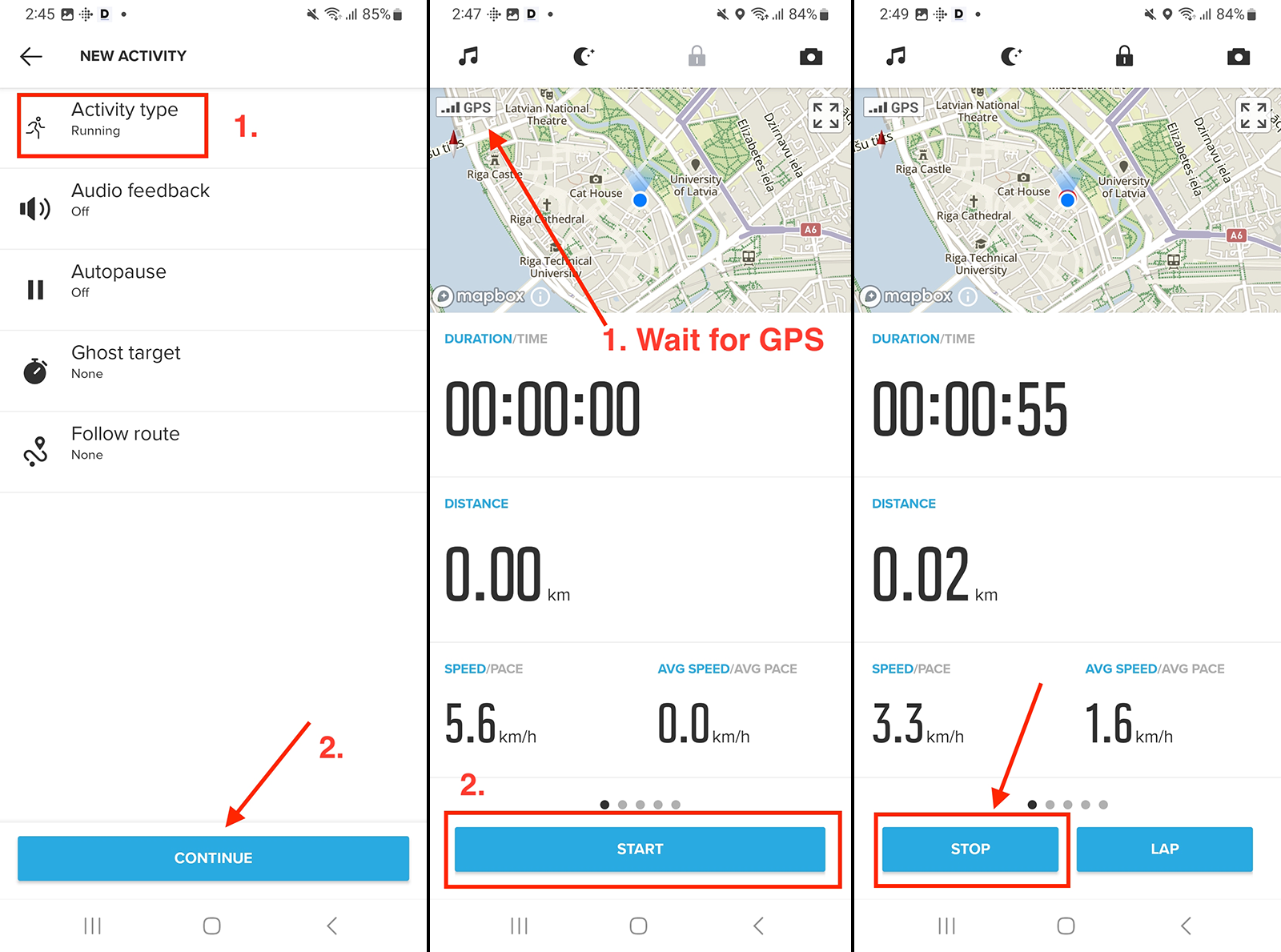
Als je het "Activiteitstype" wilt wijzigen, tik dan op het veld en selecteer uit de lijst die wordt weergegeven.
-
Druk op "Doorgaan" om verder te gaan.
-
De app begint te zoeken naar een GPS-signaal. Wacht tot het signaal is gevonden, aangezien dit essentieel is voor het opnemen van je trainingsroute.
-
Zodra het GPS-signaal is gevonden, druk op "Start" om je training op te nemen. Vergeet niet je telefoon mee te nemen tijdens de training.
-
Na het voltooien van je training, druk op "Stop" om de opname tijdelijk te pauzeren.
-
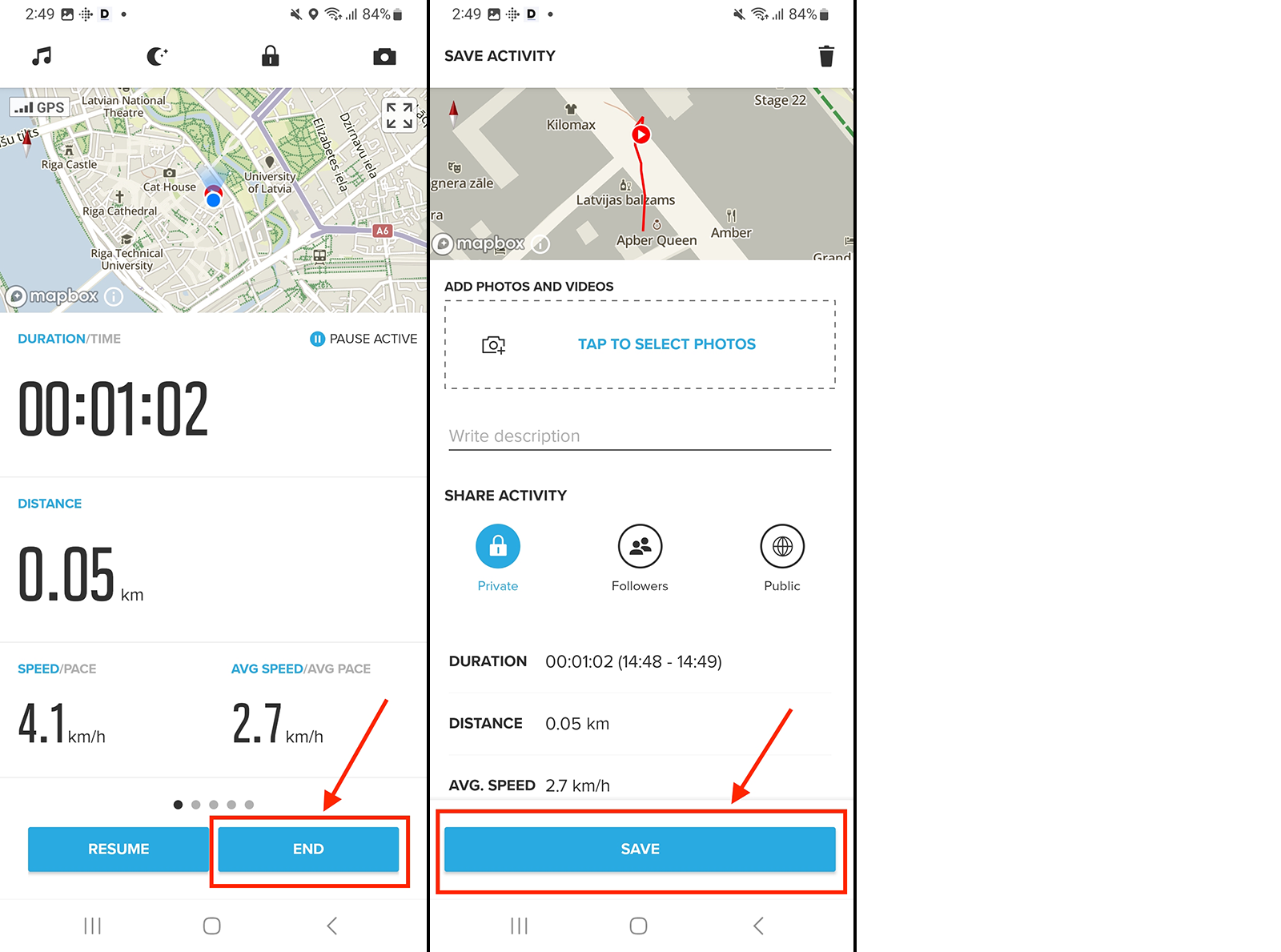
Druk op "Einde" om de opname van de training te beëindigen.
-
Sla je training op om het proces te voltooien.
Als je je Suunto-app eerder hebt verbonden met je DistantRace-account, worden je opgenomen trainingsgegevens automatisch naar DistantRace verzonden voor verwerking en opgenomen in je uitdagingen en competities.