Wie man eine Sportaktivität mit der Suunto-App aufzeichnet
Wie man eine Sportaktivität mit der Suunto-App aufzeichnet
Das Aufzeichnen eines Workouts mit der Suunto-App ist ein unkomplizierter Prozess, egal ob Sie die iOS- oder Android-Version verwenden. Obwohl es geringfügige Unterschiede in der Benutzeroberfläche geben kann, bleiben die grundlegenden Schritte gleich. Zur Veranschaulichung werden die folgenden Schritte mit der Android Suunto-App gezeigt.
Nachfolgend haben wir Informationen zusammengestellt, um Ihr Workout erfolgreich mit der Suunto-App aufzuzeichnen und mit DistantRace zu synchronisieren.
Zeichnen Sie Ihre Sportaktivität auf:
-
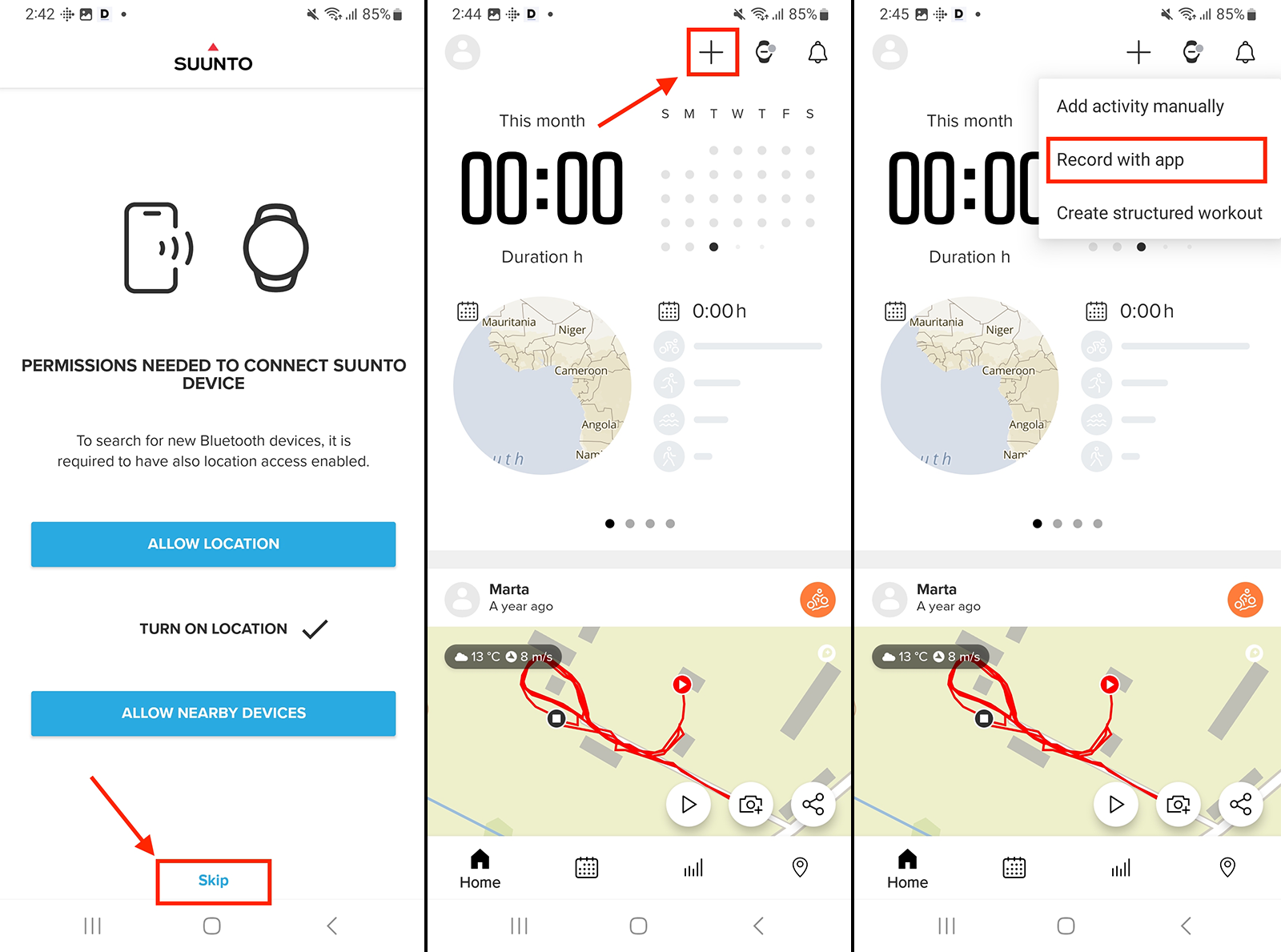
Beim ersten Anmelden in der Suunto-App werden Sie möglicherweise aufgefordert, eine Uhr hinzuzufügen. Wenn Sie nur die App verwenden möchten, können Sie diesen Schritt überspringen.
-
Finden Sie das "+"-Symbol, das sich in der oberen rechten Ecke der App-Oberfläche befindet, und tippen Sie darauf.
-
Wählen Sie "Mit App aufzeichnen" aus dem erscheinenden Menü.
-
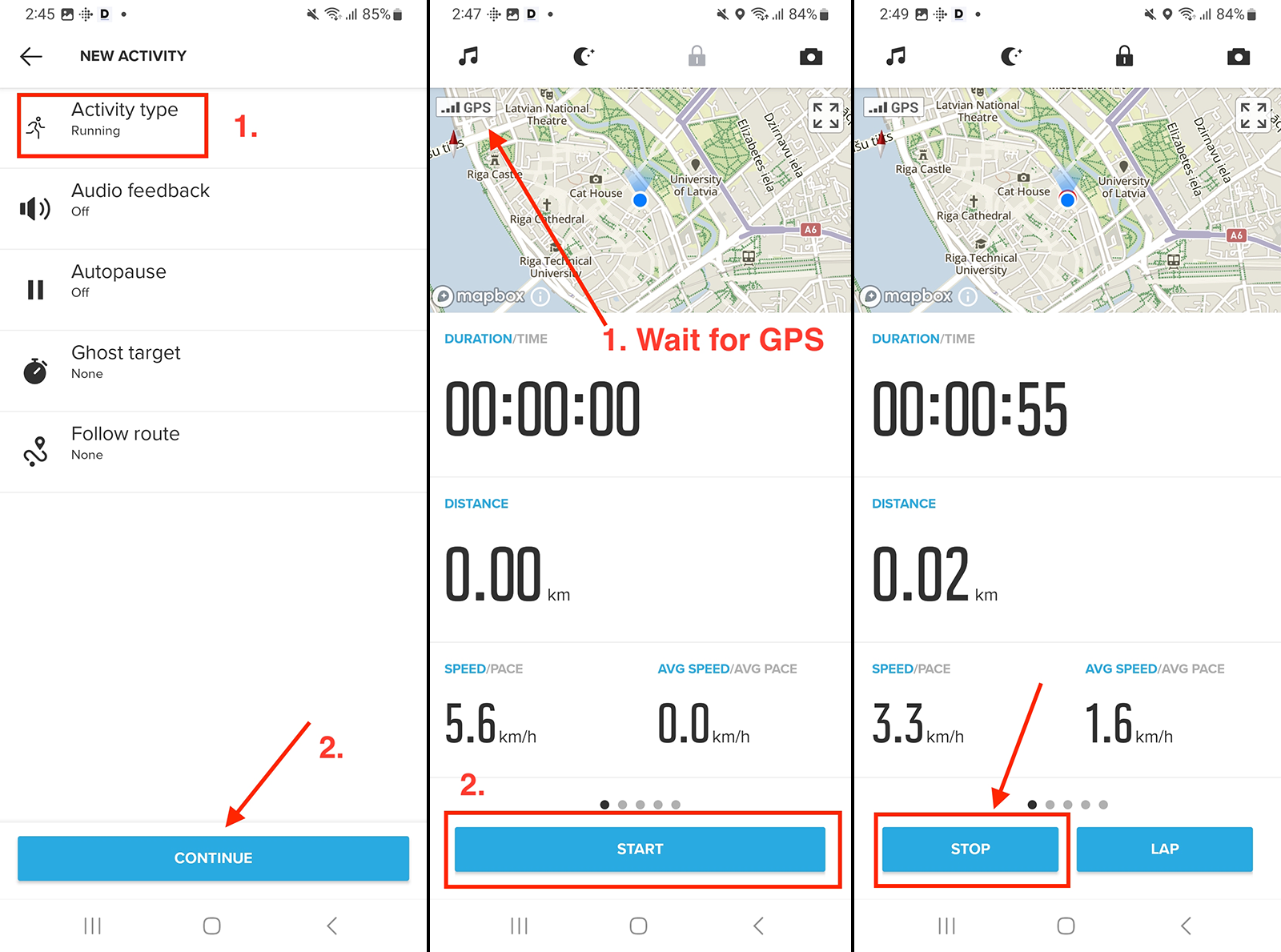
Wenn Sie den "Aktivitätstyp" ändern möchten, tippen Sie auf das Feld und wählen Sie aus der bereitgestellten Liste.
-
Drücken Sie "Weiter", um fortzufahren.
-
Die App beginnt, nach einem GPS-Signal zu suchen. Warten Sie, bis das Signal gefunden wird, da es für die Aufzeichnung Ihrer Workout-Route unerlässlich ist.
-
Sobald das GPS-Signal gefunden wurde, drücken Sie "Start", um die Aufzeichnung Ihres Workouts zu beginnen. Denken Sie daran, Ihr Telefon während des Workouts bei sich zu tragen.
-
Nach Abschluss Ihres Workouts drücken Sie "Stopp", um die Aufzeichnung vorübergehend zu pausieren.
-
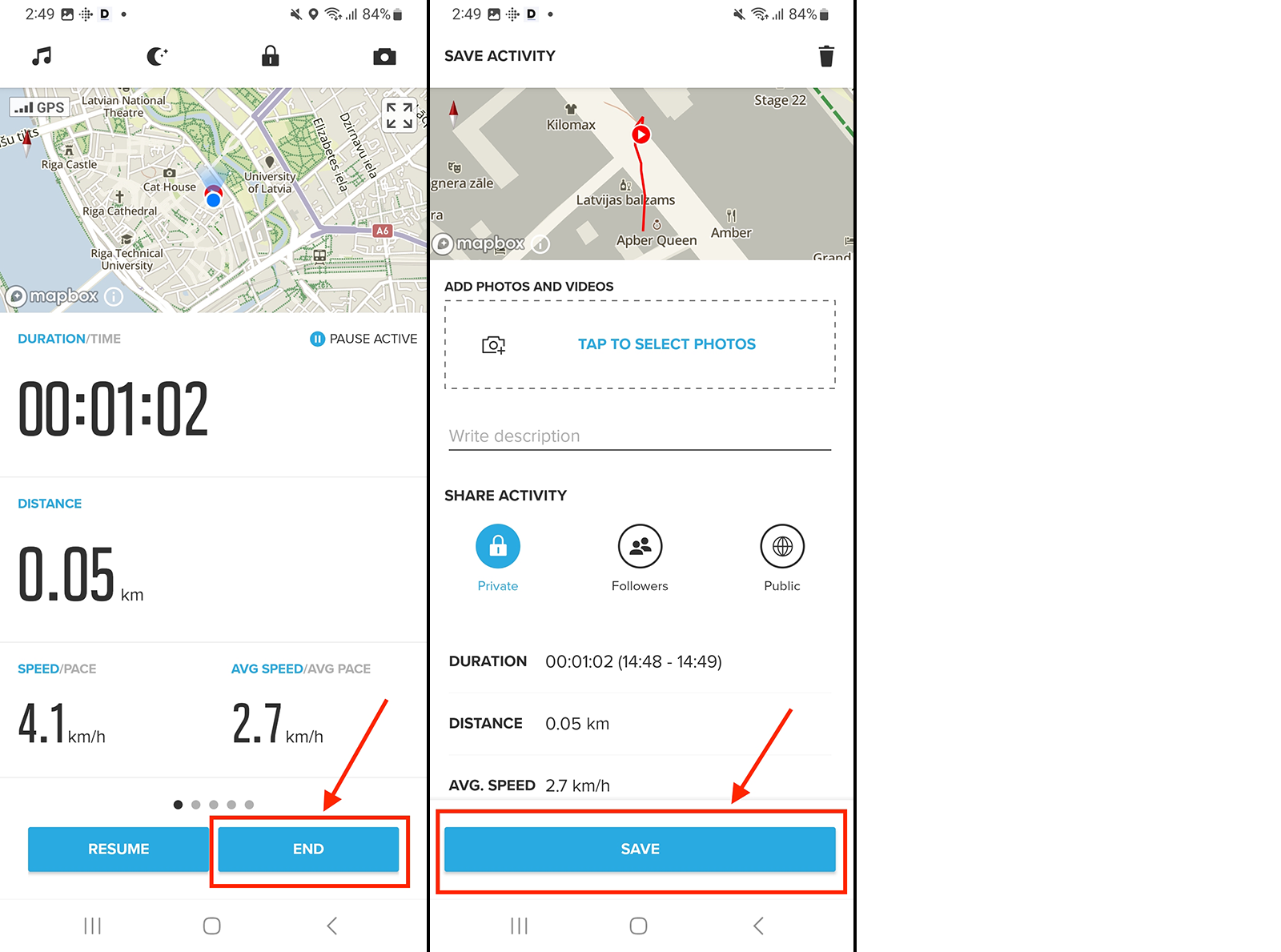
Drücken Sie "Beenden", um die Aufzeichnung des Workouts abzuschließen.
-
Speichern Sie Ihr Workout, um den Prozess abzuschließen.
Wenn Sie Ihre Suunto-App zuvor mit Ihrem DistantRace-Konto verbunden haben, werden Ihre aufgezeichneten Workout-Daten automatisch an DistantRace zur Verarbeitung gesendet und in Ihre Challenges und Wettkämpfe aufgenommen.