Hur man spelar in en sportaktivitet med Suunto-appen
Hur man spelar in en sportaktivitet med Suunto-appen
Att spela in ett träningspass med Suunto-appen är en enkel process, oavsett om du använder iOS- eller Android-versionen. Även om det kan finnas små skillnader i gränssnittet, förblir de övergripande stegen desamma. För illustrationens skull visas följande steg med Android Suunto-appen.
Nedan har vi sammanställt information för att framgångsrikt spela in ditt träningspass med Suunto-appen och synkronisera det med DistantRace.
Spela in din sportaktivitet:
-
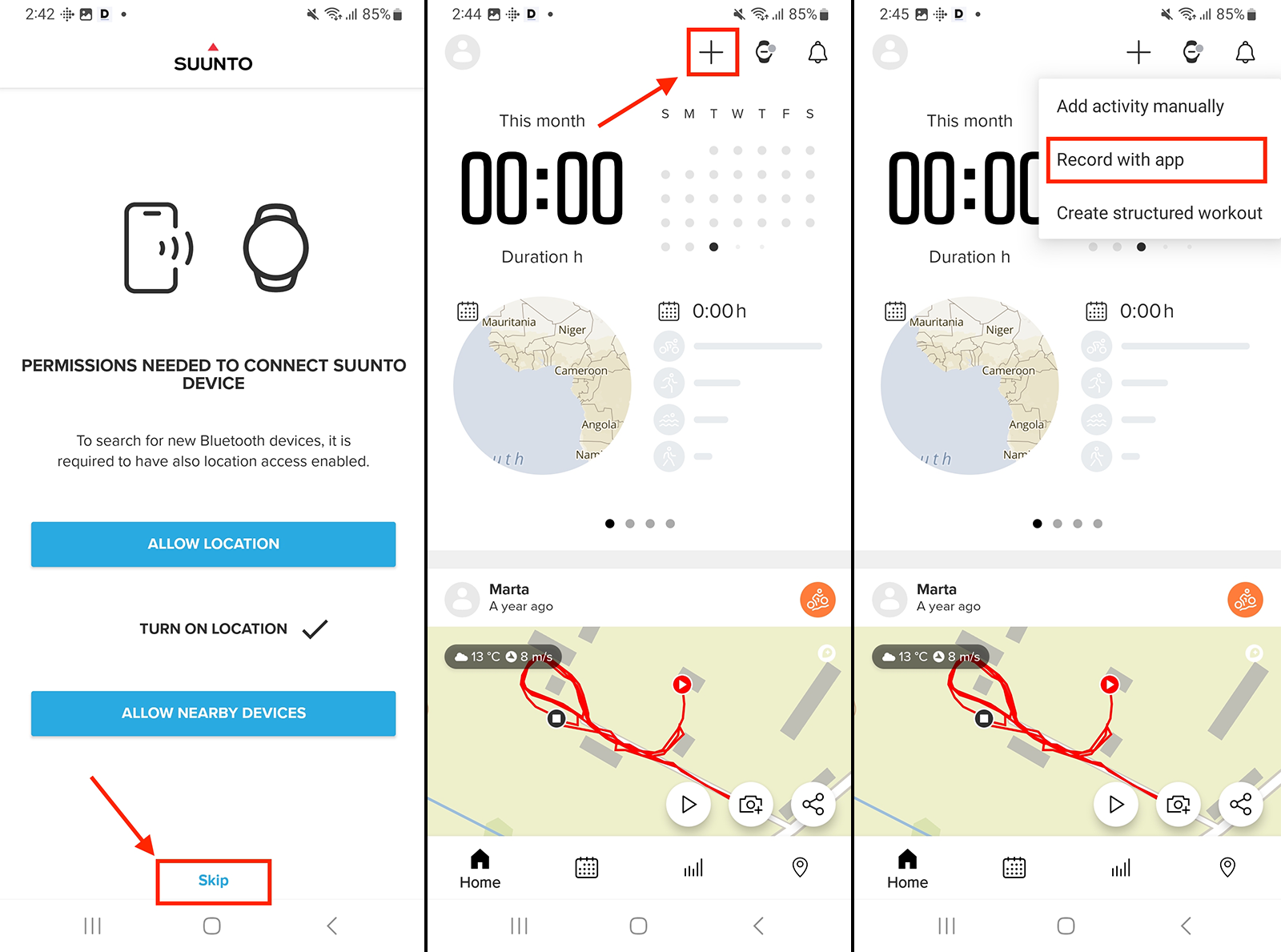
Första gången du loggar in i Suunto-appen kan du bli uppmanad att lägga till en klocka. Om du planerar att endast använda appen kan du hoppa över detta steg.
-
Hitta "+"-ikonen som finns i det övre högra hörnet av appens gränssnitt och tryck på den.
-
Välj "Record with app" från menyn som visas.
-
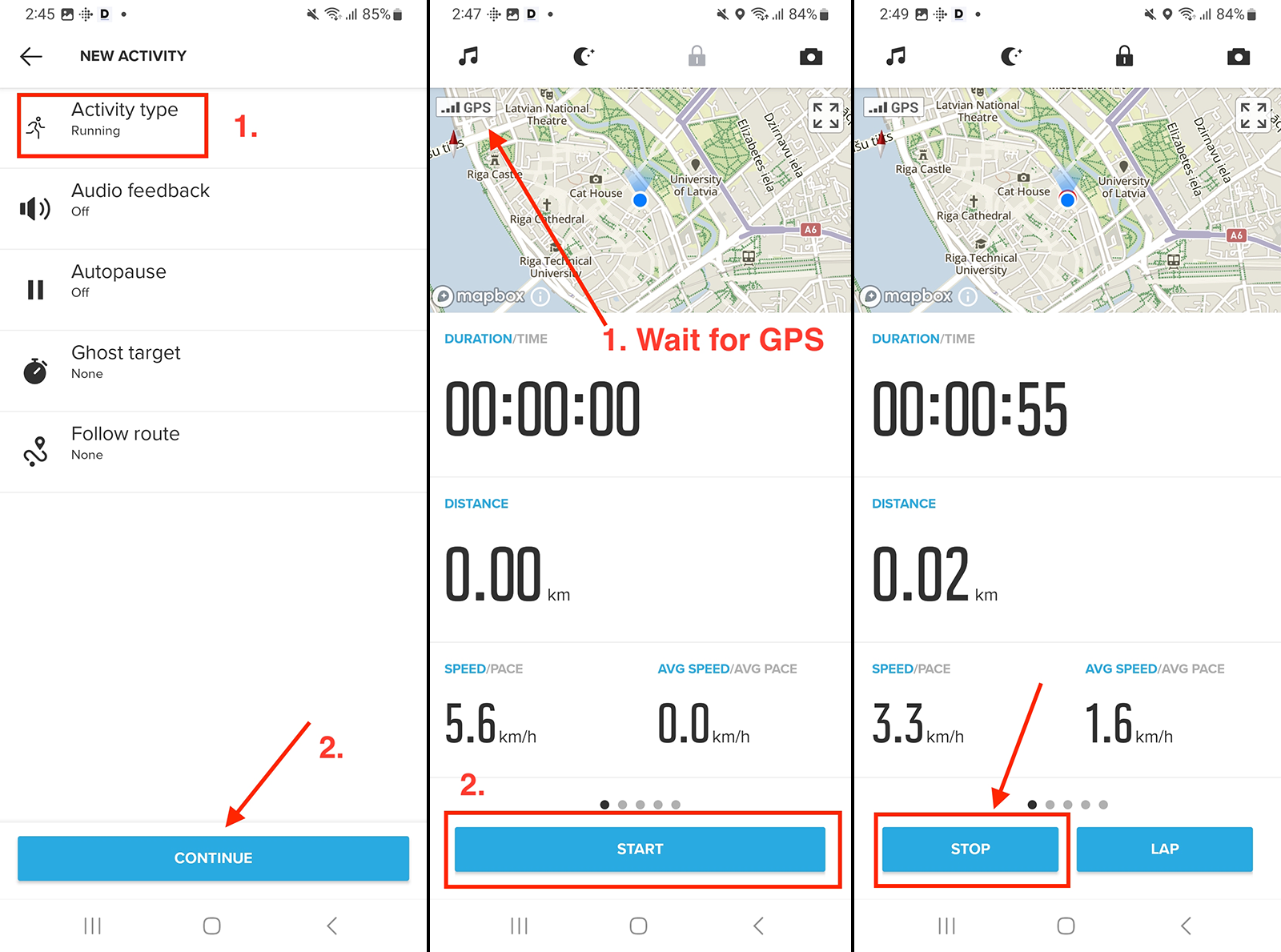
Om du vill ändra "Aktivitetstyp", tryck på fältet och välj från den tillhandahållna listan.
-
Tryck på "Fortsätt" för att gå vidare.
-
Appen börjar söka efter en GPS-signal. Vänta tills signalen hittas, eftersom den är viktig för att spela in din träningsrutt.
-
När GPS-signalen har hittats, tryck på "Start" för att börja spela in ditt träningspass. Kom ihåg att bära din telefon med dig under träningspasset.
-
Efter att du har avslutat ditt träningspass, tryck på "Stop" för att tillfälligt pausa inspelningen.
-
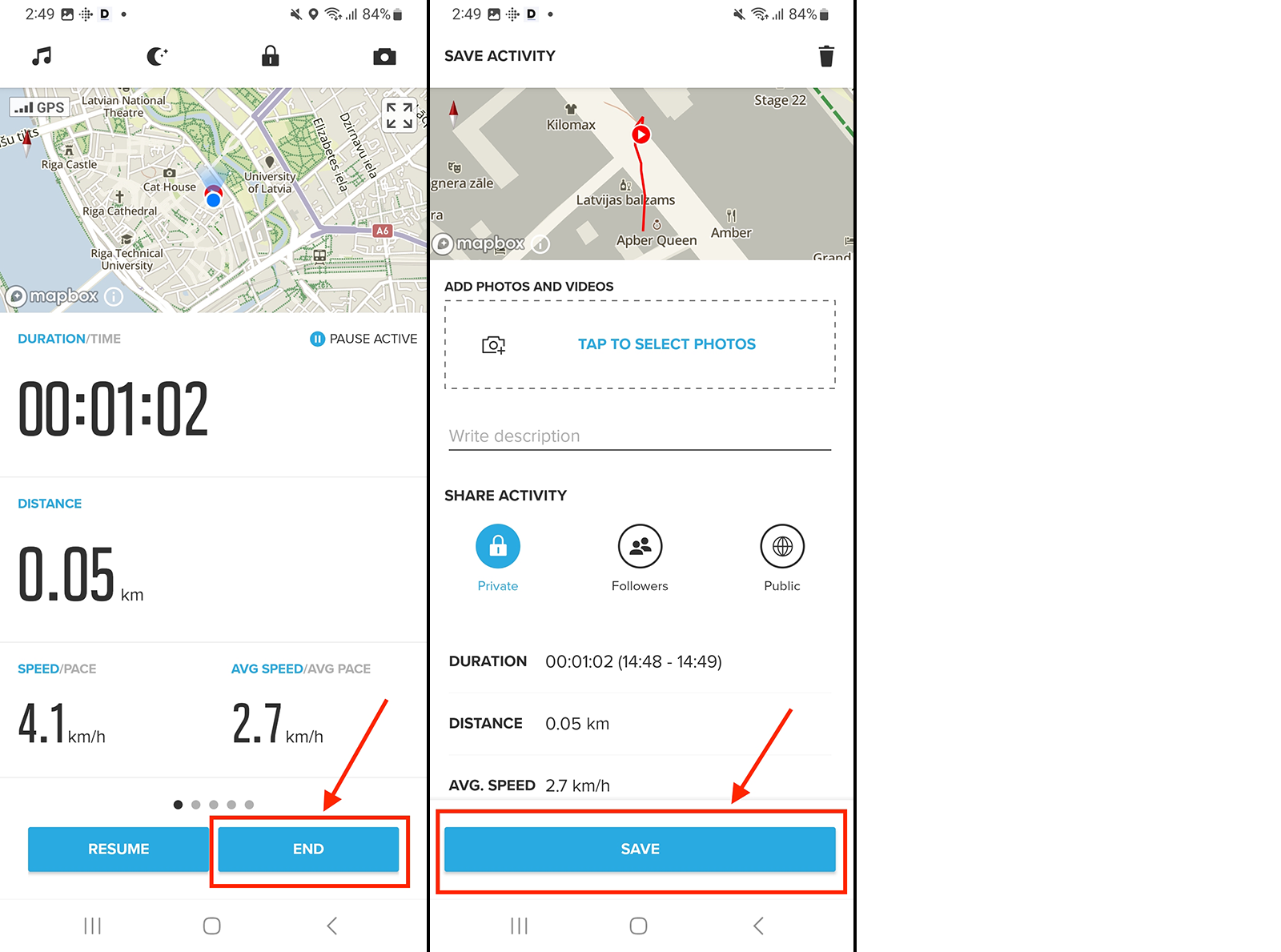
Tryck på "Avsluta" för att avsluta inspelningen av träningspasset.
-
Spara ditt träningspass för att slutföra processen.
Om du tidigare har anslutit din Suunto-app till ditt DistantRace-konto kommer dina inspelade träningsdata automatiskt att skickas till DistantRace för bearbetning och inkluderas i dina utmaningar och tävlingar.