Hvordan registrere en sportsaktivitet med Suunto-appen
Hvordan registrere en sportsaktivitet med Suunto-appen
Å registrere en treningsøkt med Suunto-appen er en enkel prosess, enten du bruker iOS- eller Android-versjonen. Selv om det kan være små forskjeller i grensesnittet, forblir de overordnede trinnene de samme. For illustrasjonsformål er de følgende trinnene vist ved bruk av Android Suunto-appen.
Nedenfor har vi samlet informasjon for å lykkes med å registrere treningen din ved hjelp av Suunto-appen og synkronisere den med DistantRace.
Registrer din sportsaktivitet:
-
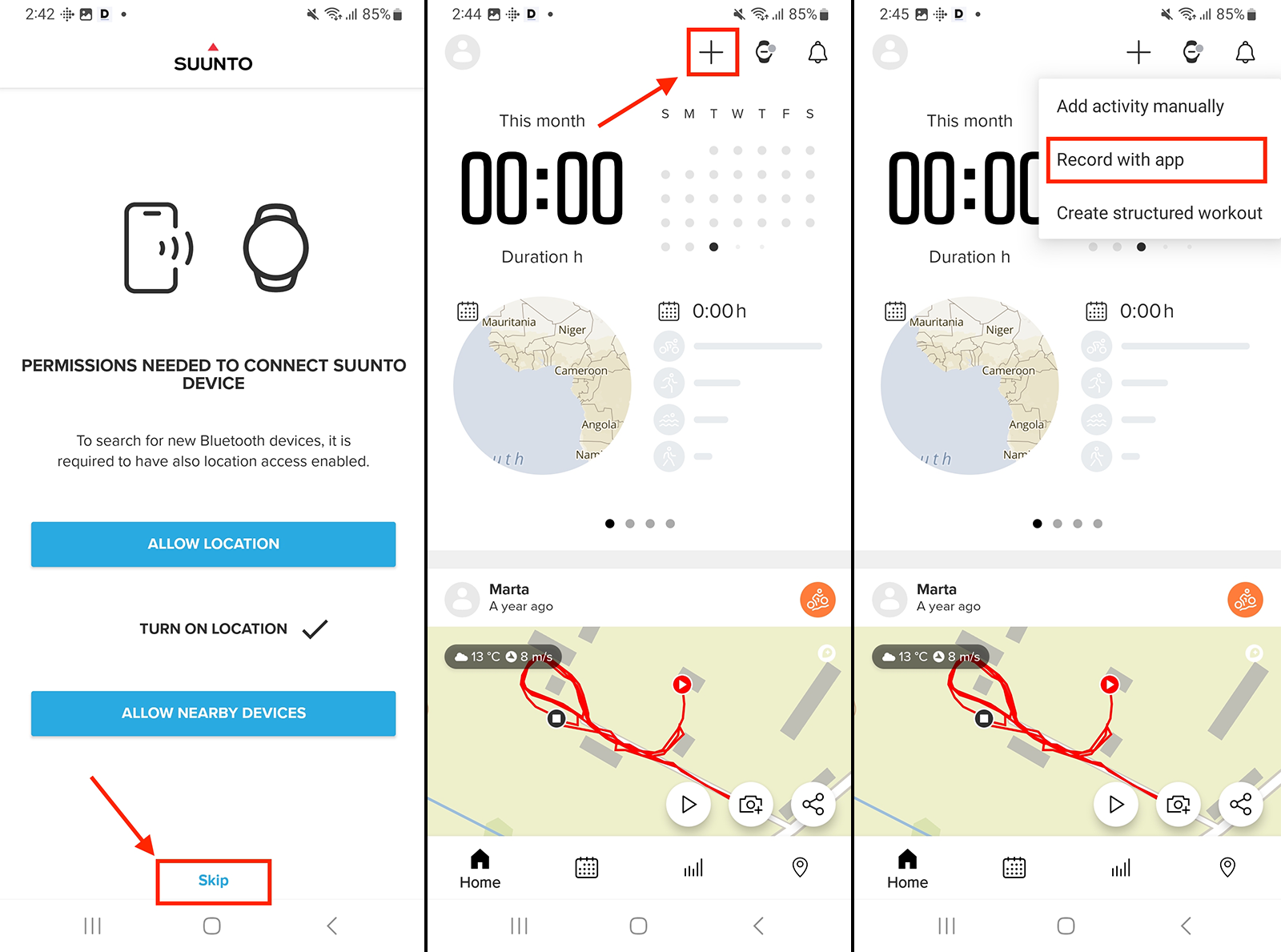
Første gang du logger inn på Suunto-appen, kan du bli bedt om å legge til en klokke. Hvis du planlegger å kun bruke appen, kan du hoppe over dette trinnet.
-
Finn "+"-ikonet, som ligger i øvre høyre hjørne av appgrensesnittet, og trykk på det.
-
Velg "Record with app" fra menyen som vises.
-
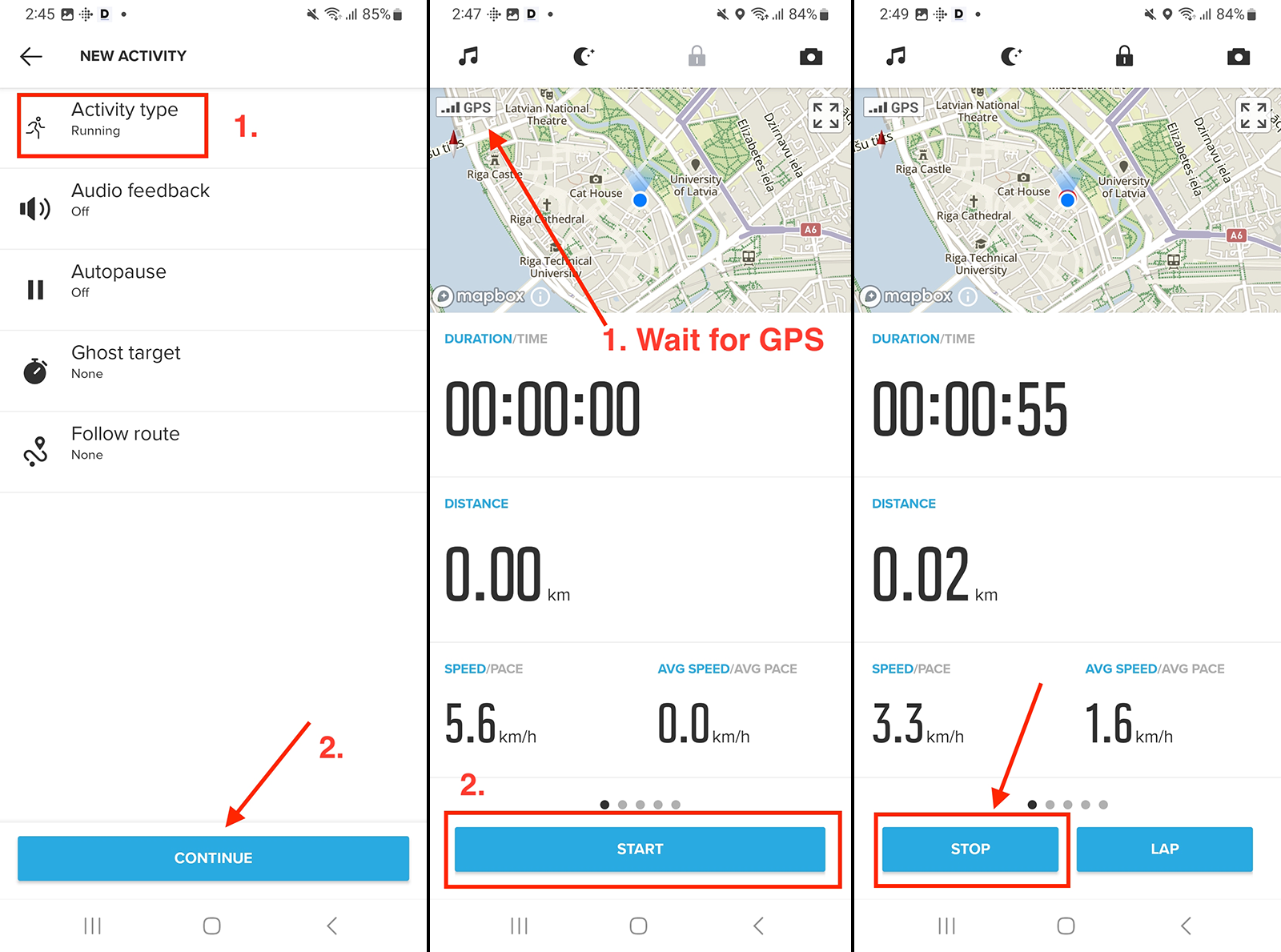
Hvis du ønsker å endre "Aktivitetstype," trykk på feltet og velg fra listen som tilbys.
-
Trykk "Fortsett" for å gå videre.
-
Appen vil begynne å søke etter et GPS-signal. Vent til signalet er funnet, da det er essensielt for å registrere treningsruten din.
-
Når GPS-signalet er funnet, trykk "Start" for å begynne å registrere treningen din. Husk å ha med deg telefonen under treningen.
-
Etter å ha fullført treningen, trykk "Stopp" for å midlertidig pause opptaket.
-
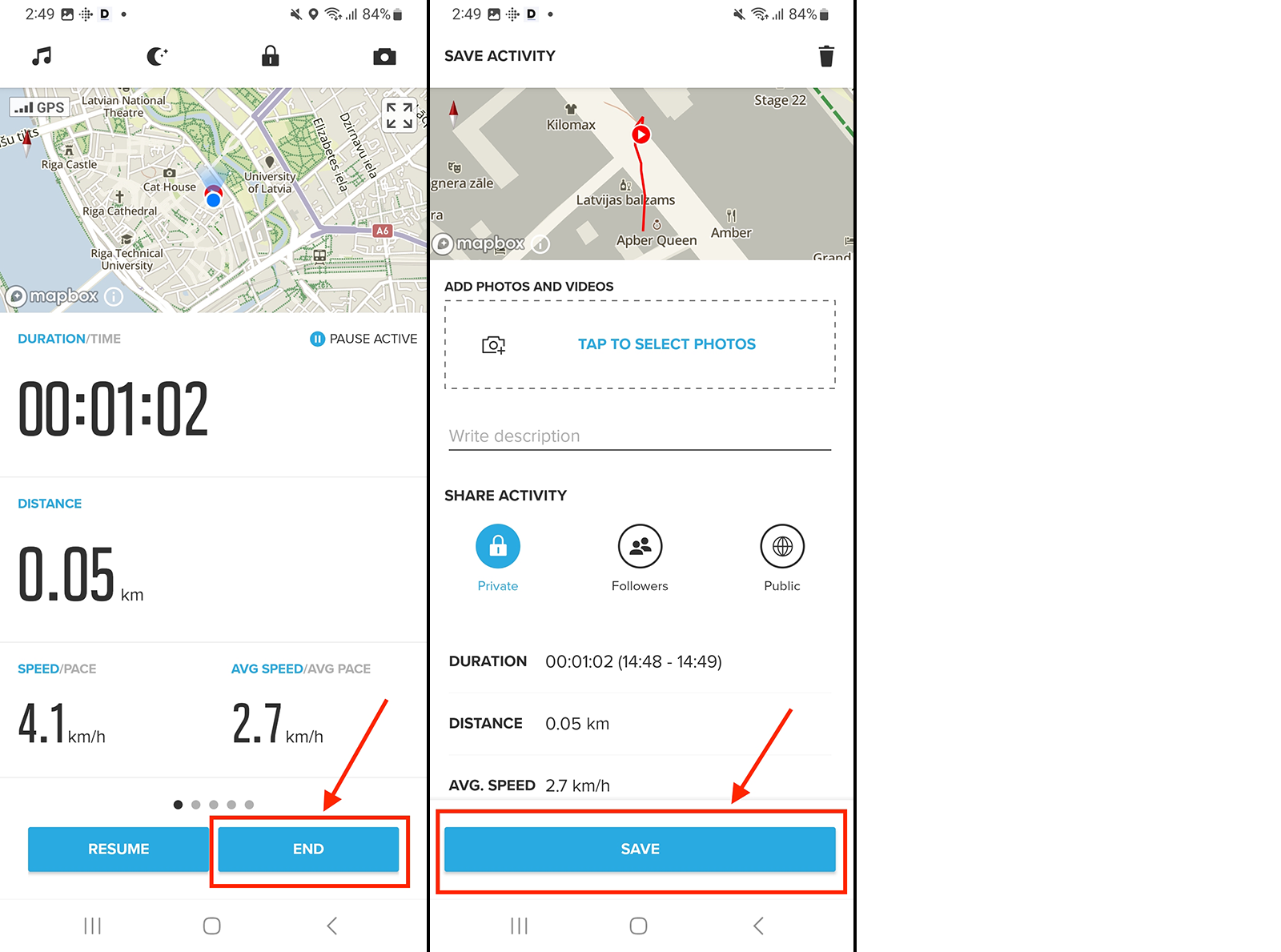
Trykk "Avslutt" for å fullføre registreringen av treningen.
-
Lagre treningen din for å fullføre prosessen.
Hvis du tidligere har koblet Suunto-appen til din DistantRace-konto, vil de registrerte treningsdataene dine automatisk bli sendt til DistantRace for behandling og inkludert i dine utfordringer og konkurranser.