Come registrare un'attività sportiva utilizzando l'app Suunto
Come registrare un'attività sportiva utilizzando l'app Suunto
Registrare un allenamento con l'app Suunto è un processo semplice, sia che si utilizzi la versione iOS che Android. Sebbene possano esserci lievi differenze nell'interfaccia, i passaggi complessivi rimangono gli stessi. A scopo illustrativo, i passaggi seguenti sono mostrati utilizzando l'app Suunto per Android.
Di seguito, abbiamo raccolto informazioni per registrare con successo il tuo allenamento utilizzando l'app Suunto e sincronizzarlo con DistantRace.
Registra la tua attività sportiva:
-
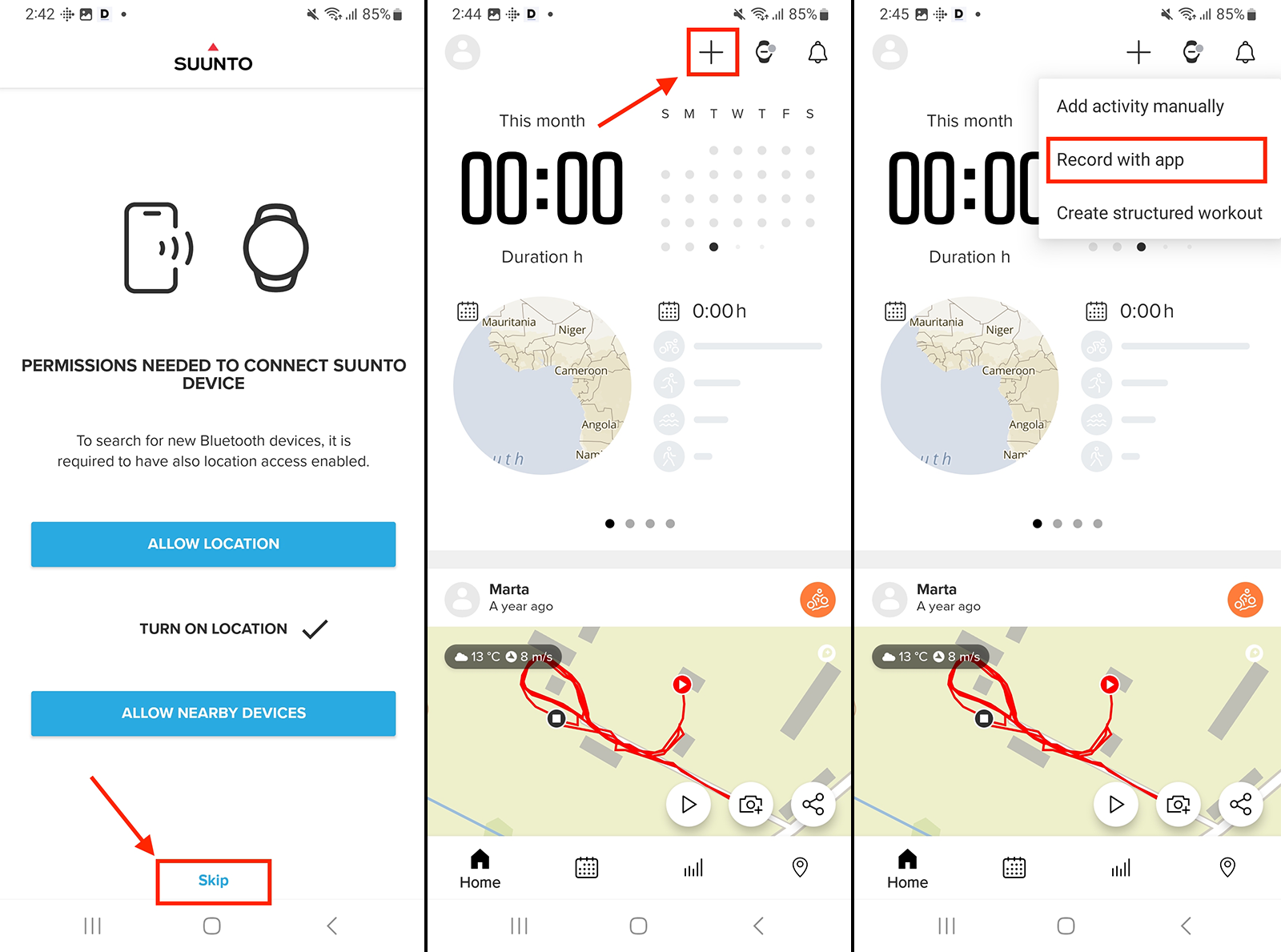
La prima volta che accedi all'app Suunto, potresti essere invitato ad aggiungere un orologio. Se prevedi di utilizzare solo l'app, puoi saltare questo passaggio.
-
Trova l'icona "+", che si trova nell'angolo in alto a destra dell'interfaccia dell'app, e toccala.
-
Scegli "Registra con l'app" dal menu che appare.
-
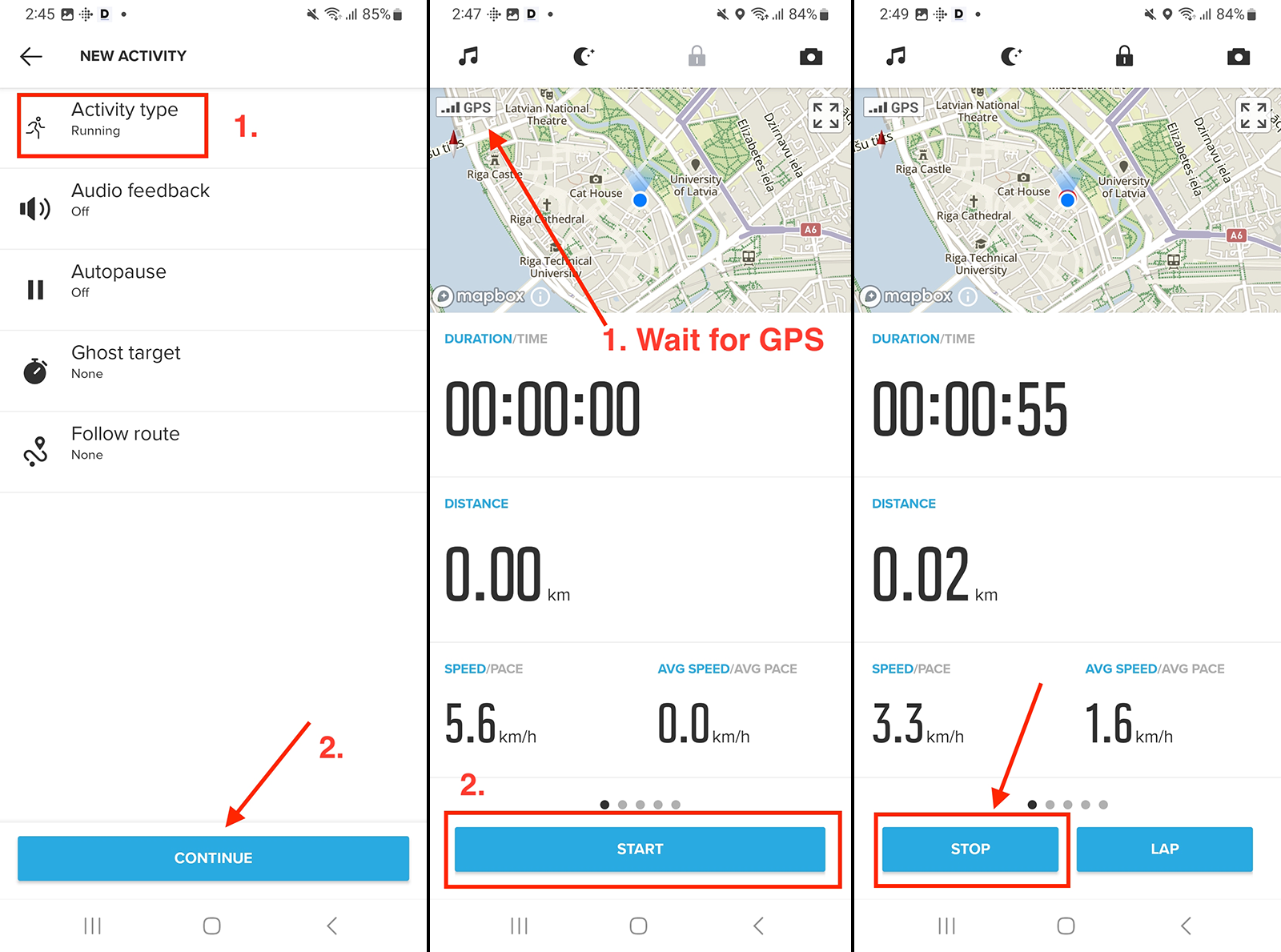
Se desideri cambiare il "Tipo di attività", tocca il campo e seleziona dall'elenco fornito.
-
Premi "Continua" per procedere.
-
L'app inizierà a cercare un segnale GPS. Attendi fino a quando il segnale viene trovato, poiché è essenziale per registrare il percorso del tuo allenamento.
-
Una volta trovato il segnale GPS, premi "Inizia" per iniziare a registrare il tuo allenamento. Ricorda di portare con te il telefono durante l'allenamento.
-
Dopo aver completato il tuo allenamento, premi "Stop" per mettere in pausa temporaneamente la registrazione.
-
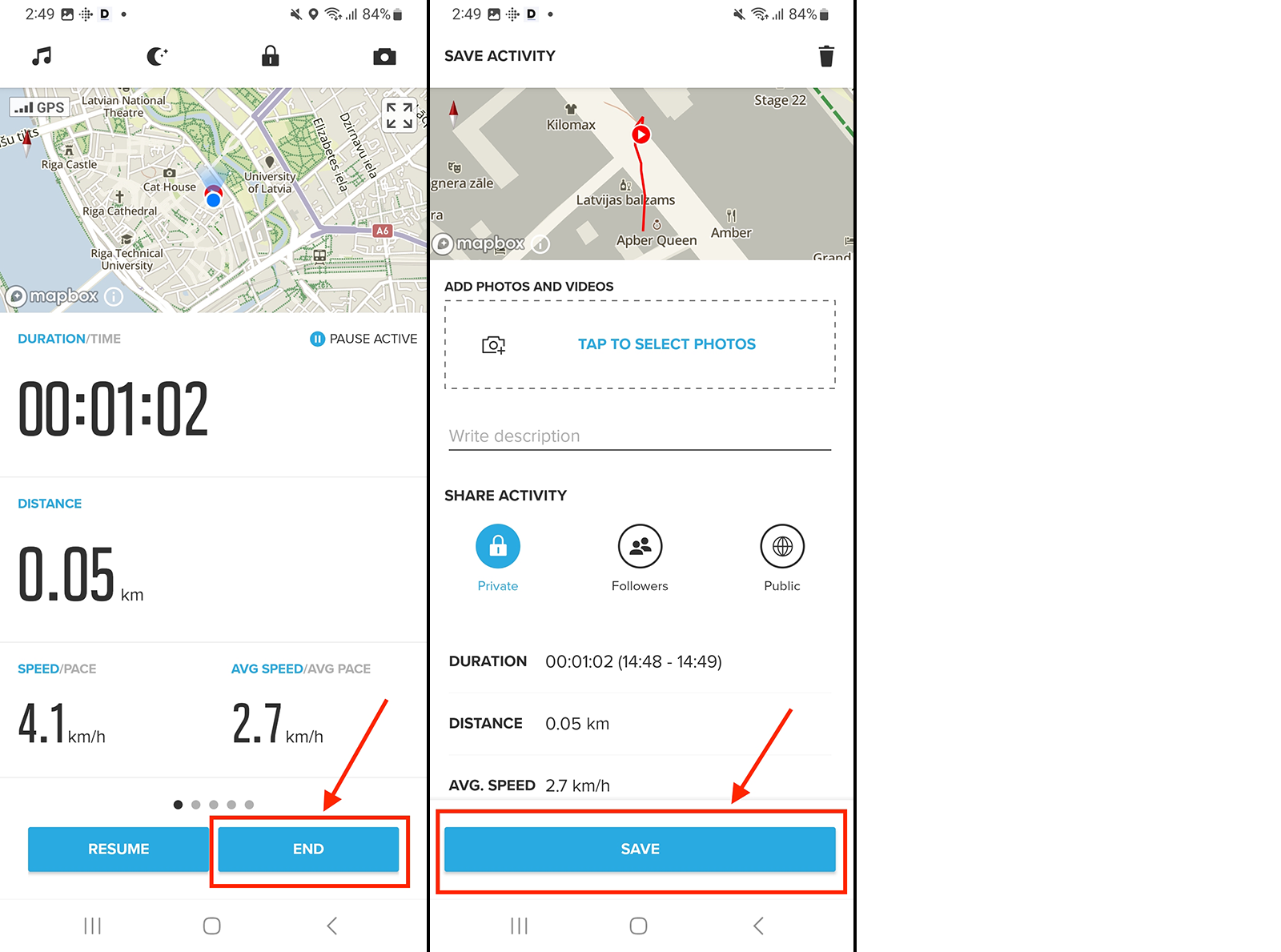
Premi "Fine" per terminare la registrazione dell'allenamento.
-
Salva il tuo allenamento per completare il processo.
Se hai precedentemente collegato la tua app Suunto al tuo account DistantRace, i dati del tuo allenamento registrato verranno automaticamente inviati a DistantRace per l'elaborazione e inclusi nelle tue sfide e competizioni.