Verbinden met Health Mate (Withings)
Verbinden met Health Mate (Withings)
Als je dagelijks Withings-apparaten gebruikt, heb je de mogelijkheid om Withings te verbinden met distantrace.com. Withings biedt de mogelijkheid om zowel dagelijkse stappen als sportactiviteiten te synchroniseren.
🔴 Let op dat Withings ons geen toegang geeft tot GPS-gegevens (je trainingsroute). Dit betekent dat je niet kunt deelnemen aan uitdagingen en virtuele evenementen waar GPS-gegevens verplicht zijn. Hieronder volgt een gedetailleerde handleiding over het synchroniseren van trainingen en dagelijkse stappen met Health Mate (Withings):


-
Maak accounts aan op zowel distantrace.com als Health Mate (je hebt daar mogelijk al een account).
-
Verbind Health Mate met distantrace.com
Ga in je distantrace.com-account naar de sectie "Verbindingen". Zoek Health Mate en klik op "Verbinden".
-
Autoriseer gegevensontvangst van Health Mate
Je wordt doorgestuurd naar de Health Mate-homepage. Log in en autoriseer de toegang tot gegevens.
-
Synchroniseer sportactiviteiten van Health Mate
Wanneer de verbinding succesvol is, worden je sportactiviteiten van Health Mate automatisch geladen op distantrace.com. De starttijd, activiteitstijd en afstand van de sportactiviteit worden geüpload.
- Synchroniseer Dagelijkse Stappen
Na het toevoegen van Health Mate, als je ervoor kiest om dagelijkse stappen te ontvangen, kun je Health Mate instellen als je dagelijkse stappen "gever".
Er zijn 2 manieren om dit te doen:
-
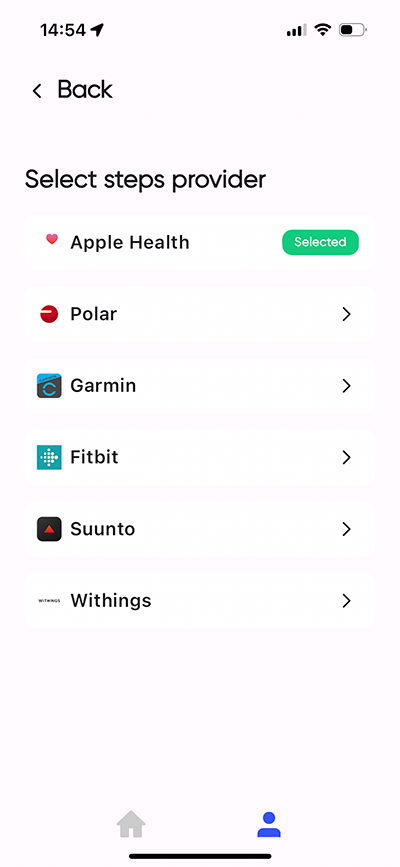
door de distantrace.com app te installeren en Health Mate als je stappenteller te selecteren in de instellingen.
-
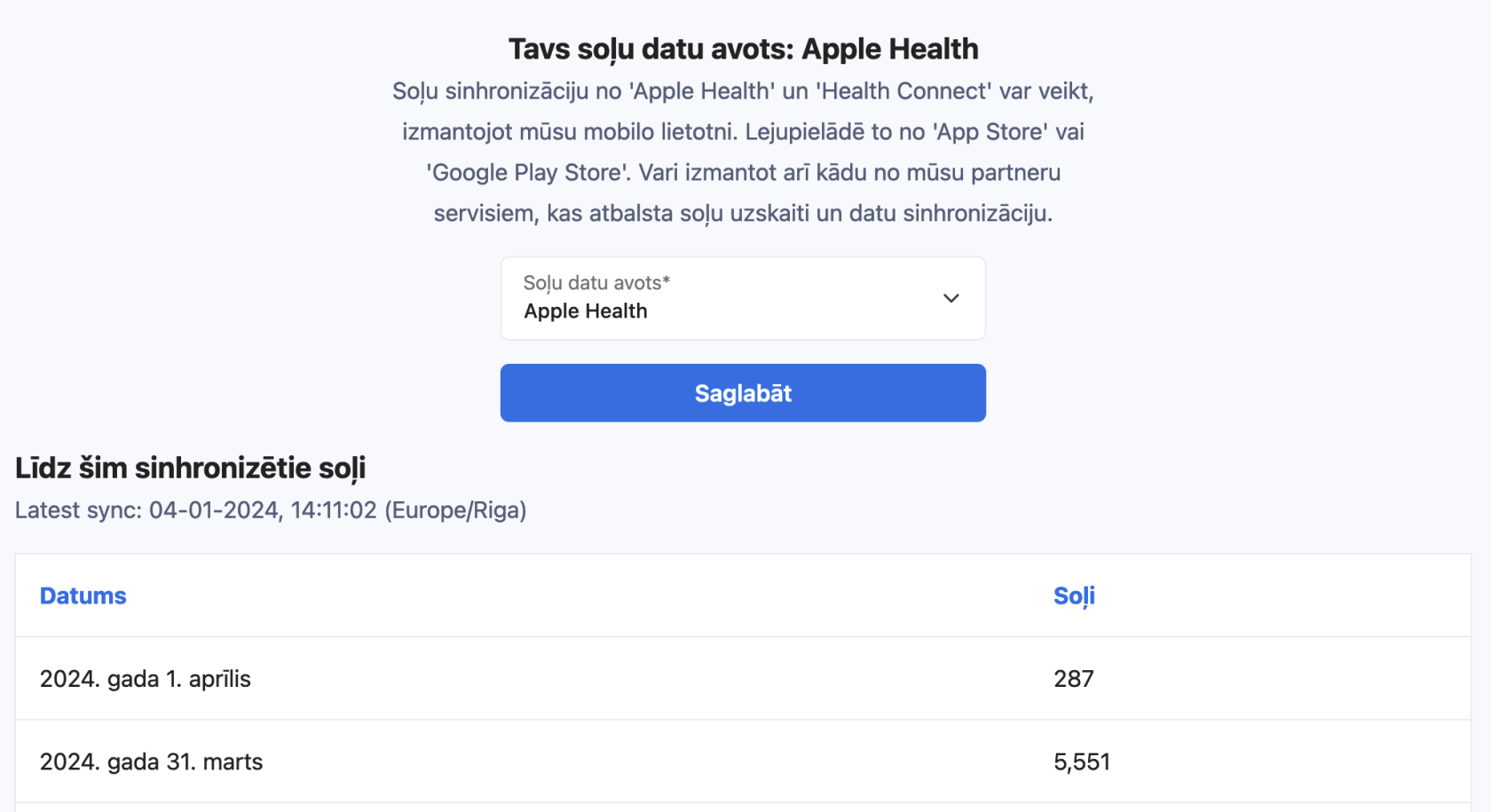
door de sectie "dagelijkse stappen" op de distantrace.com-homepage te bezoeken.
- Bekijk Geüploade Activiteiten
Alle geüploade activiteiten kunnen worden bekeken in het profielgedeelte onder "Activiteiten".
Hoe activiteiten opnemen met een mobiele telefoon? #
We hebben instructies voorbereid: Hoe een sportactiviteit opnemen met de Health Mate (Withings) app
Mogelijke verbindingsproblemen #
Het meest voorkomende probleem met activiteiten die niet verschijnen, is verschillende accounts. Eén Withings (Health Mate) account is verbonden met de telefoon waar activiteiten worden aangemaakt, maar een ander account is verbonden met distantrace.com.
Maar laten we alle stappen doorlopen om problemen op te lossen.
DistantRace kan toegang krijgen tot je Withings (Health Mate) account-ID, wat kan helpen om het juiste account te bepalen dat aan je DistantRace-profiel is gekoppeld. Om je Withings-account te verifiëren, voer je de volgende acties uit:
- Vergelijk Withings Gebruikers-ID:
- Log in op Health Mate met een webbrowser.
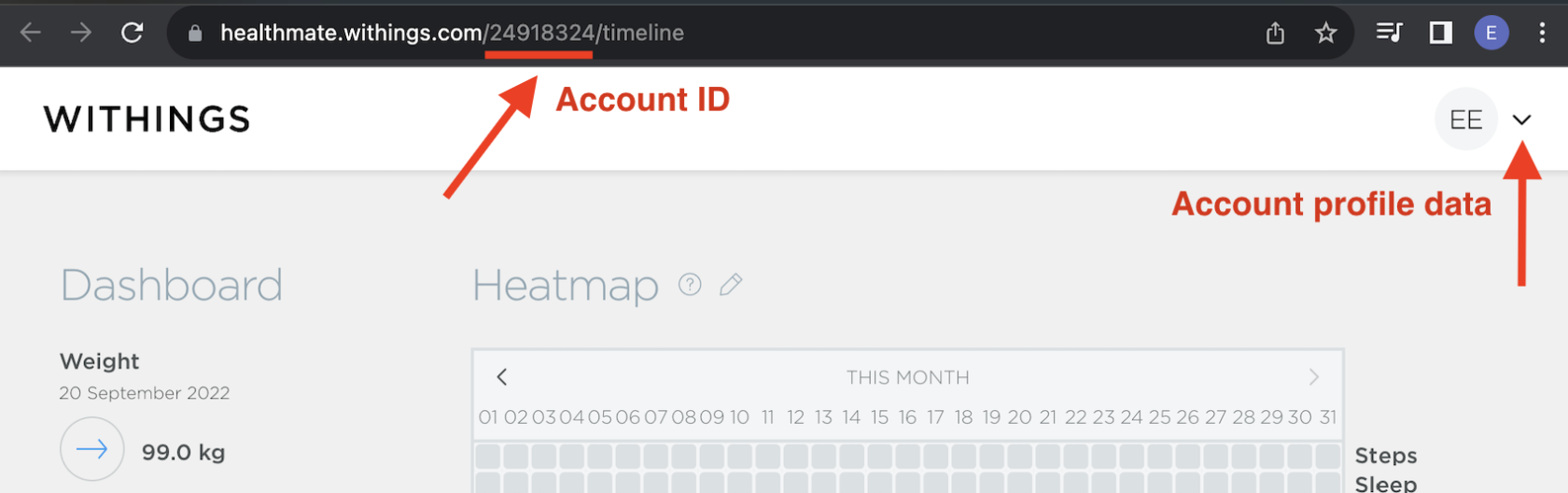
- Op je startpagina kun je het webadres bekijken en daar je Gebruikers-ID vinden.
- Vergelijk deze Gebruikers-ID met degene die je ziet onder de DistantRace "Verbindingen" naast de Withings-verbinding.
- Als de Gebruikers-ID's verschillen, betekent dit dat er een ander Withings (Health Mate) account is verbonden.
- Vergelijk e-mailadressen:
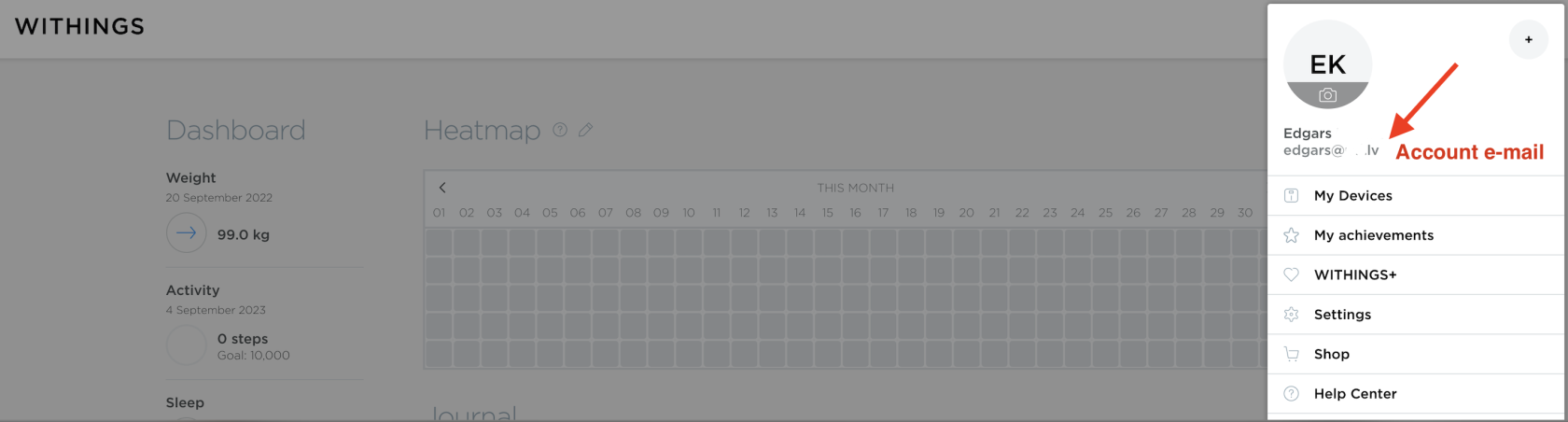
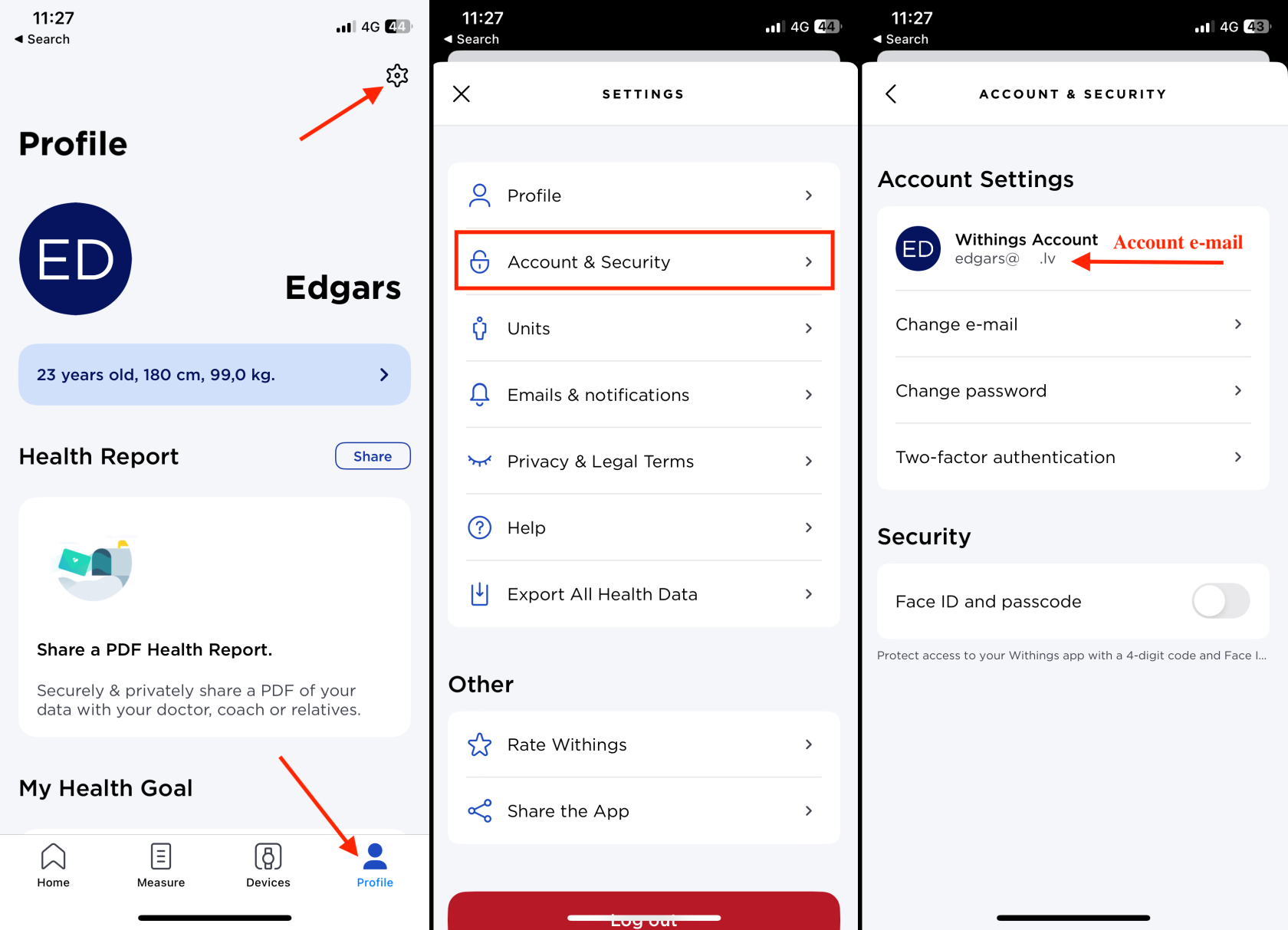
- Open je profiel in de Withings-webbrowser (zoek het pijltje-icoon in de rechterbovenhoek).
- Open je profiel in de mobiele app door op het instellingenicoon in de rechterbovenhoek te klikken en "Account en Beveiliging" te selecteren.
- Controleer en vergelijk de e-mailadressen van de Withings-accounts op het web en in de mobiele app.
- Als je ontdekt dat de e-mailadressen verschillen, betekent dit dat je mogelijk meerdere Withings-accounts hebt. Het account dat verbonden is met DistantRace komt mogelijk niet overeen met het account dat je in je mobiele app gebruikt.
- Los het probleem met meerdere accounts op:
-
Om dit probleem op te lossen, log je uit van je Withings-account in de webbrowser.
-
Ontkoppel het Withings-account van je DistantRace-profiel.
-
Verbind je Withings-account opnieuw met DistantRace met hetzelfde e-mailadres dat in de mobiele app is aangegeven.
-
Door deze acties te ondernemen, kun je ervoor zorgen dat het juiste Withings-account dat je in je mobiele app gebruikt, is verbonden met DistantRace, wat zorgt voor een nauwkeurige gegevenssynchronisatie.