Sådan optager du en sportsaktivitet ved hjælp af Suunto-appen
Sådan optager du en sportsaktivitet ved hjælp af Suunto-appen
At optage en træning med Suunto-appen er en ligetil proces, uanset om du bruger iOS- eller Android-versionen. Selvom der kan være små forskelle i grænsefladen, forbliver de overordnede trin de samme. Til illustration er de følgende trin vist ved hjælp af Android Suunto-appen.
Nedenfor har vi samlet information for at optage din træning med Suunto-appen og synkronisere den med DistantRace.
Optag din sportsaktivitet:
-
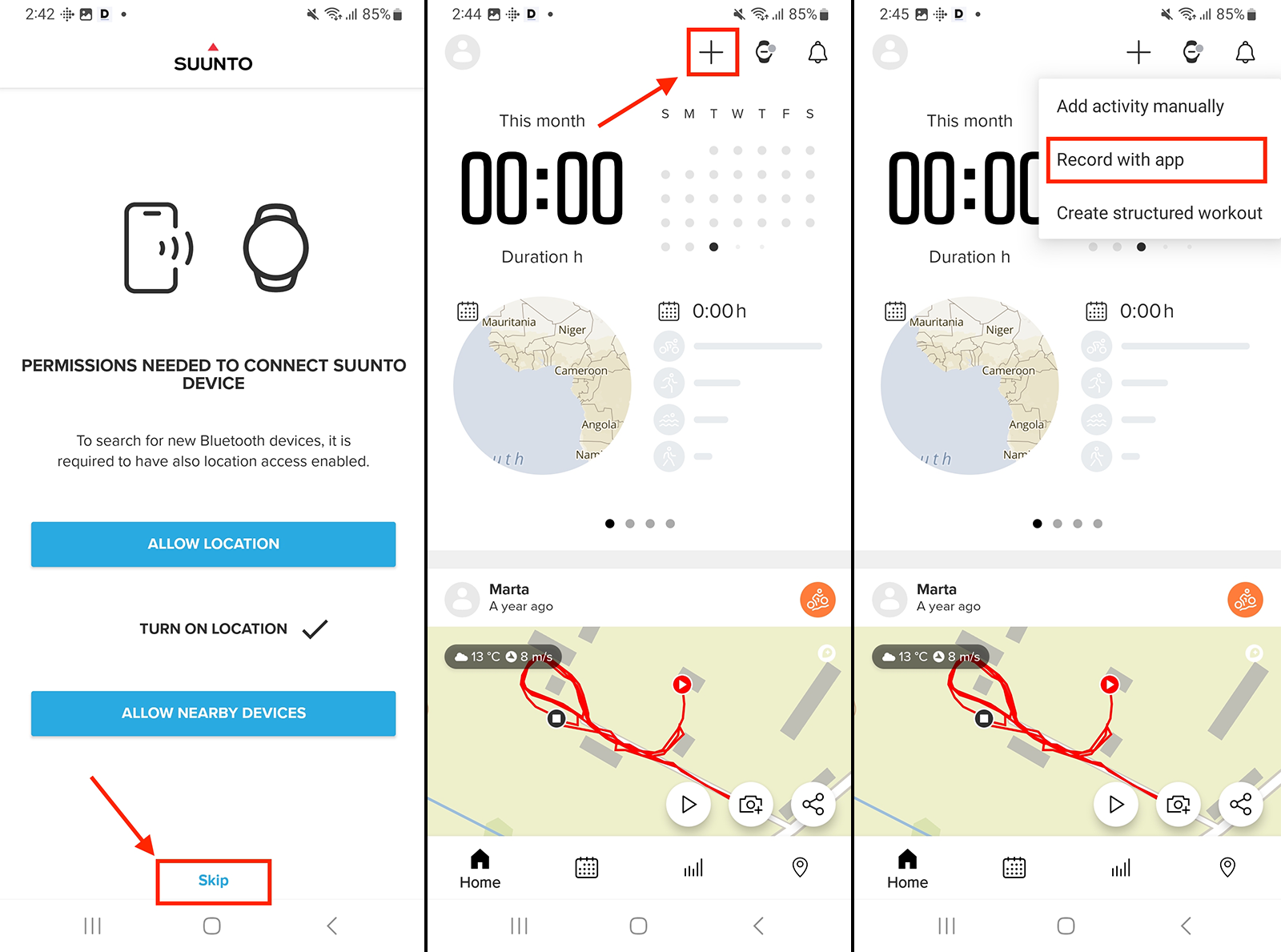
Første gang du logger ind på Suunto-appen, kan du blive bedt om at tilføje et ur. Hvis du kun planlægger at bruge appen, kan du springe dette trin over.
-
Find "+" ikonet, som er placeret i øverste højre hjørne af appens grænseflade, og tryk på det.
-
Vælg "Record with app" fra den menu, der vises.
-
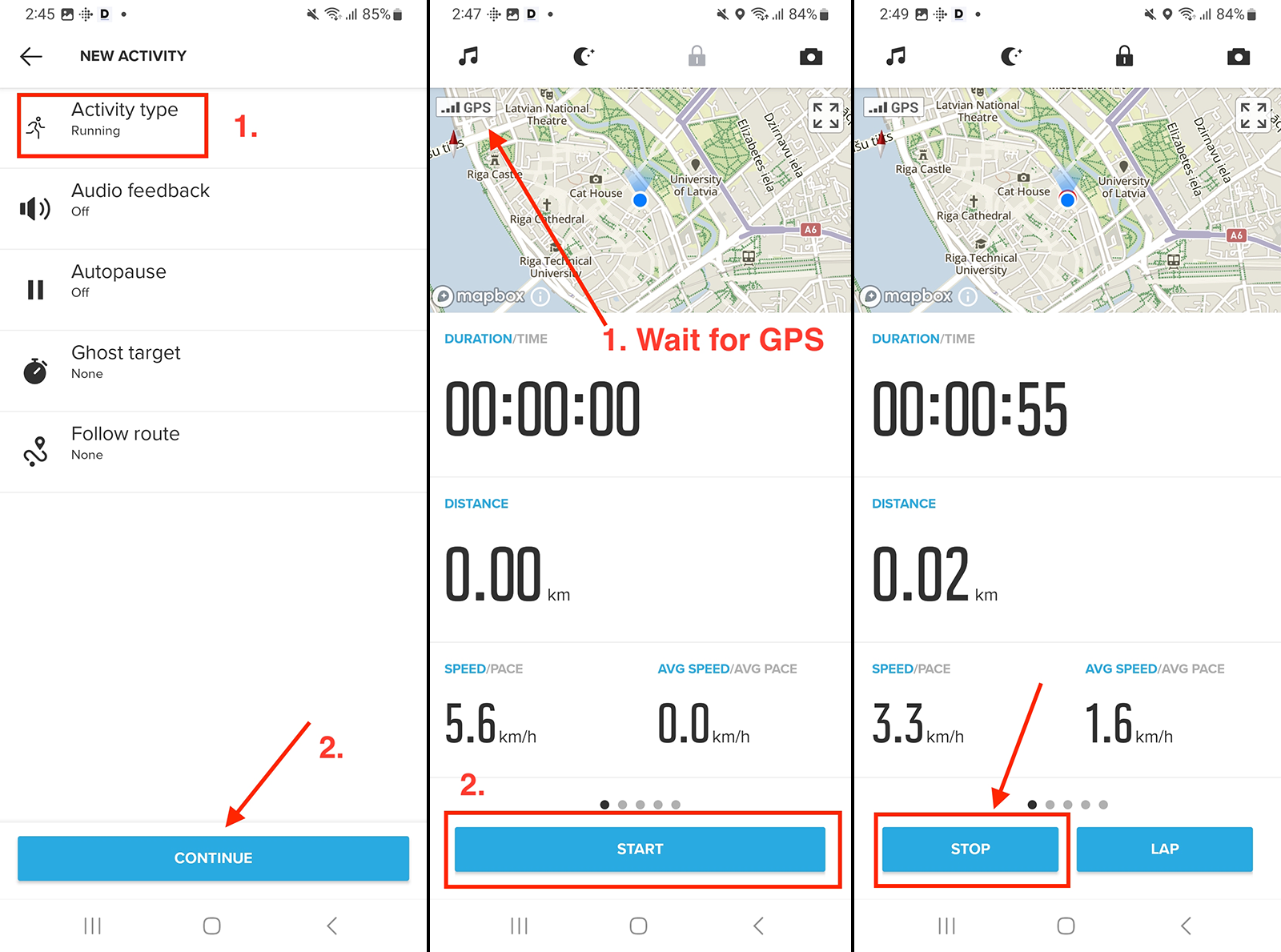
Hvis du ønsker at ændre "Aktivitetstype," skal du trykke på feltet og vælge fra den angivne liste.
-
Tryk på "Fortsæt" for at fortsætte.
-
Appen vil begynde at søge efter et GPS-signal. Vent, indtil signalet er fundet, da det er essentielt for at optage din træningsrute.
-
Når GPS-signalet er fundet, tryk på "Start" for at begynde at optage din træning. Husk at have din telefon med dig under træningen.
-
Efter at have afsluttet din træning, tryk på "Stop" for midlertidigt at sætte optagelsen på pause.
-
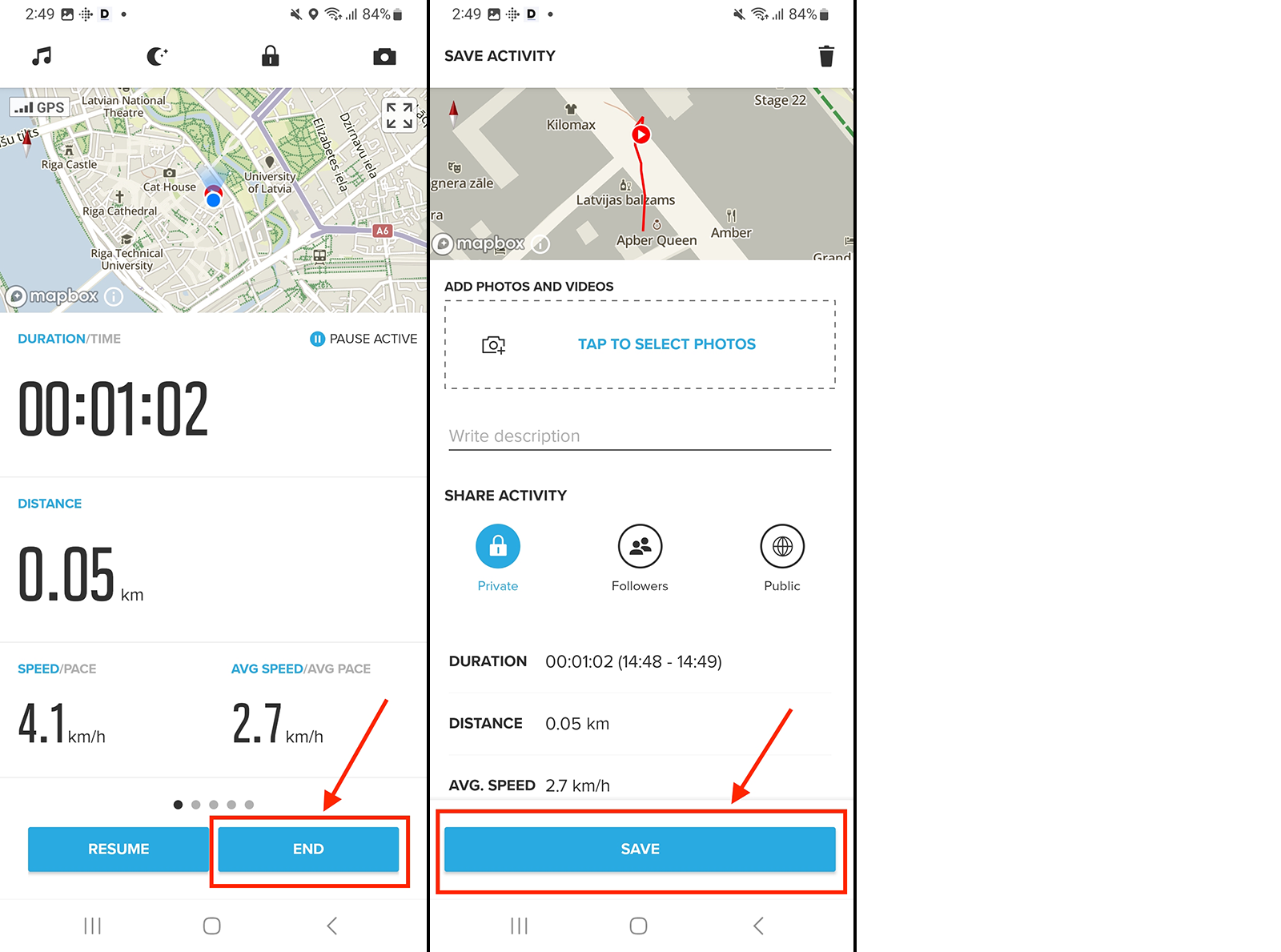
Tryk på "Afslut" for at afslutte optagelsen af træningen.
-
Gem din træning for at fuldføre processen.
Hvis du tidligere har forbundet din Suunto-app med din DistantRace-konto, vil dine optagede træningsdata automatisk blive sendt til DistantRace til behandling og blive inkluderet i dine udfordringer og konkurrencer.