Listmonk
Listmonk
Listmonk is een zelf-gehoste nieuwsbrief- en mailinglijstbeheerder die organisatoren intern kunnen gebruiken om informatieve e-mails naar deelnemers te sturen.
Listmonk kan zelf op uw eigen server worden geïnstalleerd, of het kan snel en eenvoudig in de cloud worden opgezet.
Hier zijn enkele clouds waar u het Listmonk-systeem snel kunt opzetten:
| Cloud services |
|---|
 |
 |
Het Listmonk-dashboard ziet er als volgt uit:
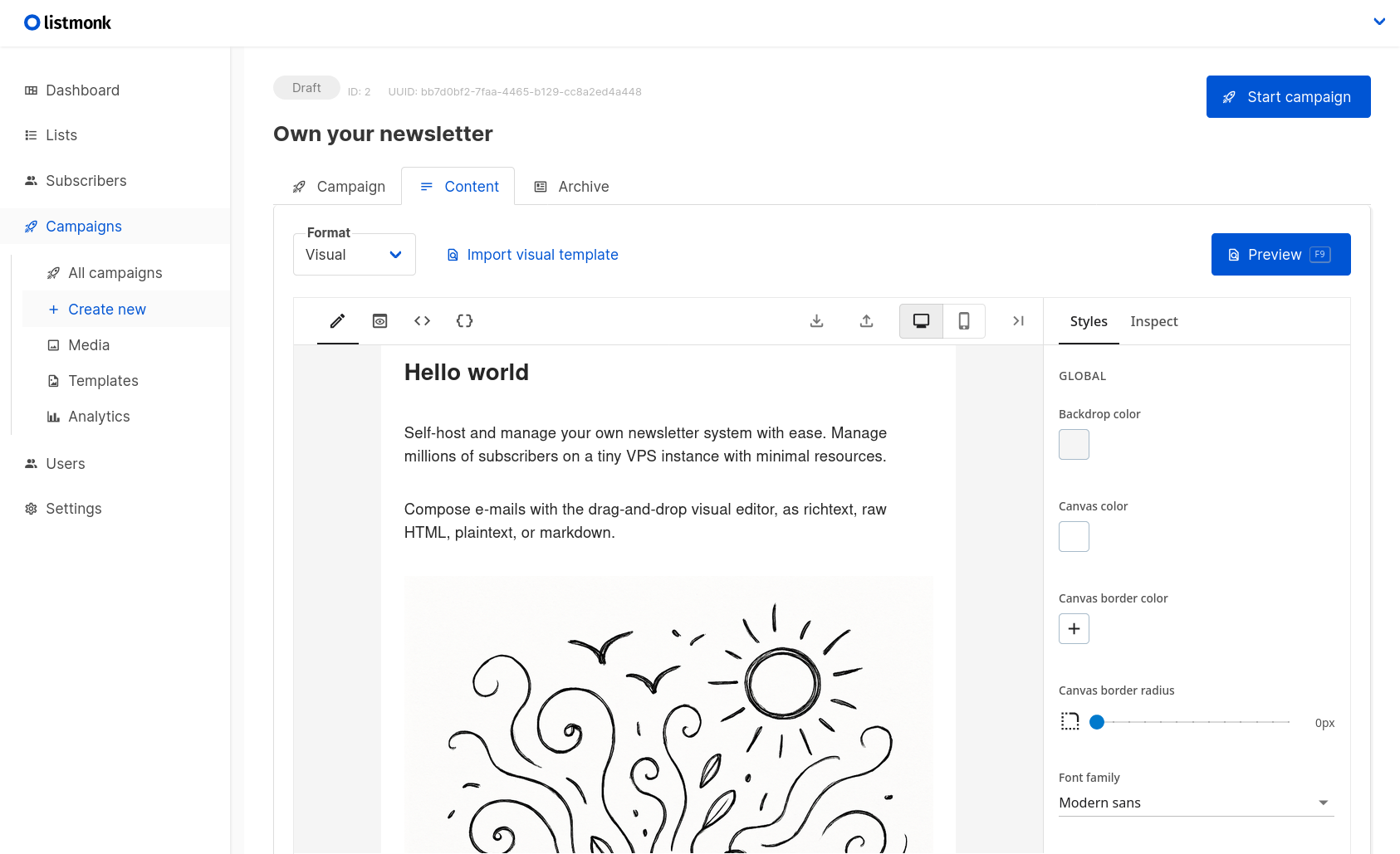
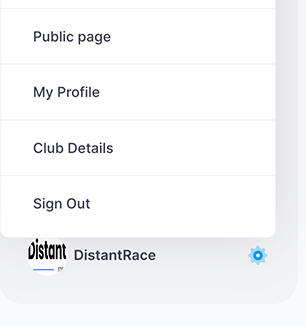
Om Listmonk te verbinden, ga naar Clubinstellingen -> "Integraties".
Clubinstellingen zijn te vinden in de linkerbenedenhoek.
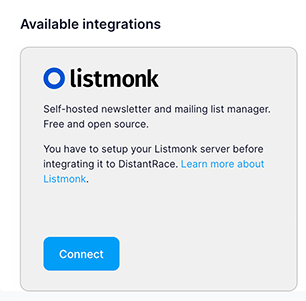
Onder integraties, vind Listmonk en klik op "Verbinden".
Om Listmonk te verbinden, moeten de volgende velden worden ingevuld:
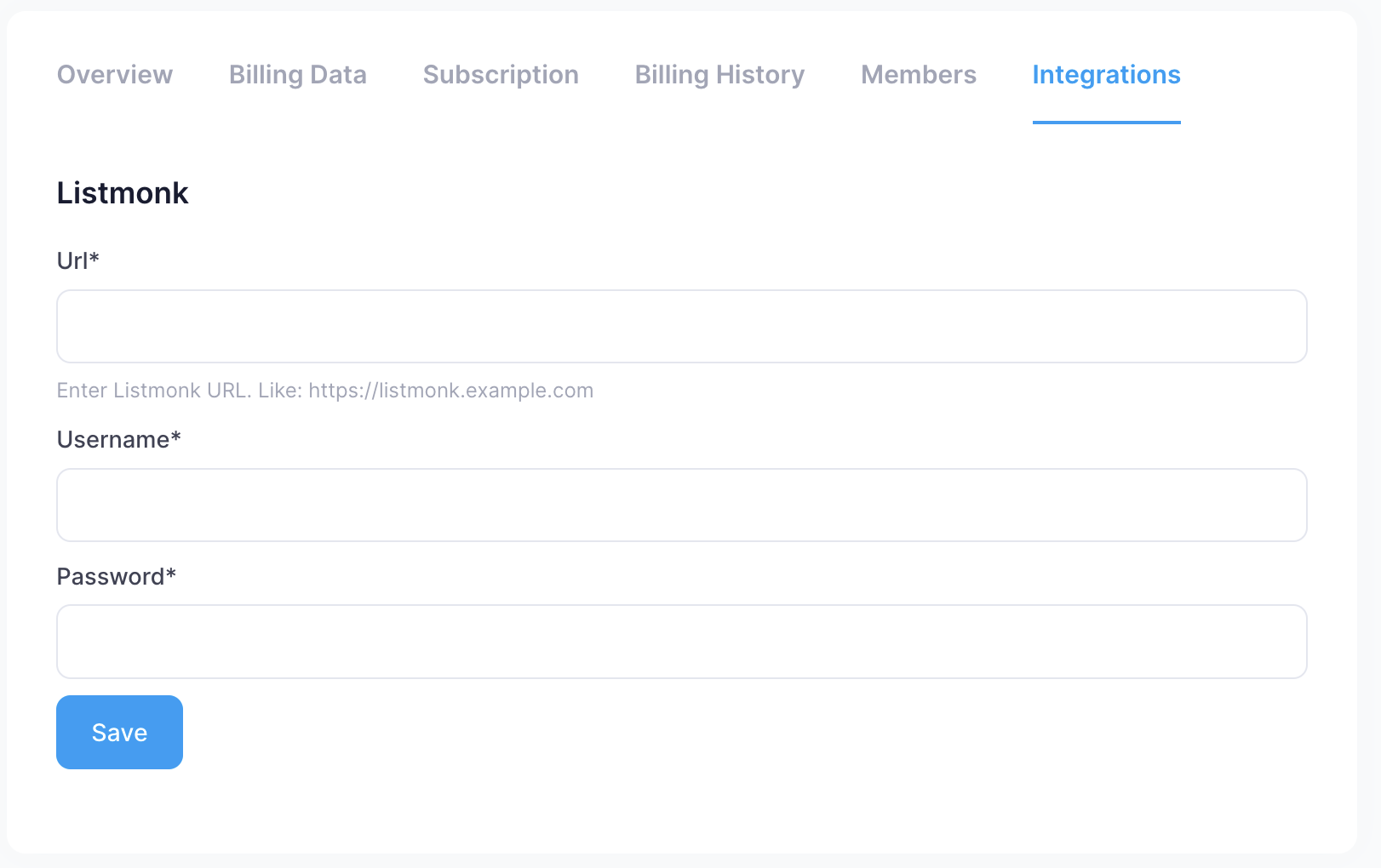
Na het invullen van de velden en het drukken op "Opslaan", zal het systeem proberen verbinding te maken met Listmonk en controleren of de verbinding werkt.
Zodra de verbinding tot stand is gebracht, kunt u een e-mailontwerp kiezen en de volgende acties uitvoeren:
- Kies het e-mailontwerp dat wordt verzonden wanneer een lidmaatschap succesvol is betaald.
- Voer evenementen synchronisatie uit.
- Synchroniseer e-mails van leden.
- Stuur een test "Aankoop e-mail".
Evenementensynchronisatie (competities of uitdagingen) #
Elk evenement van de organisator creëert een nieuwe e-maillijst in Listmonk, waardoor deelnemers kunnen worden gekoppeld aan een specifieke e-maillijst zodat de organisator alleen e-mails kan sturen naar deelnemers van dat specifieke evenement.
Door op de knop "Volledige Evenementensynchronisatie Initialiseren" te drukken, worden alle evenementen in Listmonk aangemaakt.
Alle evenementen worden opgeslagen in het volgende formaat: "Jaar - Naam van de Competitie".
Bij het toevoegen van een nieuwe deelnemer aan Listmonk, controleert het systeem of het specifieke evenement is aangemaakt; zo niet, dan wordt het aangemaakt.
Deelnemerssynchronisatie #
Elke keer dat er een aankoop wordt gedaan (lidmaatschapsbetaling), wordt er een verzoek naar Listmonk gestuurd en worden de e-mails van de deelnemers toegevoegd. Zowel de "facturatie e-mail", die de koper moet invullen, als alle e-mails die aan de deelnemers zijn gekoppeld, worden toegevoegd.
Elke deelnemer wordt toegevoegd aan de specifieke competitieslijst en de volgende attributen worden toegevoegd:
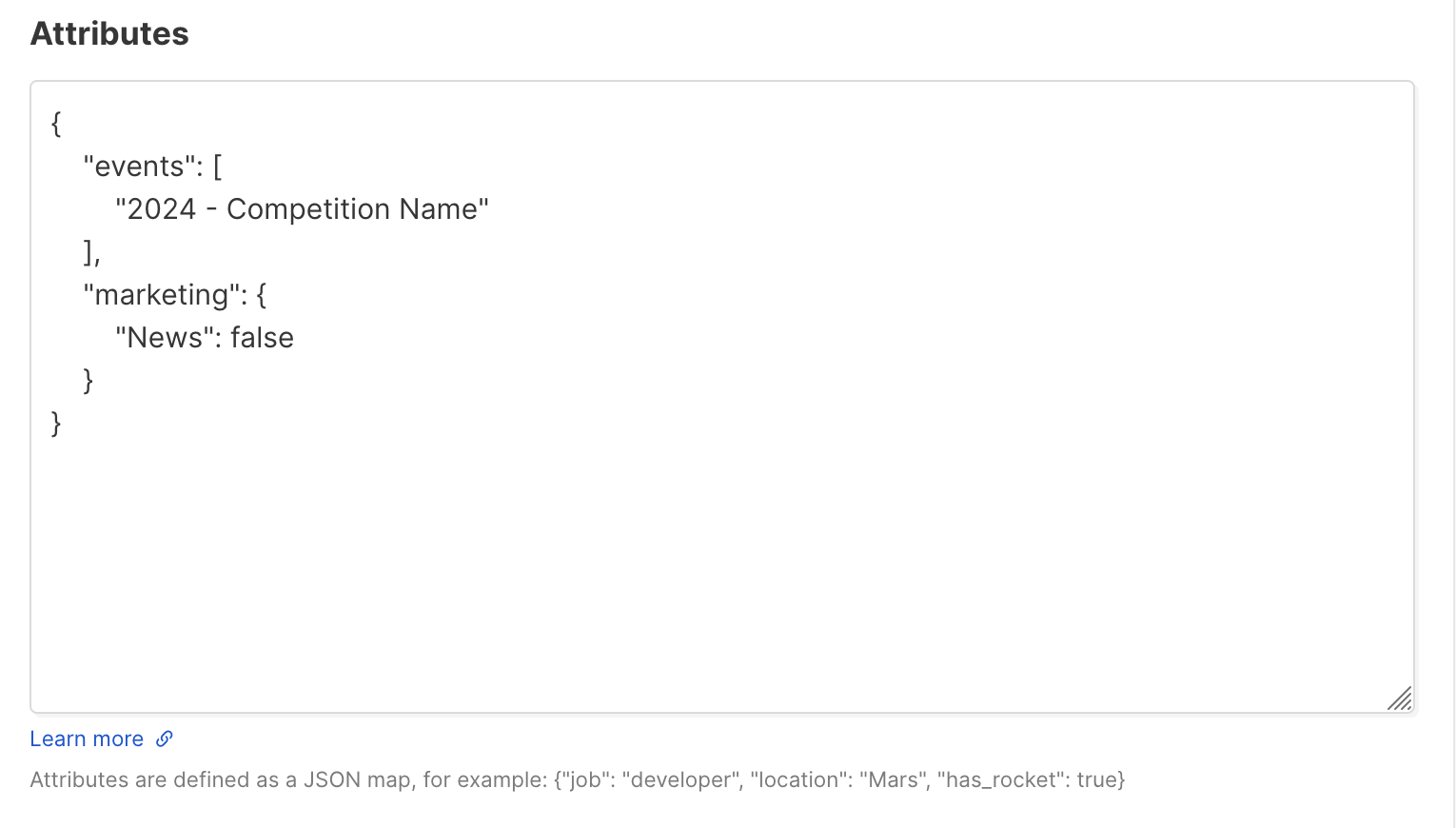
- Evenementen - bevat een lijst van alle evenementen waaraan de deelnemer heeft deelgenomen.
- Marketing - bevat informatie over de "marketing" voorkeuren die tijdens de aankoopstap zijn gemarkeerd.
Deze informatie kan worden gebruikt om deelnemers te filteren en toe te voegen aan nieuwe mailinglijsten.
Om bijvoorbeeld alle deelnemers te vinden die hebben aangegeven dat ze nieuws willen ontvangen, kan de volgende query worden gebruikt: (subscribers.attribs->'marketing'->>'News')::BOOLEAN = true.
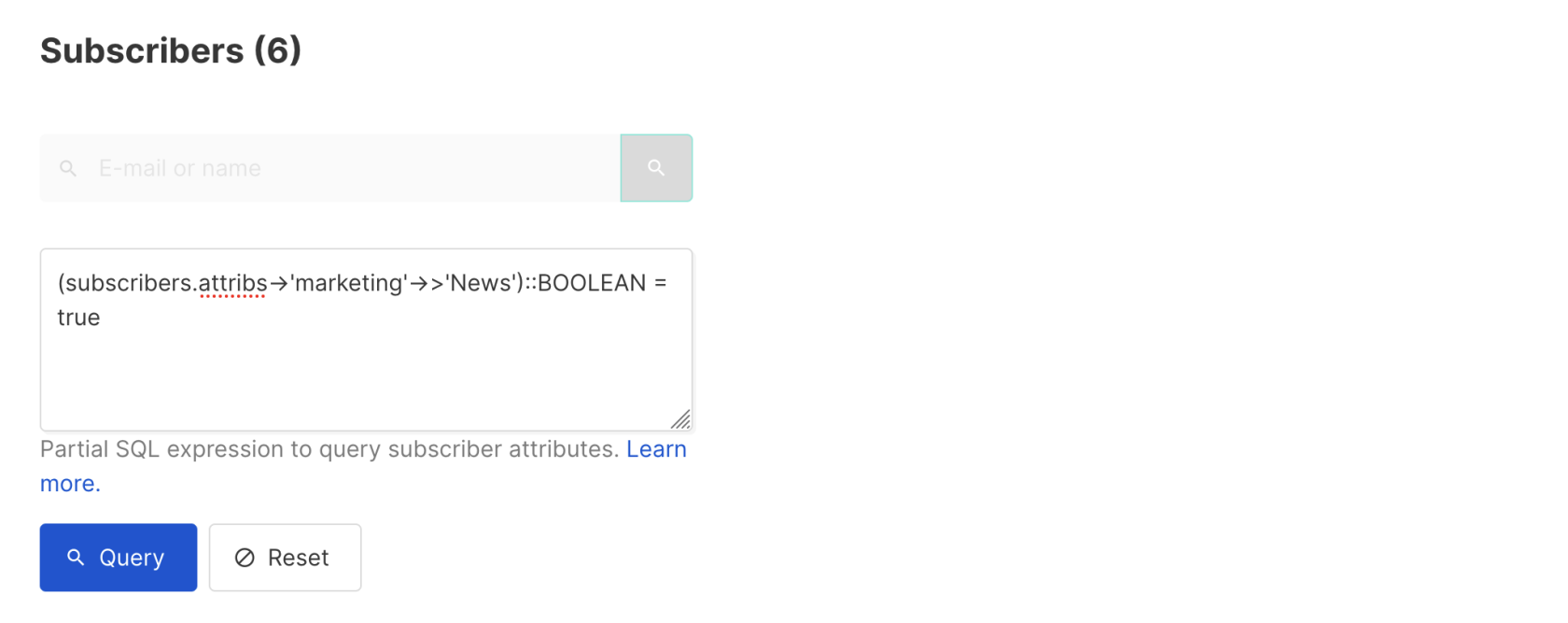
Het uitvoeren van deze query selecteert alle deelnemers die hebben aangegeven dat ze nieuws willen ontvangen.
Initiële deelnemerssynchronisatie #
Om de initiële deelnemerssynchronisatie uit te voeren, moet u op de knop "Volledige gegevenssynchronisatie met Listmonk initialiseren" drukken. Houd er rekening mee dat dit langer kan duren als het aantal deelnemers groot is.
Aankoopbevestiging e-mail #
DistantRace stuurt een automatische e-mail vanuit het systeem wanneer een deelnemer betaalt voor zijn inschrijving, maar organisatoren kunnen hun eigen e-mailontwerp maken.
Het is belangrijk om het volgende in de e-mail op te nemen:
- Waarvoor wordt betaald en de bedragen
- Het totaal betaalde bedrag
- Een link naar de aankoopbevestiging
Hoe maak je een e-mail en verbind je deze met DistantRace?
- Maak een aankoopbevestiging e-mail.
In Listmonk is het mogelijk om "Transactionele" e-mailontwerpen te maken. Maak een nieuw ontwerp voor aankoopbevestiging.
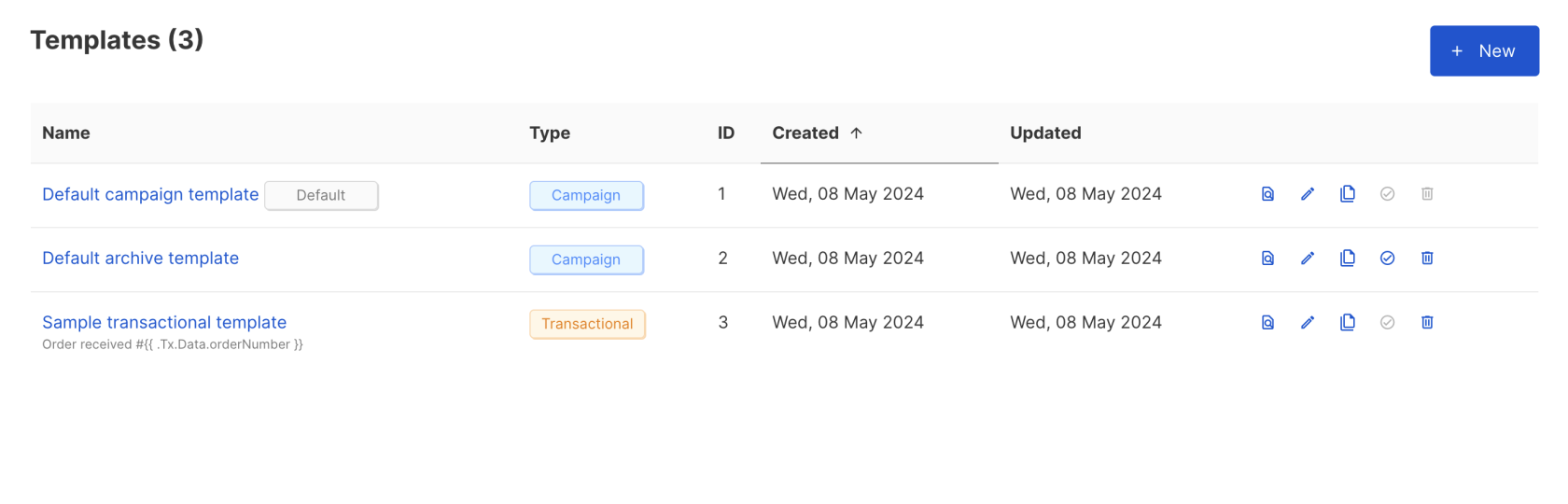
Hier is een vereenvoudigd voorbeeld voor de e-mail:
<!doctype html>
<html>
<head>
<meta http-equiv="Content-Type" content="text/html; charset=utf-8">
<meta name="viewport" content="width=device-width, initial-scale=1, minimum-scale=1">
<base target="_blank">
<style>
body {
background-color: #F0F1F3;
font-family: 'Helvetica Neue', 'Segoe UI', Helvetica, sans-serif;
font-size: 15px;
line-height: 26px;
margin: 0;
color: #444;
}
pre {
background: #f4f4f4f4;
padding: 2px;
}
table {
width: 100%;
border: 1px solid #ddd;
}
table td {
border-color: #ddd;
padding: 5px;
}
table th {
border-color: #000;
padding: 5px;
text-align: left;
}
.wrap {
background-color: #fff;
padding: 30px;
max-width: 525px;
margin: 0 auto;
border-radius: 5px;
}
.button {
background: #0055d4;
border-radius: 3px;
text-decoration: none !important;
color: #fff !important;
font-weight: bold;
padding: 10px 30px;
display: inline-block;
}
.button:hover {
background: #111;
}
.footer {
text-align: center;
font-size: 12px;
color: #888;
}
.footer a {
color: #888;
margin-right: 5px;
}
.gutter {
padding: 30px;
}
img {
max-width: 100%;
height: auto;
}
a {
color: #0055d4;
}
a:hover {
color: #111;
}
@media screen and (max-width: 600px) {
.wrap {
max-width: auto;
}
.gutter {
padding: 10px;
}
}
</style>
</head>
<body style="background-color: #F0F1F3;font-family: 'Helvetica Neue', 'Segoe UI', Helvetica, sans-serif;font-size: 15px;line-height: 26px;margin: 0;color: #444;">
<div class="gutter" style="padding: 30px;"> </div>
<div class="wrap" style="background-color: #fff;padding: 30px;max-width: 525px;margin: 0 auto;border-radius: 5px;">
<p>Hello {{ .Subscriber.Name }}</p>
<p>
<strong>Order number: </strong> {{ .Tx.Data.orderNumber }}<br />
<strong>Created date: </strong> {{ .Tx.Data.createdAt }}<br />
</p>
<br />
<table>
<tr><th>Name</th><th>Price</th></tr>
{{range .Tx.Data.products}} <tr><td>{{.title }}</td><td>{{.price}} {{ .Tx.Data.currency }}</td></tr>{{end}}
</table>
Total price: {{ .Tx.Data.orderSum }} {{ .Tx.Data.currency }}
<br />
<p>
<a href="{{ .Tx.Data.orderUrl }}">Open Order</a>
</p>
</div>
<div class="footer" style="text-align: center;font-size: 12px;color: #888;">
<p>{{ L.T "public.poweredBy" }} <a href="https://listmonk.app" target="_blank" rel="noreferrer" style="color: #888;">listmonk</a></p>
</div>
</body>
</html>
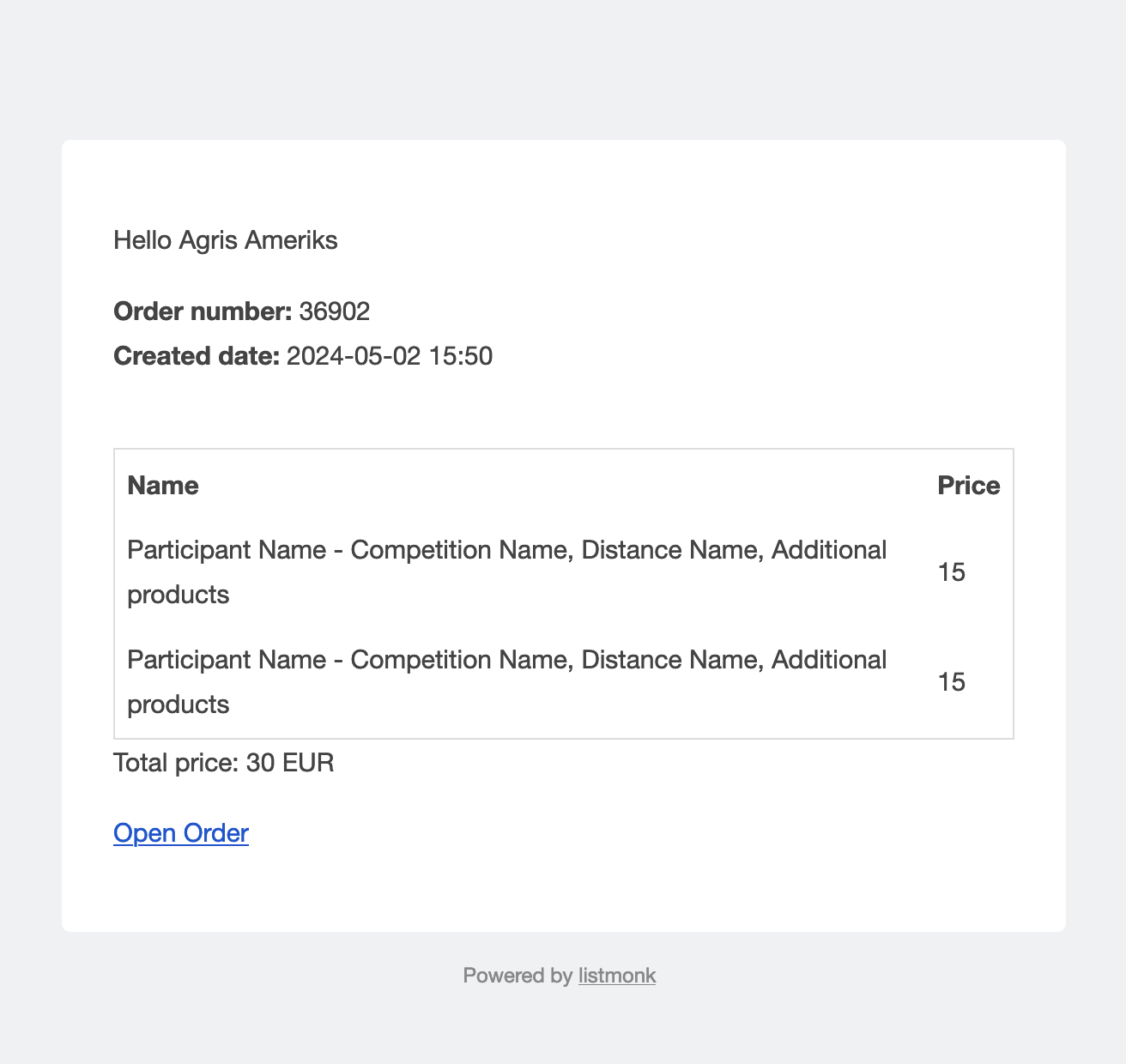
Visueel ziet deze HTML er als volgt uit:
- Zodra het ontwerp is voorbereid, moet de specifieke template worden geselecteerd in de DistantRace Listmonk-integratie:
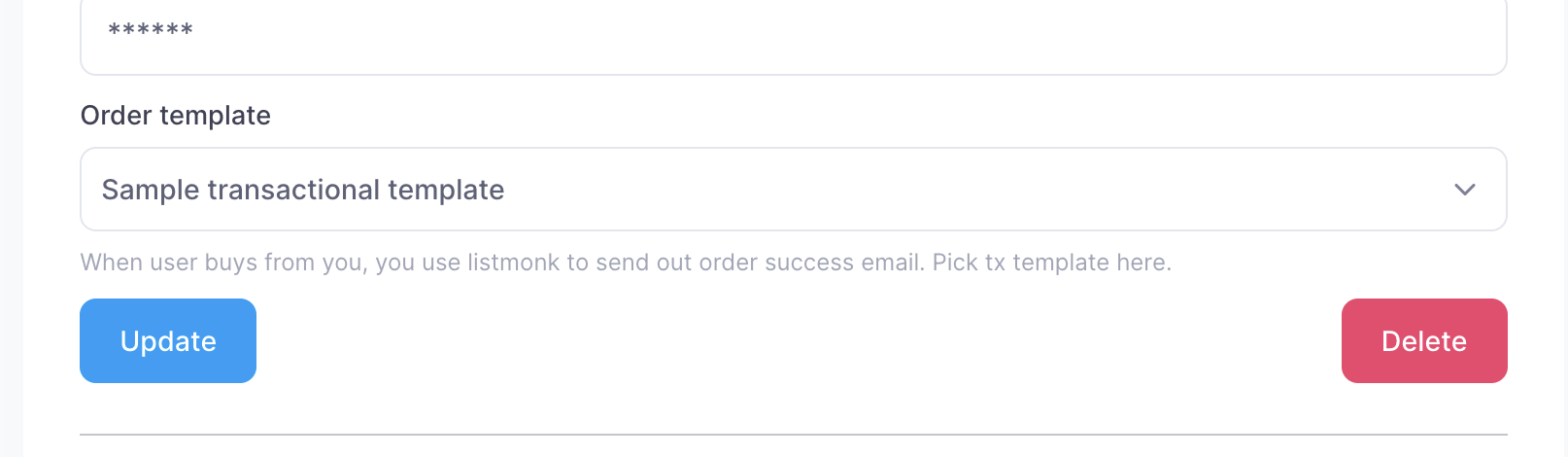
Als het ontwerp niet beschikbaar is, druk op de "Update" knop (door op deze knop te drukken wordt de lijst met ontwerpen vernieuwd) en open de integratie opnieuw.
- Zodra het ontwerp is geselecteerd en opgeslagen, kunt u testen hoe het ontwerp eruitziet door een test e-mail te sturen. Druk op de knop "Test Order Email (if template is set)".
Dat is alles - vanaf dit moment, als een deelnemer betaalt voor zijn inschrijving, wordt alleen uw ontworpen e-mail verzonden.
Hier is een voorbeeld met de informatie die naar Listmonk wordt gestuurd om de e-mail te verzenden:
{
        "subscriber_email": email,
        "template_id": template_id,
        "data": {
            "orderID": "36902",
            "orderNumber": 36902,
            "firstName": first_name,
            "lastName": last_name,
            "cartID": "36902",
            "orderUrl": "https://distantrace.com/en/cart/d5949dac-b7d9-4e93-a874-34946286c006/",
            "currency": "EUR",
            "orderSum": 30.0,
            "createdAt": "2024-05-02 15:50",
            "updatedAt": "2024-05-02 16:36",
            "paymentMethod": "payment with card",
            "paymentStatus": "paid",
            "tags": ["Competition Name"],
            "products": [
                {
                    "cartProductID": 85268,
                    "productID": "607",
                    "variantID": "432",
                    "variantTitle": "Distance Name",
                    "title": "Participant Name - Competition Name, Distance Name, Additional products",
                    "vendor": "Competition Name",
                    "quantity": 1,
                    "price": 15.0,
                },
                {
                    "cartProductID": 85268,
                    "productID": "607",
                    "variantID": "432",
                    "variantTitle": "Distance Name",
                    "title": "Participant Name - Competition Name, Distance Name, Additional products",
                    "vendor": "Competition Name",
                    "quantity": 1,
                    "price": 15.0,
                },
            ],
        },
        "content_type": "html",
    }