Hoe maak je diploma's voor alle deelnemers?
Hoe maak je diploma's voor alle deelnemers?
DistantRace genereert virtuele diploma's voor deelnemers aan de stappentelleruitdaging vanuit een PowerPoint (PPTX) sjabloon dat je extern ontwerpt. Plaatshoudertekst in het ontwerp wordt vervangen door de naam van elke deelnemer, stappen, rang en andere gegevens van de uitdaging.
Ingebouwde ontwerpbewerker verwijderd
De manager bevat niet langer een diploma-editor in de browser. Maak je lay-out in PowerPoint, Google Slides (exporteer als PPTX), of Canva en upload het .pptx-bestand.
1. Open de diploma-pagina van de uitdaging #
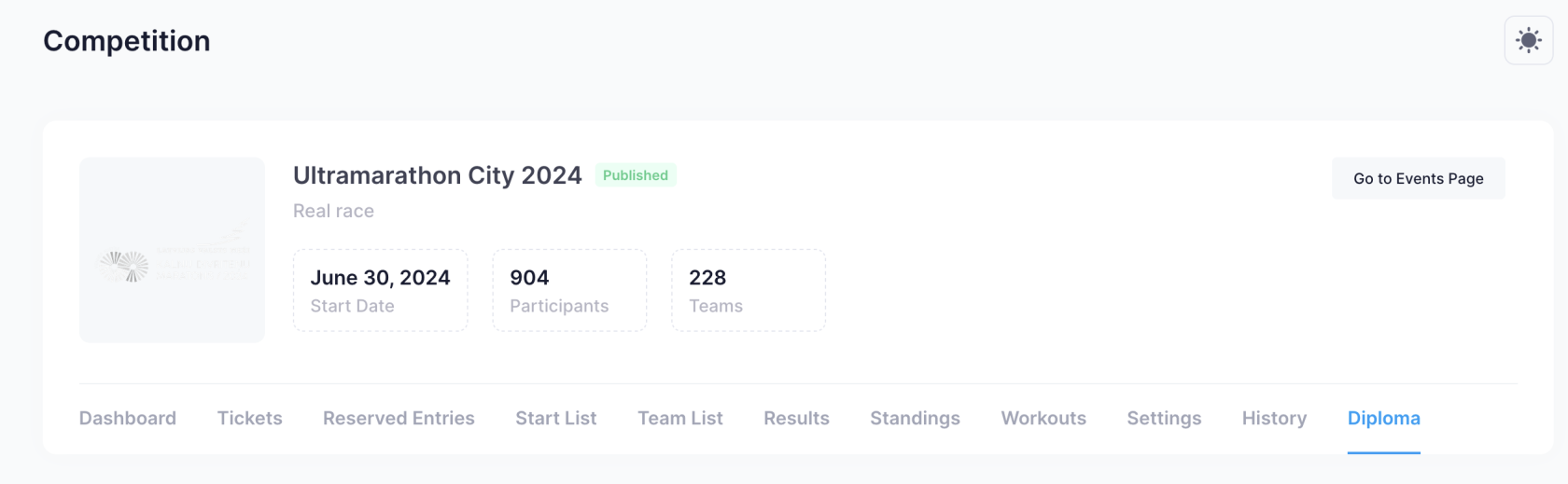
Open in de organisatorconsole je stappentelleruitdaging en ga naar Diploma.
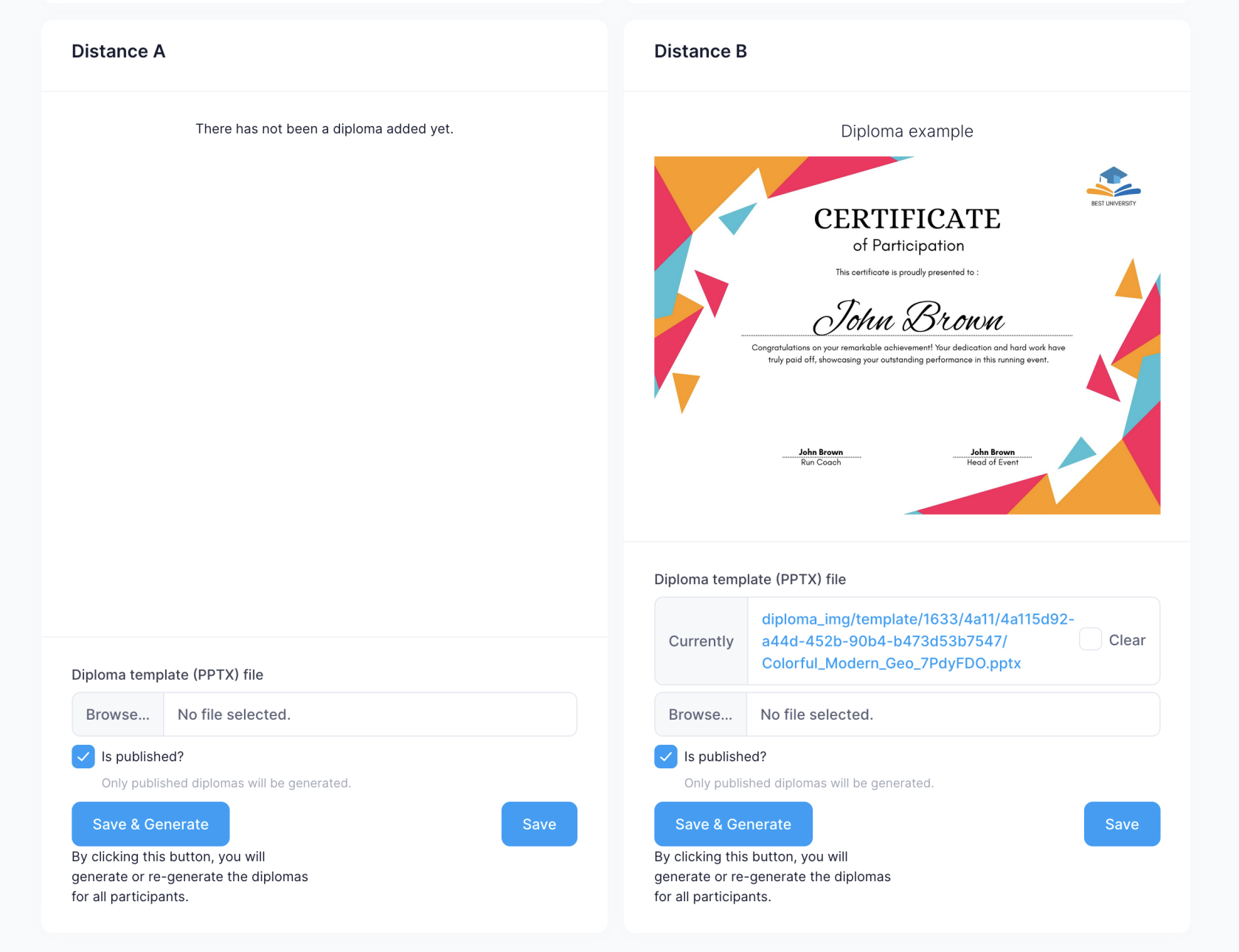
Als er nog geen sjabloon is geüpload, toont de pagina een link naar de volledige ontwerpgids. Na het uploaden verschijnt er een voorbeeldafbeelding (het genereren kan tot een minuut duren).
2. Maak het PPTX-ontwerp #
Ontwerp het diploma in PPTX-formaat. Voeg plaatshoudervelden toe als platte tekst — DistantRace vervangt ze bij het genereren van het diploma van elke deelnemer.
Velden voor stappentelleruitdagingen #
| Veld | Beschrijving |
|---|---|
[EVENT NAME] |
Naam van de uitdaging |
[PARTICIPANT NAME] |
Volledige naam van de deelnemer |
[Participant Name] |
Volledige naam met elk woord met een hoofdletter |
[GROUP] |
Groep van de deelnemer in het klassement |
[TEAM] |
Teamnaam (indien van toepassing) |
[FINISH DATE] |
Datum van de laatste gesynchroniseerde activiteit van de deelnemer |
[STEPS] |
Totaal aantal stappen (geformatteerd met duizendtalsscheidingstekens) |
[KM] |
Totale afgelegde afstand |
[TIME] |
Totale actieve tijd in de uitdaging |
[RANK] |
Algemene rang |
[GRANK] |
Rang binnen de groep van de deelnemer |
[T P] |
Totale punten |
[T E] |
Totale energie |
Voor ontwerptips, Canva-exportstappen en voorbeeldsjablonen, zie Diploma creatie — dezelfde PPTX-werkstroom en veldsyntaxis gelden voor uitdagingen.
3. Uploaden en publiceren #
- Klik op Browse…, selecteer je
.pptx-bestand en klik op Save. - Wacht tot het voorbeeld verschijnt en ververs indien nodig.
- Vink Is published? aan zodat diploma's automatisch voor deelnemers worden gegenereerd.
- Wanneer de ranglijsten klaar zijn, klik op Save & Generate om diploma's te maken of opnieuw te genereren voor alle deelnemers aan de uitdaging.
Aangepaste lettertypen
Als een lettertype in je ontwerp onjuist wordt weergegeven in het voorbeeld, stuur dan het lettertypebestand naar support@distantrace.com zodat het aan het systeem kan worden toegevoegd.
4. Deelnemers downloaden hun diploma #
Zodra de ranglijsten van de uitdaging live zijn en de diploma's zijn gegenereerd, vinden deelnemers hun diploma op hun resultaat- of uitdagingprofielpagina. Zie Diploma's en certificaten downloaden.
Gerelateerd #
- Diploma's en finisherdocumenten — overzicht voor races en uitdagingen
- Diploma creatie — volledige PPTX-ontwerpgids met voorbeelden
- Deelnemers aan uitdagingen beheren
- Resultaten publiceren