Aanmaak van wedstrijdcertificaten
Aanmaak van wedstrijdcertificaten
Op het DistantRace-platform is het mogelijk om automatisch virtuele certificaten voor finishers te genereren. #
Ingebouwde ontwerpbewerker verwijderd
De manager bevat niet langer een in-browser editor voor certificaten/diploma's (achtergrond uploaden en velden slepen). Ontwerp je lay-out extern als een PowerPoint (PPTX) bestand en upload het — DistantRace vult de plaatsaanduidingsvelden in bij het genereren van het document van elke deelnemer.
Het is vrij eenvoudig te doen. Hier is een korte instructie:
1. Open het wedstrijdcertificaatoverzicht #
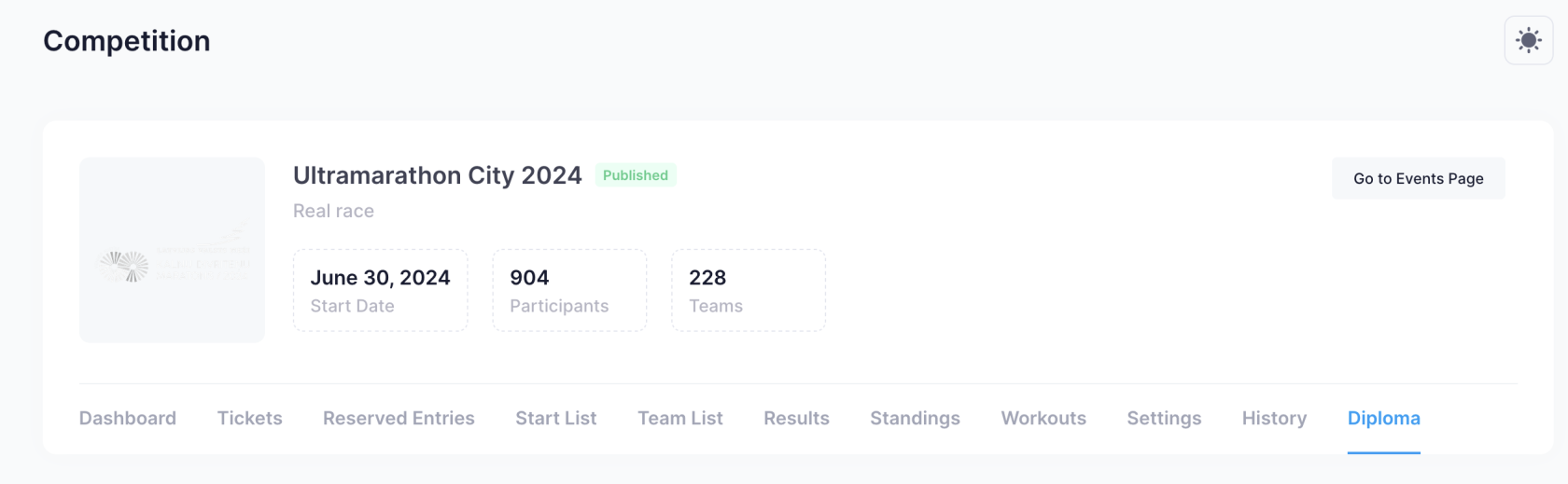
In dit overzicht kun je alle afstanden per blok zien en het PPTX-bestand voor het certificaatontwerp voor elk downloaden.
2. Maak het certificaatontwerp #
Het certificaatontwerp moet worden gemaakt in PPTX-formaat (Microsoft PowerPoint). Specifieke tekstvelden in het ontwerp worden automatisch vervangen.
Automatische Velden
| Veld | Wedstrijd/Izaicinājums | Beschrijving |
|---|---|---|
| [EVENT NAME] | Wedstrijd & Izaicinājums | Naam van het evenement (wedstrijd of izaicinājums) |
| [COMPETITION] | Wedstrijd | Naam van de wedstrijd |
| [PARTICIPANT NAME] | Wedstrijd & Izaicinājums | Volledige naam van de deelnemer |
| [Participant Name] | Wedstrijd & Izaicinājums | Volledige naam van de deelnemer geformatteerd met elk woord beginnend met een hoofdletter |
| [NR] | Wedstrijd | Startnummer van de deelnemer |
| [DISTANCE] | Wedstrijd | Naam van de wedstrijdafstand |
| [GROUP] | Wedstrijd & Izaicinājums | Naam van de groep van de deelnemer |
| [TEAM] | Wedstrijd & Izaicinājums | Teamnaam |
| [FINISH DATE] | Wedstrijd & Izaicinājums | Datum waarop de wedstrijd of izaicinājums werd voltooid |
| [RESULT] | Wedstrijd | Finishtijd in het formaat HH:MM:SS.m |
| [CH_RESULT] | Wedstrijd | Chip tijd in het formaat HH:MM:SS.m |
| [P_D] | Wedstrijd | Plaats in de afstand |
| [P_GR] | Wedstrijd | Plaats in de groep |
| [C_D] | Wedstrijd | Aantal deelnemers in de afstand |
| [C_GR] | Wedstrijd | Aantal deelnemers in de groep |
| [AVG_SP] | Wedstrijd | Gemiddelde snelheid |
| [LAP_0] | Wedstrijd | Ronde tijd 1 |
| [LAP_1] | Wedstrijd | Ronde tijd 2 |
| [LAP_2] | Wedstrijd | Ronde tijd 3 |
| [LAP_3] | Wedstrijd | Ronde tijd 4 |
| [LAP_4] | Wedstrijd | Ronde tijd 5 |
| [TIME] | Izaicinājums | Totale tijd besteed aan de izaicinājums |
| [KM] | Izaicinājums | Totale afgelegde kilometers |
| [STEPS] | Izaicinājums | Totaal aantal stappen |
| [RANK] | Izaicinājums | Algemeen resultaat |
| [GRANK] | Izaicinājums | Groepsresultaat |
| [T P] | Izaicinājums | Totaal aantal punten |
| [T E] | Izaicinājums | Totale energie |
Als een afstand meer dan vijf ronden heeft, gaan de extra rondevelden verder met hetzelfde patroon: [LAP_5], [LAP_6], enzovoort.
Ontwerpvoorbeelden
Ontwerpen kunnen worden gemaakt in PowerPoint, maar je kunt ook de service canva.com gebruiken, waar veel wedstrijdcertificaatontwerpen beschikbaar zijn: https://www.canva.com/templates/?query=race-certificate.
Hoe gebruik je canva.com om een nieuw ontwerp te maken?
-
Kies een ontwerp uit de beschikbare sjablonen: https://www.canva.com/templates/?query=race-certificate
-
Klik op "Customize this template"

- Zodra je het gewenste ontwerp hebt gemaakt en de "automatische velden" hebt toegevoegd, klik je op "Share" -> "More".
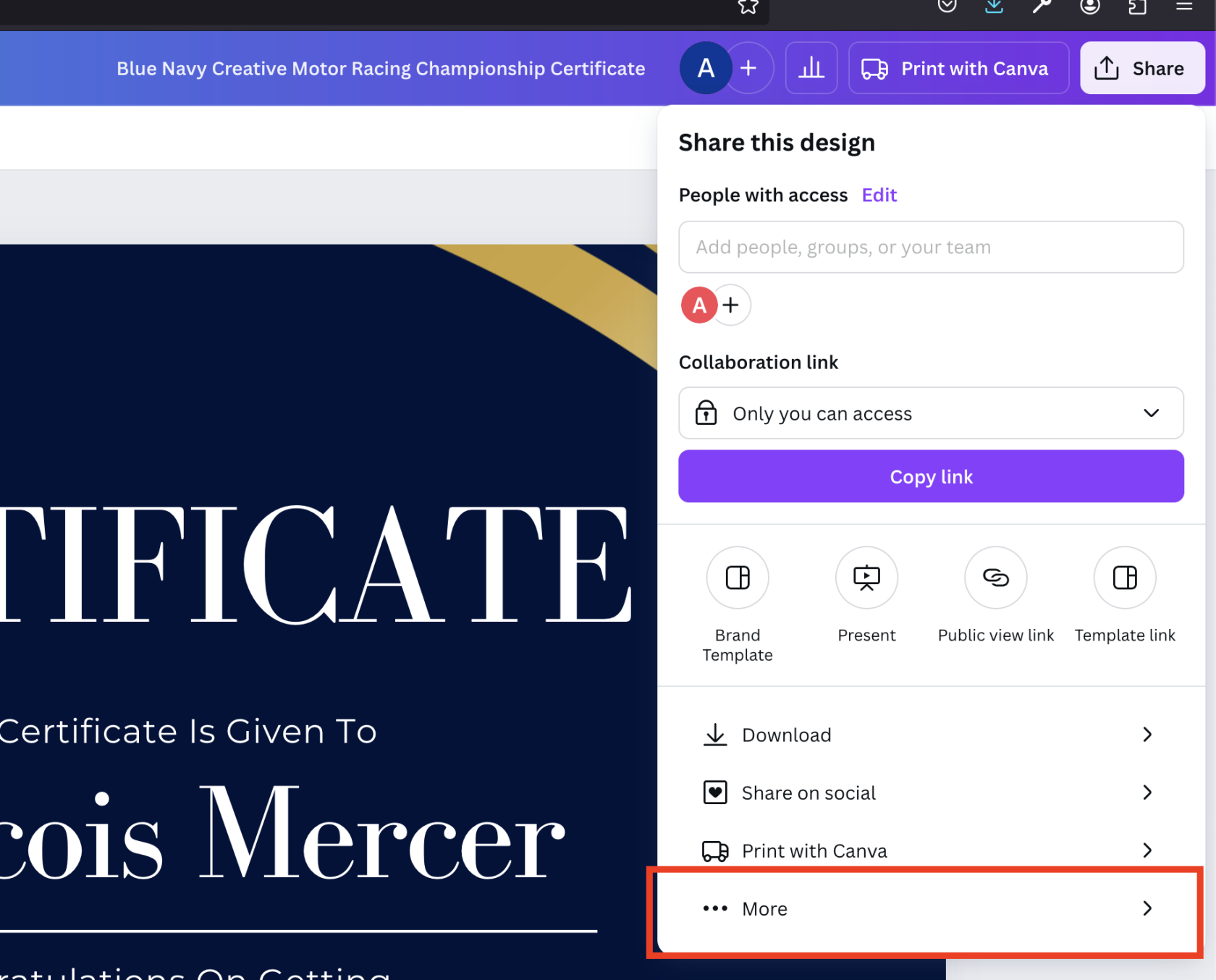
- Selecteer in de lijst "Microsoft PowerPoint" en klik op "Download"

- Dit gemaakte ontwerp kan nu worden toegevoegd aan distantrace.com en het gemaakte ontwerpvoorbeeld kan worden bekeken.
Enkele wedstrijdcertificaatvoorbeelden van canva.com
| Titel | Bestand | Voorbeeld |
|---|---|---|
| Colorful Modern Geometric Certificate of Participation | Bestand |  |
| Orange Geometric Challenger Certificate Marathon | Bestand |  |
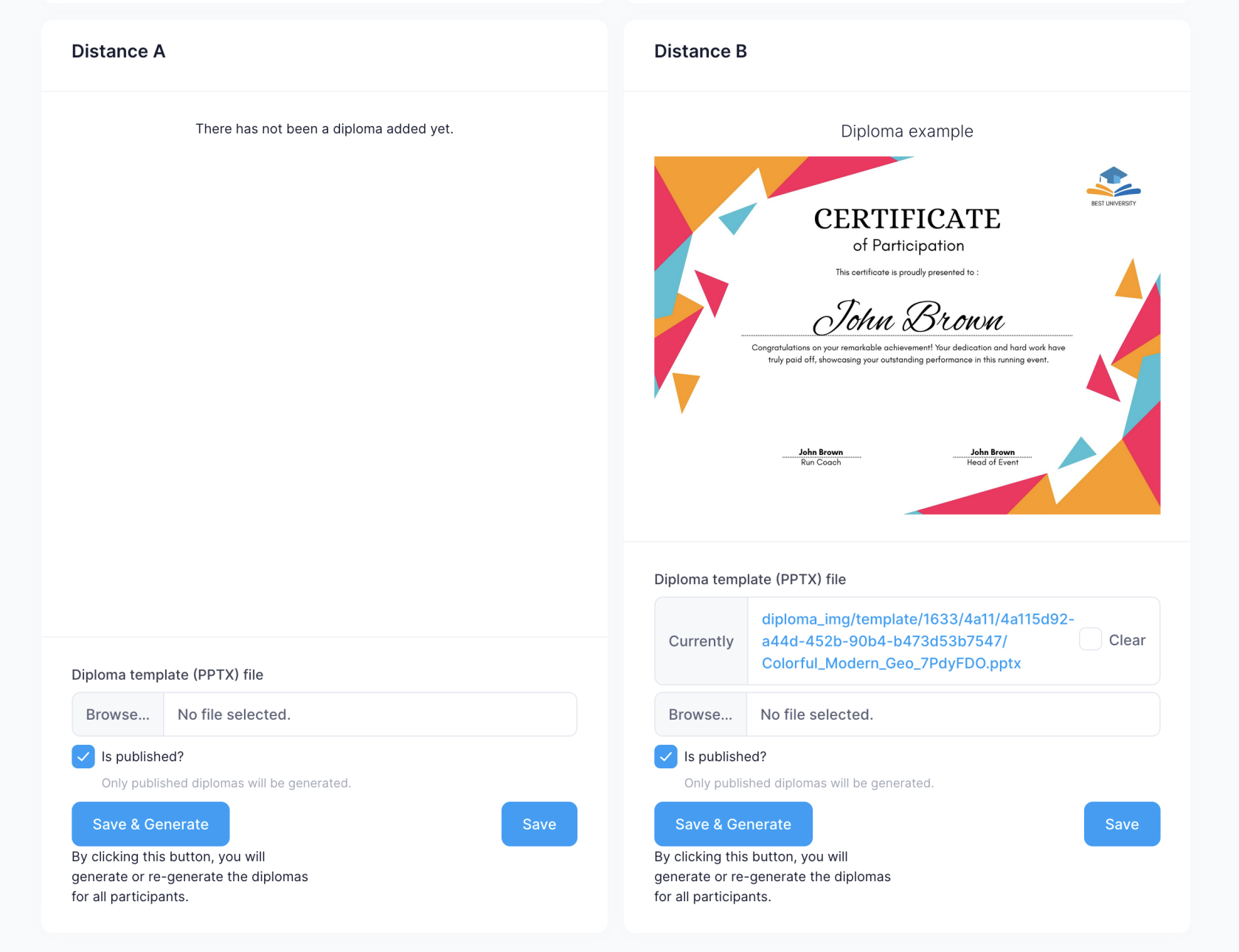
Certificaten toevoegen aan DistantRace
Certificaten verwijderen
Om een certificaat te verwijderen, vink je het veld "Clear" aan en klik je op de knop "Save".
Een certificaat publiceren
Als "Is Published?" is aangevinkt, wordt er automatisch een certificaat gegenereerd voor de deelnemer nadat de resultaten zijn toegevoegd.
Een nieuw PPTX-bestand toevoegen
Klik op de knop "Browse...", selecteer het certificaat en klik op "Save". Na het klikken op "Save" wordt er automatisch een visueel voorbeeld gemaakt - dit kan tot een minuut duren. Als er een specifiek lettertype wordt gebruikt dat niet correct wordt weergegeven, stuur dan het lettertype naar support@distantrace.com zodat het aan het systeem kan worden toegevoegd.
Certificaten genereren voor deelnemers
Als er al resultaten voor deelnemers zijn toegevoegd, kun je een virtueel certificaat voor deelnemers toevoegen door op "Save & Generate" te klikken. Als de deelnemer al een certificaat heeft, wordt het opnieuw gegenereerd.