Hoe gebruik je Apple Health?
Hoe gebruik je Apple Health?
Als je een Apple Watch gebruikt voor het bijhouden van activiteiten of het tellen van stappen, of "Apple Health" gebruikt zonder een horloge, is dit wat je moet doen om je gegevens te synchroniseren met je DistantRace-account:

-
Download de DistantRace mobiele app.
Begin met het downloaden van de DistantRace app uit de officiële "Apple" winkel "App Store". Als je al een DistantRace-gebruikersaccount hebt aangemaakt, log dan in op de app met dezelfde inloggegevens die je gebruikt om toegang te krijgen tot je account in de webbrowser. Als je nog geen gebruikersaccount hebt aangemaakt, moet je dat doen bij het instellen van de app. Maar dan, wanneer je inlogt op DistantRace via een webbrowser, gebruik je dezelfde inloggegevens die je in de mobiele app gebruikt. -
Geef toegang tot je Apple Health-gegevens.
Na het inloggen of aanmaken van een account, moet je de DistantRace app toestemming geven om toegang te krijgen tot je gegevens die zijn opgeslagen in de "Apple Health" app. Dit stelt DistantRace in staat om toegang te krijgen tot je geregistreerde activiteiten- en stappengegevens. Als je deze stap hebt overgeslagen of wijzigingen wilt aanbrengen, kun je dit doen in de instellingen van je telefoon.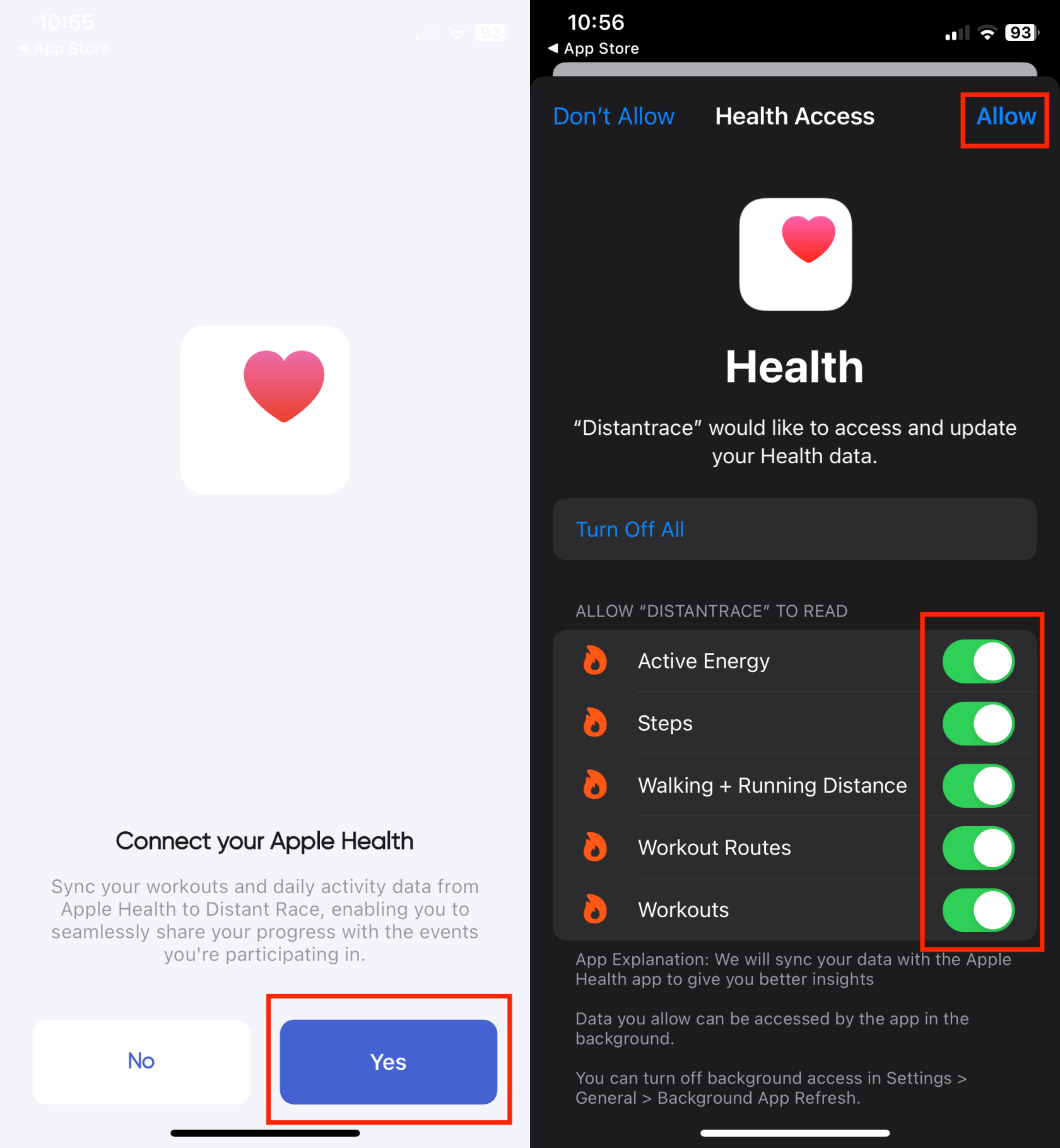
-
Apple Health-gegevens in de DistantRace app.
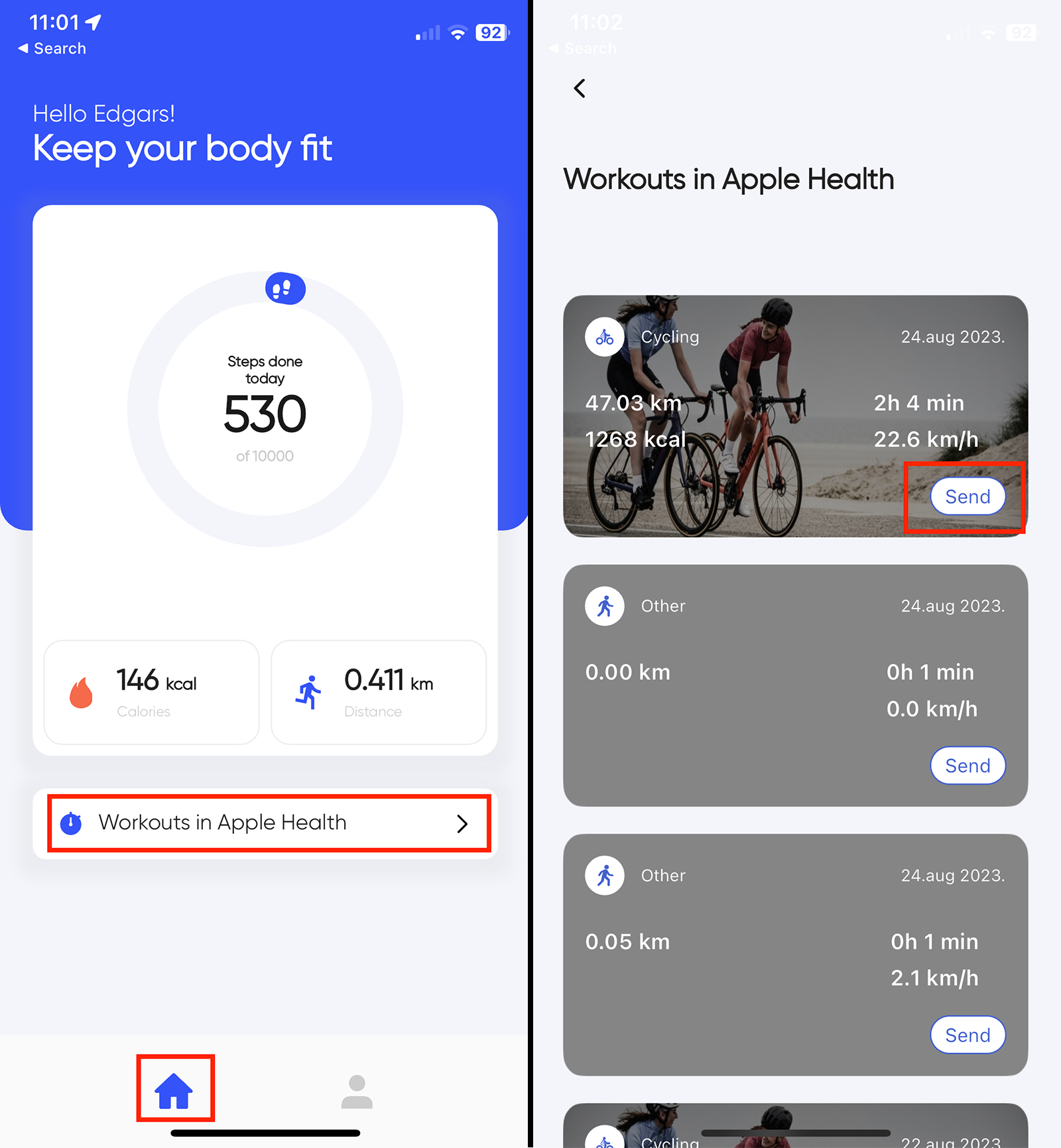
Zodra de DistantRace app toestemming heeft gekregen om toegang te krijgen tot "Apple Health"-gegevens, worden deze weergegeven in de app. Stappen worden weergegeven op het hoofdscherm, terwijl geregistreerde activiteiten worden weergegeven op een apart activiteiten scherm. Stappen worden automatisch gesynchroniseerd met de DistantRace-server, maar om activiteiten te synchroniseren, moet je selecteren welke je wilt synchroniseren. -
Activiteitensynchronisatie.
Om toegang te krijgen tot de activiteitenlijst, tik je in de hoofdweergave van de app op de knop "Workouts in Apple Health". Je ziet een weergave die dezelfde activiteiten toont die beschikbaar zijn in de "Apple Health" app. Deze activiteiten zijn alleen lokaal op je telefoon beschikbaar, dus ze zijn niet te vinden in je DistantRace-profiel en worden niet opgenomen in de resultaten van virtuele evenementen. Zoek de activiteit die je wilt synchroniseren en druk op de knop "Verzenden". De activiteit wordt verwerkt en alle resultaten voor de evenementen waaraan je deelneemt, worden opnieuw berekend.
❗❗❗ Belangrijke opmerkingen:
-
"Apple Health" op je telefoon fungeert als een gecentraliseerde locatie waar alle fitnessgegevens van verschillende sportapps op je telefoon worden opgeslagen, mits die apps de respectieve rechten hebben. Maar alleen voor die activiteiten die zijn opgenomen met het "Apple" horloge, zullen GPS-gegevens (activiteit route) beschikbaar zijn in de "Apple Health" app. Daarom kun je met "DistantRace" alle activiteiten in "Apple Health" synchroniseren, maar als een activiteit niet is opgenomen met het "Apple" horloge, dan heeft "DistantRace" geen toegang tot de GPS-gegevens van de activiteit.
-
Om deel te nemen aan virtuele competities, is GPS-gegevens een vereiste. GPS-gegevens kunnen ook een verplichte vereiste zijn voor deelname aan virtuele uitdagingen. Dit hangt af van de regels van elke uitdaging die door de organisator van elke uitdaging zijn vastgesteld. Als een activiteit geen GPS-gegevens heeft, wordt deze niet opgenomen in de resultaten van de uitdaging.
-
Het is van vitaal belang om in te loggen op de DistantRace app met exact hetzelfde gebruikersprofiel dat je gebruikt om in te loggen op DistantRace via een webbrowser. Als er meerdere accounts worden aangemaakt, zullen de gegevens niet met elkaar synchroniseren.