Creëer een stappenteller-uitdaging
Creëer een stappenteller-uitdaging
Creëer het evenement #
- Open je club in de manager console.
- Klik op Nieuw evenement aanmaken.
- Stap 1 — Basisgegevens: evenementnaam, startdatum, duur in dagen, hoofdtaal.
- Stap 2 — Type uitdaging: selecteer Stappenteller-uitdaging (uitgelichte bestselleroptie).
- Klik op Aanmaken.
Je wordt doorgestuurd naar de uitdaging-instellingen handleiding. Een standaard stappenspel wordt automatisch aangemaakt.
Deelnemersapp vereist
Voor stappenteller-uitdagingen is de DistantRace mobiele app nodig voor dagelijkse stap-synchronisatie. Deel de onboarding pagina.
Configureren tijdens de handleiding #
Voltooi datums, talen, teams, virtuele kaart, doelen en Easy Access delen. Zie Uitdaging-instellingen referentie voor elke optie.
De onderstaande secties documenteren individuele instellingen in detail (teams, virtuele route, etappes, betalingen, etc.).
Gedetailleerde instellingen #
Virtuele Route #
Om de uitdaging interessanter te maken, kun je een virtuele route kiezen die deelnemers kunnen volgen.
Zo'n route maakt de uitdaging interessanter en boeiender voor deelnemers.
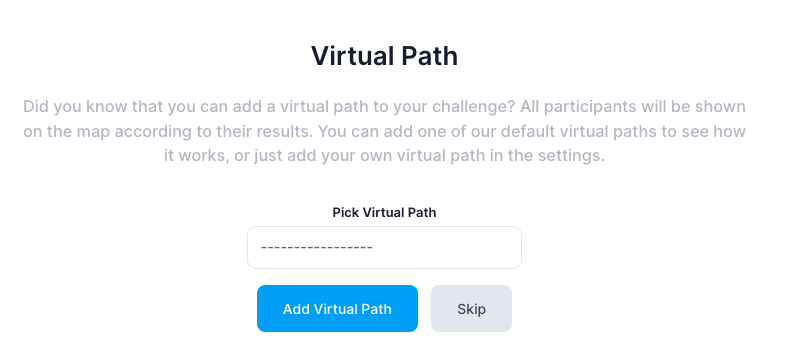
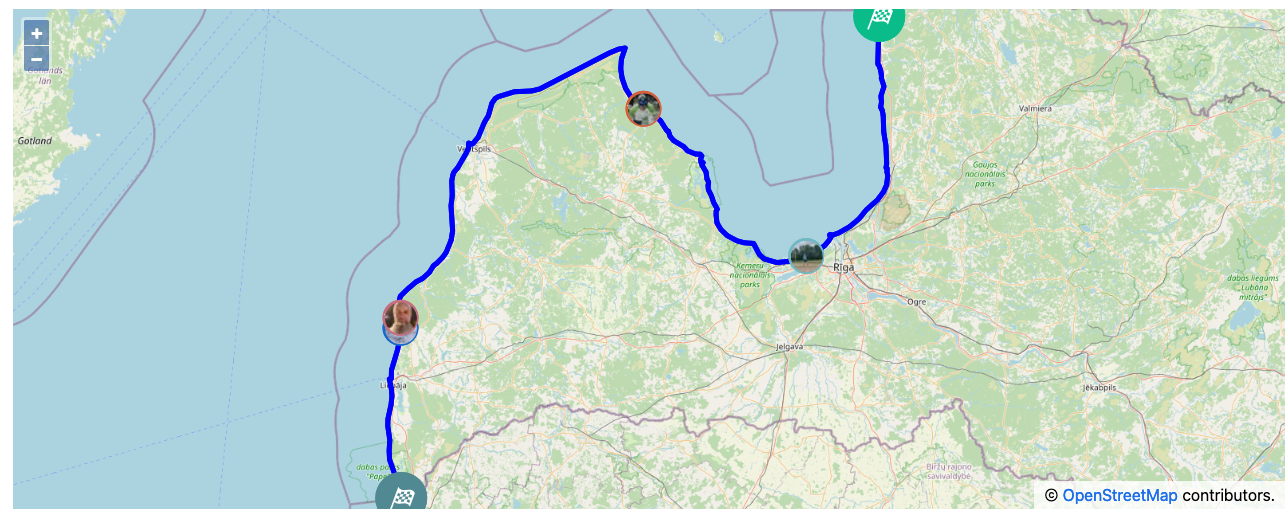
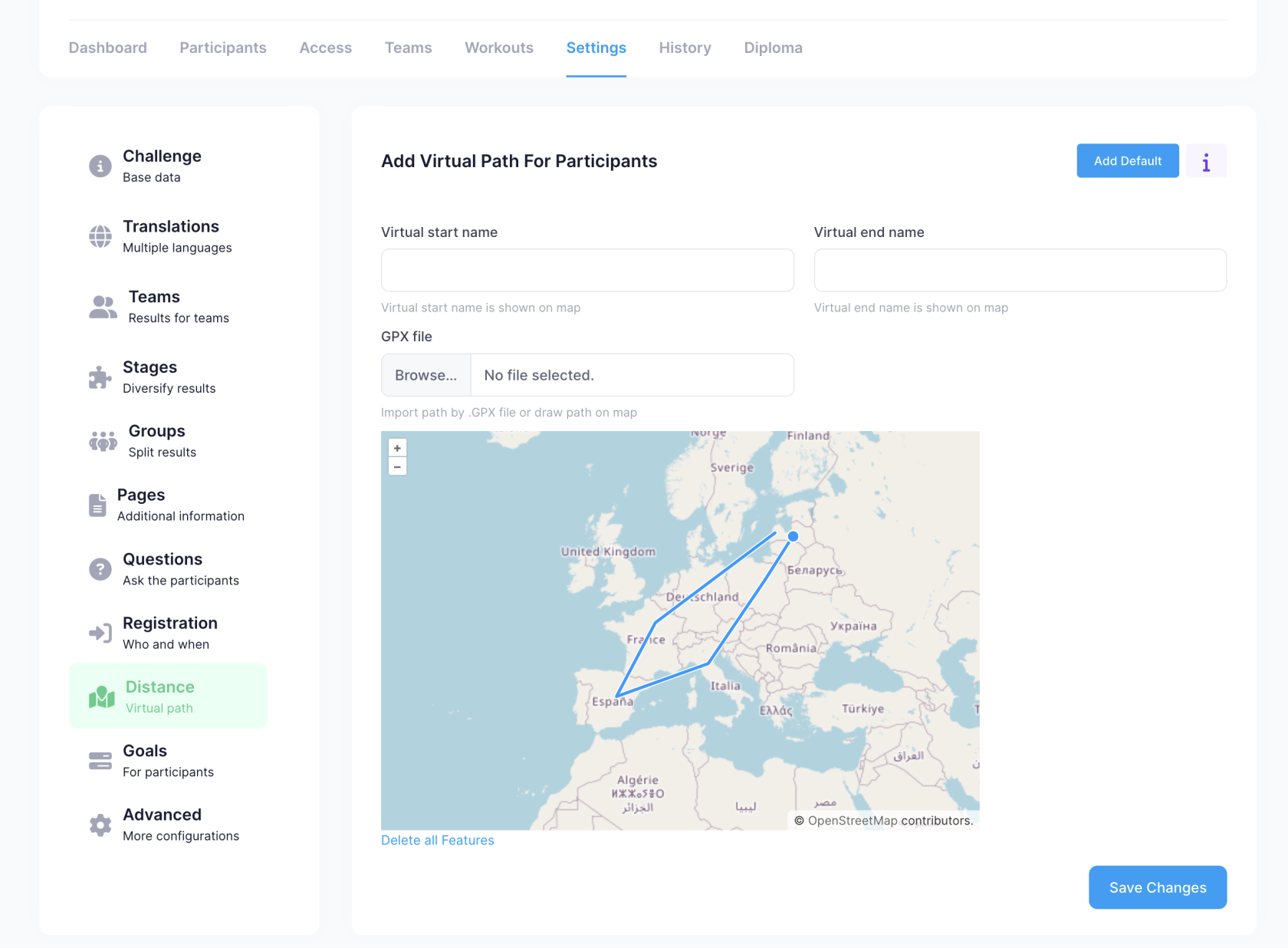
Je kunt ook de naam van de startplaats en de eindplaats in de virtuele route specificeren.
Teams #
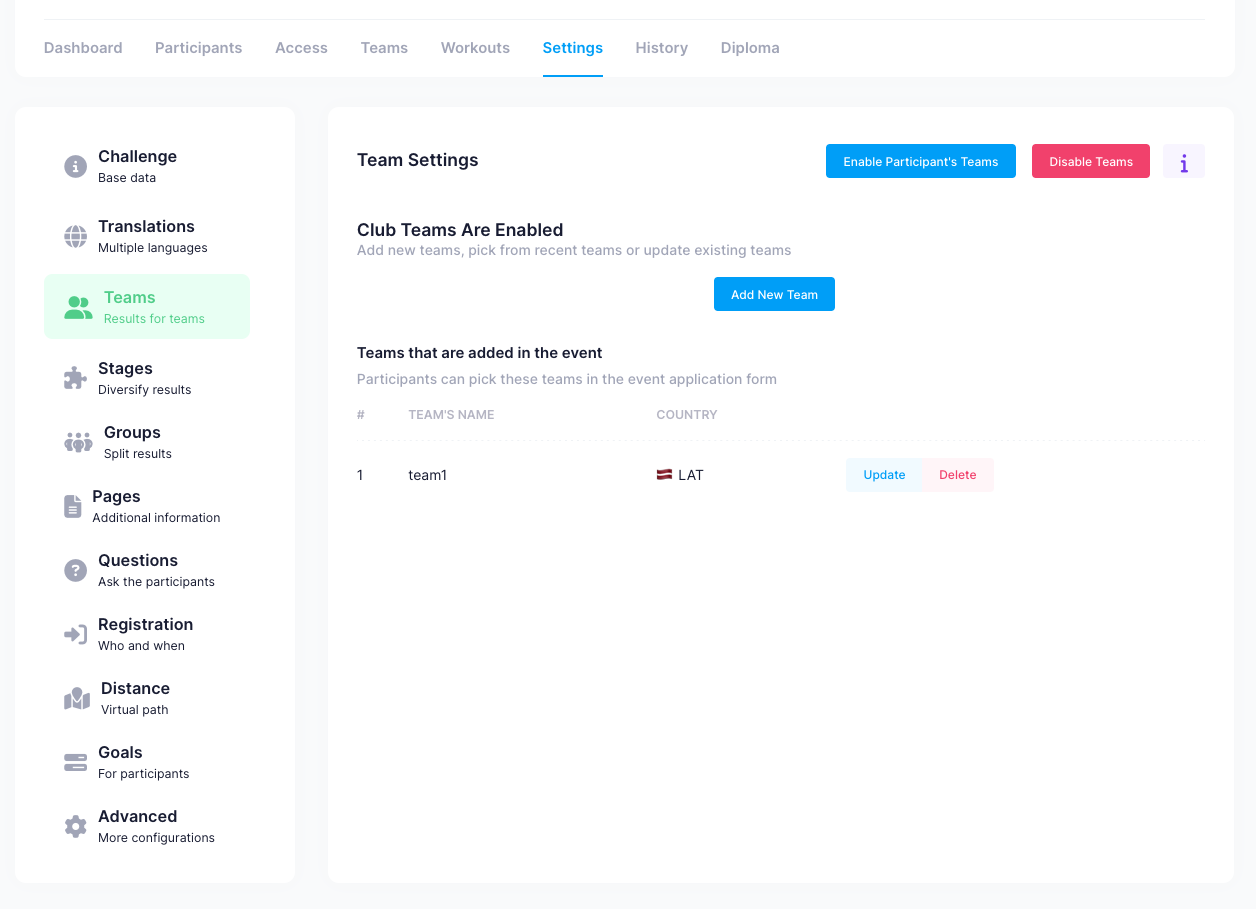
In de uitdaging is het mogelijk om teams te creëren. Resultaten worden zowel individueel als per team weergegeven.
Er zijn 2 soorten teams:
- Deelnemers creëren hun eigen teams.
- De organisator bepaalt vooraf de teams.
Als de teams bedrijfsafdelingen of divisies of filialen zijn, dan moet de organisator ze voorbereiden. Aan de andere kant, als je wilt dat teams door de deelnemers zelf worden gecreëerd, dan is dat ook mogelijk.
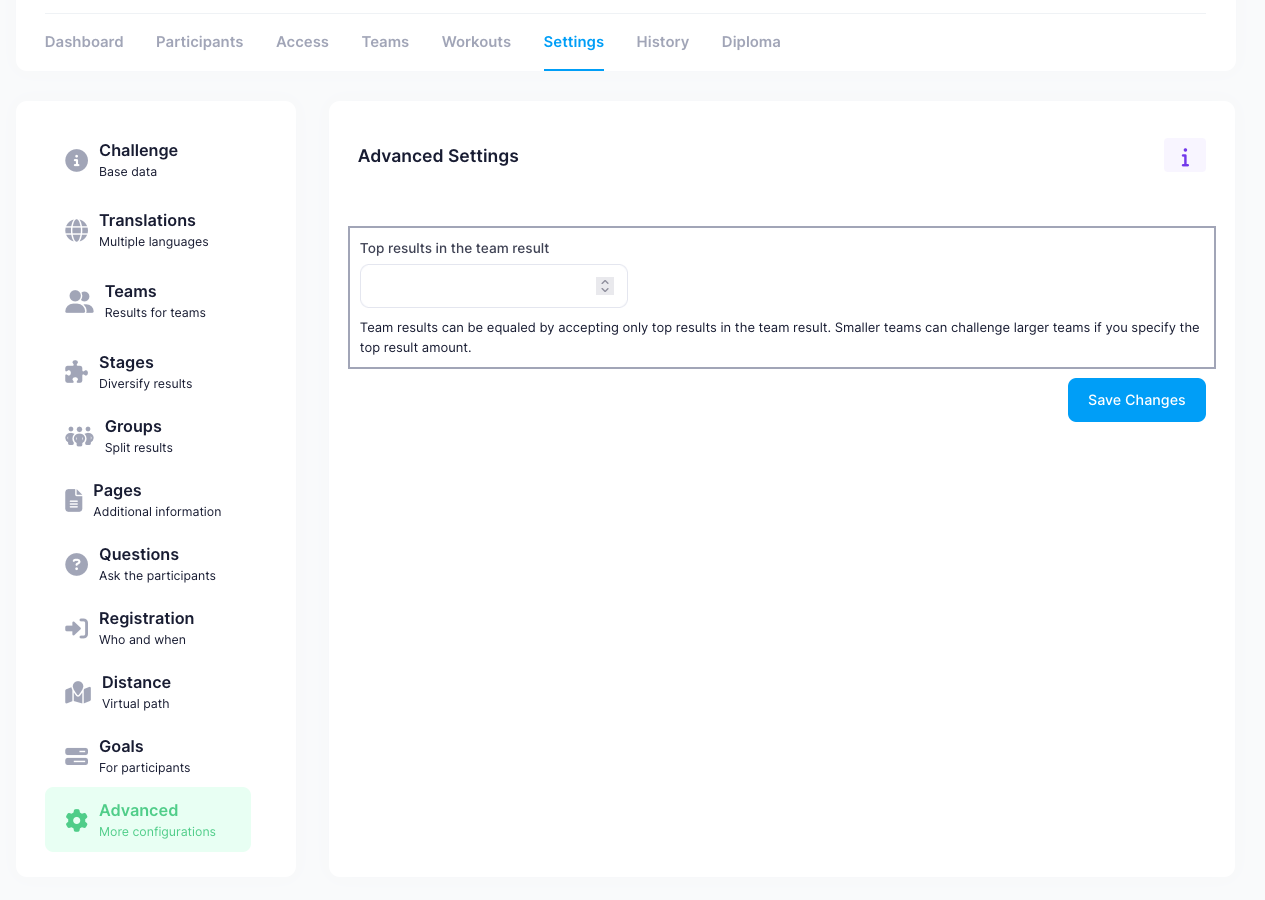
Als verwacht wordt dat elk team een verschillend aantal deelnemers zal hebben, kun je definiëren hoeveel van de teamdeelnemers worden opgenomen. Bijvoorbeeld, als team A 50 deelnemers heeft, maar team B heeft 20 deelnemers en het is aangegeven dat slechts 20 deelnemers in het team worden opgenomen, dan worden in beide teams alleen de 20 deelnemers met de beste resultaten in aanmerking genomen.
Het is ook mogelijk om de deelnemers na aanmelding op een "willekeurige" manier in teams te plaatsen. Neem hiervoor contact op met support@distantrace.com.
Wijzig Evenementinformatie #
In de uitdaging-instellingen kun je zowel de starttijd als de einddatum en -tijd wijzigen.
Daarnaast kun je de status van het evenement markeren:
- Gepubliceerd - Gepubliceerd en beschikbaar.
- Niet gepubliceerd - Niet gepubliceerd. Dit kan worden gebruikt als het aangemaakte evenement moet worden verwijderd zodat het niet langer beschikbaar is.
- Geannuleerd - Als het evenement is geannuleerd, kunnen we deze status instellen.
Daarnaast kun je definiëren voor wie het evenement zichtbaar is. DistantRace heeft verschillende niveaus:
- Openbaar - Te vinden op de startpagina voor elke bezoeker. Deze status kan alleen door een DistantRace consultant worden ingesteld.
- Toon voor clubleden - Evenementen zijn zichtbaar voor die deelnemers die lid zijn van je club.
- Niet vermeld - Het evenement is alleen beschikbaar als je de privélink kent.
- Privé - Je kunt alleen deelnemen aan het evenement als je de privélink kent + je moet ook het wachtwoord voor deelname weten.
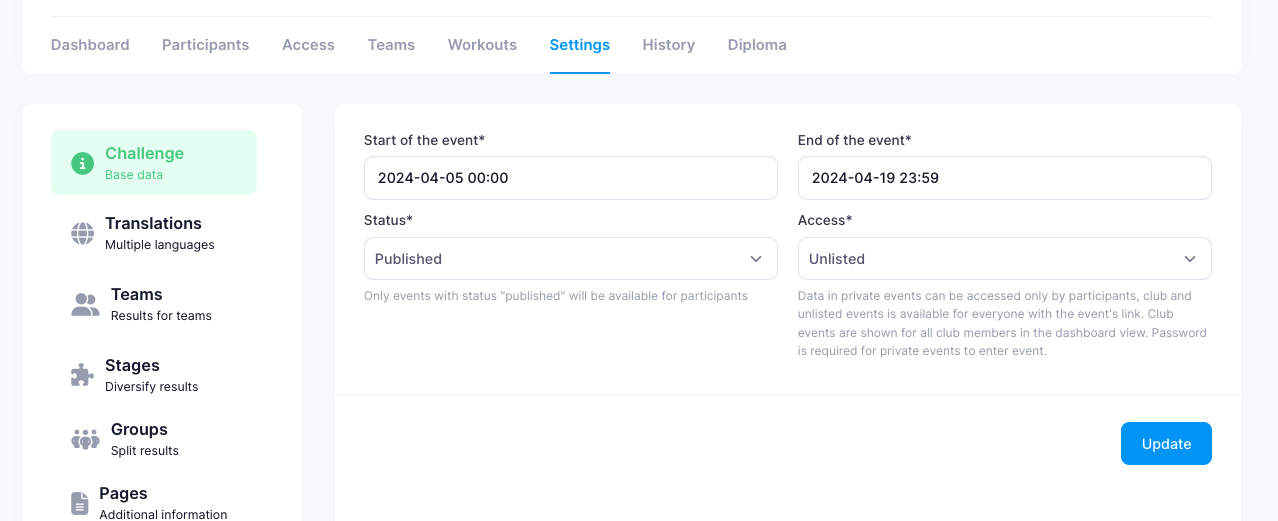
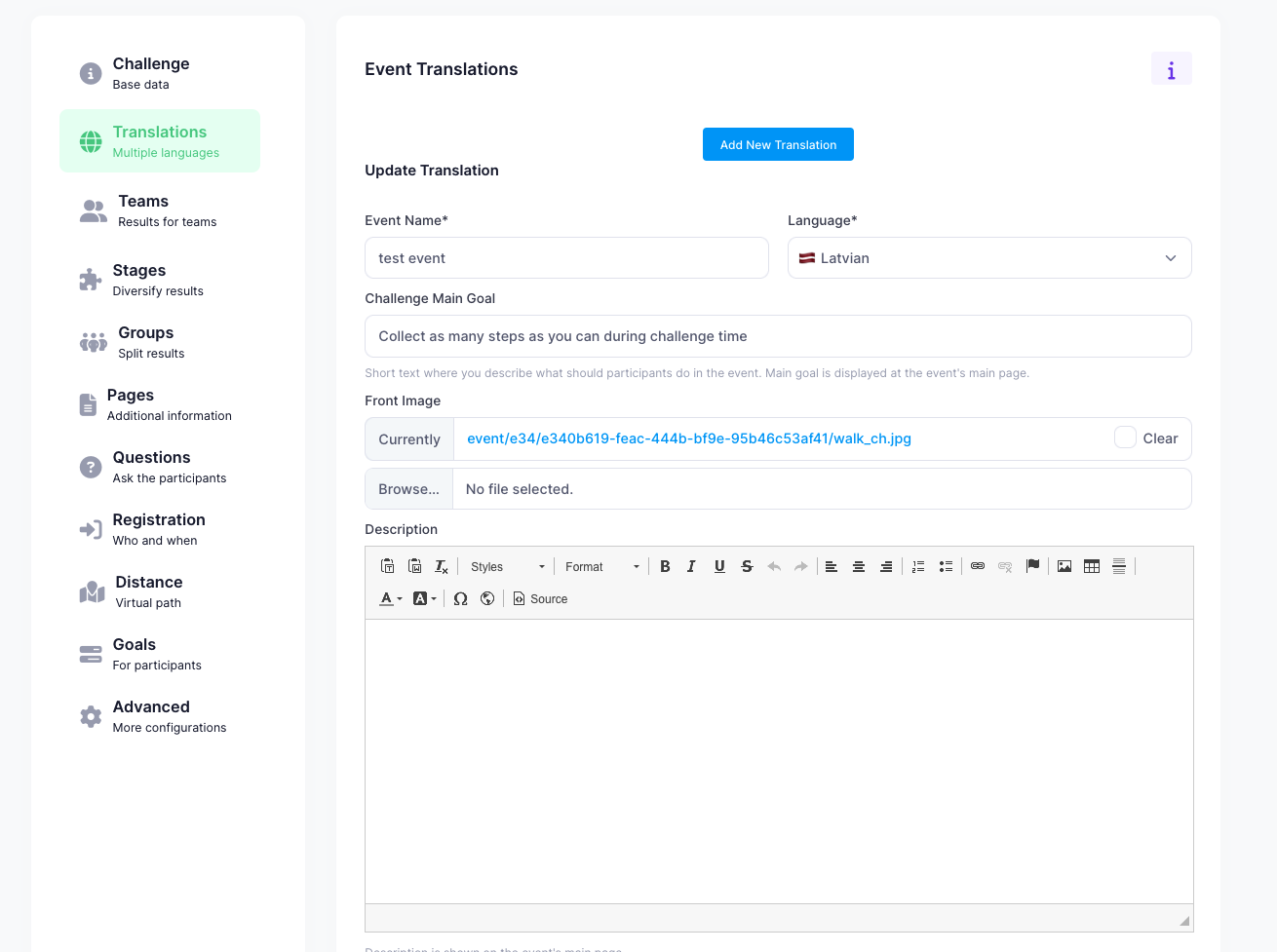
Om de naam te wijzigen, een afbeelding toe te voegen en een beschrijving toe te voegen, ga naar de sectie "Evenementaanpassing". In deze sectie kun je de naam en beschrijving van het aangemaakte evenement in verschillende talen toevoegen.
Etappes van het Sportevenement #
Als we een stappenteller-uitdaging voor de hele zomer willen creëren, maar elke maand een winnaar willen zien, dan kunnen we "Tussenresultaten" creëren. Je kunt dit vinden in de sectie "Etappes".
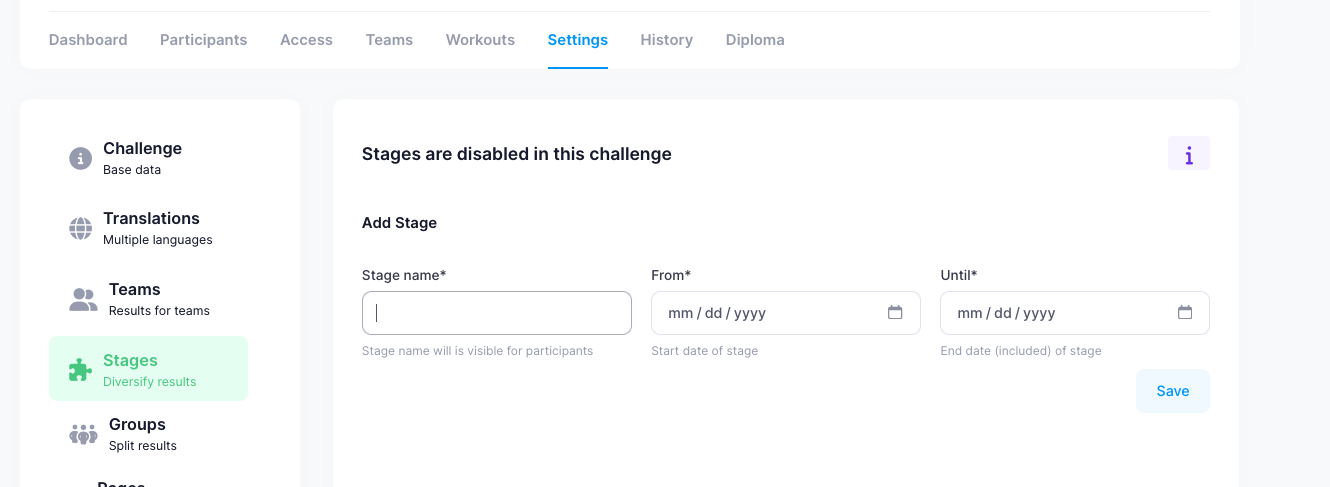
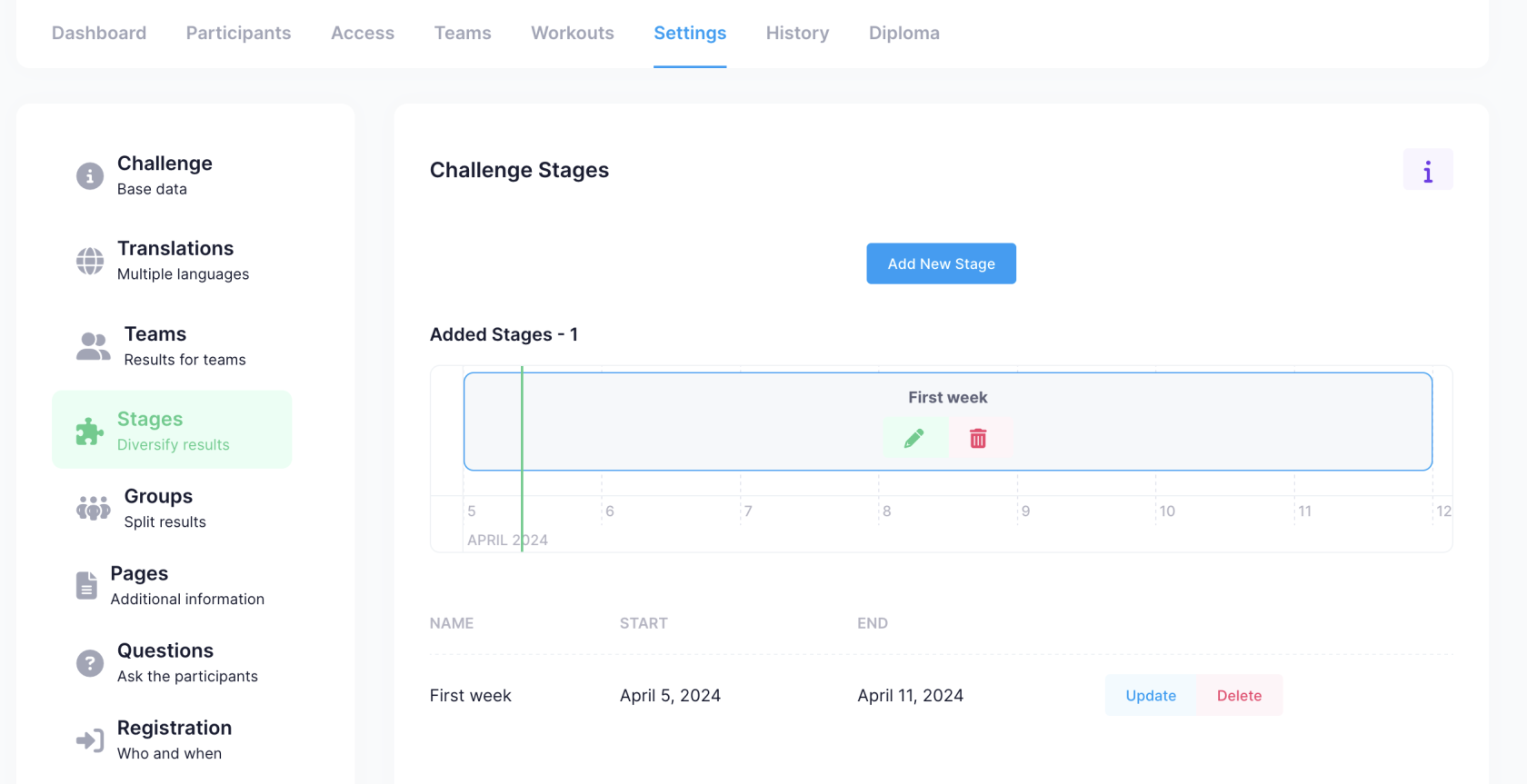
Wanneer de etappes zijn toegevoegd, kunnen ze worden gezien in de resultatenlijst. Etapperesultaten zullen ook voor de teams verschijnen.
Leeftijdsgroepen #
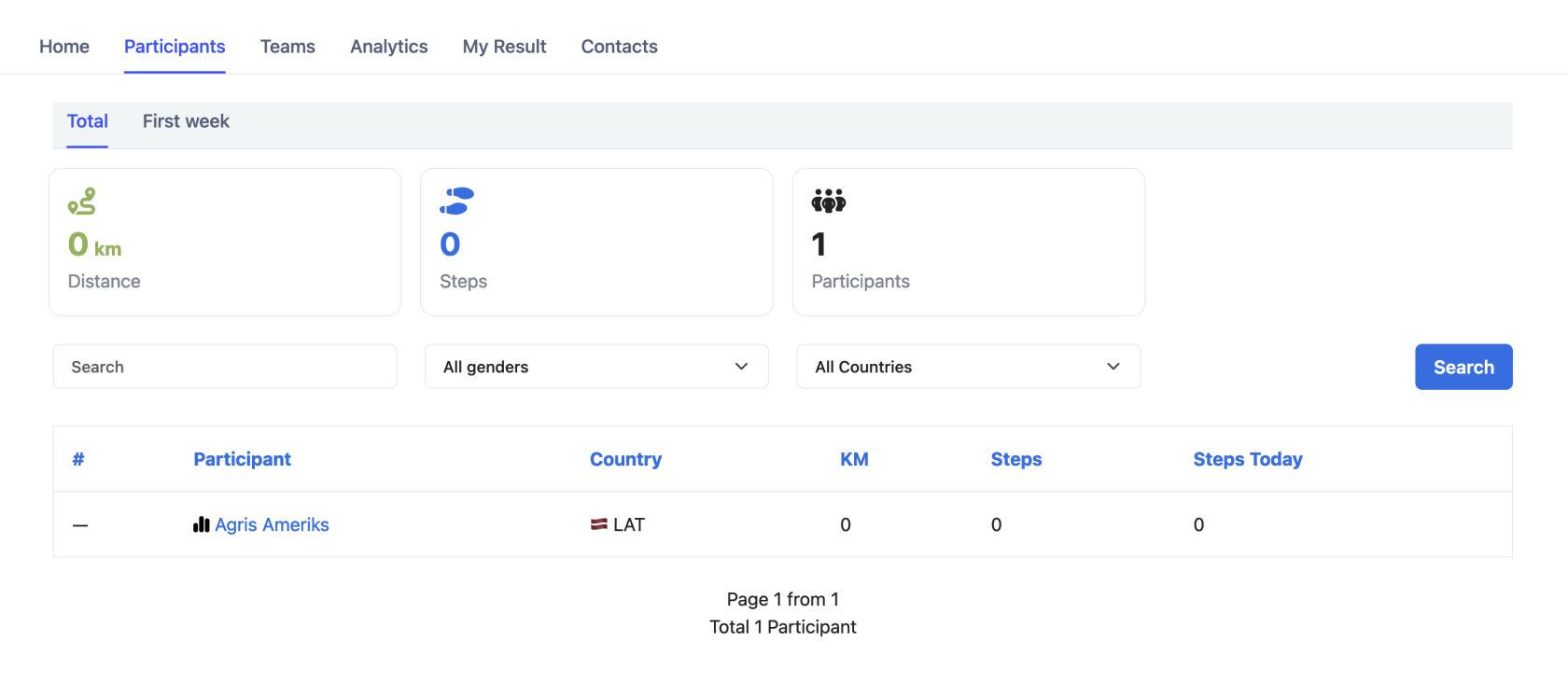
Om het voor deelnemers interessanter te maken om onderling te concurreren, kun je leeftijdsgroepen toevoegen. Dan is het mogelijk om niet alleen de totale resultaten te bekijken, maar ook per leeftijdsgroep.
Groepen kunnen worden gedefinieerd in de sectie "Groepen".
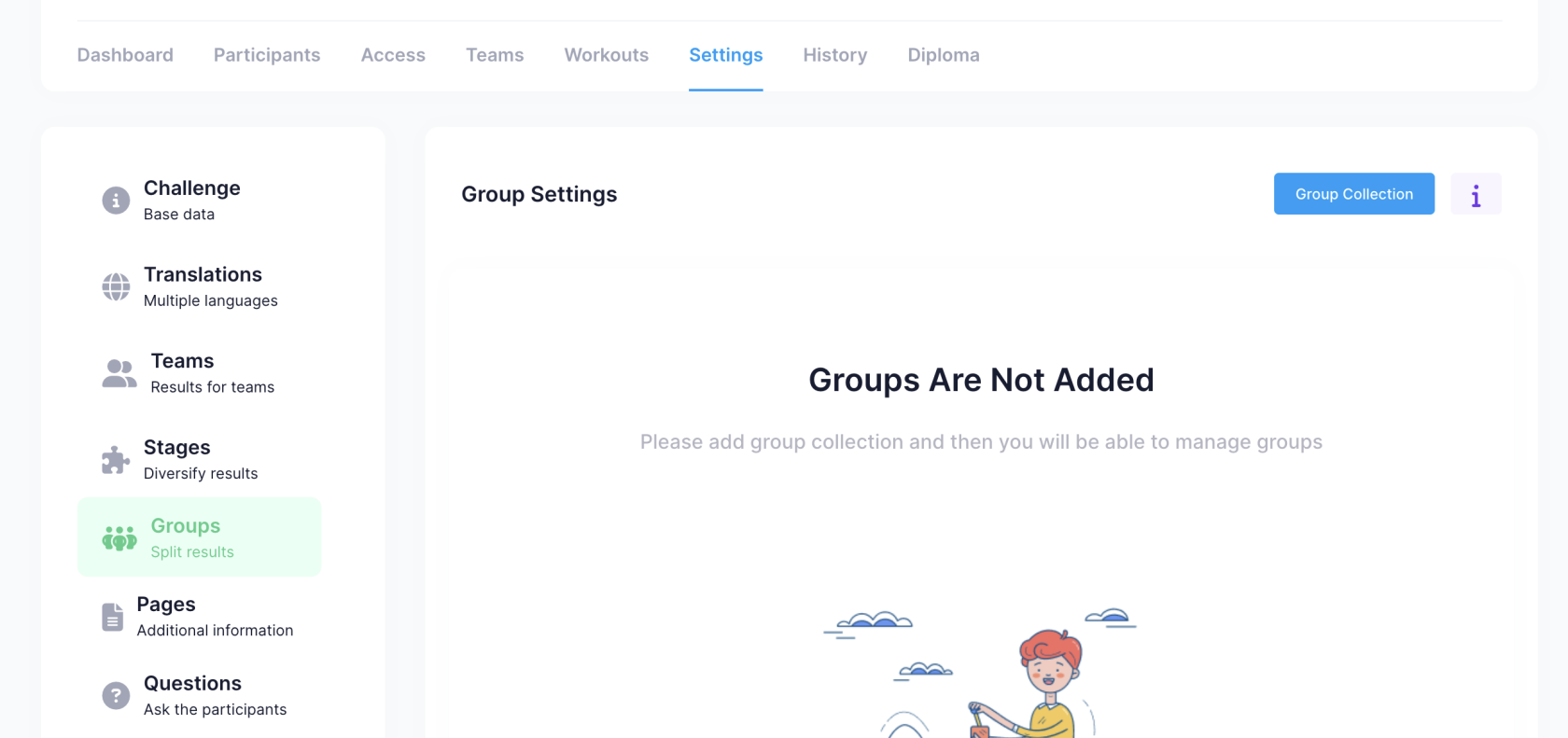
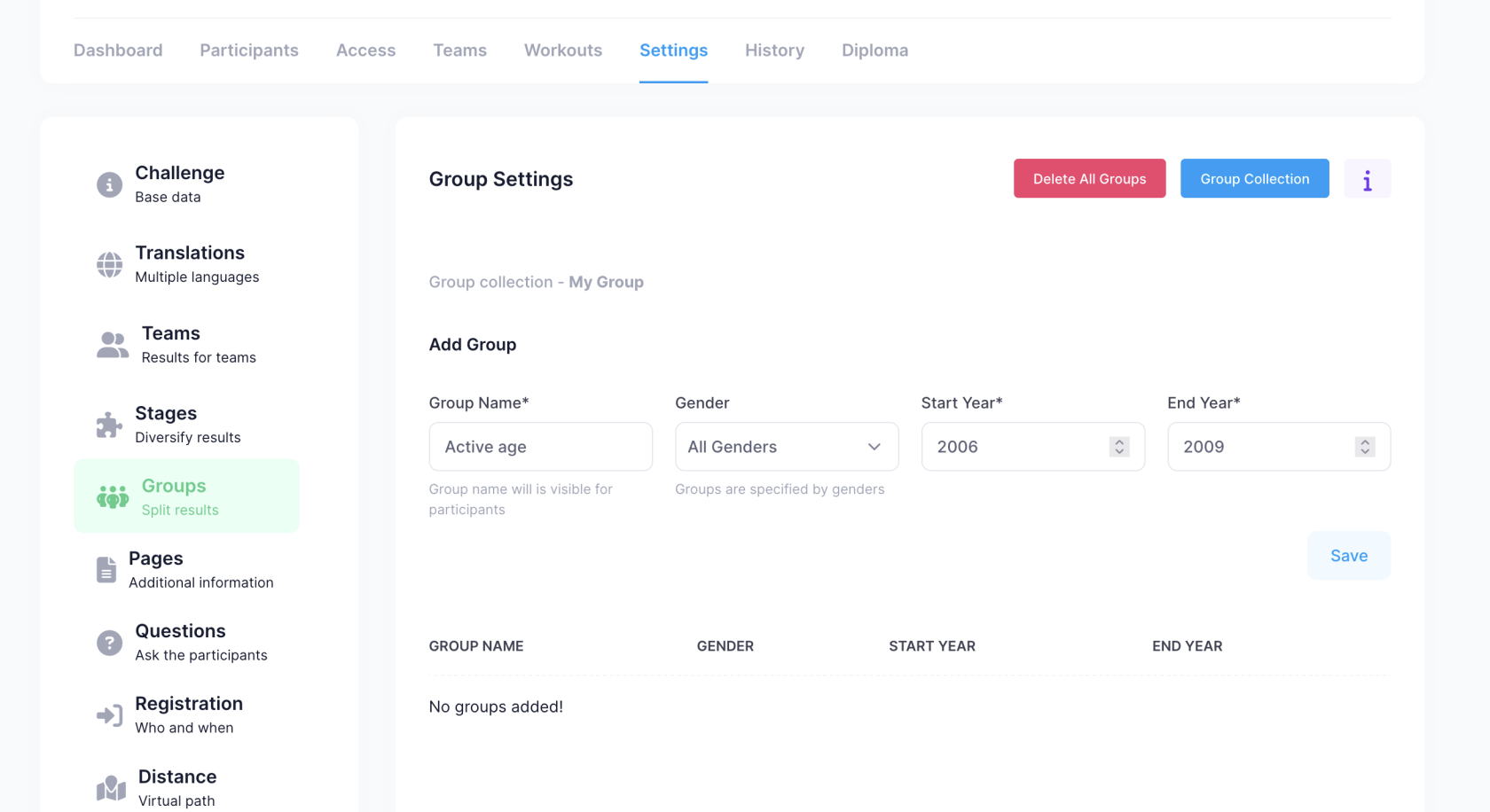
De organisator van de uitdaging definieert leeftijdsgroepen één keer, en ze kunnen in andere uitdagingen opnieuw worden gebruikt. Het is mogelijk om niet alleen geboortejaren maar ook het geslacht te specificeren, indien nodig.
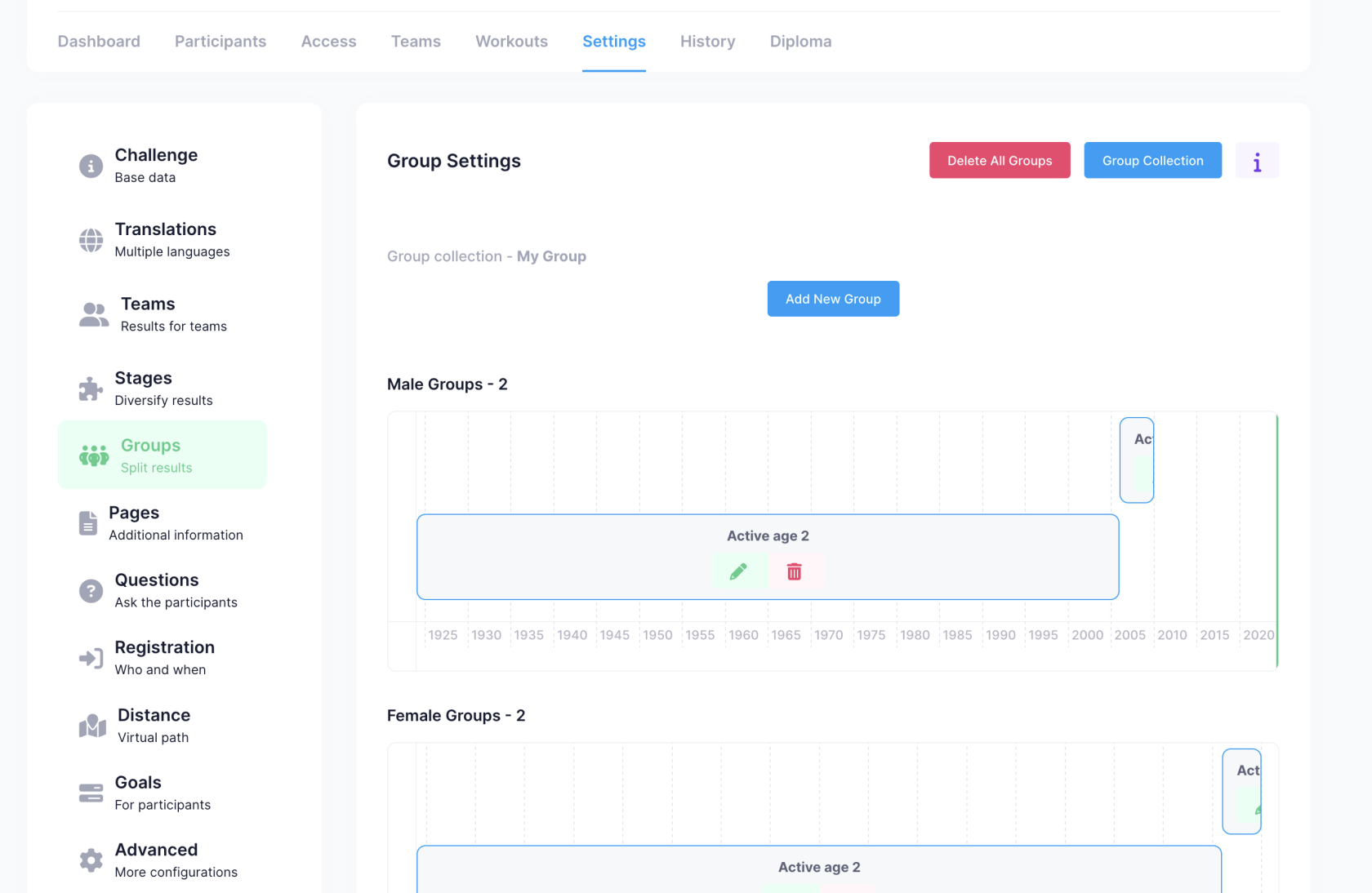
Zodra alle leeftijdsgroepen zijn toegevoegd, kunnen ze op een eenvoudige manier worden bekeken.
Extra Informatieve Pagina's #
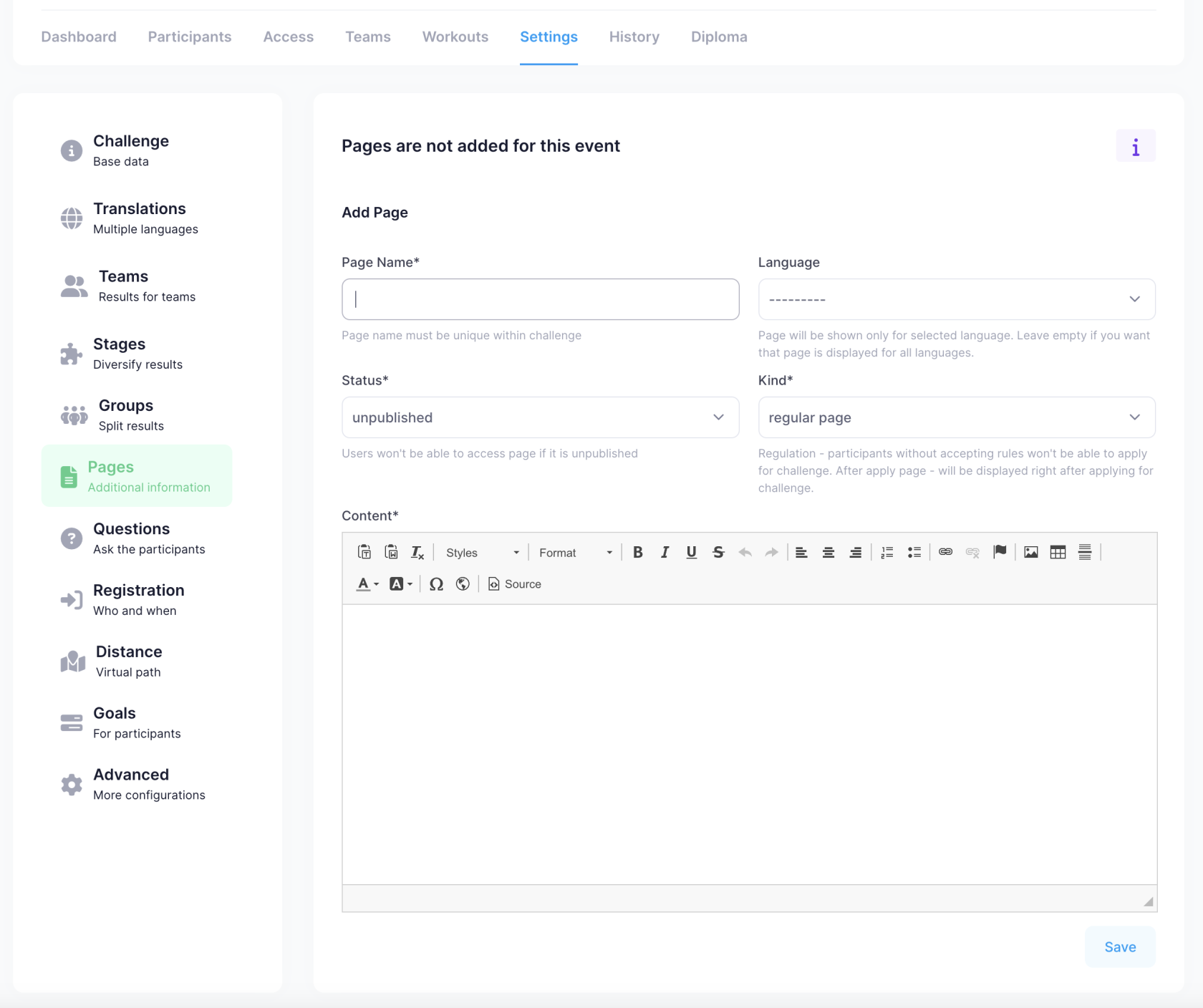
Elk sportevenement kan extra informatieve pagina's hebben toegevoegd, bijvoorbeeld regels. Als regels worden toegevoegd, moet de deelnemer bij het deelnemen aan het evenement akkoord gaan met de regels.
De pagina's hebben 3 typen:
- Reguliere pagina - Een standaard informatieve pagina die naast de "resultaten" en andere secties kan worden bekeken.
- Na-aanmelding pagina - Informatieve pagina die verschijnt na registratie voor de uitdaging.
- Reglement - De tekst van de regels die vergelijkbaar verschijnt met de "Reguliere pagina", maar daarnaast moet de deelnemer akkoord gaan met de regels voordat hij zich kan registreren voor de uitdaging.
Extra Vragen #
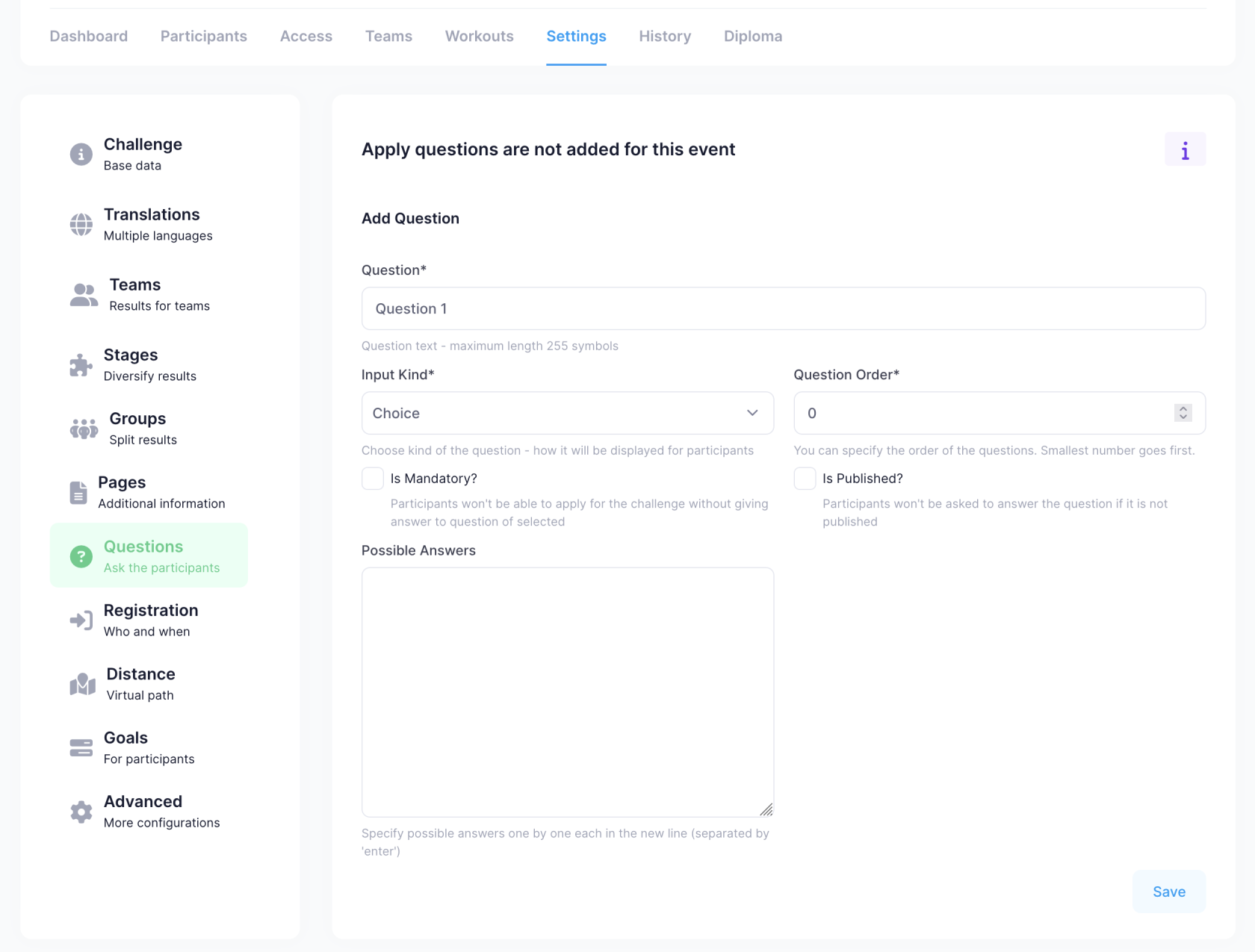
Als je wilt dat de deelnemer extra vragen beantwoordt bij registratie, dan kun je dergelijke vragen toevoegen. Zowel de volgorde als de verplichting om te antwoorden kunnen voor elke vraag worden gedefinieerd.
Vragentypen:
- Tekst - Tekstveld
- Keuze - Selectieveld
- Ja/Nee - Kies Ja/Nee
- Nummer - Numeriek veld
Als een selectieveld wordt gekozen, moeten alle mogelijke waarden worden gespecificeerd waaruit de deelnemer kan kiezen.
Registratiebeperkingen #
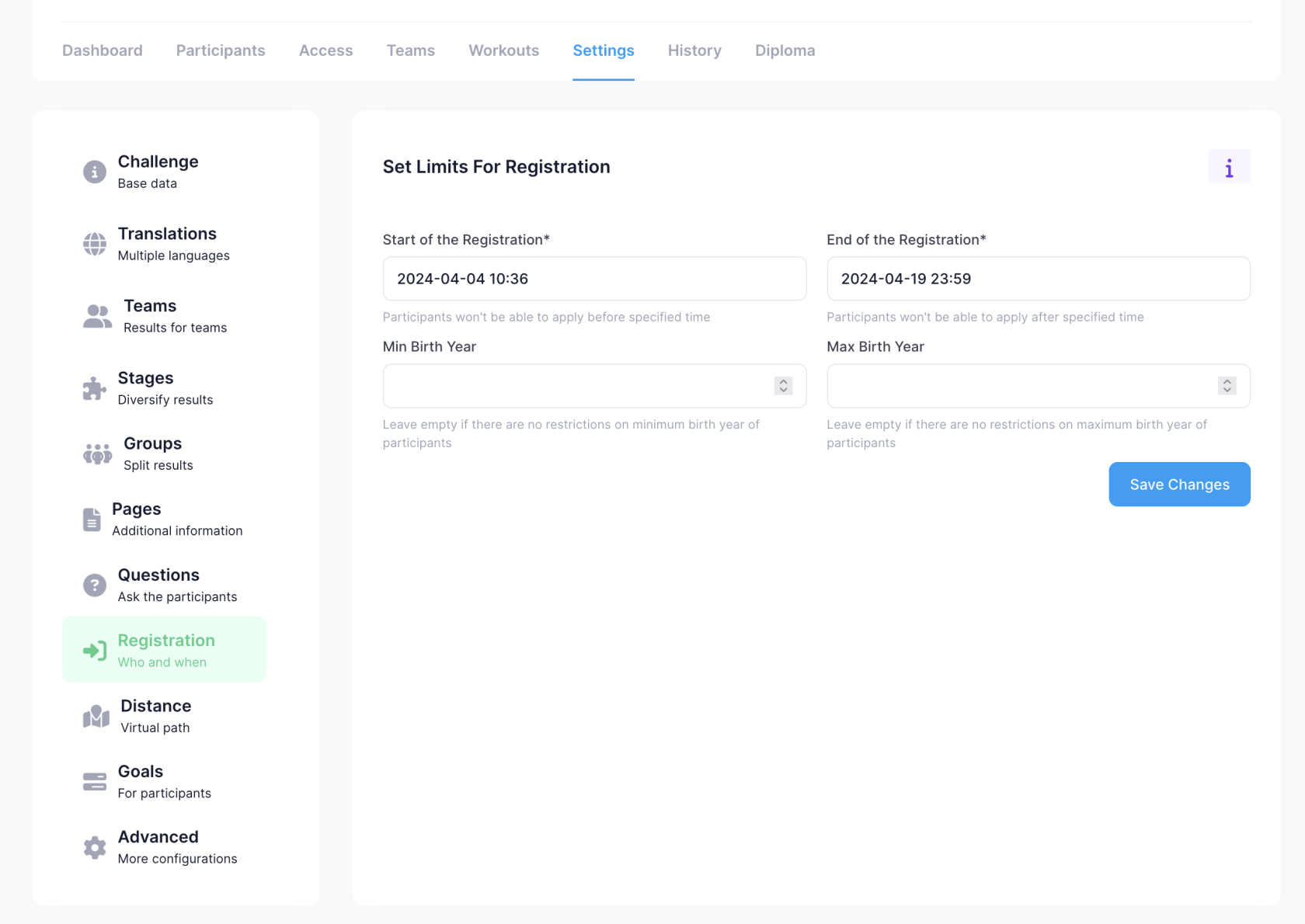
Je kunt specificeren wanneer registratie mogelijk is en wanneer deze moet eindigen, evenals het minimum/maximum geboortejaar voor wie zich kan registreren voor het sportevenement.
Doelen #
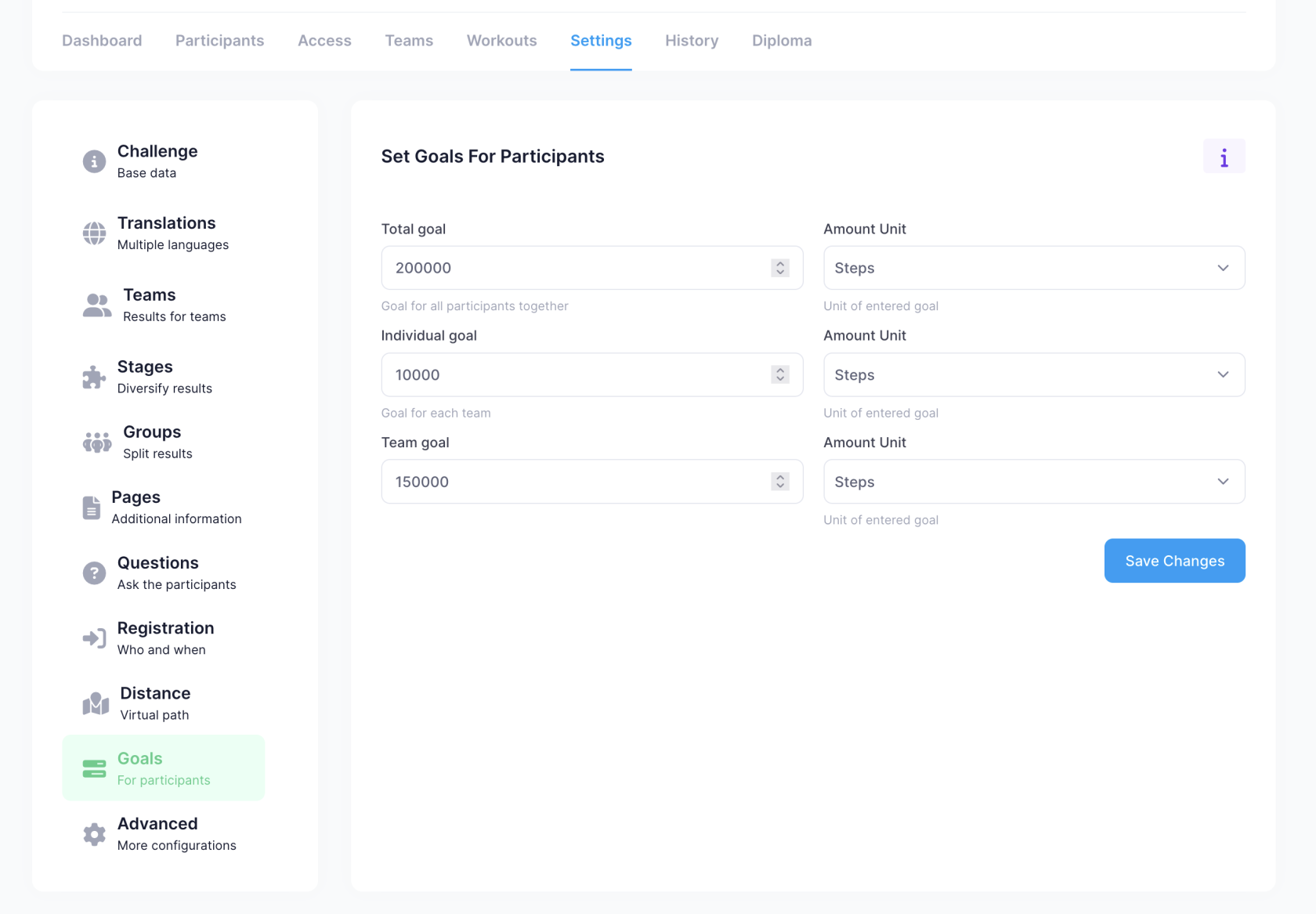
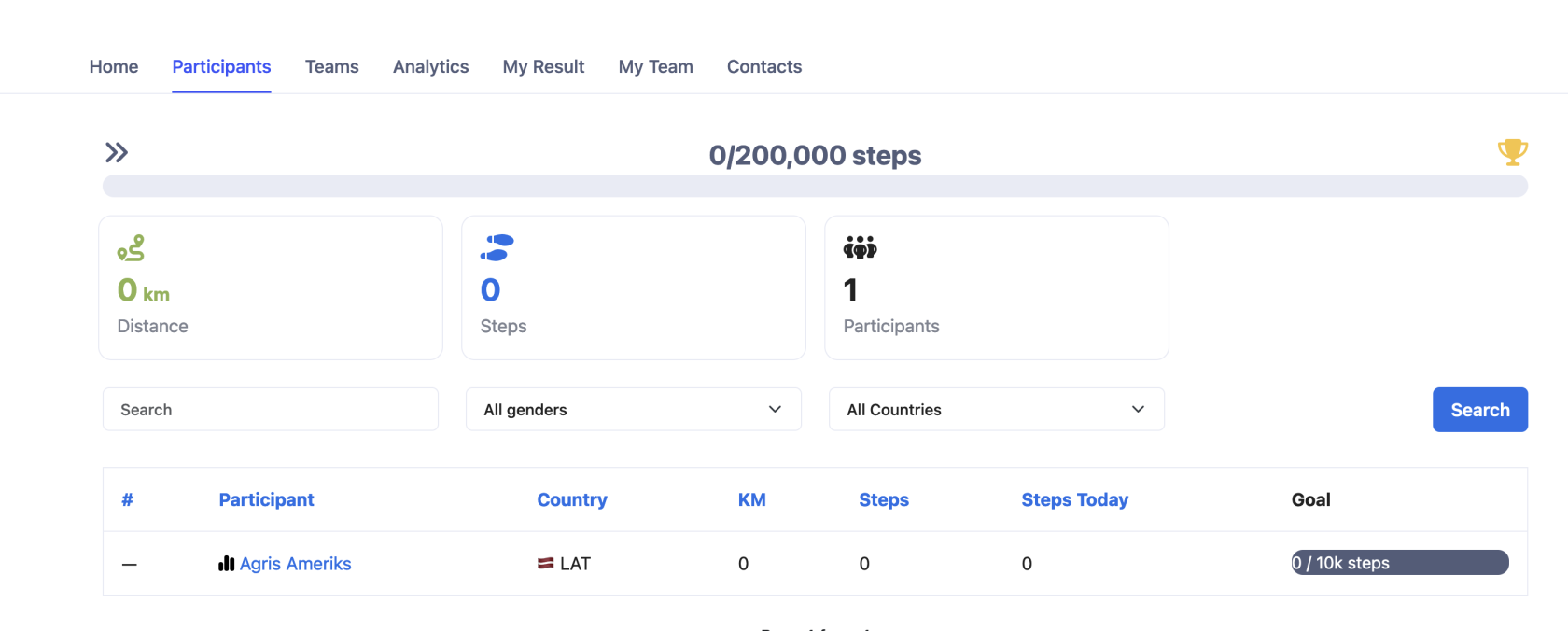
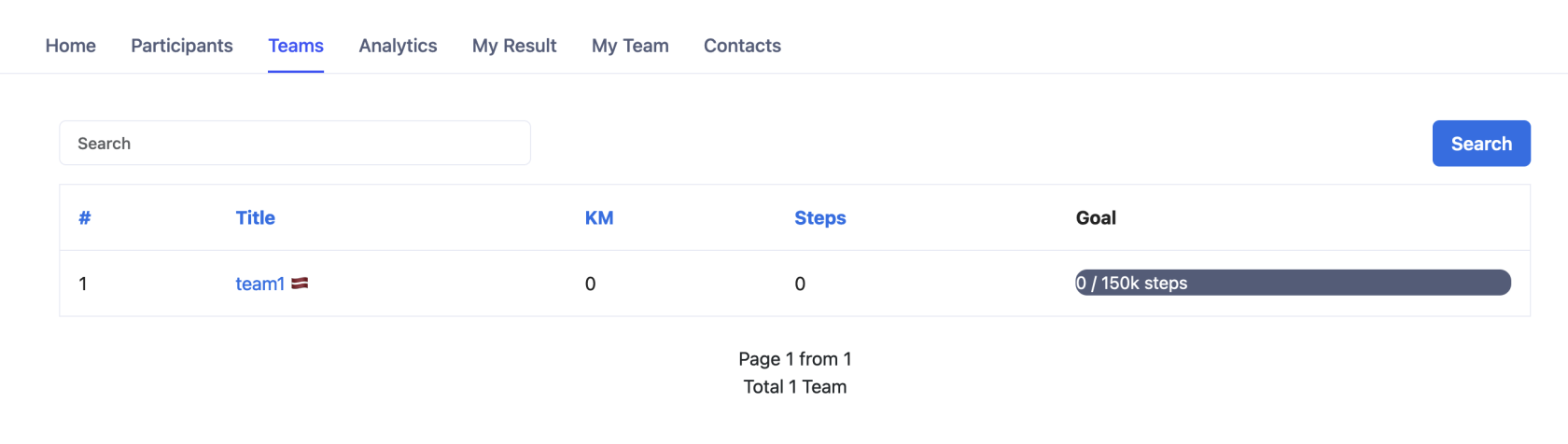
Het is mogelijk om haalbare stapdoelen in 3 categorieën te definiëren:
-
Individueel
-
Cumulatief voor iedereen samen
-
Voor elk team