Jak nagrać aktywność sportową za pomocą aplikacji Suunto
Jak nagrać aktywność sportową za pomocą aplikacji Suunto
Nagrywanie treningu za pomocą aplikacji Suunto to prosty proces, niezależnie od tego, czy używasz wersji na iOS czy Android. Chociaż mogą występować niewielkie różnice w interfejsie, ogólne kroki pozostają takie same. Dla celów ilustracyjnych poniższe kroki pokazano przy użyciu aplikacji Suunto na Androida.
Poniżej zebraliśmy informacje, aby pomyślnie nagrać swój trening za pomocą aplikacji Suunto i zsynchronizować go z DistantRace.
Nagraj swoją aktywność sportową:
-
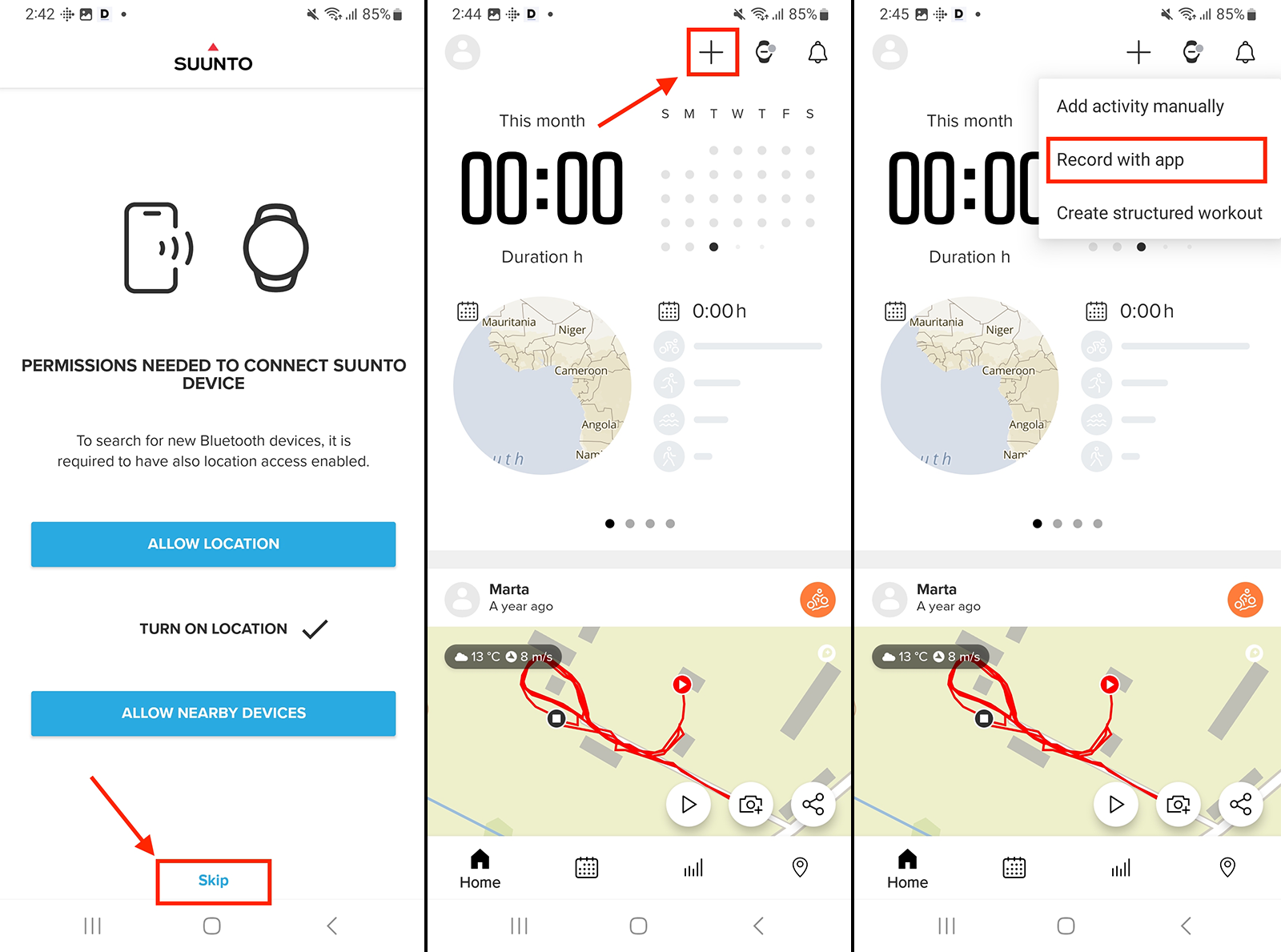
Podczas pierwszego logowania do aplikacji Suunto możesz zostać poproszony o dodanie zegarka. Jeśli planujesz korzystać tylko z aplikacji, możesz pominąć ten krok.
-
Znajdź ikonę "+", która znajduje się w prawym górnym rogu interfejsu aplikacji, i stuknij ją.
-
Wybierz "Record with app" z wyświetlonego menu.
-
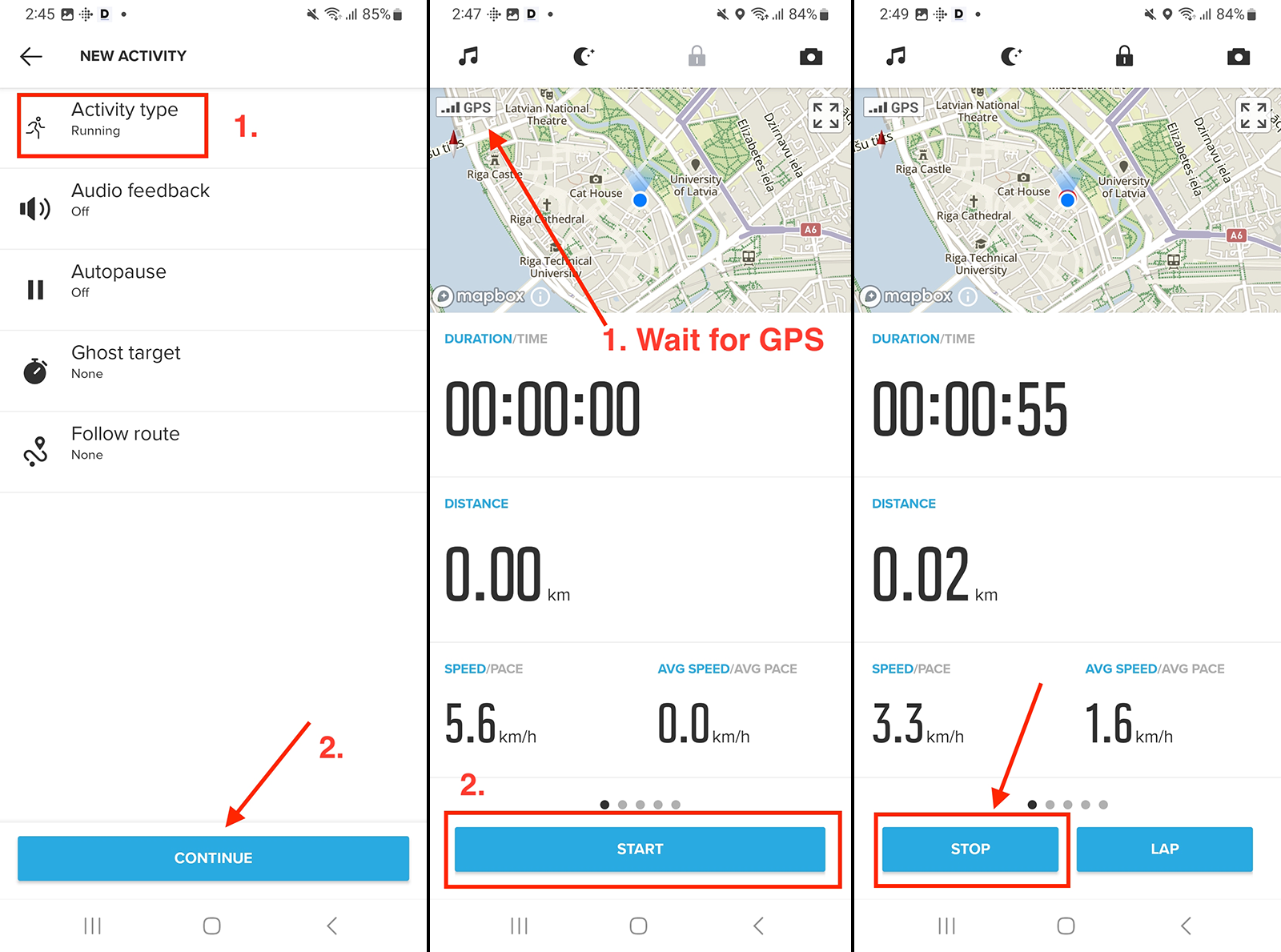
Jeśli chcesz zmienić "Rodzaj aktywności", stuknij pole i wybierz z podanej listy.
-
Naciśnij "Kontynuuj", aby przejść dalej.
-
Aplikacja zacznie wyszukiwać sygnał GPS. Poczekaj, aż sygnał zostanie znaleziony, ponieważ jest to niezbędne do nagrania trasy treningu.
-
Gdy sygnał GPS zostanie znaleziony, naciśnij "Start", aby rozpocząć nagrywanie treningu. Pamiętaj, aby mieć przy sobie telefon podczas treningu.
-
Po zakończeniu treningu naciśnij "Stop", aby tymczasowo wstrzymać nagrywanie.
-
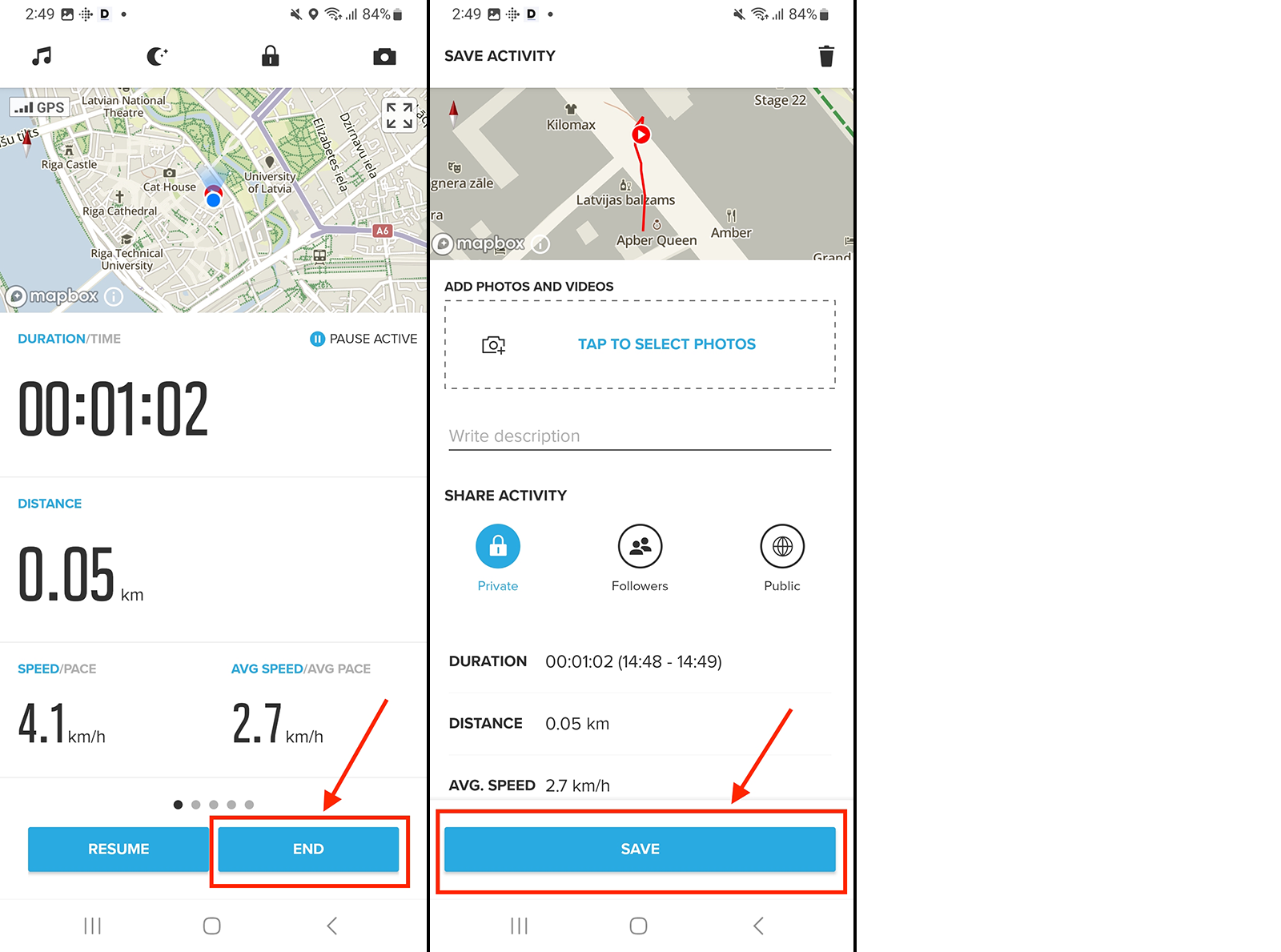
Naciśnij "Koniec", aby zakończyć nagrywanie treningu.
-
Zapisz swój trening, aby zakończyć proces.
Jeśli wcześniej połączyłeś swoją aplikację Suunto z kontem DistantRace, dane z nagranego treningu zostaną automatycznie przesłane do DistantRace do przetworzenia i uwzględnione w twoich wyzwaniach i zawodach.