Como registrar uma atividade esportiva usando o aplicativo Suunto
Como registrar uma atividade esportiva usando o aplicativo Suunto
Registrar um treino com o aplicativo Suunto é um processo simples, seja você usuário da versão iOS ou Android. Embora possam existir pequenas diferenças na interface, os passos gerais permanecem os mesmos. Para fins de ilustração, os passos a seguir são mostrados usando o aplicativo Suunto para Android.
Abaixo, compilamos informações para registrar com sucesso seu treino usando o aplicativo Suunto e sincronizá-lo com o DistantRace.
Registre sua atividade esportiva:
-
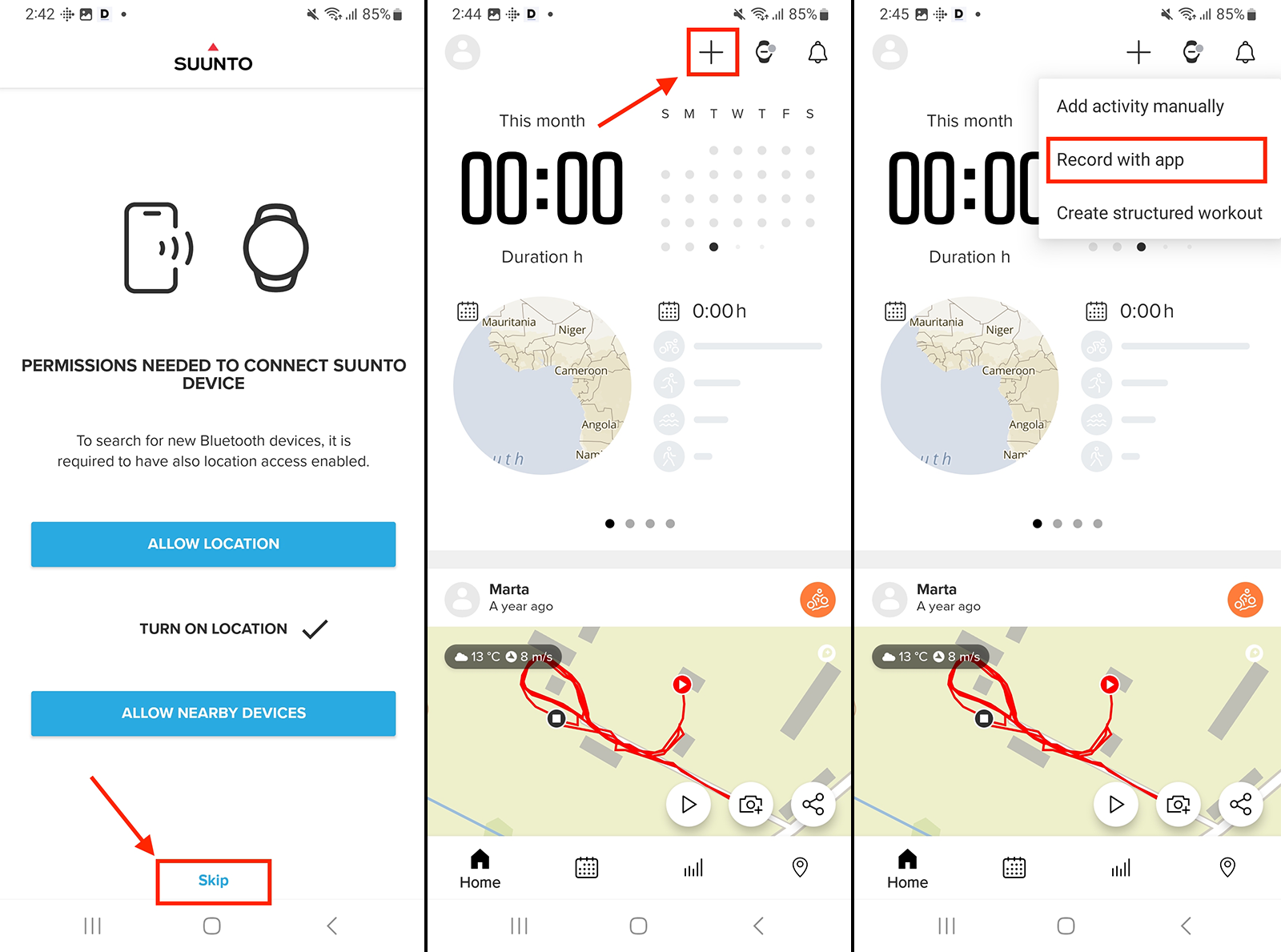
Ao fazer login pela primeira vez no aplicativo Suunto, pode ser solicitado que você adicione um relógio. Se você planeja usar apenas o aplicativo, pode pular esta etapa.
-
Encontre o ícone "+", localizado no canto superior direito da interface do aplicativo, e toque nele.
-
Escolha "Registrar com o aplicativo" no menu que aparece.
-
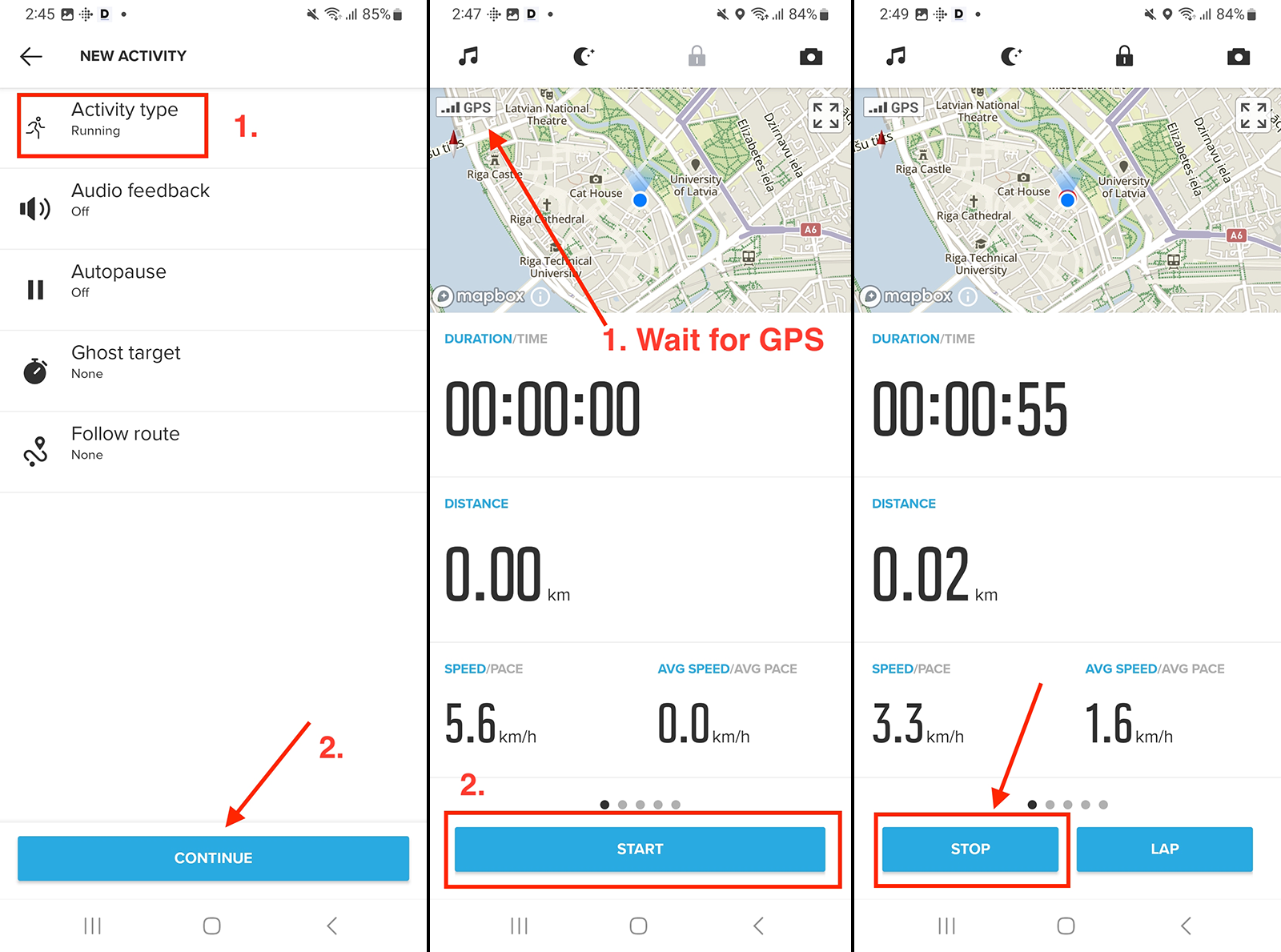
Se desejar alterar o "Tipo de atividade", toque no campo e selecione na lista fornecida.
-
Pressione "Continuar" para prosseguir.
-
O aplicativo começará a procurar um sinal de GPS. Aguarde até que o sinal seja encontrado, pois é essencial para registrar a rota do seu treino.
-
Uma vez que o sinal de GPS for encontrado, pressione "Iniciar" para começar a registrar seu treino. Lembre-se de levar seu telefone com você durante o treino.
-
Após completar seu treino, pressione "Parar" para pausar temporariamente a gravação.
-
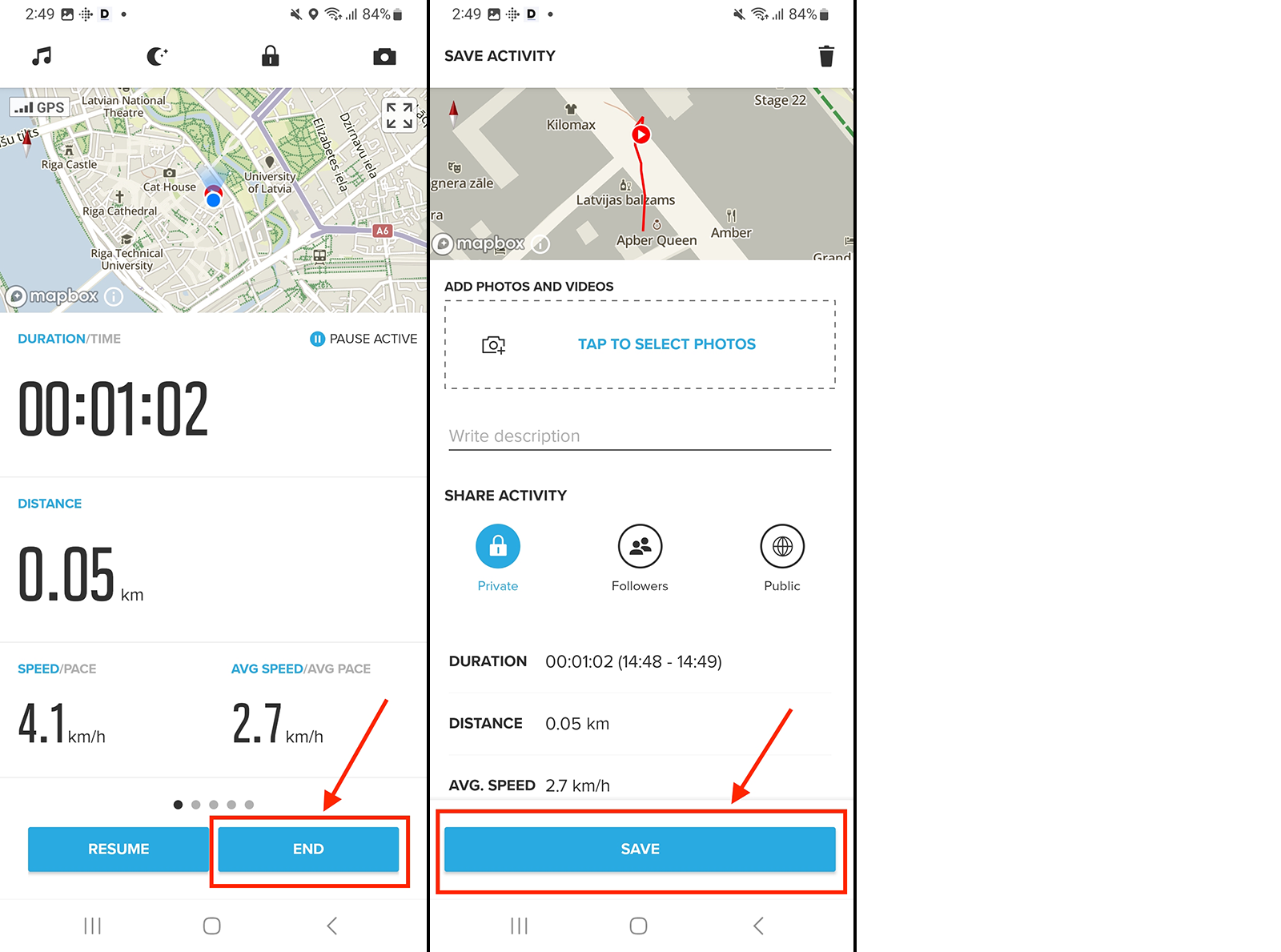
Pressione "Finalizar" para terminar de registrar o treino.
-
Salve seu treino para completar o processo.
Se você já conectou anteriormente seu aplicativo Suunto à sua conta DistantRace, os dados do seu treino registrado serão automaticamente enviados para o DistantRace para processamento e incluídos em seus desafios e competições.