Verbinden met Suunto
Verbinden met Suunto
Als je dagelijks Suunto-apparaten gebruikt, heb je de mogelijkheid om Suunto te verbinden met distantrace.com. Suunto biedt synchronisatie van zowel dagelijkse stappen als sportactiviteiten. Het is ook mogelijk om sportactiviteiten op je telefoon met Suunto op te nemen.


-
Maak accounts aan op zowel distantrace.com als Suunto (je hebt daar mogelijk al een account).
Let op dat een Suunto-account alleen kan worden aangemaakt via de Suunto mobiele app. -
Voeg Suunto toe aan distantrace.com
Je distantrace.com-account heeft een sectie "Verbindingen". Zoek Suunto en klik op "Verbinden".
-
Autoriseer gegevensontvangst van Suunto
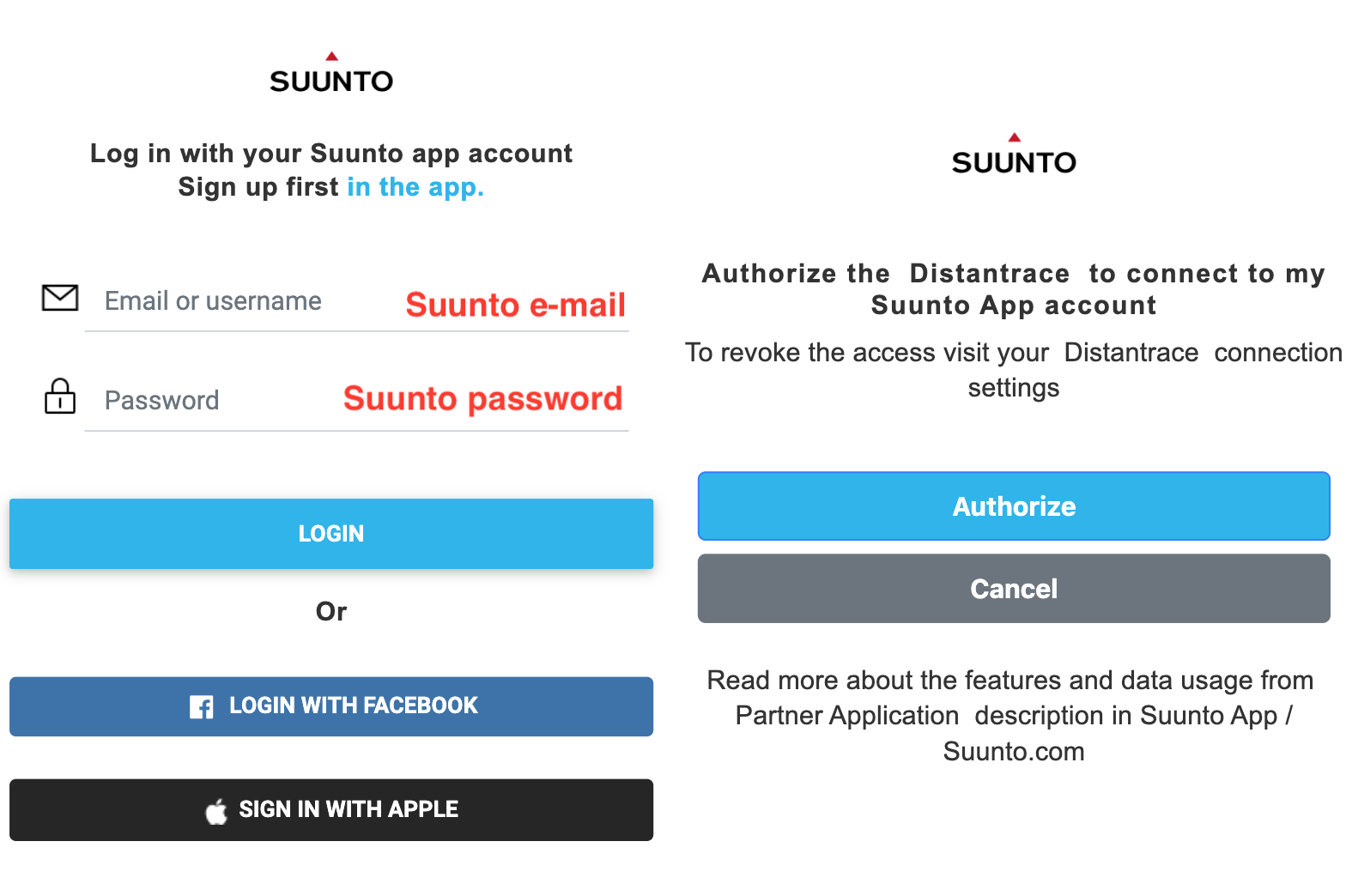
Je wordt doorgestuurd naar de Suunto-webpagina. Log in en autoriseer de toegang tot gegevens.
- Synchroniseer Suunto sportactiviteiten
Zodra de verbinding succesvol is gemaakt, worden je sportactiviteiten van Suunto automatisch geüpload naar distantrace.com. De geüploade sportactiviteit bevat de starttijd, duur van de activiteit, afstand, route en andere meetgegevens.
- Synchroniseer Dagelijkse Stappen
Na het toevoegen van Suunto, als je DistantRace toestemming hebt gegeven om dagelijkse stappen te ontvangen, is het mogelijk om Suunto in te stellen als de "leverancier" van dagelijkse stappen.
Dit kan op 2 manieren:
-
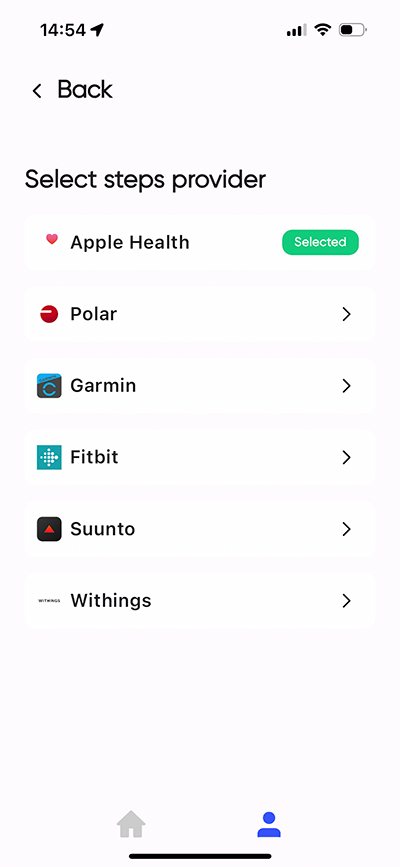
door de distantrace.com app in te stellen en Suunto als stappenteller in de instellingen te selecteren.
-
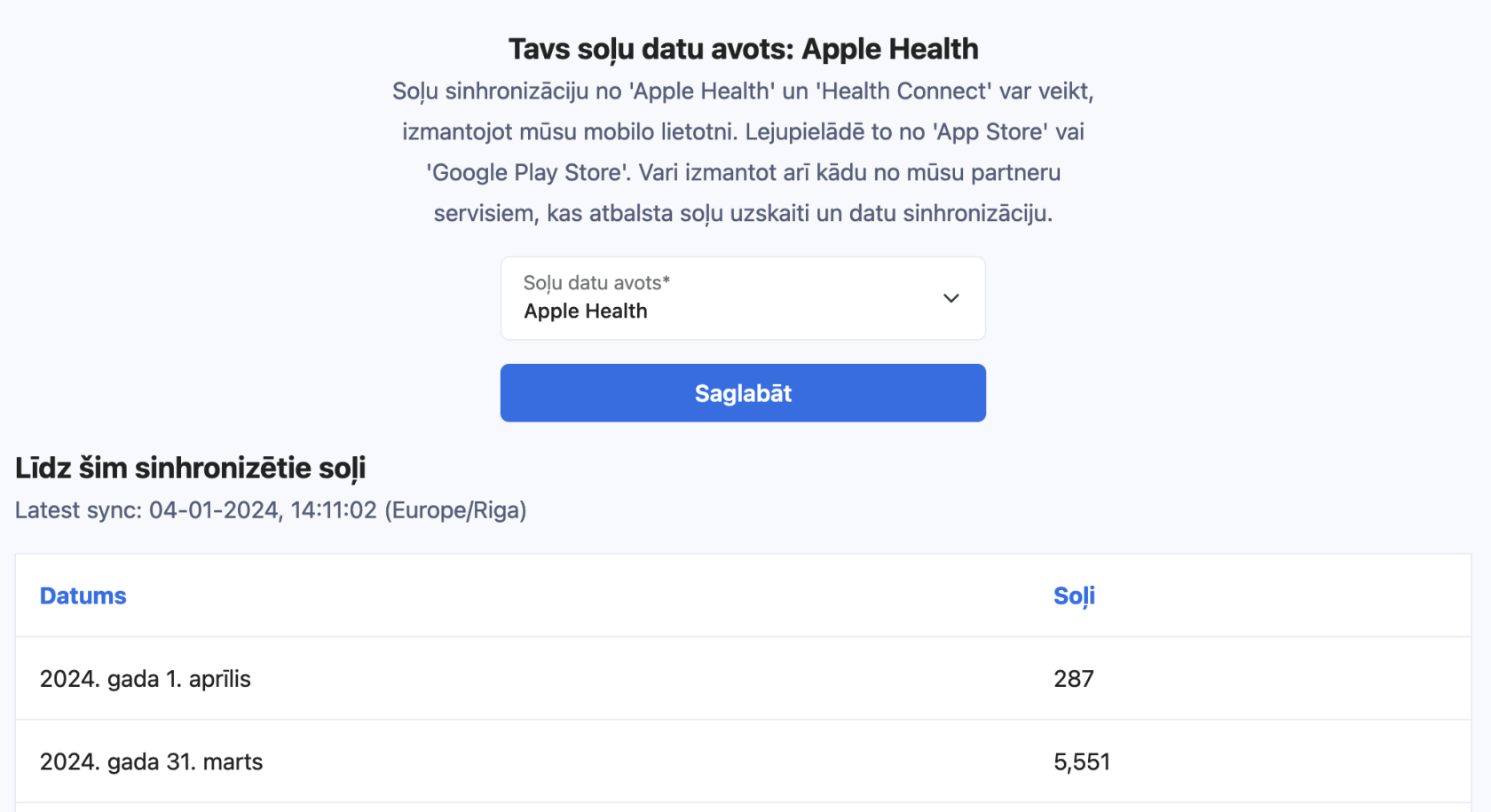
op de distantrace.com website door de sectie "dagelijkse stappen" te openen.
- Bekijk geüploade activiteiten
Alle geüploade activiteiten kunnen worden bekeken in de profielsectie "Activiteiten".
Hoe activiteiten opnemen met een mobiele telefoon? #
We hebben instructies voorbereid: Hoe een sportactiviteit opnemen met de Suunto-app
Mogelijke verbindingsproblemen #
Het meest voorkomende probleem waardoor activiteiten niet verschijnen, is het gebruik van verschillende accounts. Eén Suunto-account is verbonden op de telefoon waar activiteiten worden aangemaakt, maar een ander account is verbonden met distantrace.com.
Laten we alle stappen doorlopen om problemen op te lossen.
DistantRace ontvangt alleen de Suunto-gebruikersnaam, wat cruciaal is om te begrijpen of de verbinding correct is gemaakt. Stap voor stap:
-
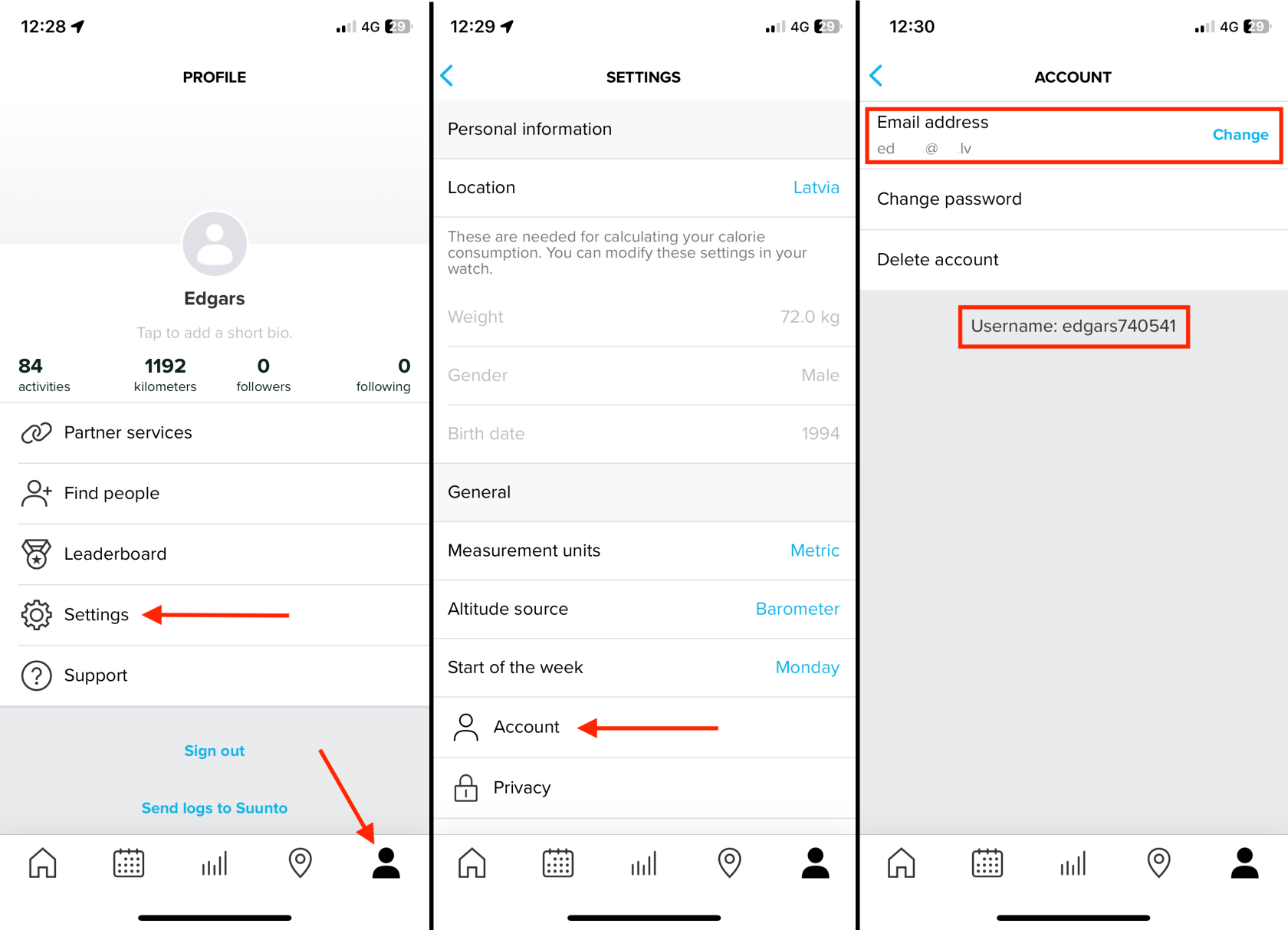
Open de Suunto-app op je telefoon:
Suunto heeft geen webpagina beschikbaar voor een computer, dus je moet de Suunto-app openen en de Suunto-gegevens vergelijken. -
Open accountinstellingen:
Zodra je bent ingelogd, open je je profiel. -
Ga naar profielinstellingen:
In je profiel klik je op "instellingen". -
Bekijk accountinformatie:
In de accountinstellingen zou je je e-mail en gebruikersnaam moeten kunnen vinden. Zorg ervoor dat deze overeenkomen met wat wordt weergegeven in DistantRace onder verbindingen. Als de gebruikersnamen niet overeenkomen, betekent dit dat een ander Suunto-account is verbonden met DistantRace dan wat is ingesteld op je telefoon. -
Los discrepanties op:
Als het account niet overeenkomt met wat is ingesteld in DistantRace, moet je naar "Verbindingen" gaan en het Suunto-account ontkoppelen. Na het ontkoppelen, voeg het opnieuw toe door de juiste gebruikersnaam op de Suunto-webpagina aan te geven.
Handmatig Activiteiten Uploaden #
Het is mogelijk om een activiteitenbestand van Suunto te exporteren en te uploaden. Meer info hier.