كيفية تسجيل نشاط رياضي باستخدام تطبيق Suunto
كيفية تسجيل نشاط رياضي باستخدام تطبيق Suunto
تسجيل تمرين باستخدام تطبيق Suunto هو عملية بسيطة، سواء كنت تستخدم إصدار iOS أو Android. قد تكون هناك اختلافات طفيفة في الواجهة، لكن الخطوات العامة تبقى كما هي. لأغراض التوضيح، تم عرض الخطوات التالية باستخدام تطبيق Suunto لنظام Android.
فيما يلي، قمنا بتجميع معلومات لتسجيل تمرينك بنجاح باستخدام تطبيق Suunto ومزامنته مع DistantRace.
سجل نشاطك الرياضي:
-
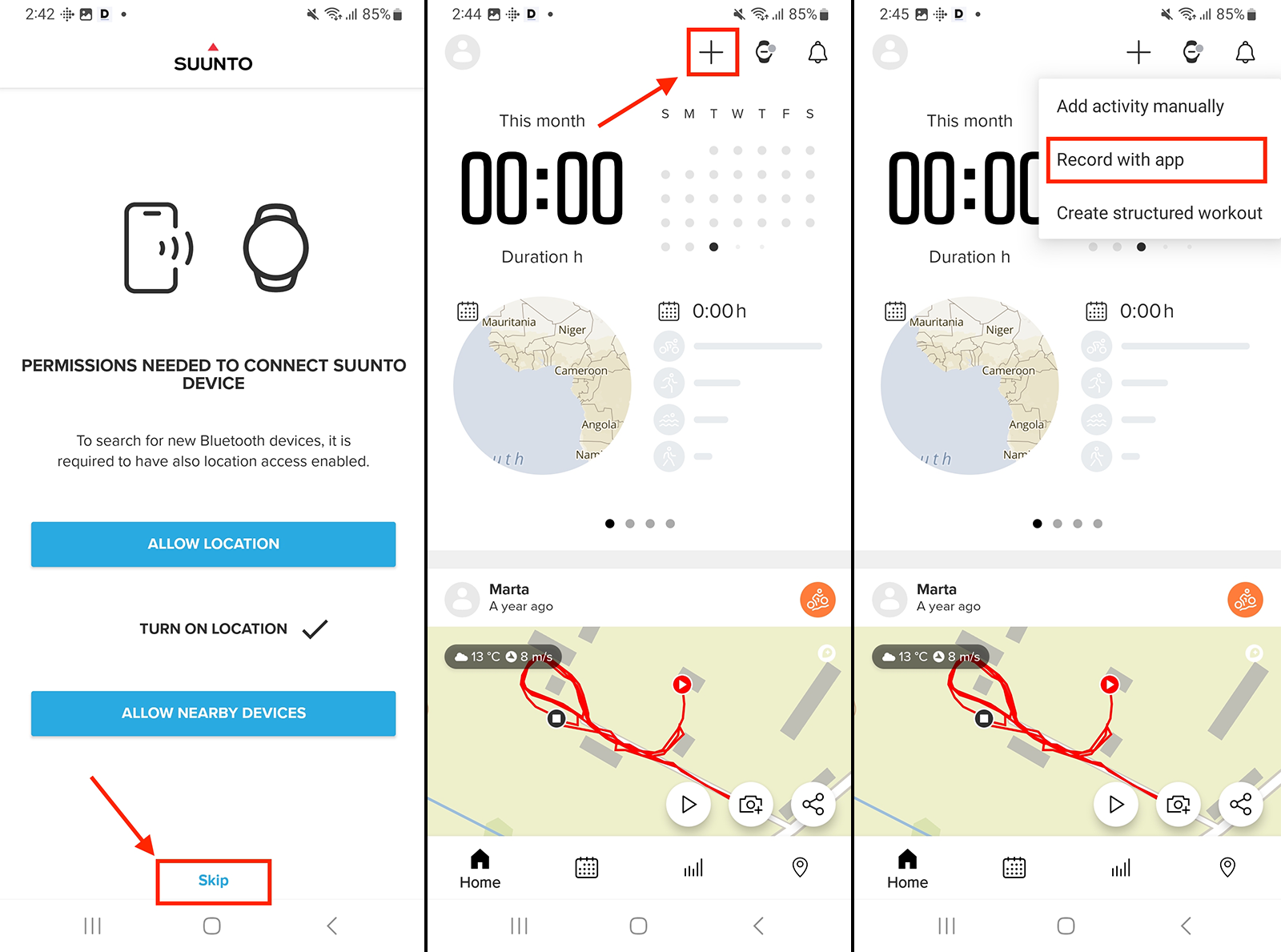
عند تسجيل الدخول لأول مرة إلى تطبيق Suunto، قد يُطلب منك إضافة ساعة. إذا كنت تخطط لاستخدام التطبيق فقط، يمكنك تخطي هذه الخطوة.
-
ابحث عن أيقونة "+" الموجودة في الزاوية العلوية اليمنى من واجهة التطبيق واضغط عليها.
-
اختر "تسجيل باستخدام التطبيق" من القائمة التي تظهر.
-
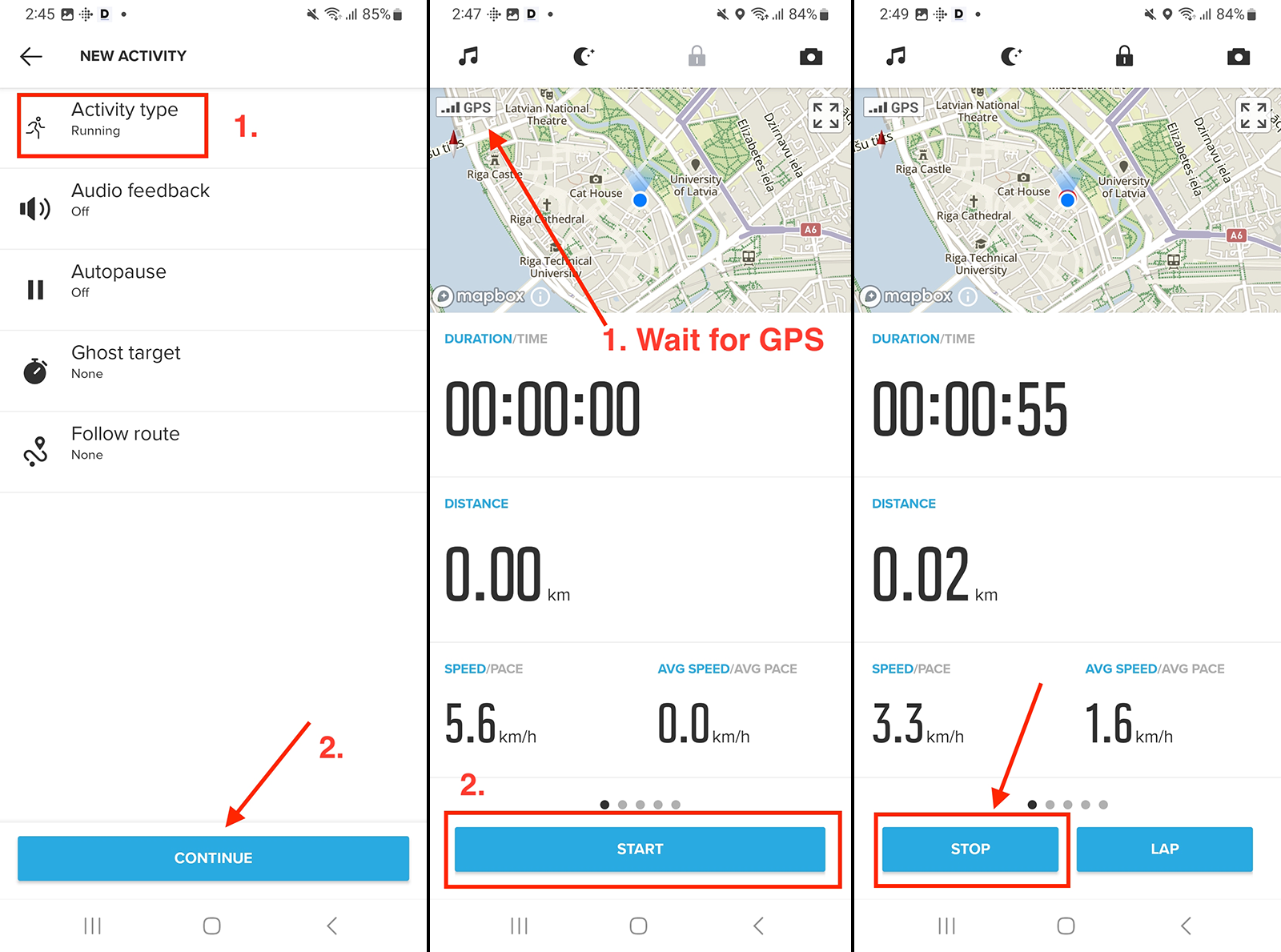
إذا كنت ترغب في تغيير "نوع النشاط"، اضغط على الحقل واختر من القائمة المتوفرة.
-
اضغط على "متابعة" للمتابعة.
-
سيبدأ التطبيق في البحث عن إشارة GPS. انتظر حتى يتم العثور على الإشارة، حيث إنها ضرورية لتسجيل مسار تمرينك.
-
بمجرد العثور على إشارة GPS، اضغط على "ابدأ" لبدء تسجيل تمرينك. تذكر أن تحمل هاتفك معك أثناء التمرين.
-
بعد الانتهاء من تمرينك، اضغط على "إيقاف" لإيقاف التسجيل مؤقتًا.
-
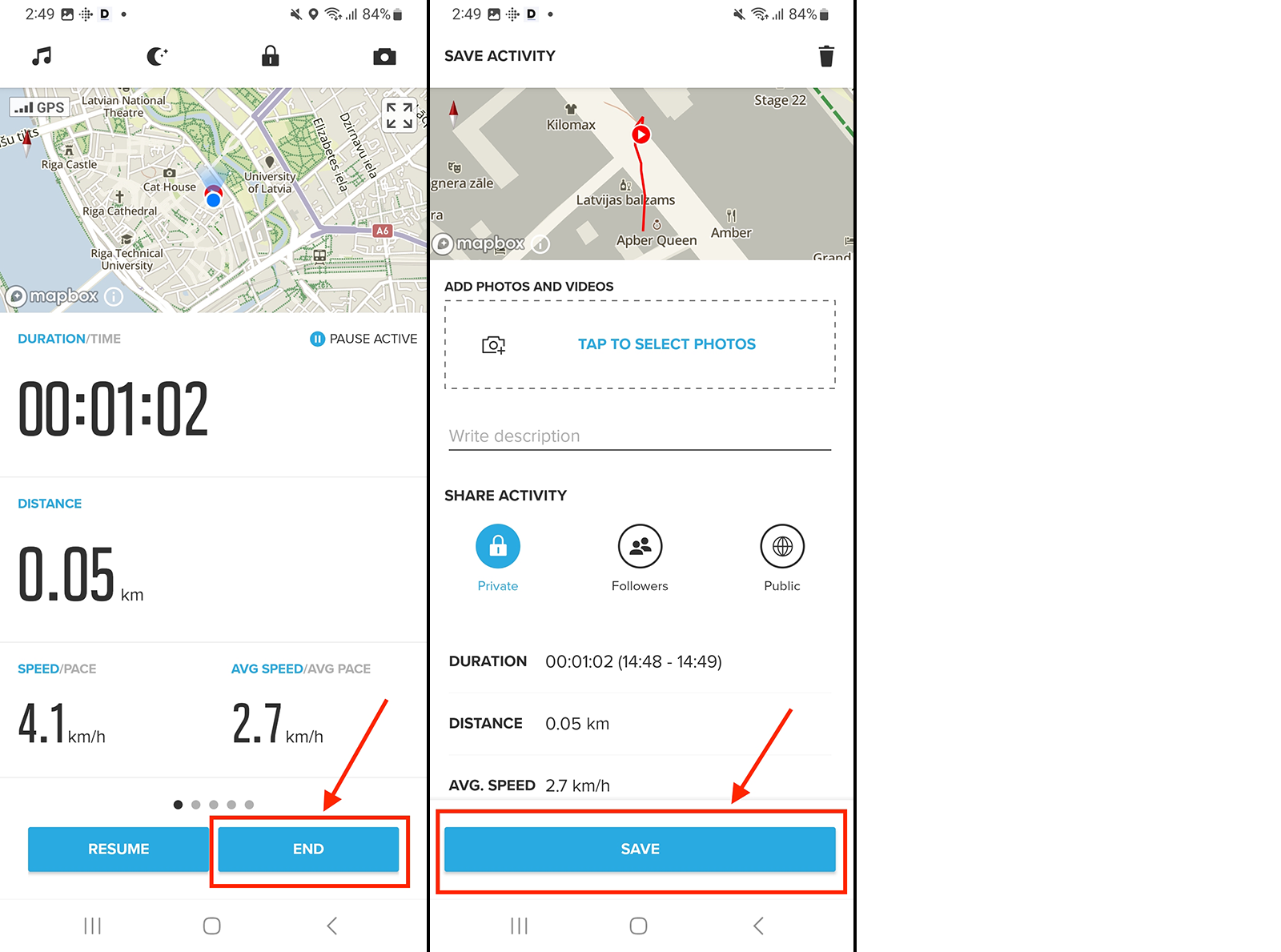
اضغط على "إنهاء" لإنهاء تسجيل التمرين.
-
احفظ تمرينك لإكمال العملية.
إذا كنت قد قمت سابقًا بربط تطبيق Suunto بحسابك على DistantRace، فسيتم إرسال بيانات التمرين المسجلة تلقائيًا إلى DistantRace للمعالجة وستُدرج في تحدياتك ومسابقاتك.