Verbindung mit Adidas Running (Runtastic)
Verbindung mit Adidas Running (Runtastic)
Nicht mehr verfügbar
Die Integration von Adidas Running (Runtastic) wurde von DistantRace entfernt. Wählen Sie eine andere App aus Unterstützte Apps oder laden Sie Aktivitäten manuell hoch.
Die folgenden Anweisungen dienen nur als Referenz.
Wenn Sie die Adidas Running (Runtastic) App täglich verwenden, haben Sie die Möglichkeit, diese App mit distantrace.com zu verbinden. Adidas bietet die Synchronisation von Sportaktivitäten an.


-
Erstellen Sie Konten sowohl für distantrace.com als auch für Adidas Running (Runtastic) (möglicherweise haben Sie dort bereits ein Konto).
-
Fügen Sie Adidas Running (Runtastic) zu distantrace.com hinzu
In Ihrem distantrace.com-Konto gibt es einen Abschnitt "Verbindungen". Finden Sie Adidas Running (Runtastic) und klicken Sie auf "Verbinden".
-
Autorisieren Sie die Datenabfrage von Adidas Running (Runtastic)
Sie werden zur Adidas Running (Runtastic) Homepage weitergeleitet. Melden Sie sich an und autorisieren Sie den Datenzugriff.
-
Synchronisieren Sie Adidas Running (Runtastic) Sportaktivitäten
Wenn die Verbindung erfolgreich hergestellt ist, werden Ihre Sportaktivitäten von Adidas Running automatisch auf distantrace.com hochgeladen. Startzeit, Aktivitätszeit, Distanz, Route und andere Metriken werden für jede Sportaktivität hochgeladen.
- Hochgeladene Aktivitäten anzeigen
Alle hochgeladenen Aktivitäten können im Abschnitt "Aktivitäten" Ihres Profils angezeigt werden.
Wie zeichnet man Aktivitäten mit einem Mobiltelefon auf? #
Wir haben Anleitungen vorbereitet: Wie man eine Sportaktivität mit der Adidas Running App aufzeichnet
Mögliche Verbindungsprobleme #
Ein häufiges Problem, dass Aktivitäten nicht erscheinen, sind unterschiedliche Konten. Ein Adidas Running-Konto ist mit dem Telefon verbunden, auf dem Aktivitäten erstellt werden, aber ein anderes Konto ist mit distantrace.com verbunden.
Sie können die Adidas Running-Konto-ID, die mit DistantRace verbunden ist, im Abschnitt "Verbindungen" sehen, der dem Adidas Running-Konto zugeordnet ist. Diese ID kann helfen festzustellen, ob Sie mehrere Adidas Running-Konten haben. So überprüfen Sie Ihr Adidas Running-Konto:
- Vergleichen Sie die Adidas Running-Konto-ID:
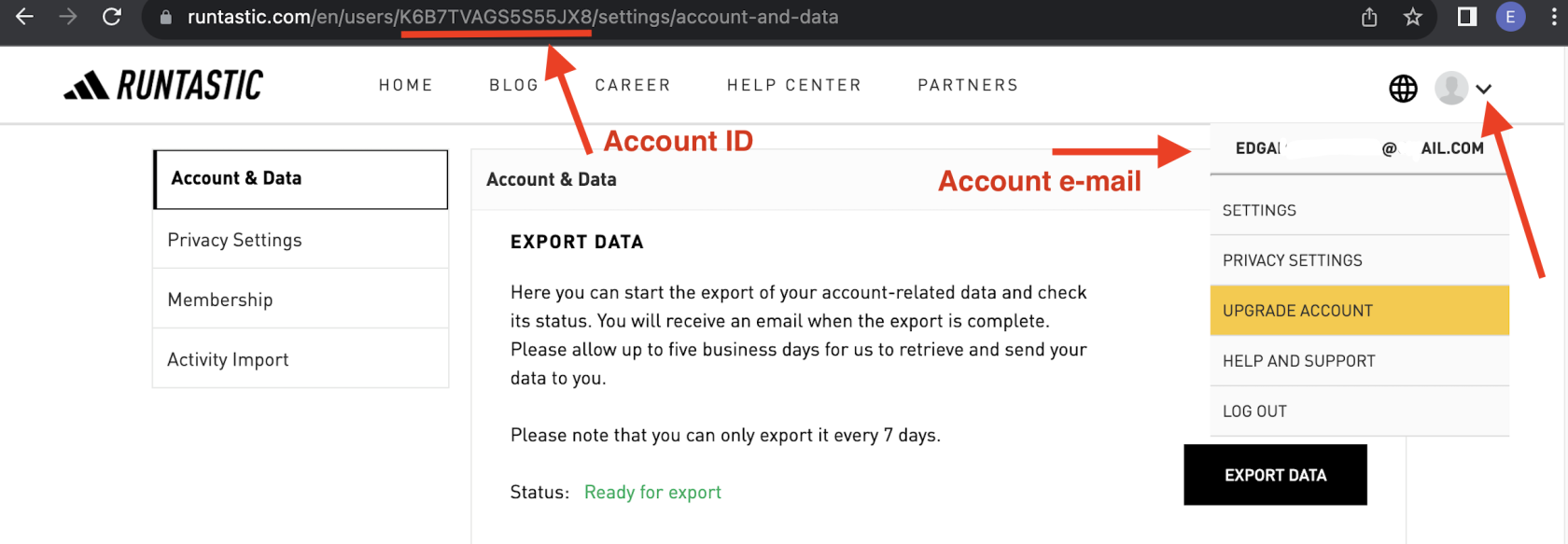
- Öffnen Sie die Runtastic-Homepage mit einem Webbrowser.
- Gehen Sie zu den Kontoeinstellungen.
- Überprüfen Sie die Benutzer-ID in der URL und vergleichen Sie sie mit der in Ihren DistantRace-"Verbindungen" angezeigten ID, die dem Adidas Running-Konto zugeordnet ist.
- Wenn die Benutzer-IDs unterschiedlich sind, bedeutet dies, dass ein anderes Adidas Running-Konto mit DistantRace verbunden ist.
- Überprüfen Sie im Runtastic-Einstellungsansicht auch die E-Mail, die Ihrem Adidas Running-Konto zugeordnet ist.
- Vergleichen Sie E-Mail-Adressen:
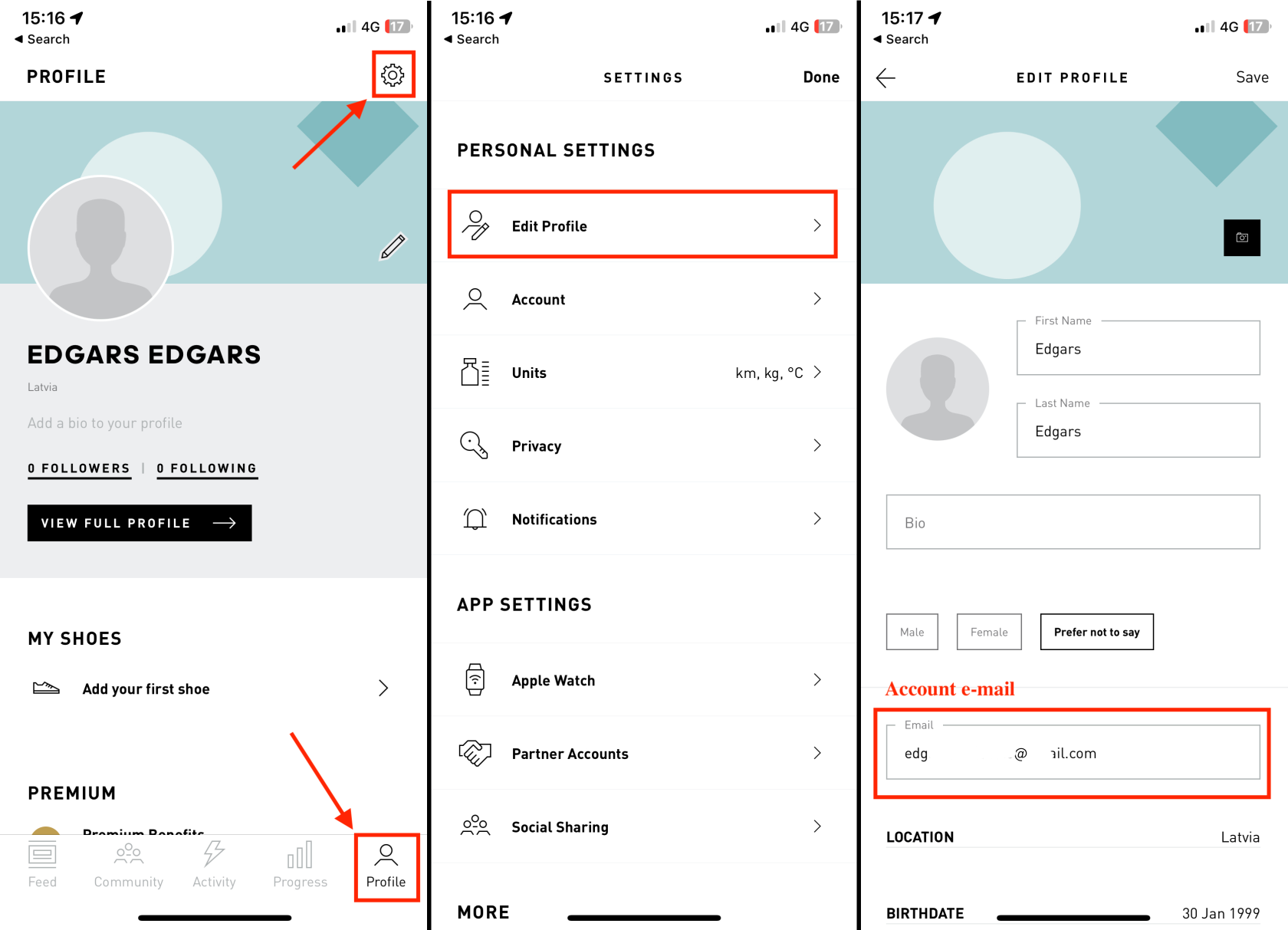
- Öffnen Sie Ihr Profil in der mobilen App und klicken Sie dann auf das Einstellungssymbol.
- Im Abschnitt "Profil bearbeiten" finden Sie Ihre E-Mail-Adresse.
- Vergleichen Sie diese E-Mail-Adresse mit der im Webbrowser angezeigten.
- Wenn die E-Mail-Adressen nicht übereinstimmen, deutet dies darauf hin, dass Sie möglicherweise mehrere Adidas Running-Konten verwenden.
- Lösen Sie das Problem mit mehreren Konten:
- Um dieses Problem zu lösen, melden Sie sich zuerst von Ihrem Runtastic-Konto im Webbrowser ab.
- Trennen Sie Ihr Adidas Running-Konto von Ihrem DistantRace-Profil (dies können Sie im Abschnitt "Verbindungen" tun).
- Verbinden Sie das Adidas Running-Konto erneut mit DistantRace, indem Sie dieselbe E-Mail-Adresse verwenden, die in der mobilen App angegeben ist.