Erstelle eine Schritt-Challenge
Erstelle eine Schritt-Challenge
Erstelle das Event #
- Öffne deinen Verein in der Manager-Konsole.
- Klicke auf Neues Event erstellen.
- Schritt 1 — Basisdaten: Eventname, Startdatum, Dauer in Tagen, Hauptsprache.
- Schritt 2 — Challenge-Typ: Wähle Schritt-Challenge (hervorgehobene Bestseller-Option).
- Klicke auf Erstellen.
Du wirst zum Challenge-Einstellungen-Walkthrough weitergeleitet. Ein Standard-Schrittspiel wird automatisch erstellt.
Teilnehmer-App erforderlich
Für Schritt-Challenges wird die DistantRace Mobile App zur täglichen Schritt-Synchronisierung benötigt. Teile die Onboarding-Seite.
Konfiguration während des Walkthroughs #
Vervollständige Daten, Sprachen, Teams, virtuelle Karte, Ziele und Easy Access Sharing. Siehe Challenge-Einstellungen-Referenz für jede Option.
Die folgenden Abschnitte dokumentieren einzelne Einstellungen im Detail (Teams, virtuelle Route, Etappen, Zahlungen usw.).
Detaillierte Einstellungen #
Virtuelle Route #
Um die Challenge interessanter zu gestalten, kannst du eine virtuelle Route wählen, der die Teilnehmer folgen können.
Eine solche Route macht die Challenge interessanter und ansprechender für die Teilnehmer.
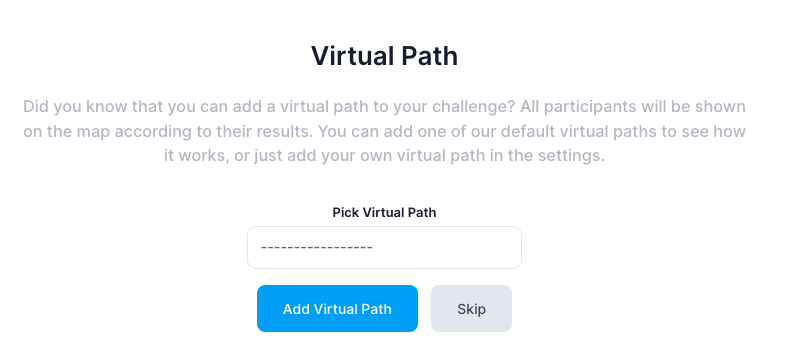
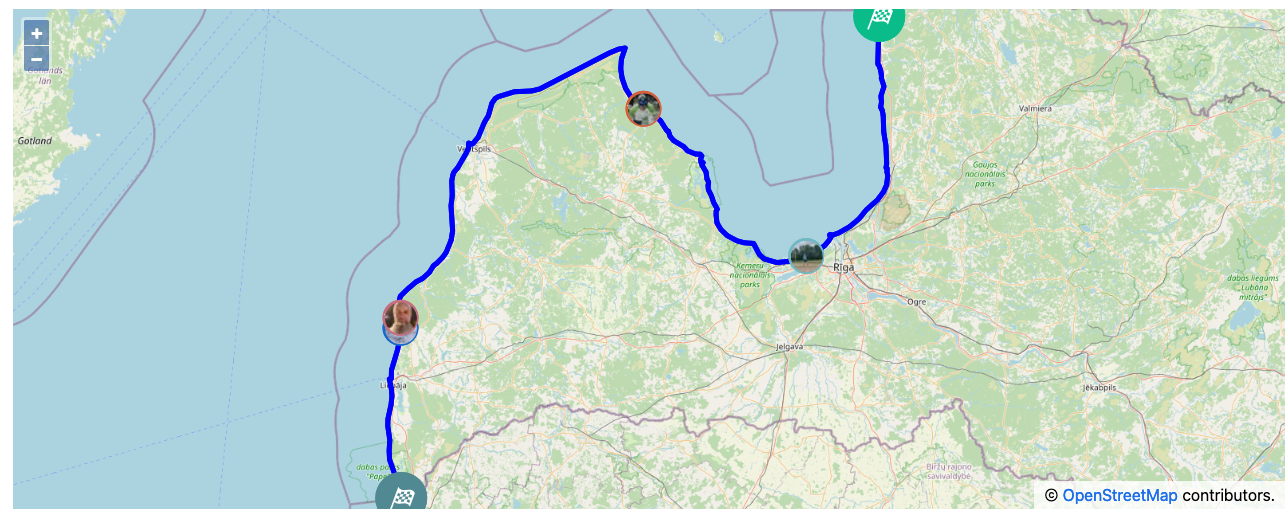
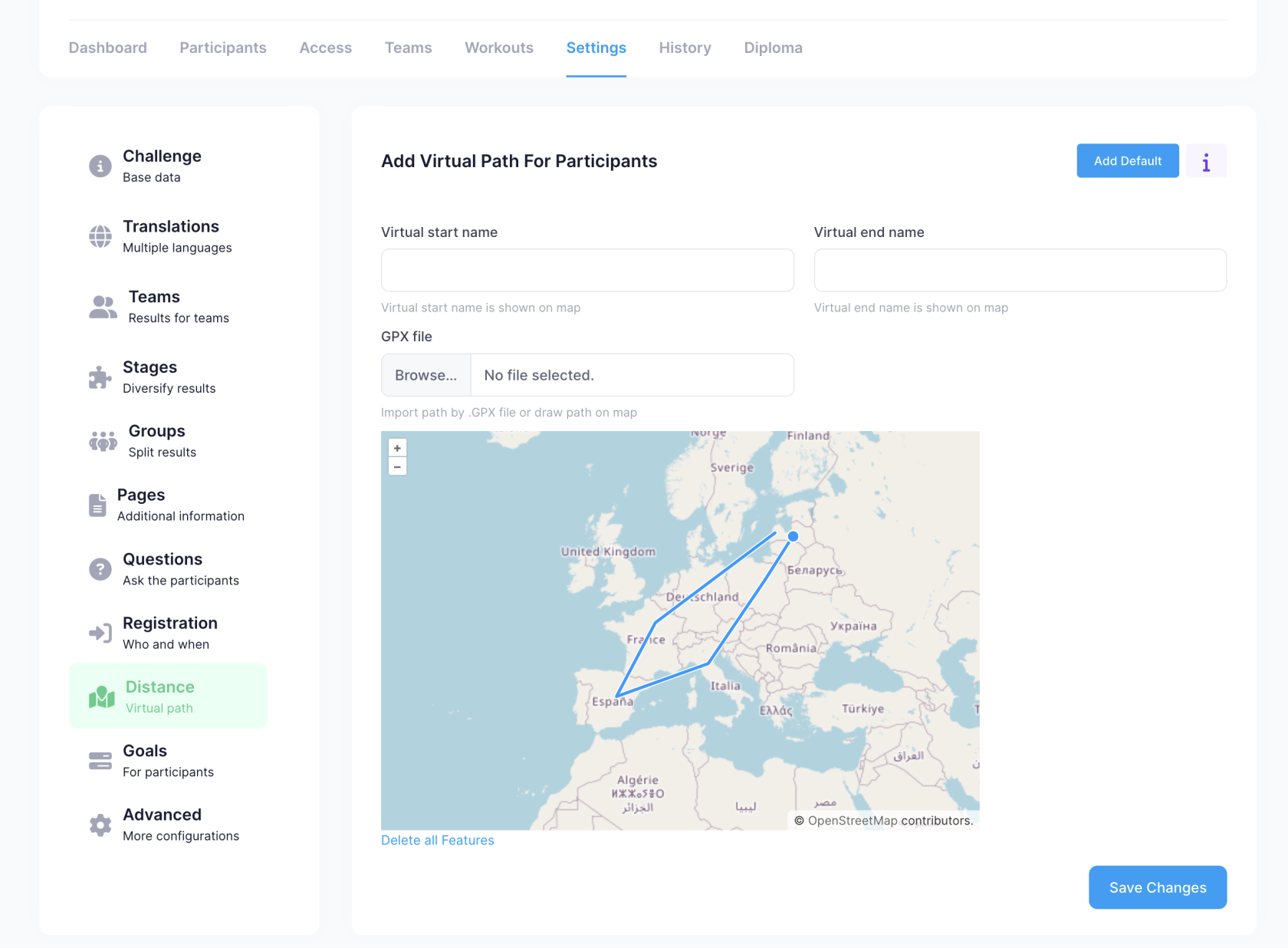
Du kannst auch den Namen des Start- und Endortes in der virtuellen Route angeben.
Teams #
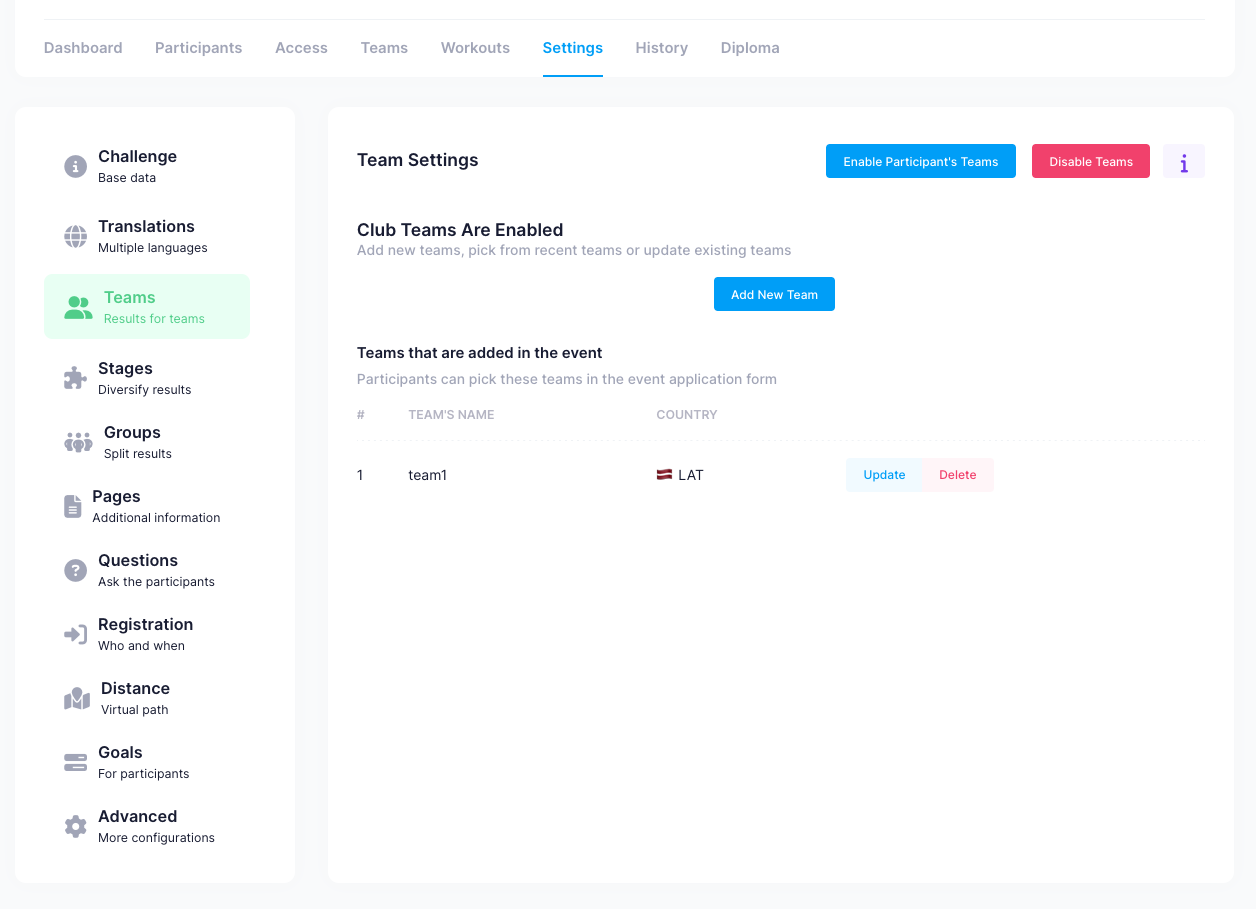
In der Challenge ist es möglich, Teams zu erstellen. Die Ergebnisse werden sowohl individuell als auch nach Teams angezeigt.
Es gibt 2 Arten von Teams:
- Teilnehmer erstellen ihre eigenen Teams.
- Der Organisator legt die Teams im Voraus fest.
Falls die Teams Unternehmensabteilungen oder -zweige sind, sollte der Organisator sie vorbereiten. Wenn du jedoch möchtest, dass die Teams von den Teilnehmern selbst erstellt werden, ist dies ebenfalls möglich.
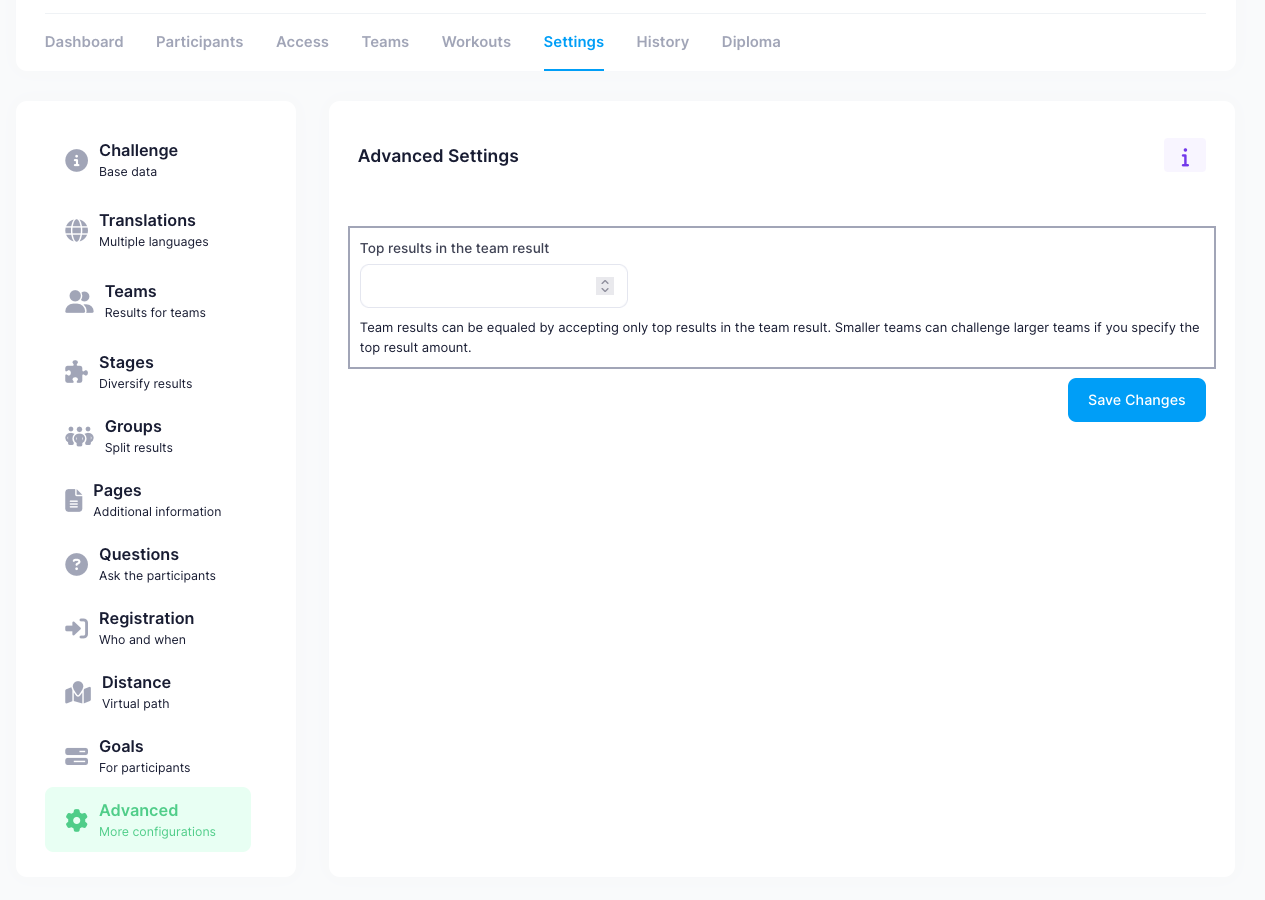
Wenn erwartet wird, dass jede Mannschaft eine unterschiedliche Anzahl von Teilnehmern hat, kannst du festlegen, wie viele Teilnehmer der Mannschaft berücksichtigt werden. Zum Beispiel, wenn Team A 50 Teilnehmer hat, aber Team B 20 Teilnehmer und angegeben ist, dass nur 20 Teilnehmer in die Mannschaft aufgenommen werden, dann werden in beiden Teams nur die 20 Teilnehmer mit den besten Ergebnissen berücksichtigt.
Es ist auch möglich, die Teilnehmer nach der Anmeldung "zufällig" in Teams zu platzieren. Um dies zu tun, kontaktiere support@distantrace.com.
Eventinformationen ändern #
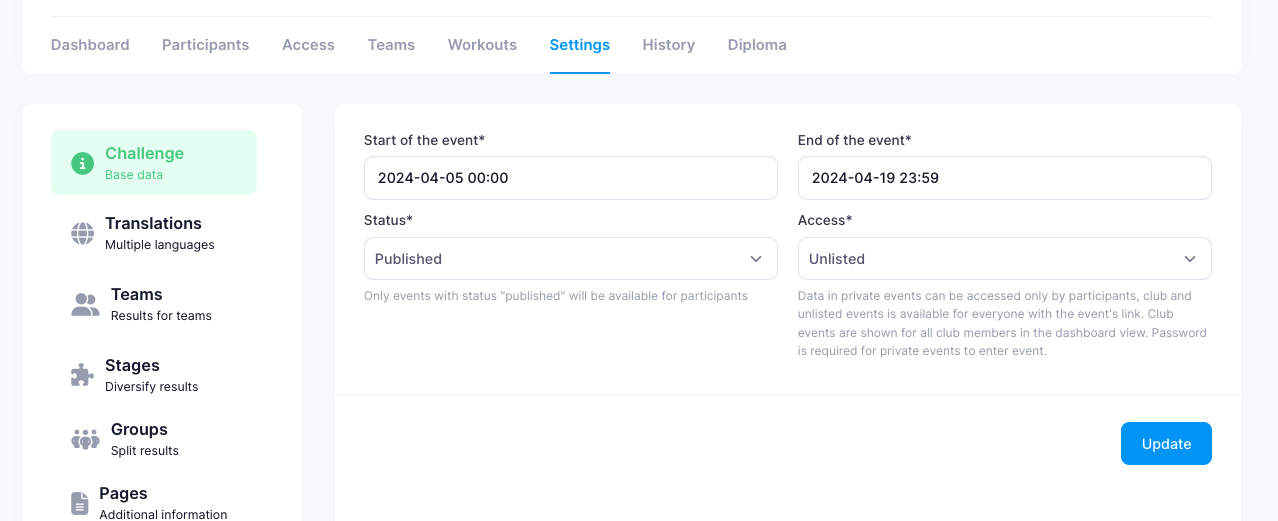
In den Challenge-Einstellungen kannst du sowohl die Startzeit als auch das Enddatum und die Endzeit ändern.
Zusätzlich kannst du den Status des Events markieren:
- Published - Veröffentlicht und verfügbar.
- Unpublished - Nicht veröffentlicht. Dies kann verwendet werden, wenn das erstellte Event entfernt werden muss, damit es nicht mehr verfügbar ist.
- Cancelled - Wenn das Event abgesagt wird, können wir diesen Status setzen.
Darüber hinaus kannst du definieren, für wen das Event sichtbar ist. DistantRace hat mehrere Ebenen:
- Public - Auf der Homepage für jeden Besucher zu finden. Dieser Status kann nur von einem DistantRace-Berater gesetzt werden.
- Show for club members - Events sind für diejenigen Teilnehmer sichtbar, die Mitglieder deines Vereins sind.
- Unlisted - Das Event ist nur verfügbar, wenn du den privaten Link kennst.
- Private - Du kannst dem Event nur beitreten, wenn du den privaten Link kennst + du musst auch das Beitrittspasswort kennen.
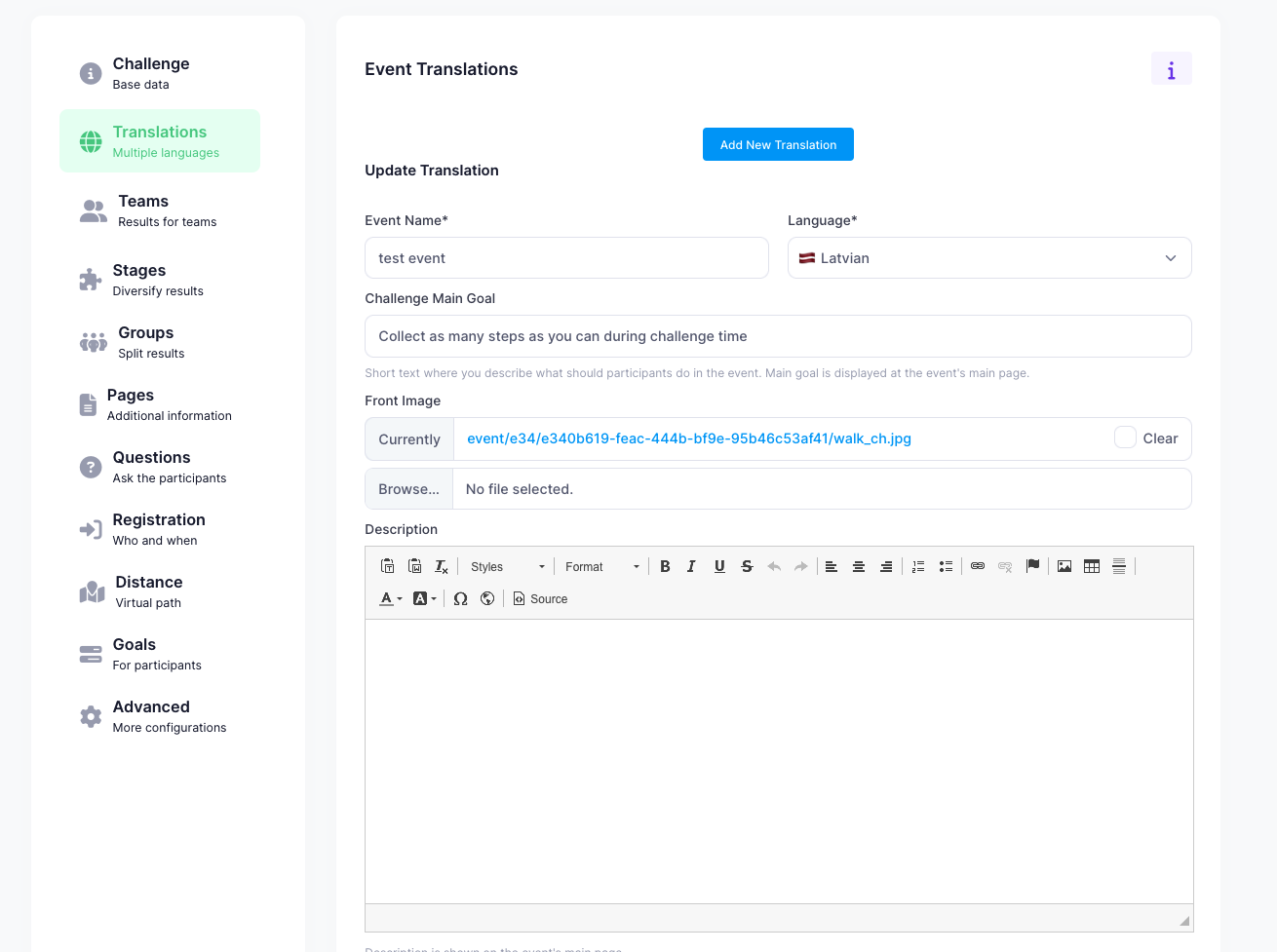
Um den Namen zu ändern, ein Bild hinzuzufügen und eine Beschreibung hinzuzufügen, gehe zum Abschnitt "Eventanpassung". In diesem Abschnitt kannst du den Namen und die Beschreibung des erstellten Events in verschiedenen Sprachen hinzufügen.
Etappen des Sportevents #
Wenn wir eine Schritt-Challenge für den ganzen Sommer erstellen möchten, aber jeden Monat einen Gewinner sehen möchten, können wir "Zwischenergebnisse" erstellen. Dies findest du im Abschnitt "Etappen".
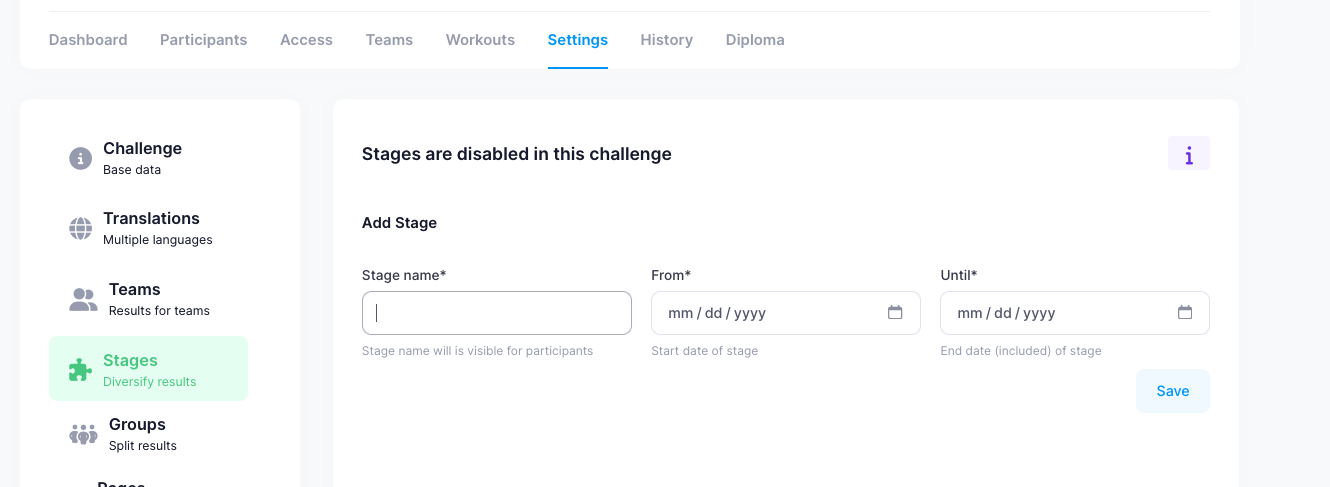
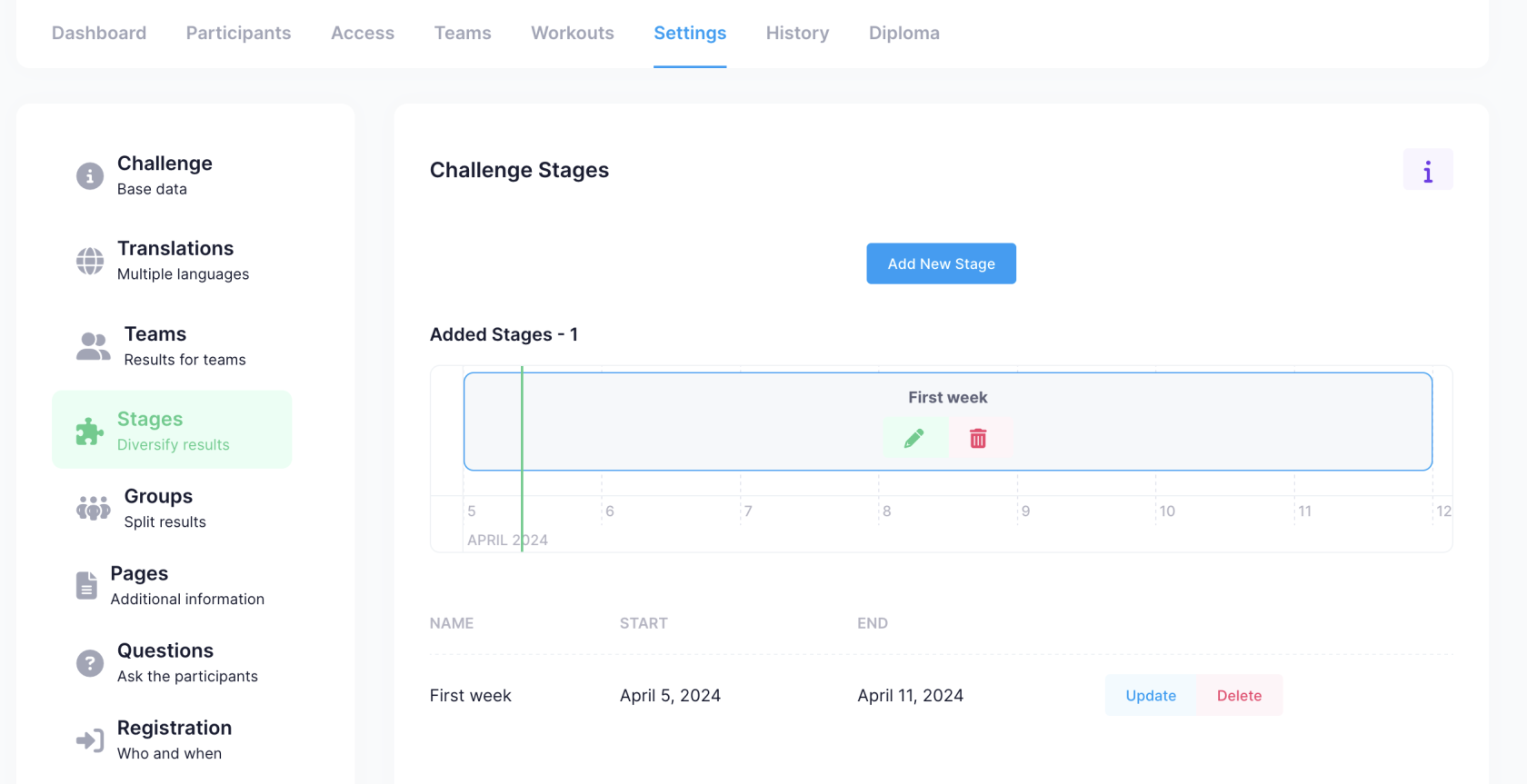
Wenn die Etappen hinzugefügt sind, können sie in der Ergebnisliste gesehen werden. Etappenergebnisse werden auch für die Teams angezeigt.
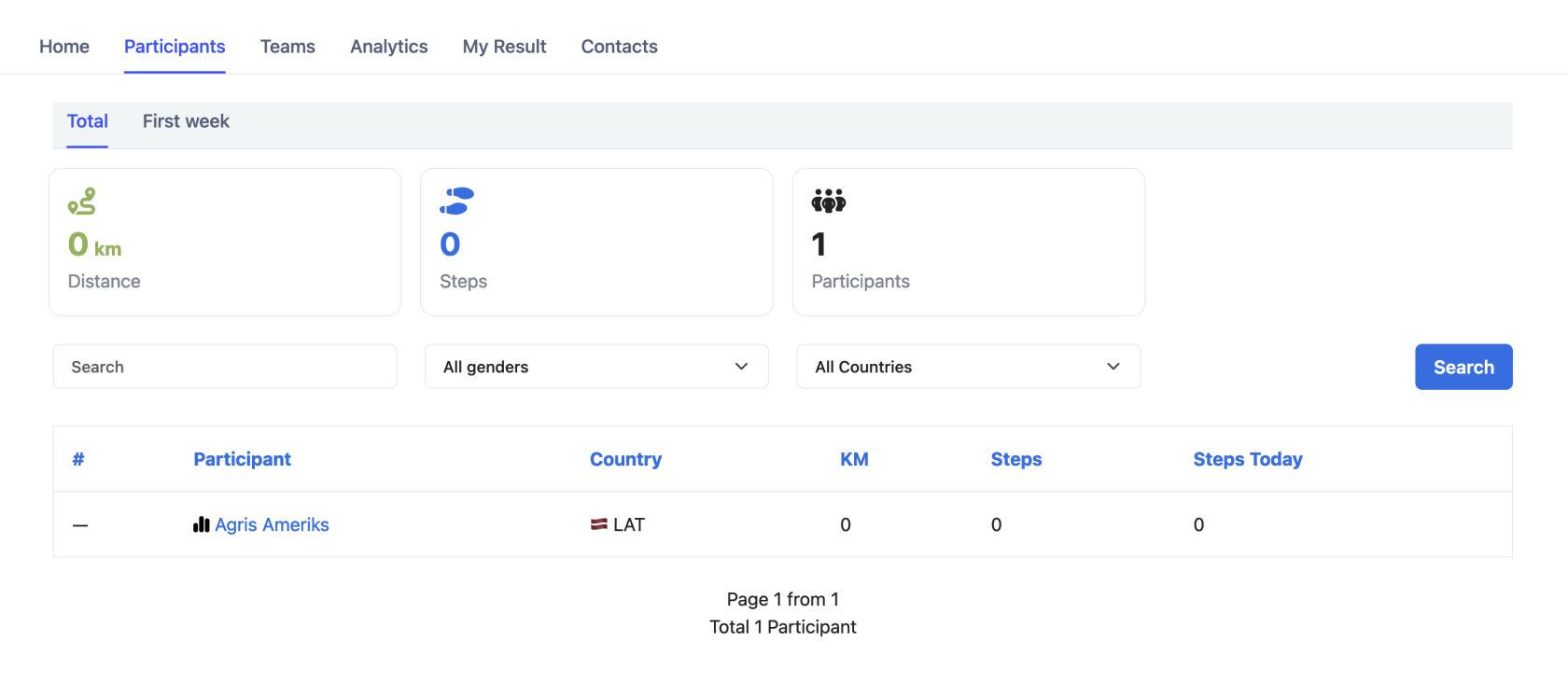
Altersgruppen #
Um es für die Teilnehmer interessanter zu machen, untereinander zu konkurrieren, kannst du Altersgruppen hinzufügen. Dann wird es möglich sein, nicht nur die Gesamtergebnisse, sondern auch nach Altersgruppen zu sehen.
Gruppen können im Abschnitt "Gruppen" definiert werden.
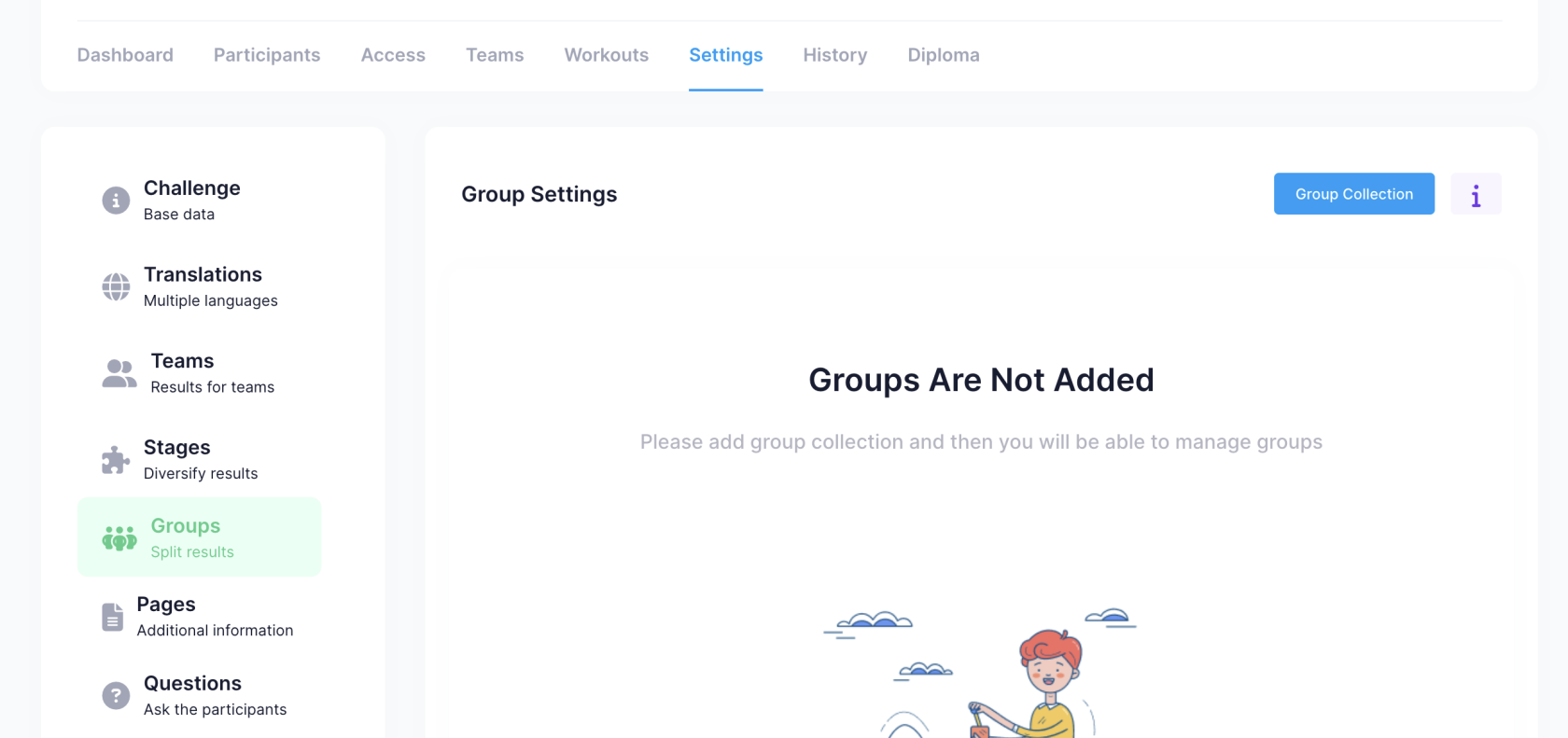
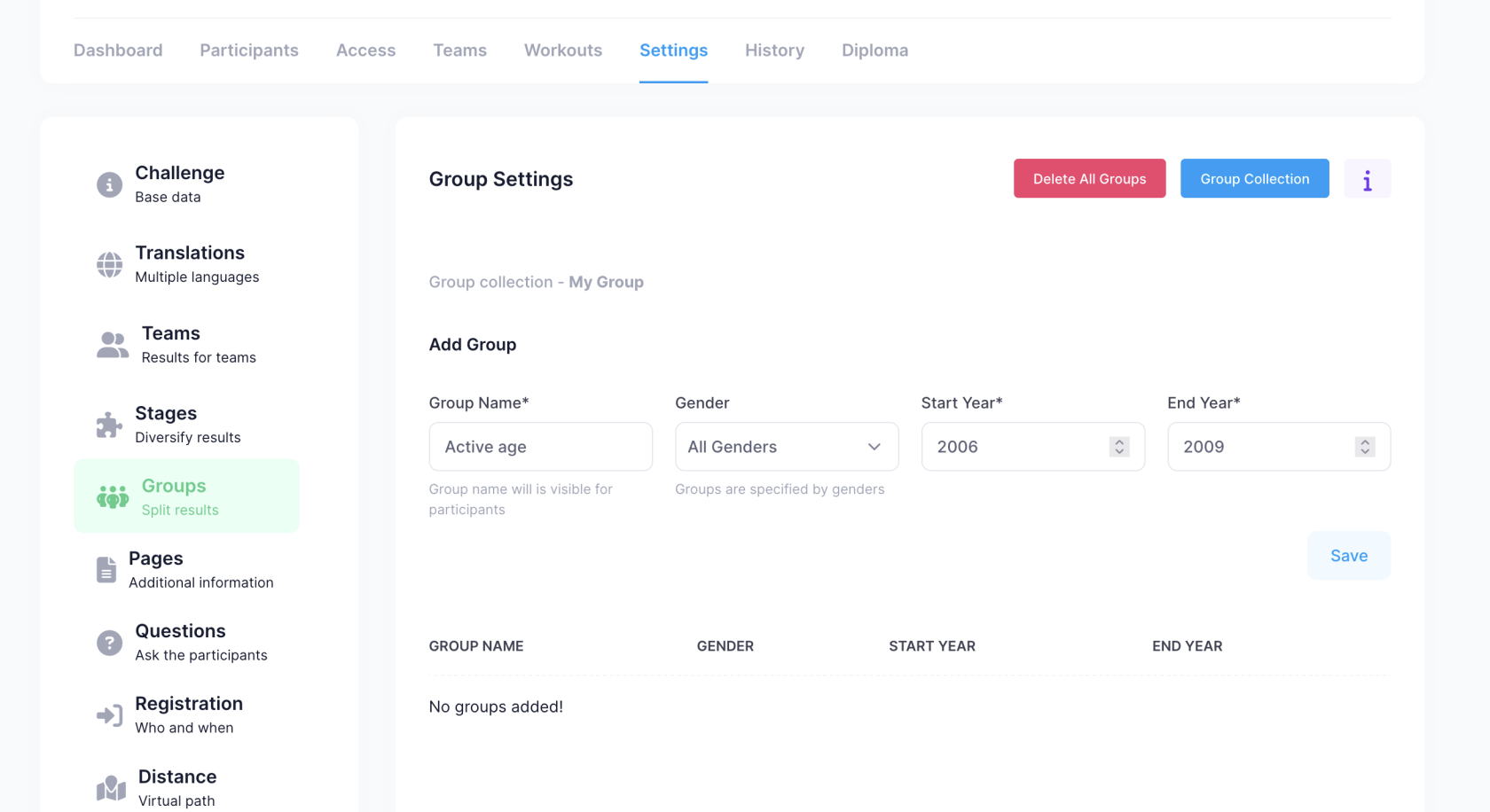
Der Challenge-Organisator definiert einmal die Altersgruppen, und sie können in anderen Challenges wiederverwendet werden. Es ist möglich, nicht nur Geburtsjahre, sondern auch das Geschlecht anzugeben, falls erforderlich.
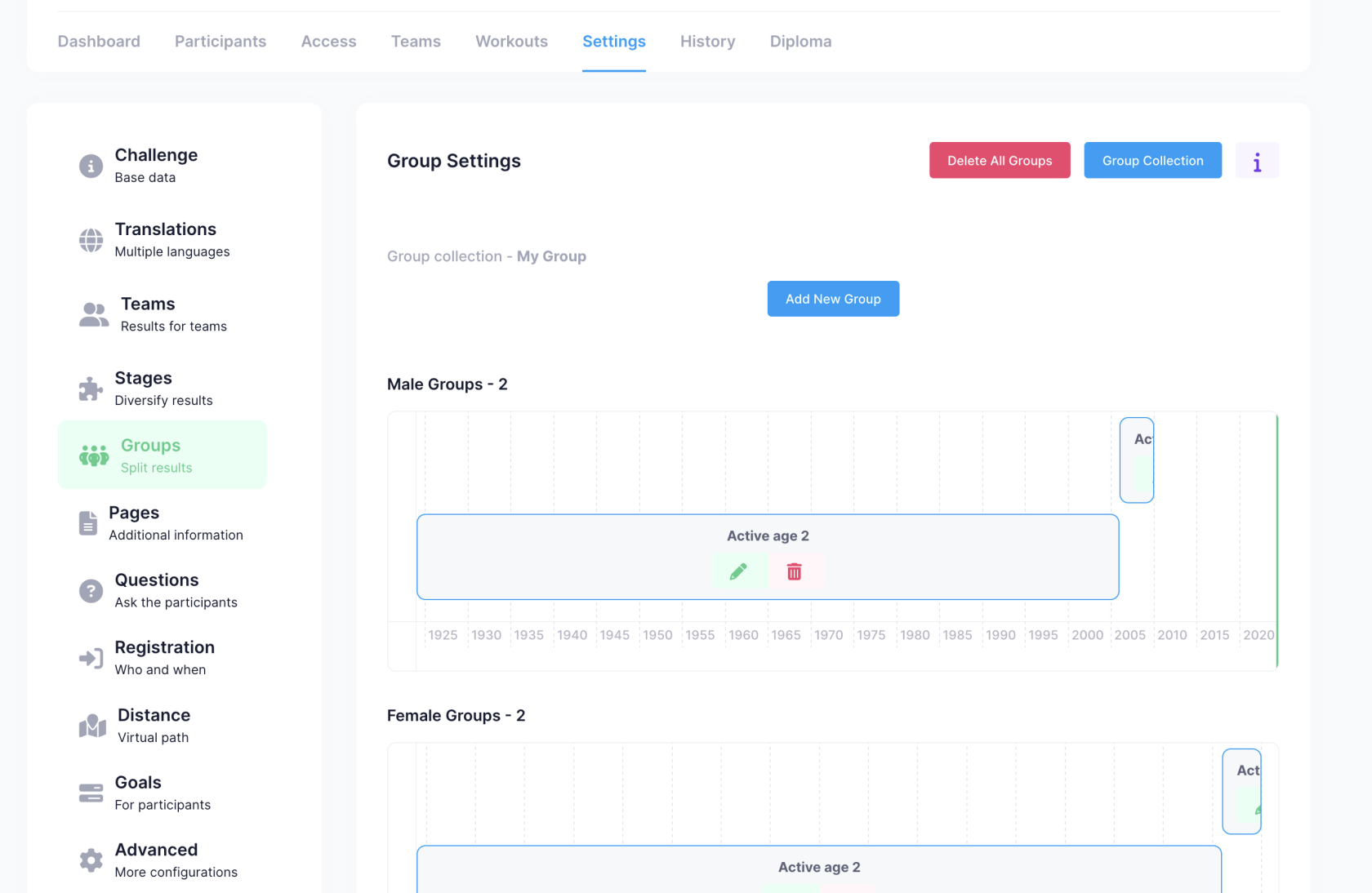
Sobald alle Altersgruppen hinzugefügt sind, können sie auf einfache Weise angezeigt werden.
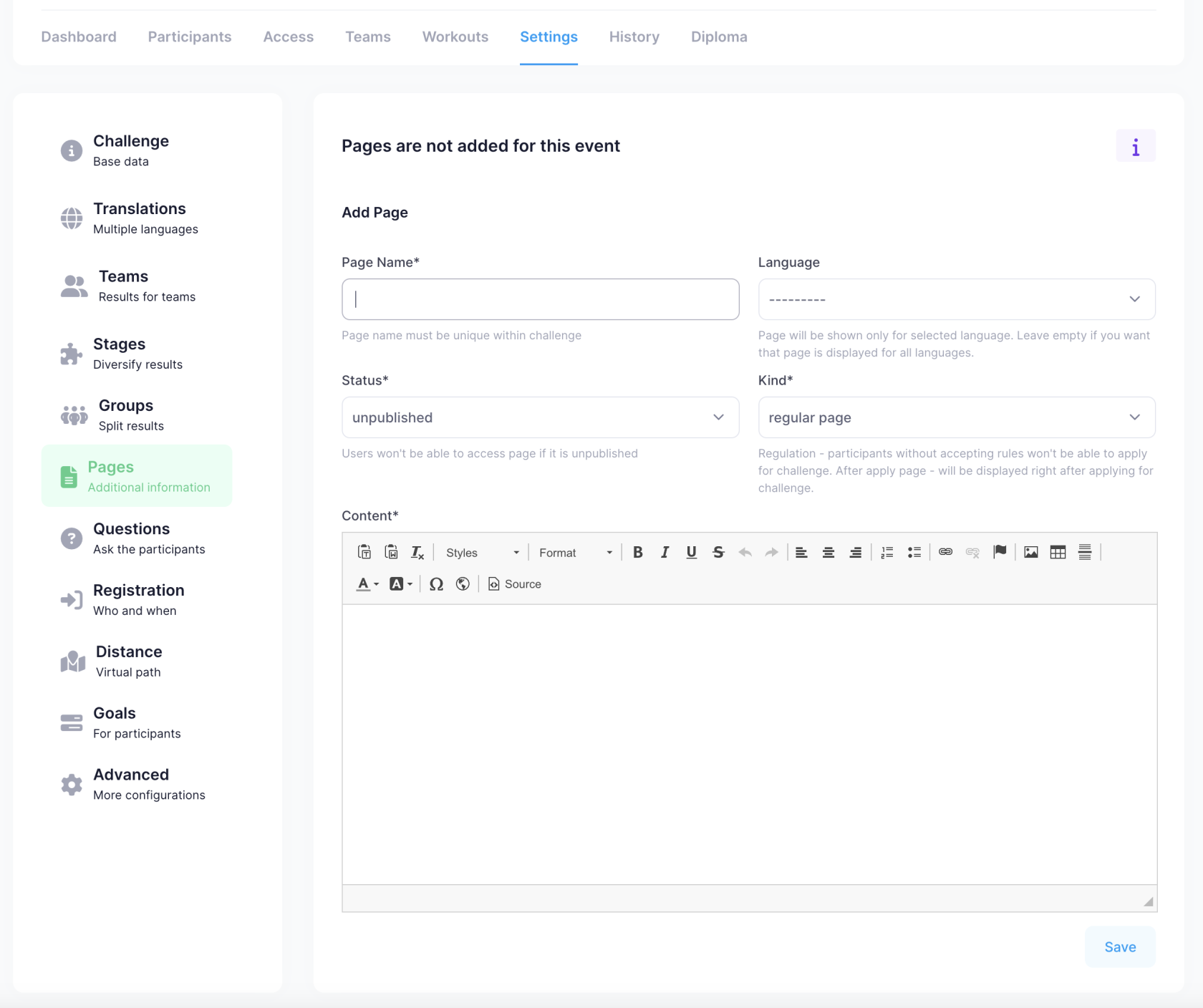
Zusätzliche Informationsseiten #
Jedes Sportevent kann zusätzliche Informationsseiten haben, zum Beispiel Regeln. Wenn Regeln hinzugefügt werden, muss der Teilnehmer bei der Anmeldung zum Event den Regeln zustimmen.
Die Seiten haben 3 Typen:
- Regular page - Eine Standard-Informationsseite, die neben den "Ergebnissen" und anderen Abschnitten angezeigt werden kann.
- After-apply page - Informationsseite, die nach der Anmeldung zur Challenge erscheint.
- Regulation - Der Text der Regeln, der ähnlich wie die "Regular page" erscheint, aber zusätzlich muss der Teilnehmer den Regeln zustimmen, bevor er sich für die Challenge registrieren kann.
Zusätzliche Fragen #
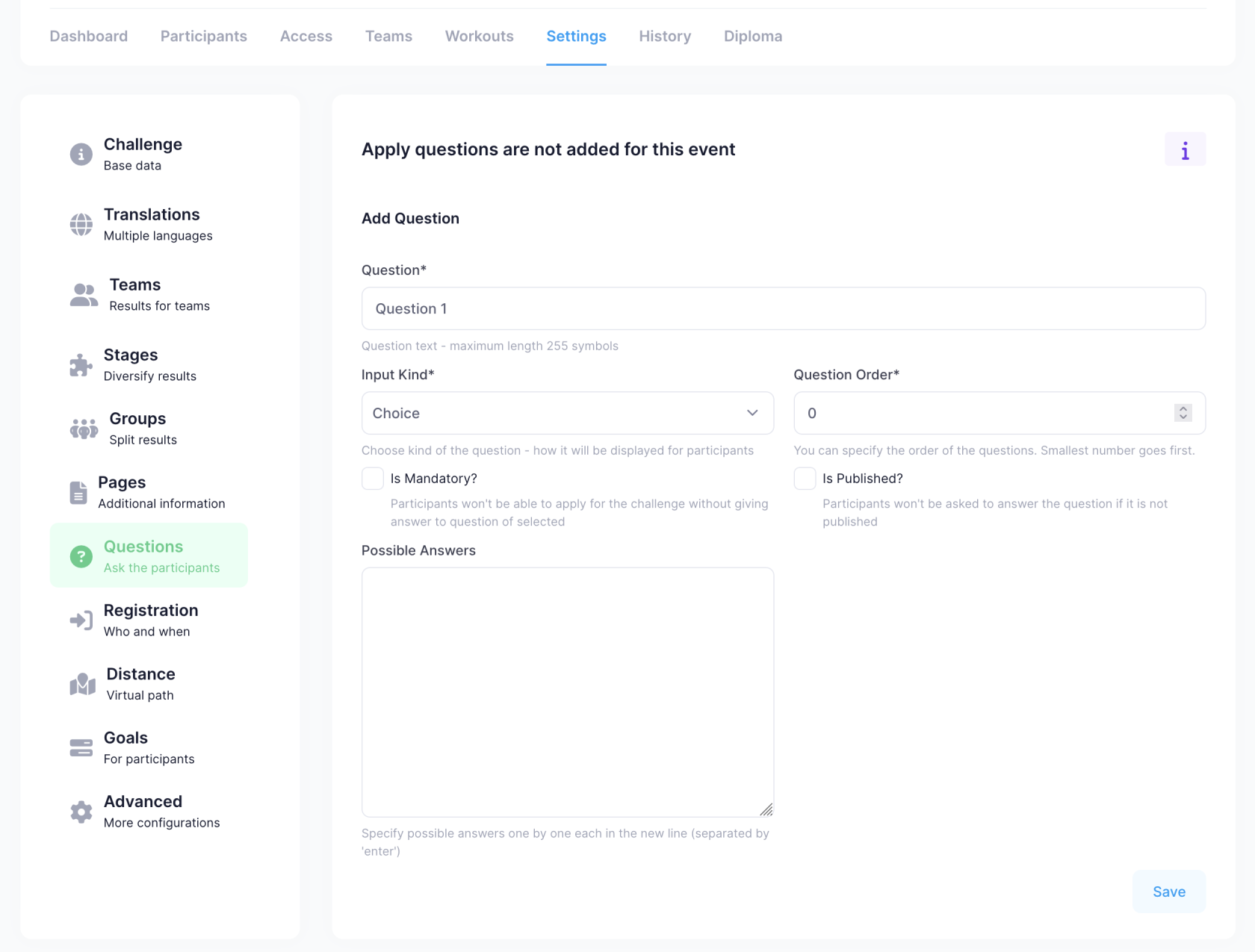
Wenn du möchtest, dass der Teilnehmer bei der Registrierung zusätzliche Fragen beantwortet, kannst du solche Fragen hinzufügen. Sowohl die Reihenfolge als auch die Verpflichtung zur Beantwortung können für jede Frage festgelegt werden.
Fragetypen:
- Text - Textfeld
- Choice - Auswahlfeld
- Yes/No - Ja/Nein wählen
- Number - Zahlenfeld
Wenn ein Auswahlfeld gewählt wird, müssen alle möglichen Werte angegeben werden, die der Teilnehmer wählen kann.
Registrierungsbeschränkungen #
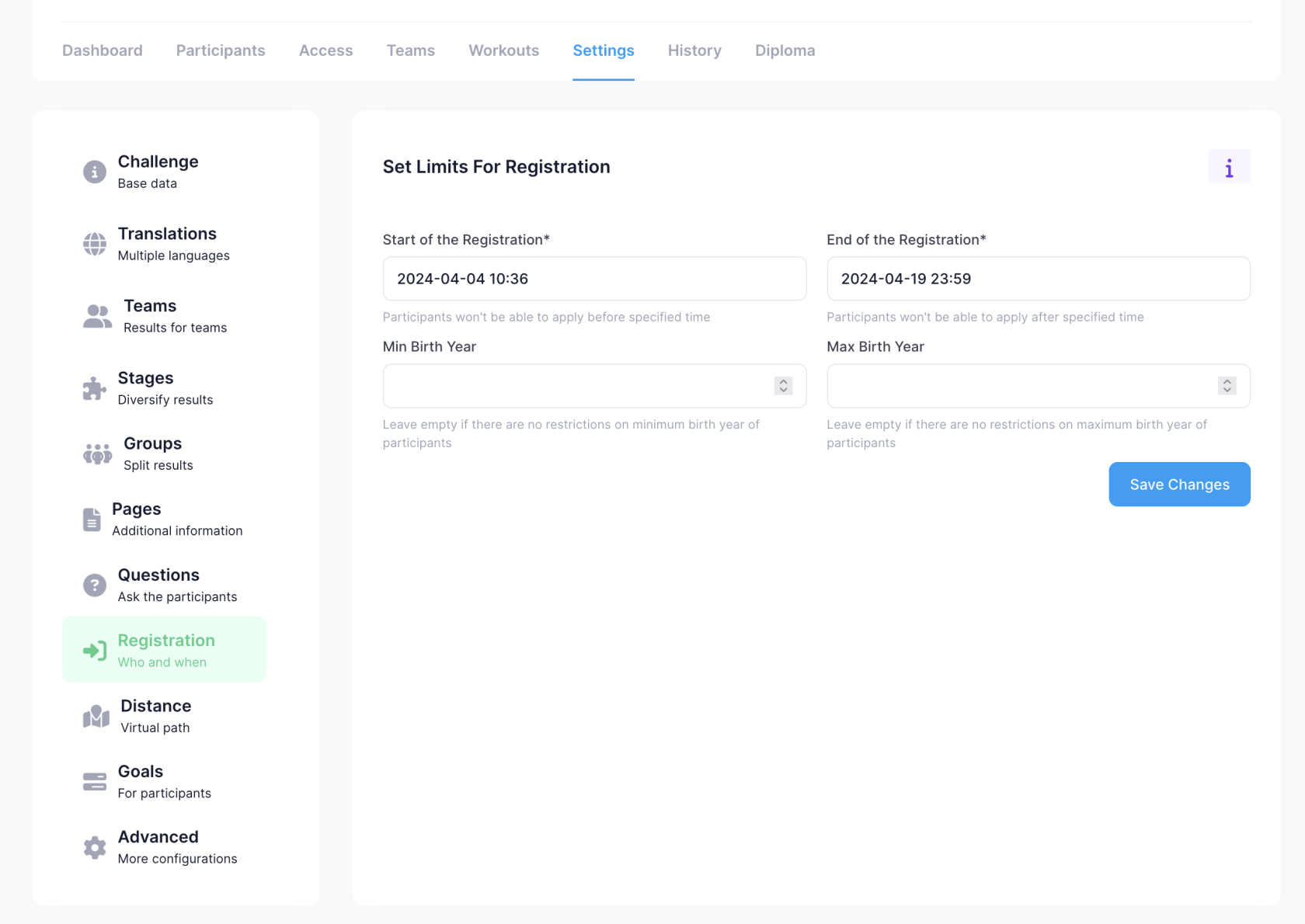
Du kannst festlegen, wann die Registrierung möglich ist und wann sie enden soll, sowie das minimale/maximale Geburtsjahr, wer sich für das Sportevent registrieren kann.
Ziele #
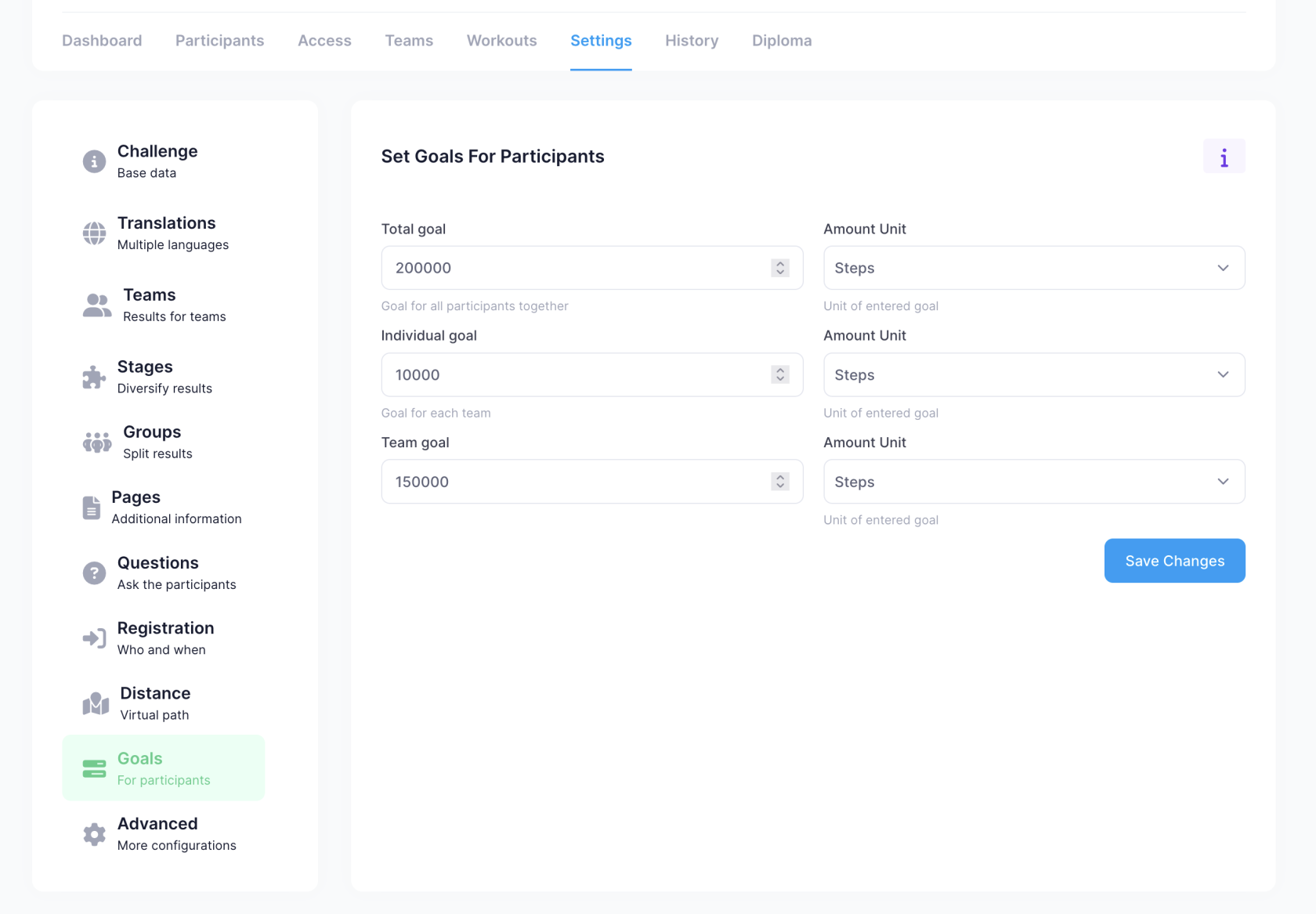
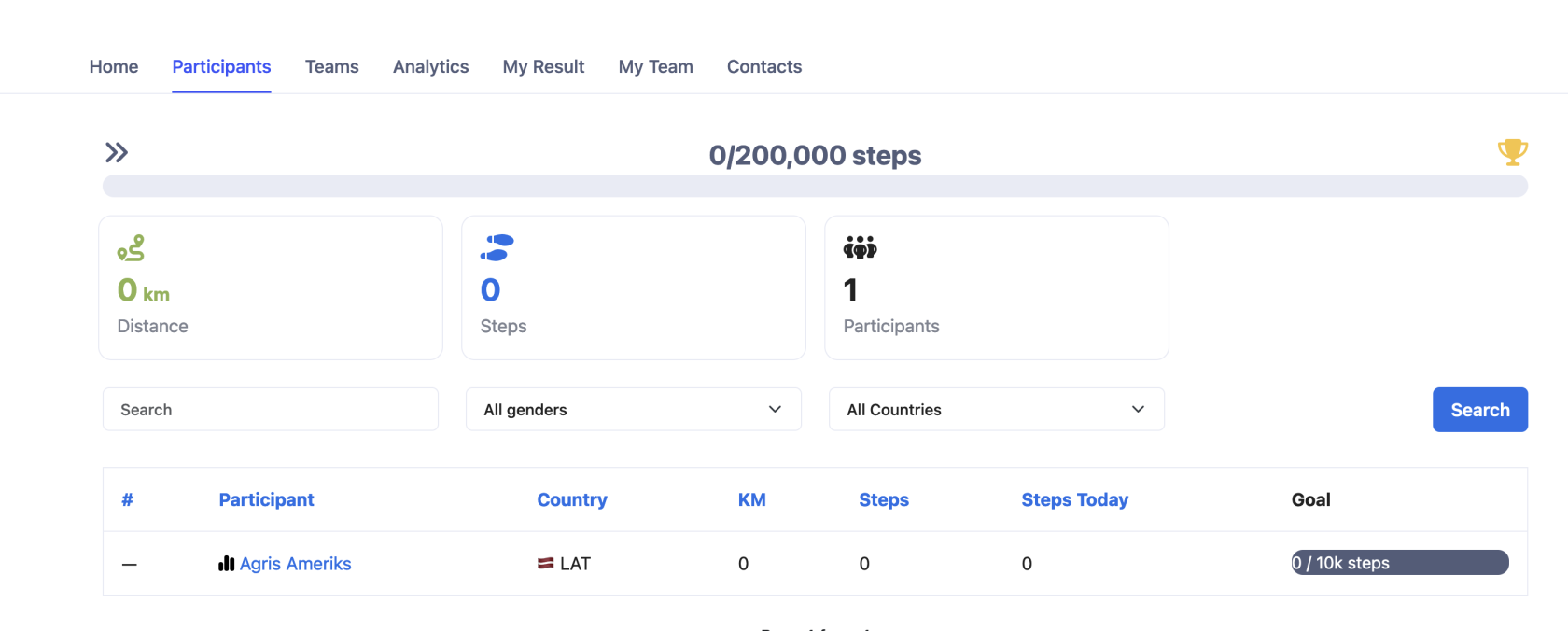
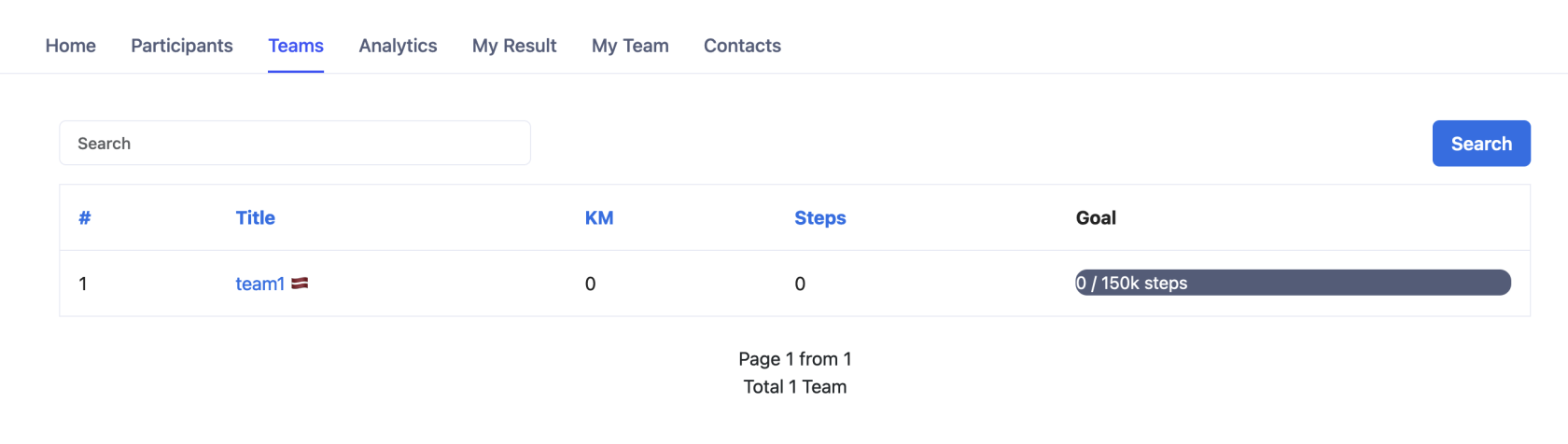
Es ist möglich, erreichbare Schrittziele in 3 Kategorien zu definieren:
-
Individuell
-
Kumulativ für alle zusammen
-
Für jedes Team