Erstellung von Wettkampf-Urkunden
Erstellung von Wettkampf-Urkunden
Auf der DistantRace-Plattform können virtuelle Urkunden für Finisher automatisch generiert werden. #
Eingebauter Design-Editor entfernt
Der Manager enthält keinen integrierten Zertifikats-/Urkunden-Editor mehr (Hintergrund-Upload und Drag-and-Drop-Felder). Gestalten Sie Ihr Layout extern als PowerPoint (PPTX)-Datei und laden Sie es hoch — DistantRace füllt die Platzhalterfelder beim Generieren des Dokuments für jeden Teilnehmer aus.
Es ist ganz einfach. Hier ist eine kurze Anleitung:
1. Öffnen Sie die Ansicht für Wettkampf-Urkunden #
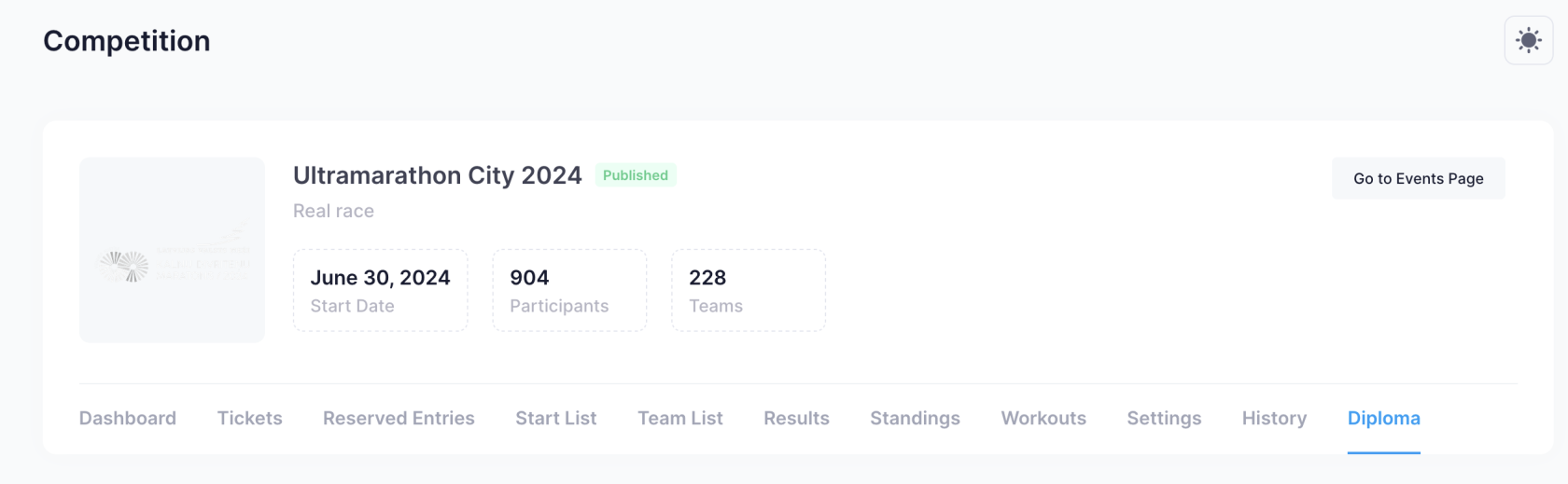
In dieser Ansicht können Sie alle Distanzen blockweise sehen und die PPTX-Datei für das Urkundendesign für jede herunterladen.
2. Erstellen Sie das Urkundendesign #
Das Urkundendesign muss im PPTX-Format (Microsoft PowerPoint) erstellt werden. Bestimmte Textfelder im Design werden automatisch ersetzt.
Automatische Felder
| Feld | Wettkampf/Challenge | Beschreibung |
|---|---|---|
| [EVENT NAME] | Wettkampf & Challenge | Name des Events (Wettkampf oder Challenge) |
| [COMPETITION] | Wettkampf | Name des Wettkampfs |
| [PARTICIPANT NAME] | Wettkampf & Challenge | Vollständiger Name des Teilnehmers |
| [Participant Name] | Wettkampf & Challenge | Vollständiger Name des Teilnehmers, formatiert mit jedem Wort beginnend mit einem Großbuchstaben |
| [NR] | Wettkampf | Startnummer des Teilnehmers |
| [DISTANCE] | Wettkampf | Name der Wettkampfdistanz |
| [GROUP] | Wettkampf & Challenge | Name der Gruppe des Teilnehmers |
| [TEAM] | Wettkampf & Challenge | Teamname |
| [FINISH DATE] | Wettkampf & Challenge | Datum, an dem der Wettkampf oder die Challenge abgeschlossen wurde |
| [RESULT] | Wettkampf | Endzeit im Format HH:MM:SS.m |
| [CH_RESULT] | Wettkampf | Chipzeit im Format HH:MM:SS.m |
| [P_D] | Wettkampf | Platzierung in der Distanz |
| [P_GR] | Wettkampf | Platzierung in der Gruppe |
| [C_D] | Wettkampf | Anzahl der Teilnehmer in der Distanz |
| [C_GR] | Wettkampf | Anzahl der Teilnehmer in der Gruppe |
| [AVG_SP] | Wettkampf | Durchschnittsgeschwindigkeit |
| [LAP_0] | Wettkampf | Rundenzeit 1 |
| [LAP_1] | Wettkampf | Rundenzeit 2 |
| [LAP_2] | Wettkampf | Rundenzeit 3 |
| [LAP_3] | Wettkampf | Rundenzeit 4 |
| [LAP_4] | Wettkampf | Rundenzeit 5 |
| [TIME] | Challenge | Gesamtzeit in der Challenge |
| [KM] | Challenge | Insgesamt zurückgelegte Kilometer |
| [STEPS] | Challenge | Gesamtanzahl der Schritte |
| [RANK] | Challenge | Gesamtergebnis |
| [GRANK] | Challenge | Gruppenergebnis |
| [T P] | Challenge | Gesamtpunkte |
| [T E] | Challenge | Gesamtenergie |
Wenn eine Distanz mehr als fünf Runden hat, setzen sich die zusätzlichen Rundenfelder im gleichen Muster fort: [LAP_5], [LAP_6] und so weiter.
Design-Beispiele
Designs können in PowerPoint erstellt werden, aber Sie können auch den Service canva.com nutzen, wo viele Urkundendesigns verfügbar sind: https://www.canva.com/templates/?query=race-certificate.
Wie man canva.com verwendet, um ein neues Design zu erstellen?
-
Wählen Sie ein Design aus den verfügbaren Vorlagen: https://www.canva.com/templates/?query=race-certificate
-
Klicken Sie auf "Customize this template"

- Sobald Sie das gewünschte Design erstellt und die "automatischen Felder" hinzugefügt haben, klicken Sie auf "Share" -> "More".
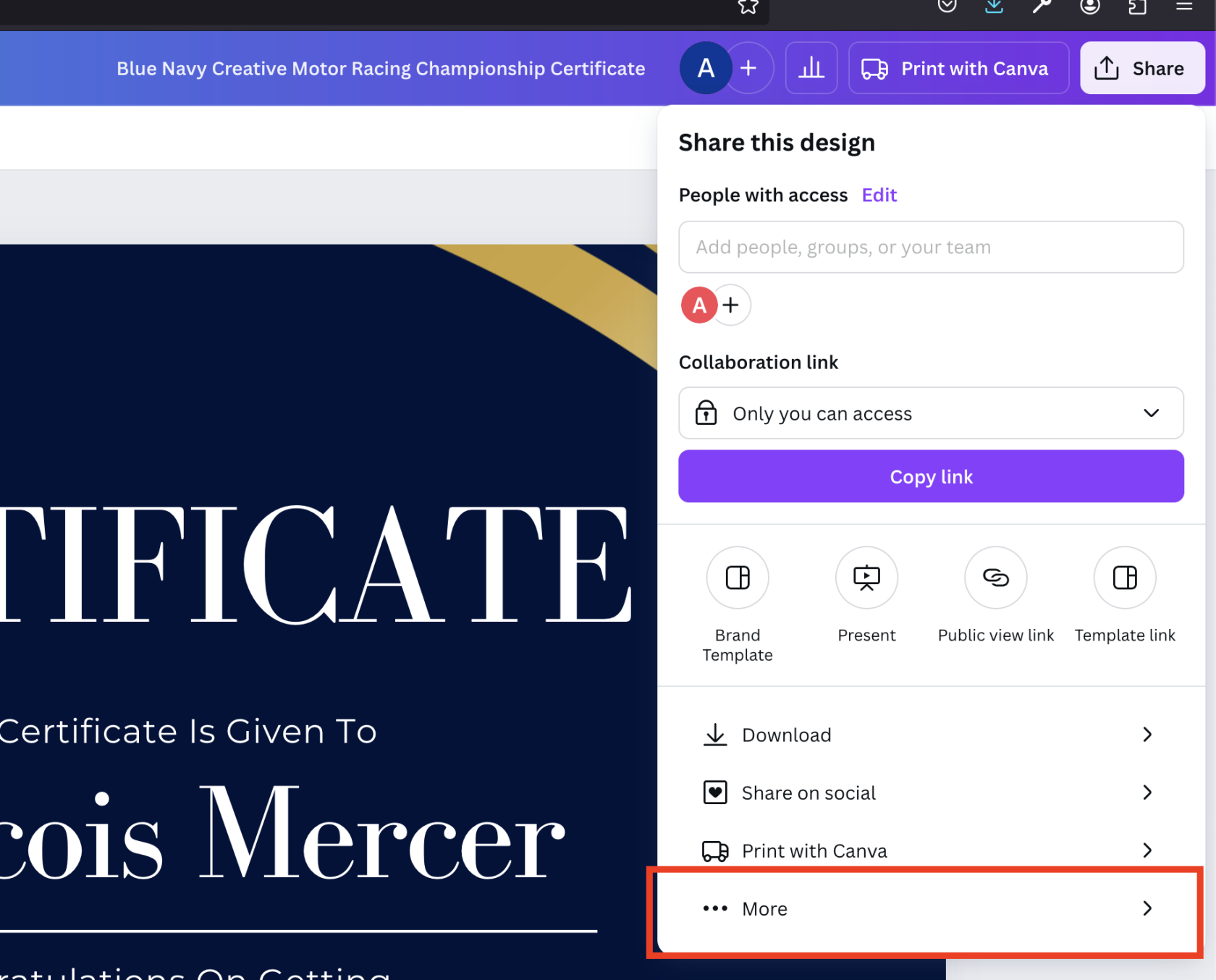
- Wählen Sie in der Liste "Microsoft PowerPoint" und klicken Sie auf "Download"

- Dieses erstellte Design kann nun zu distantrace.com hinzugefügt werden und das erstellte Designmuster kann angesehen werden.
Einige Urkundenbeispiele von canva.com
| Titel | Datei | Beispiel |
|---|---|---|
| Colorful Modern Geometric Certificate of Participation | Datei |  |
| Orange Geometric Challenger Certificate Marathon | Datei |  |
Hinzufügen von Urkunden zu DistantRace
Löschen von Urkunden
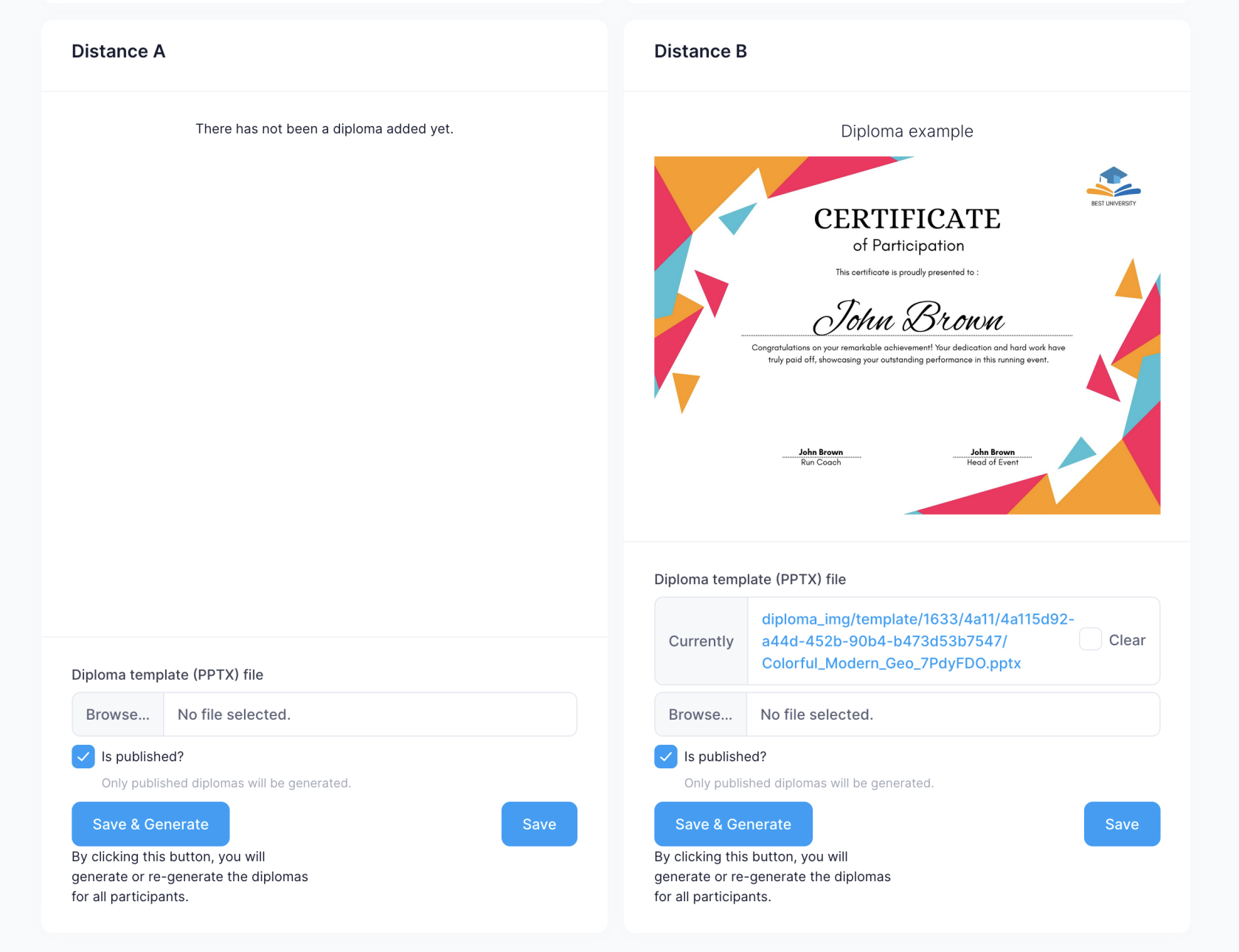
Um eine Urkunde zu löschen, markieren Sie das Feld "Clear" und klicken Sie auf die Schaltfläche "Save".
Veröffentlichung einer Urkunde
Wenn "Is Published?" markiert ist, wird nach Hinzufügen der Ergebnisse automatisch eine Urkunde für den Teilnehmer generiert.
Hinzufügen einer neuen PPTX-Datei
Klicken Sie auf die Schaltfläche "Browse...", wählen Sie die Urkunde aus und klicken Sie auf "Save". Nach dem Klicken auf "Save" wird automatisch ein visuelles Muster erstellt - dies kann bis zu einer Minute dauern. Wenn eine spezielle Schriftart verwendet wird, die falsch angezeigt wird, senden Sie bitte die Schriftart an support@distantrace.com, damit sie dem System hinzugefügt werden kann.
Generieren von Urkunden für Teilnehmer
Wenn bereits Ergebnisse für Teilnehmer hinzugefügt wurden, können Sie den Teilnehmern eine virtuelle Urkunde hinzufügen, indem Sie auf "Save & Generate" klicken. Wenn der Teilnehmer bereits eine Urkunde hat, wird diese neu generiert.