Wie man eine Sportaktivität mit der Polar Flow App aufzeichnet
Wie man eine Sportaktivität mit der Polar Flow App aufzeichnet
Wenn Sie die Polar Flow App für Ihr Training verwenden, zeigen die folgenden Schritte, wie Sie ein Workout aufzeichnen können. Bitte beachten Sie, dass der Navigationsprozess zwischen den Android- und iOS-Versionen der App leicht variieren kann.
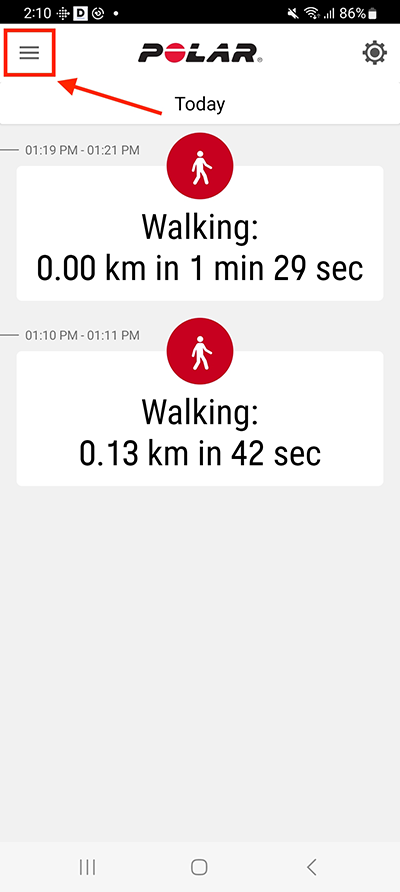
Für Android-Nutzer: Finden Sie das Navigationssymbol in der oberen linken Ecke der App und drücken Sie es. Drücken Sie dann auf "Start".
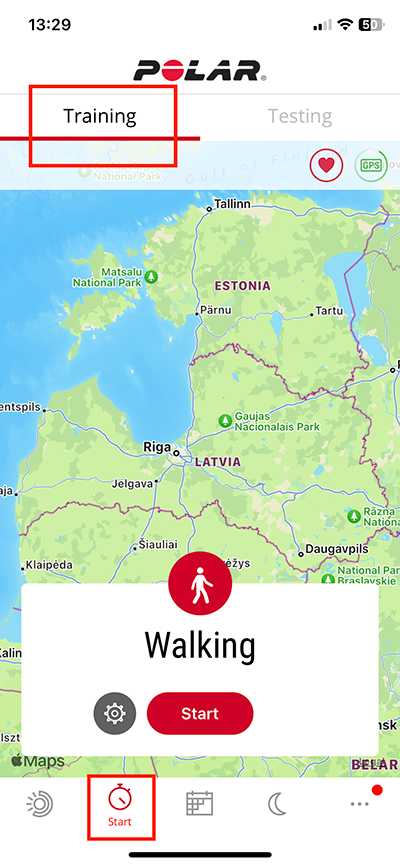
Für iPhone-Nutzer: Finden Sie das "Start"-Symbol, das sich am unteren Rand der App-Oberfläche befindet.
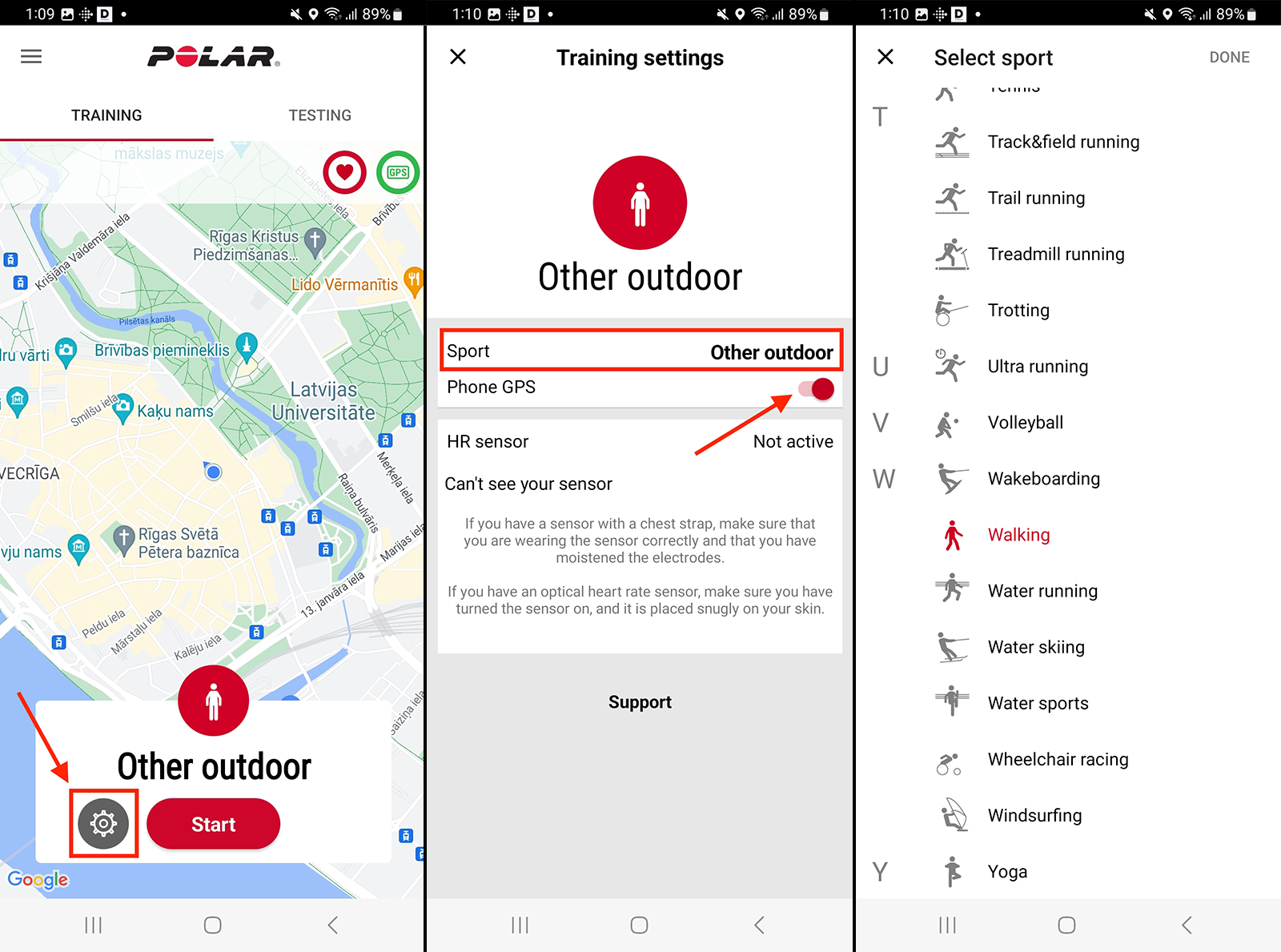
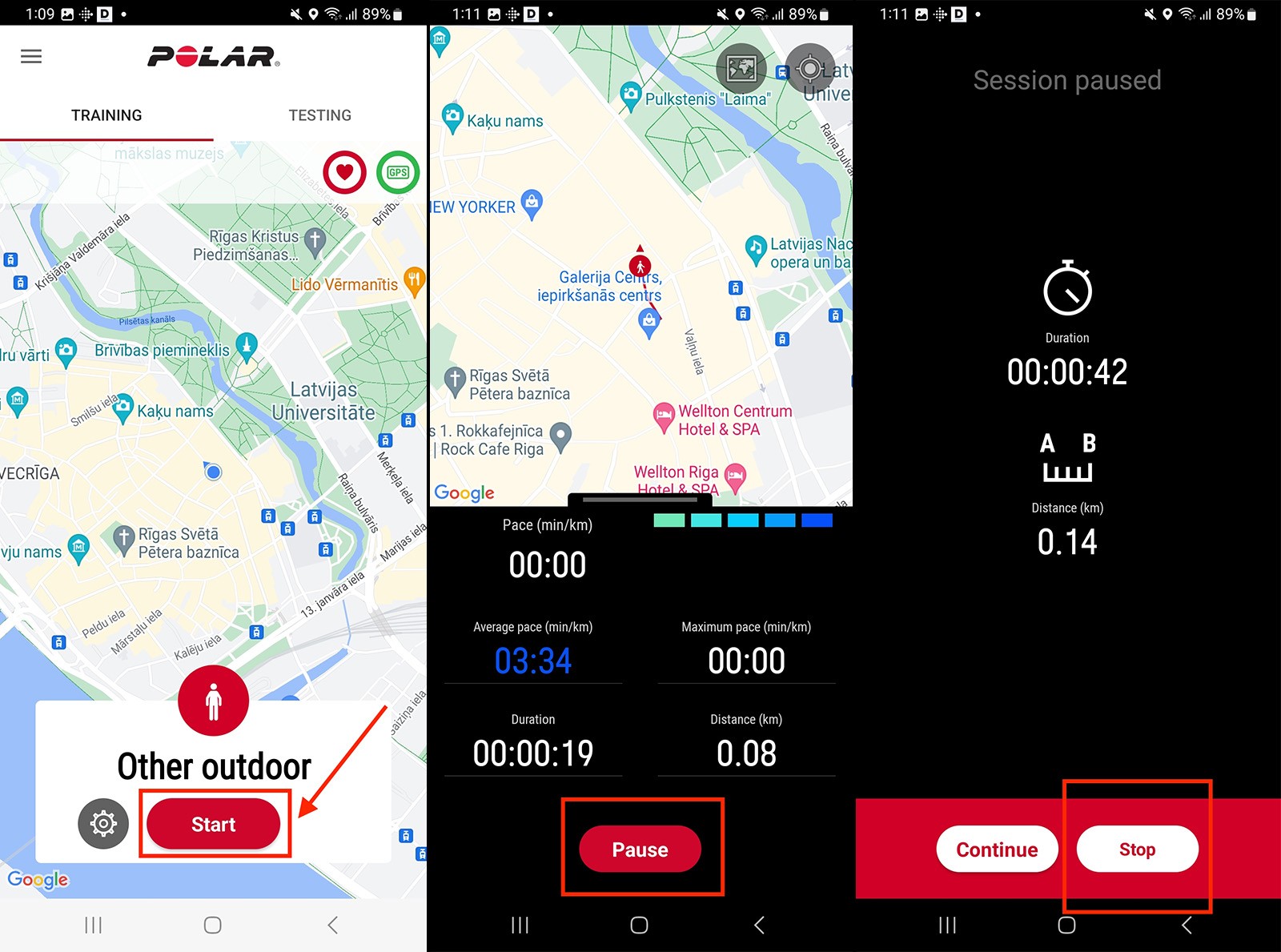
Unabhängig vom Betriebssystem sind die nächsten Schritte nach dem Start der Aufzeichnung Ihres Workouts für beide gleich. Die Beispielbilder stammen aus der Polar Flow App auf einem Android-Telefon:
-
Finden Sie in der App das Einstellungssymbol und tippen Sie darauf.
-
Finden Sie die Option, eine Sportart auszuwählen, und drücken Sie darauf.
-
Wählen Sie Ihre gewünschte Sportart aus der Liste der erlaubten Sportarten.
-
Stellen Sie sicher, dass die Option zur Nutzung der GPS-Daten des Telefons eingeschaltet ist.
-
Wenn Sie die gewünschte Sportart ausgewählt haben und das GPS eingeschaltet ist, können Sie mit der Aufzeichnung Ihres Workouts beginnen. Klicken Sie einfach auf die "Start"-Taste, um die Aufzeichnung Ihres Workouts zu beginnen. Halten Sie das Telefon während des gesamten Workouts bei sich.
-
Wenn Sie bereit sind, das Workout zu beenden, klicken Sie auf die "Pause"-Taste, um die Aufzeichnung des Workouts vorübergehend zu stoppen.
-
Um das Workout zu beenden, halten Sie die "Stop"-Taste gedrückt.
An diesem Punkt wird Ihr Workout-Datensatz in der Polar Flow App gespeichert. Wenn Sie Ihr Polar Flow-Konto zuvor mit DistantRace verbunden haben, werden die Workout-Daten automatisch an DistantRace zur Verarbeitung und Einbeziehung in Ihre Challenges und Wettkämpfe gesendet.