Verbindung mit Polar Flow
Verbindung mit Polar Flow
Wenn Sie täglich Polar-Geräte verwenden, haben Sie die Möglichkeit, Polar Flow mit distantrace.com zu verbinden. Polar Flow bietet die Synchronisierung sowohl der täglichen Schritte als auch der Sportaktivitäten an.


-
Erstellen Sie Konten sowohl auf distantrace.com als auch auf Polar Flow (möglicherweise haben Sie dort bereits ein Konto).
-
Fügen Sie Polar Flow zu distantrace.com hinzu
Ihr distantrace.com-Konto hat einen Abschnitt "Verbindungen". Finden Sie Polar Flow und klicken Sie auf "Verbinden".
-
Autorisieren Sie den Empfang von Daten von Polar Flow
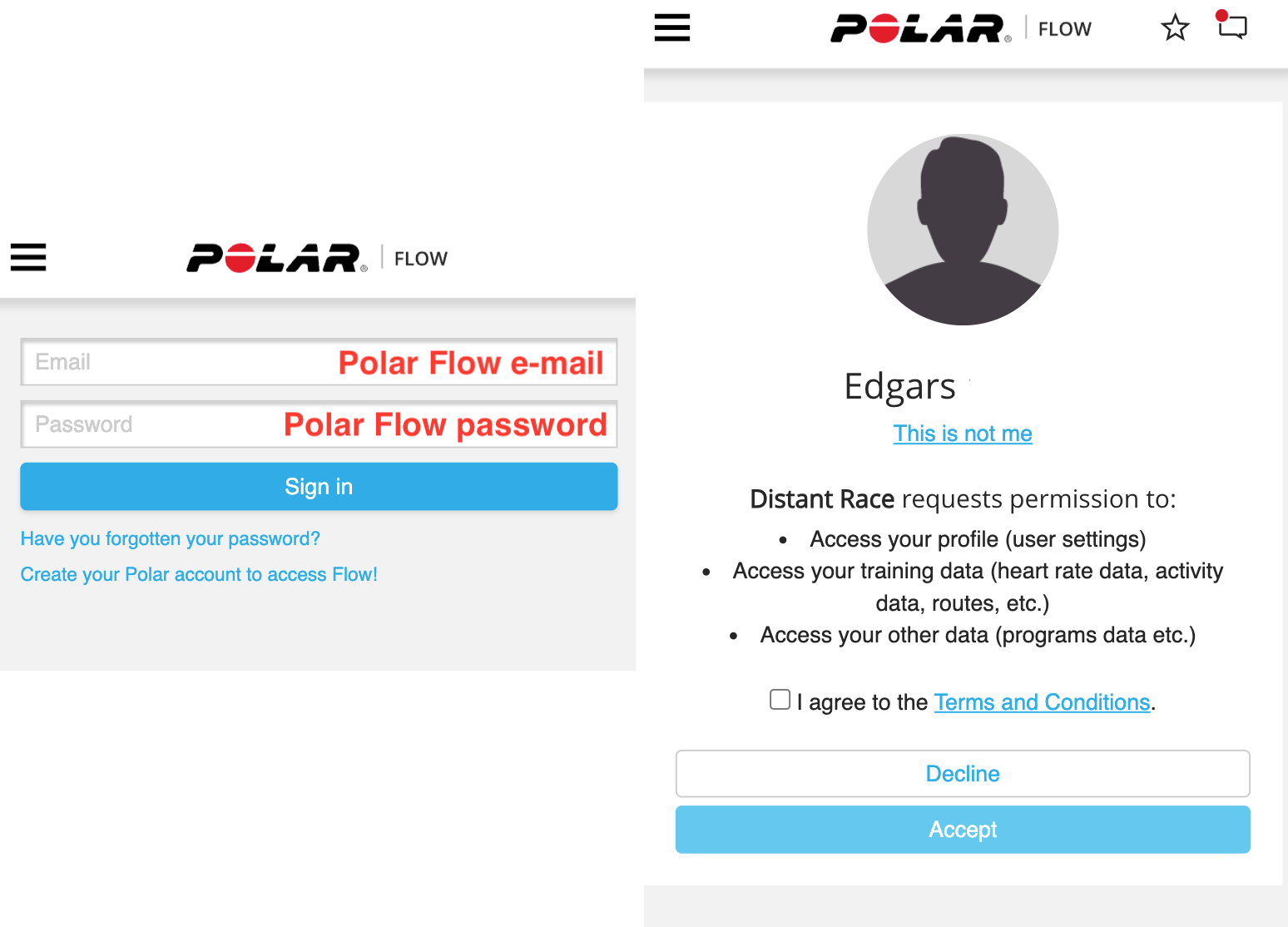
Sie werden auf die Polar Flow-Website weitergeleitet. Melden Sie sich an und autorisieren Sie den Datenzugriff.
Während der Autorisierung müssen Sie angeben, dass Sie möchten, dass DistantRace auf Aktivitäten zugreift. Durch die Zustimmung zur Verbindung erlauben Sie DistantRace den Zugriff auf Profildaten, Aktivitätsdaten und andere Informationen in Polar Flow. Zusätzlich müssen Sie den Nutzungsbedingungen und der Datenschutzrichtlinie von DistantRace zustimmen. Sobald alles überprüft ist, wird eine Verbindung zwischen Polar Flow und DistantRace hergestellt.
-
Synchronisieren Sie Polar Flow Sportaktivitäten
Sobald die Verbindung erfolgreich hergestellt ist, werden Ihre Sportaktivitäten von Polar Flow automatisch auf distantrace.com hochgeladen. Die hochgeladene Sportaktivität umfasst die Startzeit, die Dauer der Aktivität, die Distanz, die Route und andere Metriken.
- Synchronisieren Sie tägliche Schritte
Nach dem Hinzufügen von Polar Flow ist es möglich, Polar Flow als "Anbieter" der täglichen Schritte festzulegen.
Dies kann auf zwei Arten erfolgen:
-
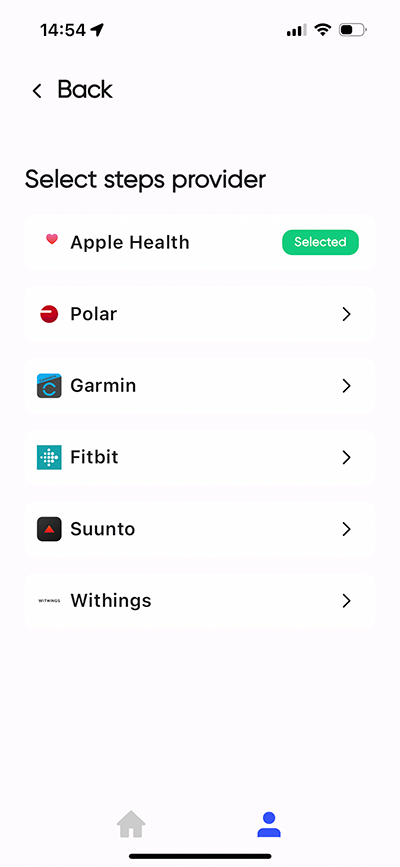
durch die Einrichtung der distantrace.com-App und die Auswahl von Polar als Schrittanbieter in den Einstellungen.
-
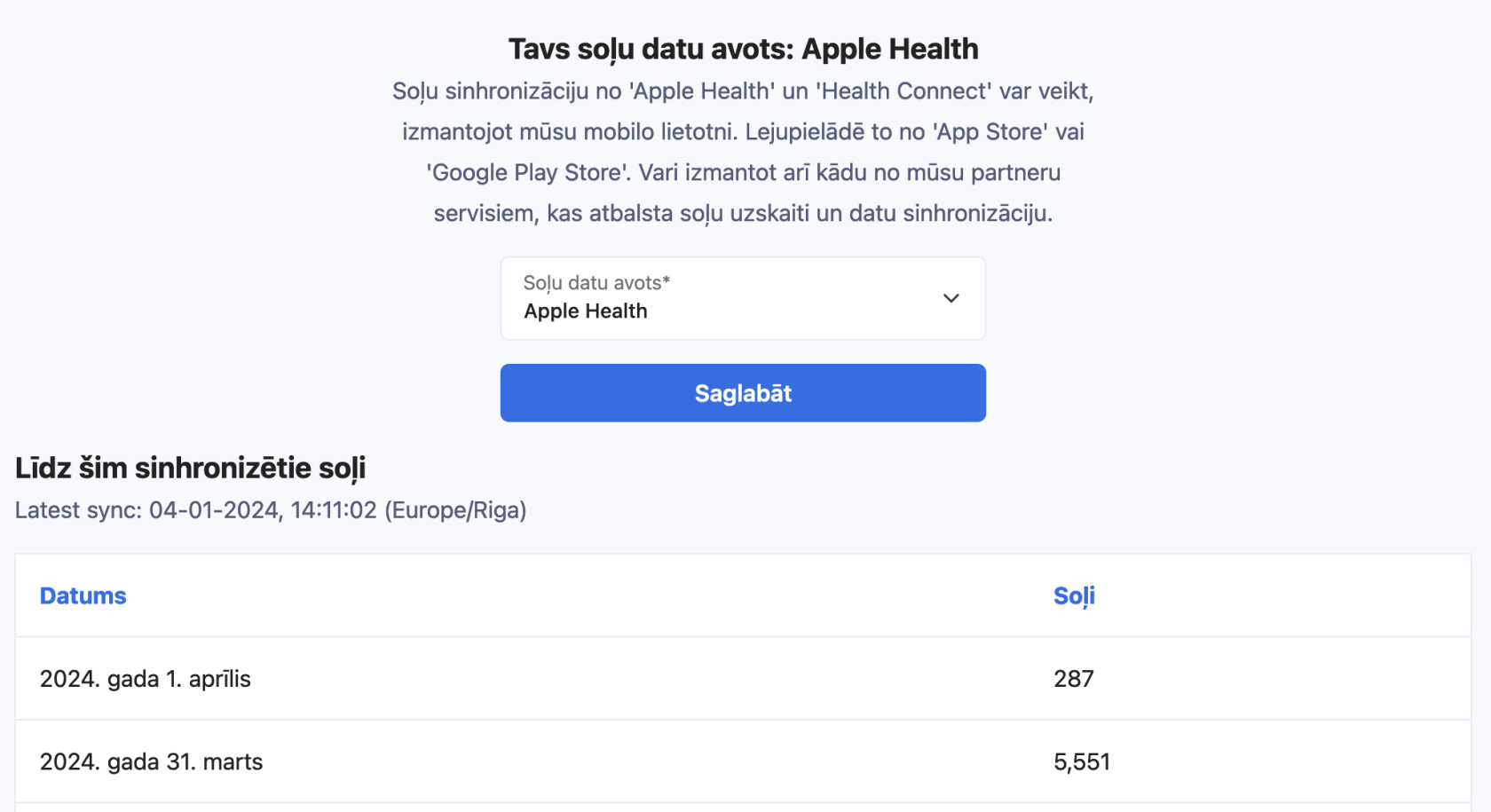
auf der distantrace.com-Website, indem Sie den Abschnitt "tägliche Schritte" öffnen.
- Anzeigen hochgeladener Aktivitäten
Alle hochgeladenen Aktivitäten können im Profilabschnitt "Aktivitäten" angesehen werden.
Wie zeichnet man Aktivitäten mit einem Mobiltelefon auf? #
Wir haben Anleitungen vorbereitet: Wie man eine Sportaktivität mit der Polar Flow-App aufzeichnet
Mögliche Verbindungsprobleme #
Das häufigste Problem, warum Aktivitäten nicht angezeigt werden, sind unterschiedliche Konten. Ein Polar Flow-Konto ist auf dem Telefon verbunden, wo Aktivitäten erstellt werden, aber ein anderes Konto ist mit distantrace.com verbunden.
Gehen wir alle Schritte durch, um Probleme zu lösen.
DistantRace erhält teilweise Informationen über Ihr Polar-Konto, wie Benutzer-ID, Name, Nachname, Geburtsdaten. Sie können diese Informationen im Abschnitt "Verbindungen" von DistantRace einsehen. Diese Informationen können hilfreich sein, um zu verstehen, warum Aktivitäten nicht angezeigt werden. Nachfolgend die Schritte, um Ihr Polar Flow-Konto zu überprüfen:
-
Melden Sie sich bei Polar Flow an:
Öffnen Sie die Polar Flow-Website in einem Browser und melden Sie sich an. -
Vergleichen Sie die Benutzer-ID:
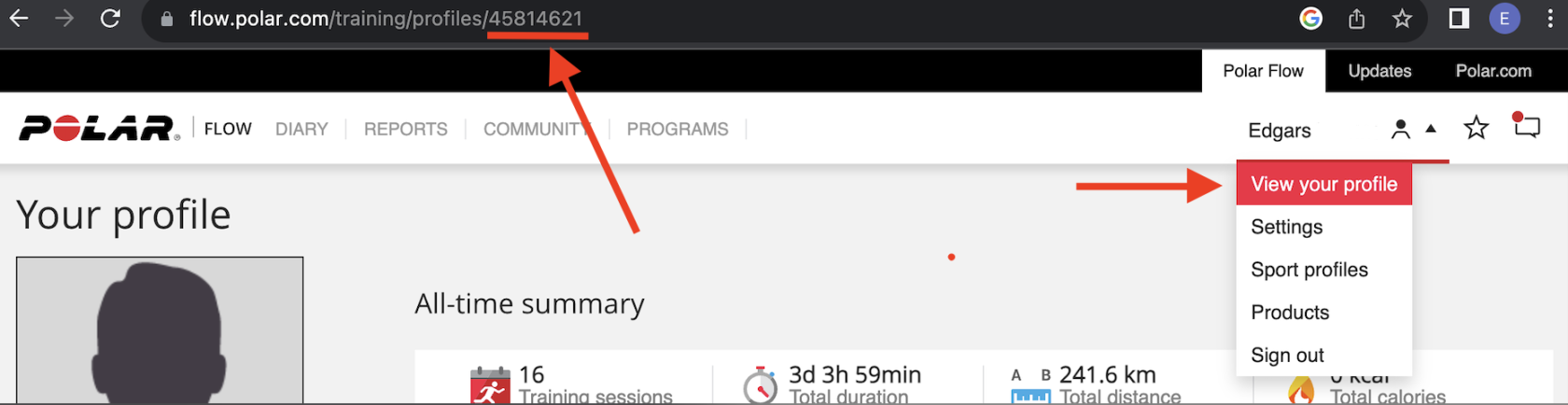
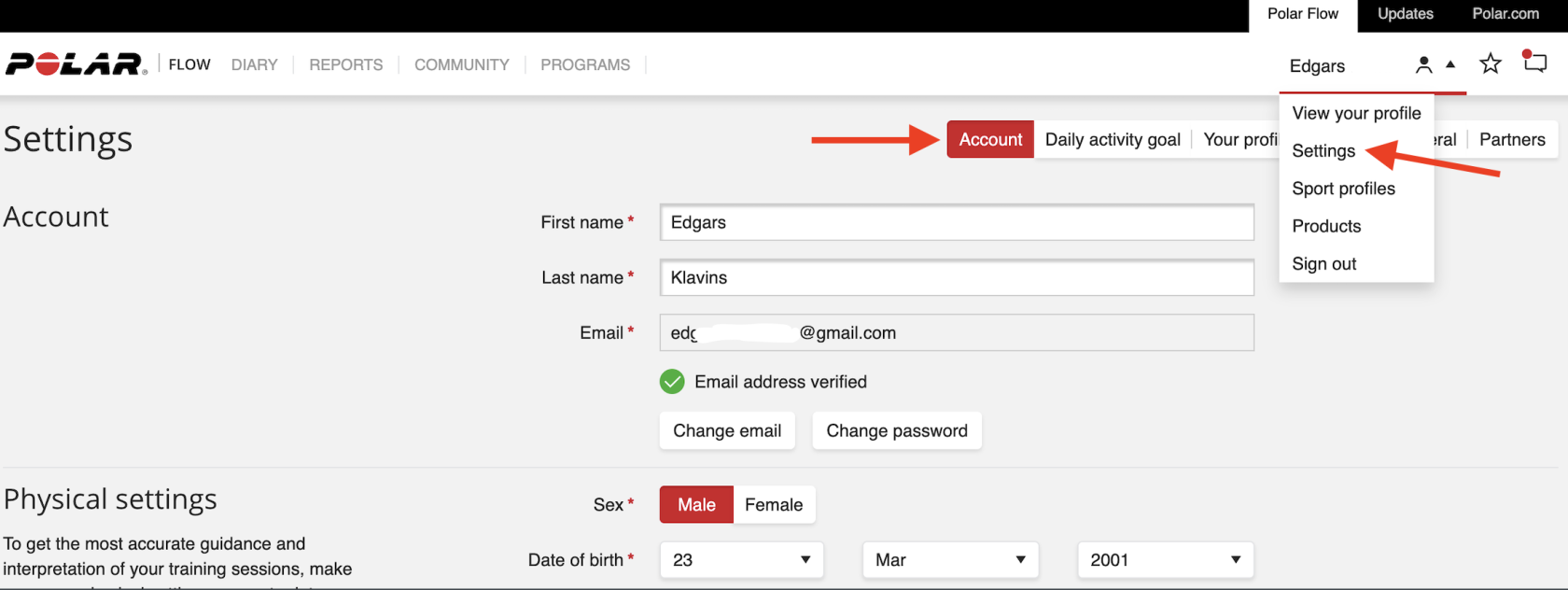
Sobald Sie angemeldet sind, können Sie die Polar-Benutzer-ID in der Browseradresse sehen. Vergleichen Sie diese mit der Benutzer-ID, die in DistantRace angezeigt wird. Wenn sie nicht übereinstimmen, ist das falsche Polar-Konto mit DistantRace verbunden.
- Kontoinformationen anzeigen:
In Ihren Profileinstellungen können Sie Name, Nachname, E-Mail, Geburtsdaten sehen. Stellen Sie sicher, dass diese Daten mit denen übereinstimmen, die in DistantRace angezeigt werden. Beachten Sie, dass DistantRace die Daten anzeigt, die zum Zeitpunkt der Verbindung festgelegt wurden. Änderungen in Polar Flow werden möglicherweise nicht in DistantRace angezeigt.
- Überprüfen Sie, ob Aktivitäten angezeigt werden:
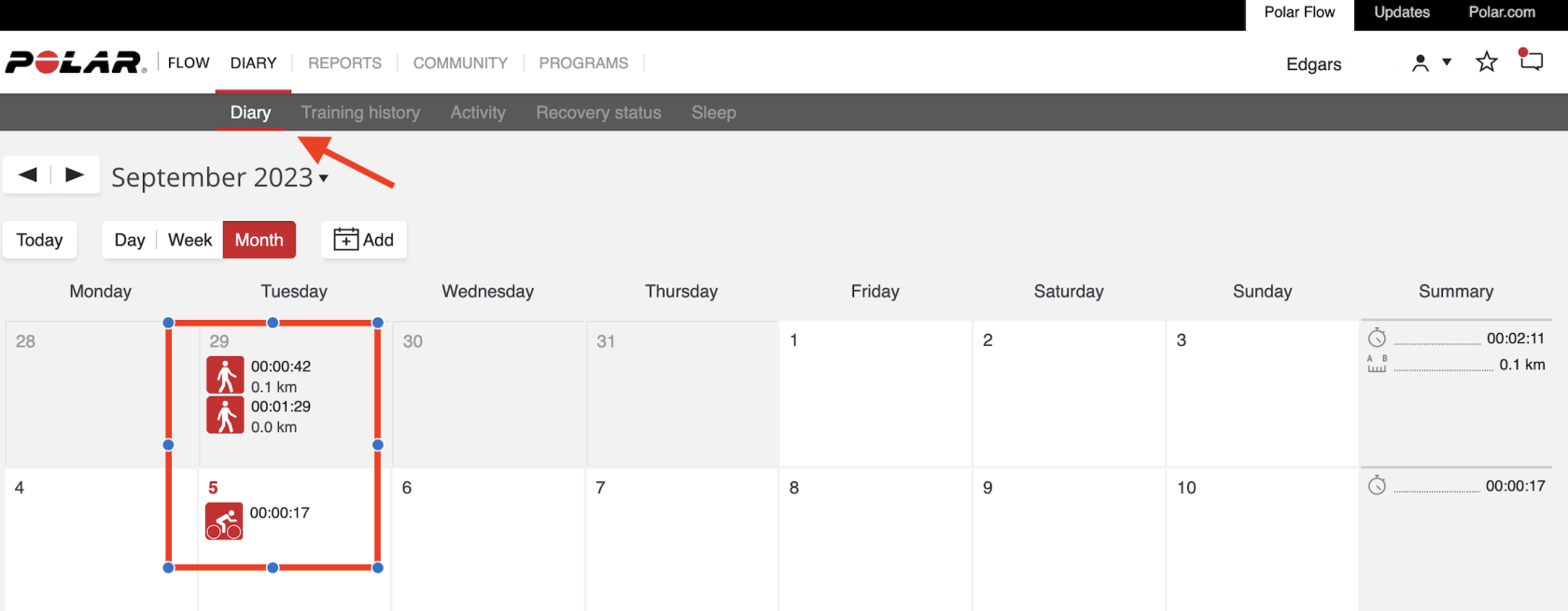
Im Abschnitt "Tagebuch" oder "Trainingsverlauf" von Polar Flow können Sie alle durchgeführten Aktivitäten sehen. Wenn eine Aktivität hier nicht angezeigt wird, bedeutet das, dass sie auch in DistantRace nicht angezeigt wird. DistantRace erhält nur die Aktivitäten, die hier angezeigt werden.
- Stellen Sie sicher, dass die E-Mail korrekt ist:
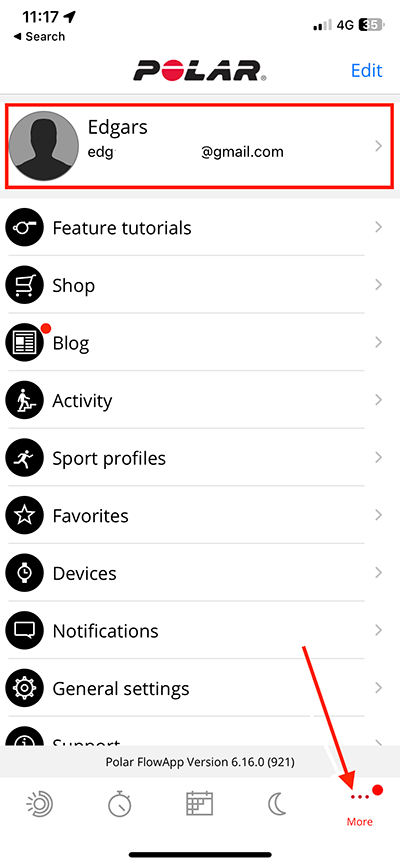
Stellen Sie zuletzt sicher, dass die E-Mail-Adresse, die in Ihrem Polar Flow-Konto auf dem Computer angezeigt wird, mit der E-Mail übereinstimmt, die in der Polar Flow-App auf Ihrem Mobiltelefon angezeigt wird. In der mobilen App finden Sie die E-Mail hier:
- Öffnen Sie den Abschnitt "Partner":
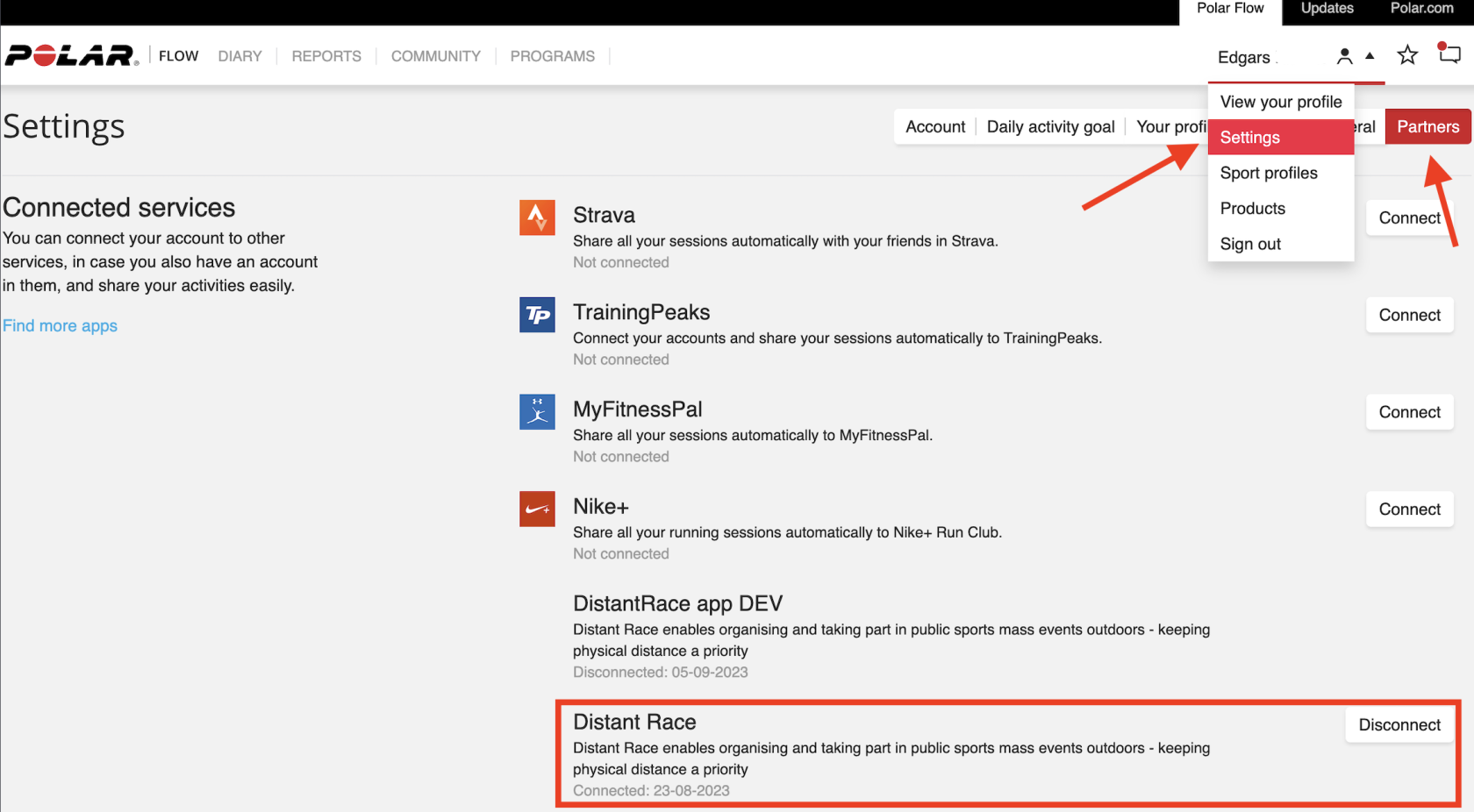
Suchen Sie in Ihrem Polar Flow-Konto nach dem Abschnitt "Partner". DistantRace sollte in dieser Liste erscheinen. Wenn DistantRace hier nicht aufgeführt ist, bedeutet das, dass dieses Polar-Konto nicht mit DistantRace verbunden ist. Wenn Sie feststellen, dass das Polar-Konto mit dem falschen DistantRace-Konto verbunden ist, trennen Sie es, indem Sie auf "Trennen" klicken. Dadurch wird die Verbindung gelöscht und Sie können es mit dem richtigen DistantRace-Konto verbinden.
Wenn Sie Diskrepanzen feststellen, können Sie die notwendigen Maßnahmen ergreifen, um sie zu beheben. Zum Beispiel, indem Sie das Polar Flow-Konto von DistantRace trennen, sich von Polar Flow auf dem Computer abmelden und sich erneut mit derselben E-Mail anmelden, die in Polar Flow angezeigt wird. Zusätzlich können Sie sich auch in der Polar Flow-App abmelden und sich mit der korrekten E-Mail erneut anmelden.
Indem Sie all diese Überprüfungen durchführen und sicherstellen, dass die Kontodaten übereinstimmen, können Sie sicher sein, dass DistantRace automatisch Aktivitäten von Polar Flow empfangen wird.
Aktivitäten manuell hochladen #
Es ist möglich, eine Aktivitätsdatei von Polar Flow zu exportieren und hochzuladen. Mehr Infos hier.