Verbindung mit Health Mate (Withings)
Verbindung mit Health Mate (Withings)
Wenn Sie täglich Withings-Geräte verwenden, haben Sie die Möglichkeit, Withings mit distantrace.com zu verbinden. Withings bietet die Synchronisierung sowohl der täglichen Schritte als auch der sportlichen Aktivitäten an.
🔴 Beachten Sie, dass Withings uns keinen Zugriff auf GPS-Daten (Ihre Trainingsroute) gewährt. Das bedeutet, dass Sie nicht an Challenges und virtuellen Veranstaltungen teilnehmen können, bei denen GPS-Daten erforderlich sind. Im Folgenden finden Sie eine detaillierte Anleitung zur Synchronisierung von Workouts und täglichen Schritten mit Health Mate (Withings):


-
Erstellen Sie Konten sowohl auf distantrace.com als auch auf Health Mate (möglicherweise haben Sie dort bereits ein Konto).
-
Verbinden Sie Health Mate mit distantrace.com
Gehen Sie in Ihrem distantrace.com-Konto zum Abschnitt "Verbindungen". Finden Sie Health Mate und klicken Sie auf "Verbinden".
-
Autorisieren Sie den Empfang von Daten von Health Mate
Sie werden zur Health Mate-Homepage weitergeleitet. Melden Sie sich an und autorisieren Sie den Datenzugriff.
-
Synchronisieren Sie die sportlichen Aktivitäten von Health Mate
Wenn die Verbindung erfolgreich hergestellt wurde, werden Ihre sportlichen Aktivitäten von Health Mate automatisch auf distantrace.com geladen. Die Startzeit, die Aktivitätszeit und die Distanz der sportlichen Aktivität werden hochgeladen.
- Synchronisieren Sie die täglichen Schritte
Nachdem Sie Health Mate hinzugefügt haben, können Sie, wenn Sie sich entscheiden, tägliche Schritte zu empfangen, Health Mate als Ihren täglichen Schritt-"Geber" festlegen.
Es gibt 2 Möglichkeiten, dies zu tun:
-
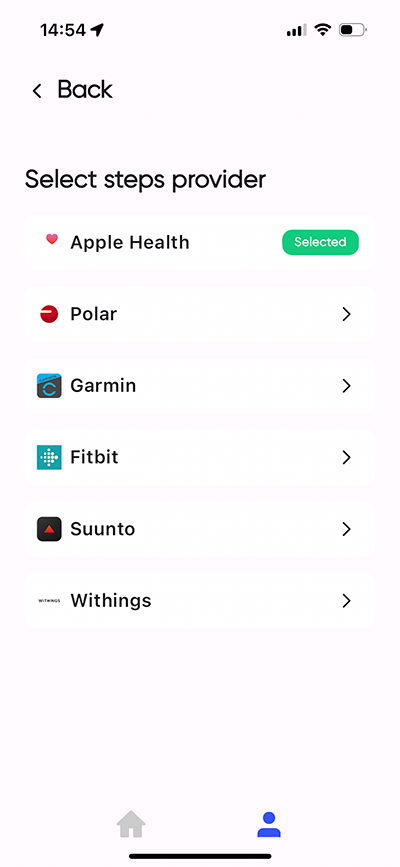
indem Sie die distantrace.com-App installieren und Health Mate in den Einstellungen als Ihren Schrittanbieter auswählen.
-
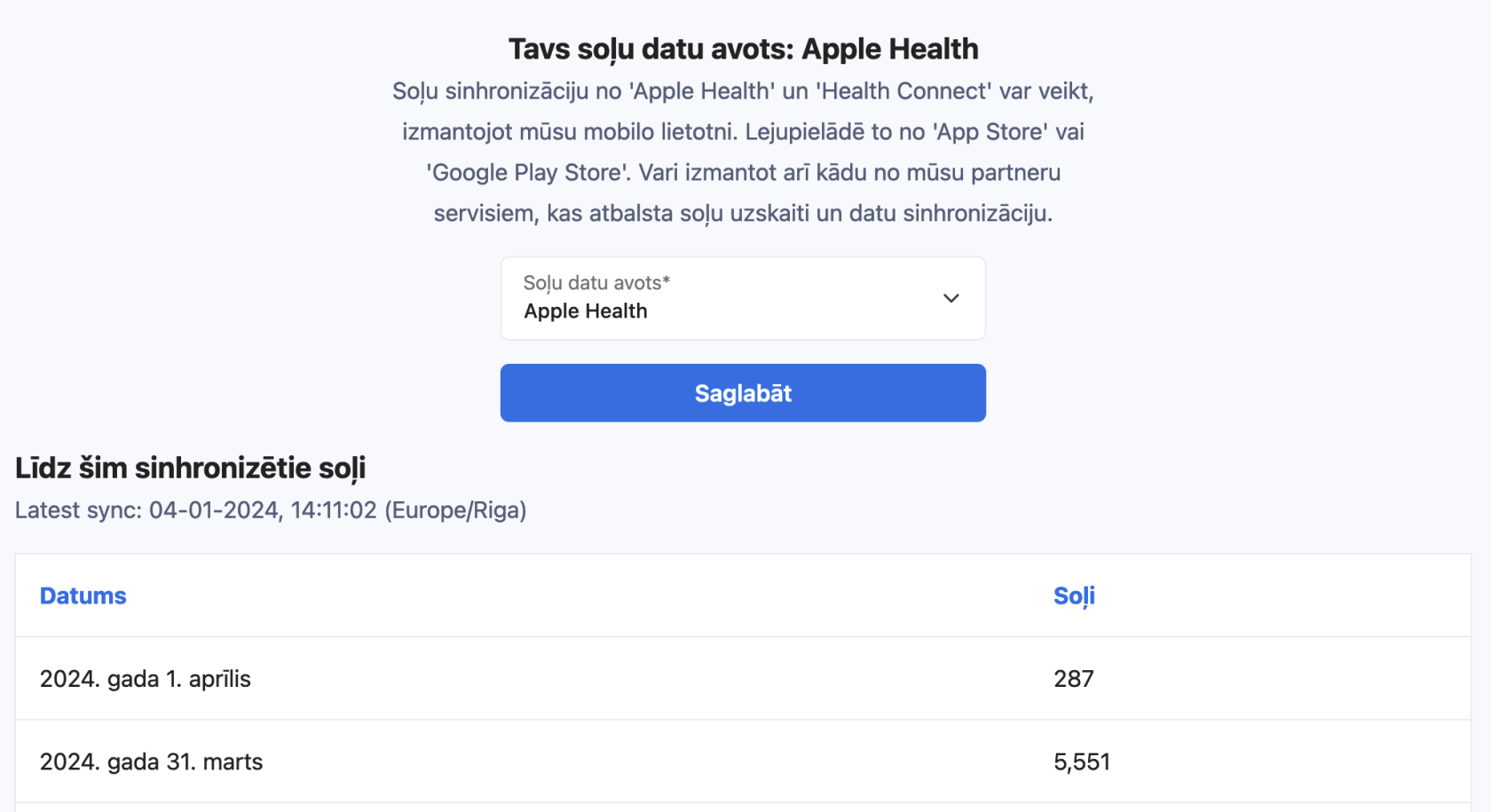
indem Sie den Abschnitt "tägliche Schritte" auf der distantrace.com-Homepage besuchen.
- Hochgeladene Aktivitäten anzeigen
Alle hochgeladenen Aktivitäten können im Profilbereich unter "Aktivitäten" eingesehen werden.
Wie zeichnet man Aktivitäten mit einem Mobiltelefon auf? #
Wir haben Anleitungen vorbereitet: Wie man eine sportliche Aktivität mit der Health Mate (Withings) App aufzeichnet
Mögliche Verbindungsprobleme #
Das häufigste Problem, dass Aktivitäten nicht erscheinen, sind unterschiedliche Konten. Ein Withings (Health Mate) Konto ist mit dem Telefon verbunden, auf dem Aktivitäten erstellt werden, aber ein anderes Konto ist mit distantrace.com verbunden.
Aber lassen Sie uns alle Schritte zur Fehlerbehebung durchgehen.
DistantRace kann auf Ihre Withings (Health Mate) Konto-ID zugreifen, was helfen kann, das richtige Konto zu bestimmen, das mit Ihrem DistantRace-Profil verbunden ist. Um Ihr Withings-Konto zu überprüfen, führen Sie die folgenden Aktionen aus:
- Vergleichen Sie die Withings-Benutzer-ID:
- Melden Sie sich mit einem Webbrowser bei Health Mate an.
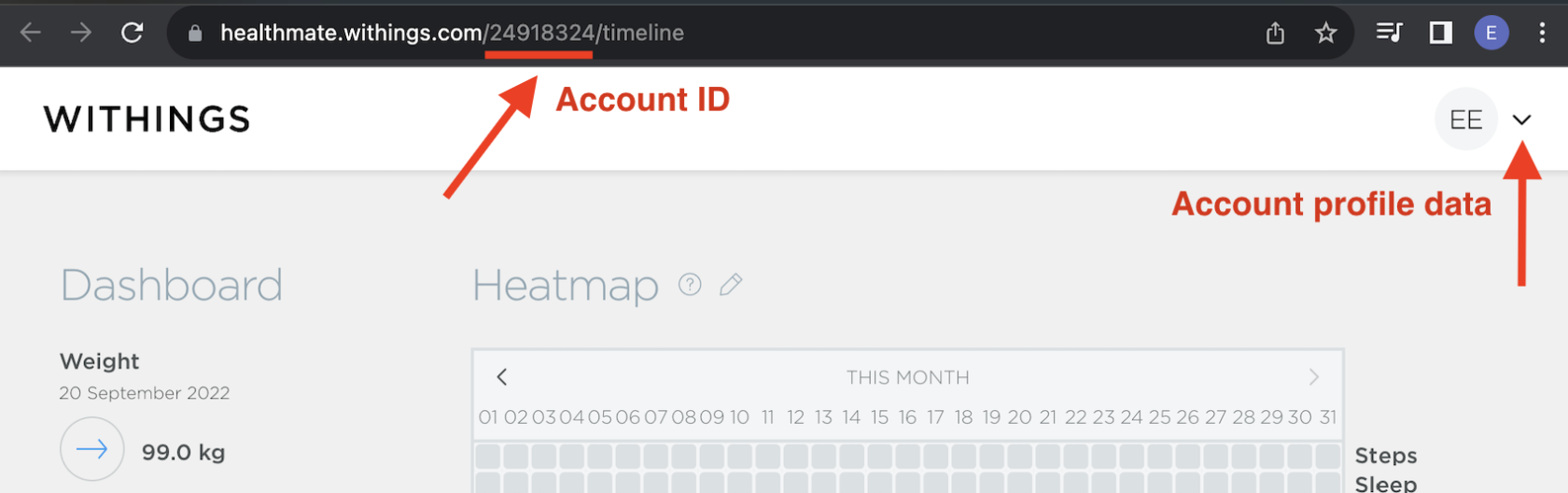
- Auf Ihrer Startseite können Sie die Webadresse ansehen und dort Ihre Benutzer-ID finden.
- Vergleichen Sie diese Benutzer-ID mit der, die Sie unter den DistantRace "Verbindungen" neben der Withings-Verbindung sehen.
- Wenn die Benutzer-IDs unterschiedlich sind, bedeutet das, dass ein anderes Withings (Health Mate) Konto verbunden wurde.
- Vergleichen Sie die E-Mail-Adressen:
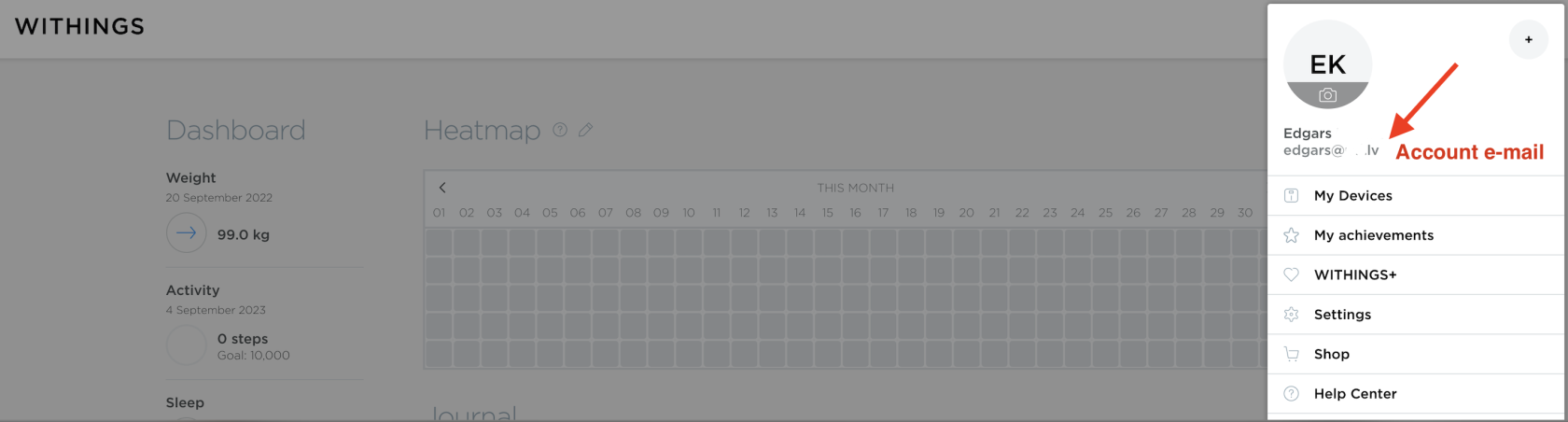
- Öffnen Sie Ihr Profil im Withings-Webbrowser (suchen Sie das Pfeilsymbol in der oberen rechten Ecke).
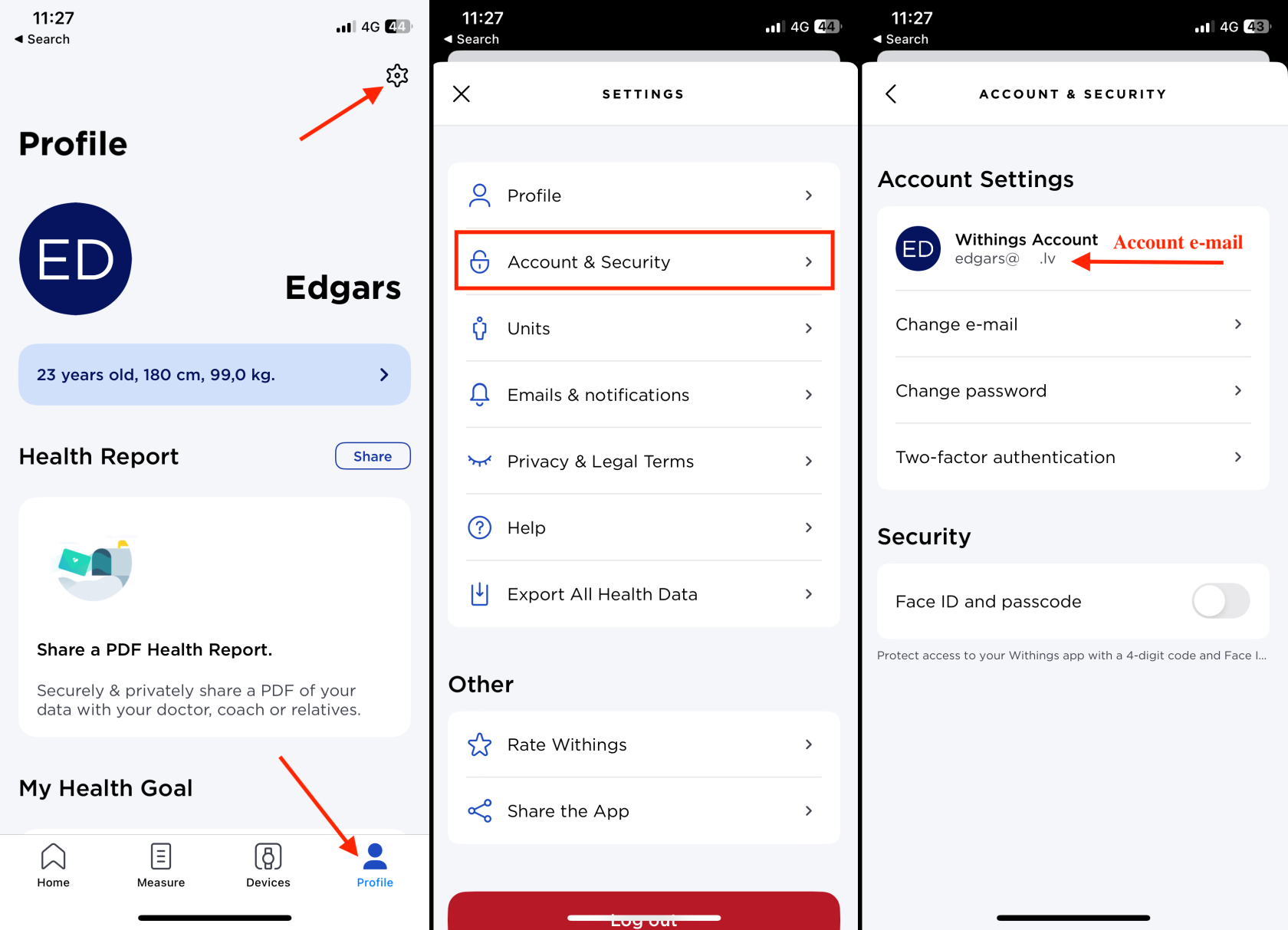
- In der mobilen App öffnen Sie Ihr Profil, indem Sie auf das Einstellungssymbol in der oberen rechten Ecke klicken und "Konto und Sicherheit" auswählen.
- Überprüfen und vergleichen Sie die E-Mail-Adressen der Withings-Konten im Web und in der mobilen App.
- Wenn Sie feststellen, dass die E-Mail-Adressen unterschiedlich sind, bedeutet das, dass Sie möglicherweise mehrere Withings-Konten haben. Das mit DistantRace verbundene Konto stimmt möglicherweise nicht mit dem überein, das Sie in Ihrer mobilen App verwenden.
- Lösen Sie das Problem mit mehreren Konten:
-
Um dieses Problem zu lösen, melden Sie sich im Webbrowser von Ihrem Withings-Konto ab.
-
Trennen Sie das Withings-Konto von Ihrem DistantRace-Profil.
-
Verbinden Sie Ihr Withings-Konto erneut mit DistantRace, indem Sie dieselbe E-Mail-Adresse verwenden, die in der mobilen App angegeben ist.
-
Durch diese Maßnahmen können Sie sicherstellen, dass das richtige Withings-Konto, das Sie in Ihrer mobilen App verwenden, mit DistantRace verbunden ist, was eine präzise Datensynchronisation gewährleistet.