Wie erstellt man Urkunden für alle Teilnehmer?
Wie erstellt man Urkunden für alle Teilnehmer?
DistantRace generiert virtuelle Urkunden für Teilnehmer an einem Schritte-Challenge aus einer PowerPoint (PPTX) Vorlage, die Sie extern gestalten. Platzhaltertext im Design wird durch den Namen, die Schritte, den Rang und andere Challenge-Daten jedes Teilnehmers ersetzt.
Eingebauter Design-Editor entfernt
Der Manager enthält keinen browserbasierten Urkunden-Editor mehr. Erstellen Sie Ihr Layout in PowerPoint, Google Slides (exportieren als PPTX) oder Canva und laden Sie die .pptx-Datei hoch.
1. Öffnen Sie die Challenge-Urkunden-Seite #
Öffnen Sie in der Organisator-Konsole Ihre Schritte-Challenge und gehen Sie zu Urkunde.
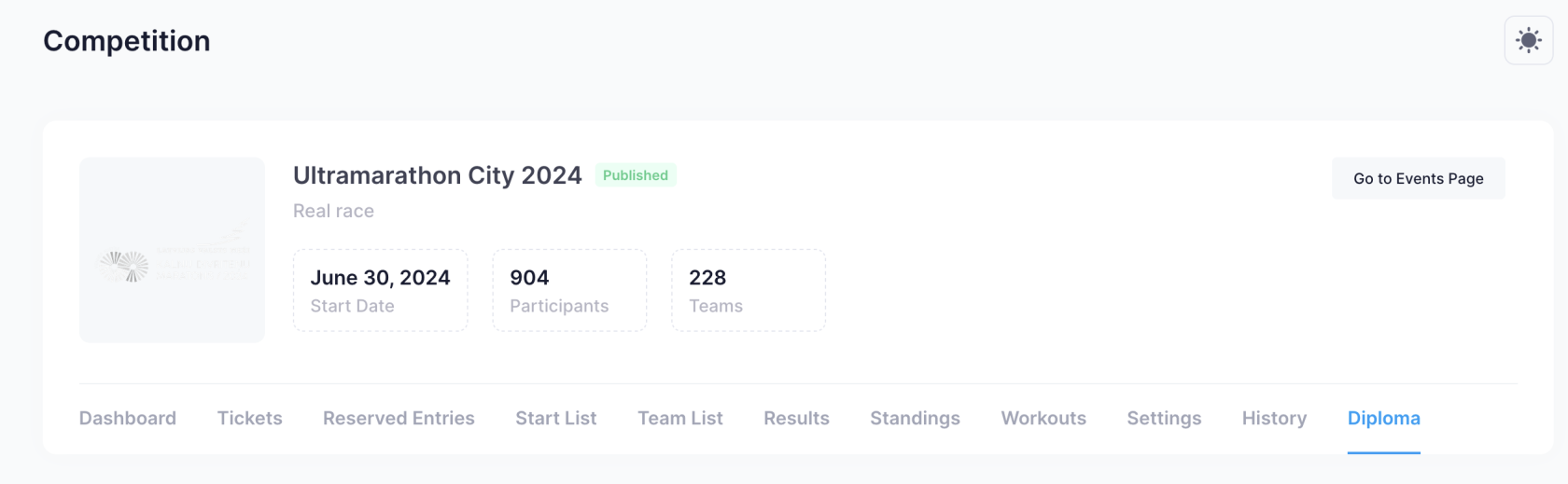
Wenn noch keine Vorlage hochgeladen wurde, zeigt die Seite einen Link zum vollständigen Designleitfaden. Nach dem Hochladen erscheint ein Vorschaubild (die Generierung kann bis zu einer Minute dauern).
2. Erstellen Sie das PPTX-Design #
Gestalten Sie die Urkunde im PPTX-Format. Fügen Sie Platzhalterfelder als einfachen Text hinzu — DistantRace ersetzt sie beim Generieren der Urkunde jedes Teilnehmers.
Felder für Schritte-Challenges #
| Feld | Beschreibung |
|---|---|
[EVENT NAME] |
Name der Challenge |
[PARTICIPANT NAME] |
Vollständiger Name des Teilnehmers |
[Participant Name] |
Vollständiger Name mit jedem Wort großgeschrieben |
[GROUP] |
Gruppe des Teilnehmers im Rang |
[TEAM] |
Teamname (falls zutreffend) |
[FINISH DATE] |
Datum der letzten synchronisierten Aktivität des Teilnehmers |
[STEPS] |
Gesamtanzahl der Schritte (formatiert mit Tausendertrennzeichen) |
[KM] |
Gesamte zurückgelegte Distanz |
[TIME] |
Gesamtaktive Zeit in der Challenge |
[RANK] |
Gesamtrang |
[GRANK] |
Rang innerhalb der Gruppe des Teilnehmers |
[T P] |
Gesamtpunkte |
[T E] |
Gesamtenergie |
Für Design-Tipps, Canva-Export-Schritte und Beispielvorlagen siehe Urkundenerstellung — derselbe PPTX-Workflow und die Feldsyntax gelten für Challenges.
3. Hochladen und veröffentlichen #
- Klicken Sie auf Browse…, wählen Sie Ihre
.pptx-Datei aus und klicken Sie auf Save. - Warten Sie, bis die Vorschau erscheint, und aktualisieren Sie die Seite bei Bedarf.
- Aktivieren Sie Is published?, damit Urkunden automatisch für Teilnehmer generiert werden.
- Wenn die Rangliste bereit ist, klicken Sie auf Save & Generate, um Urkunden für alle Challenge-Teilnehmer zu erstellen oder neu zu generieren.
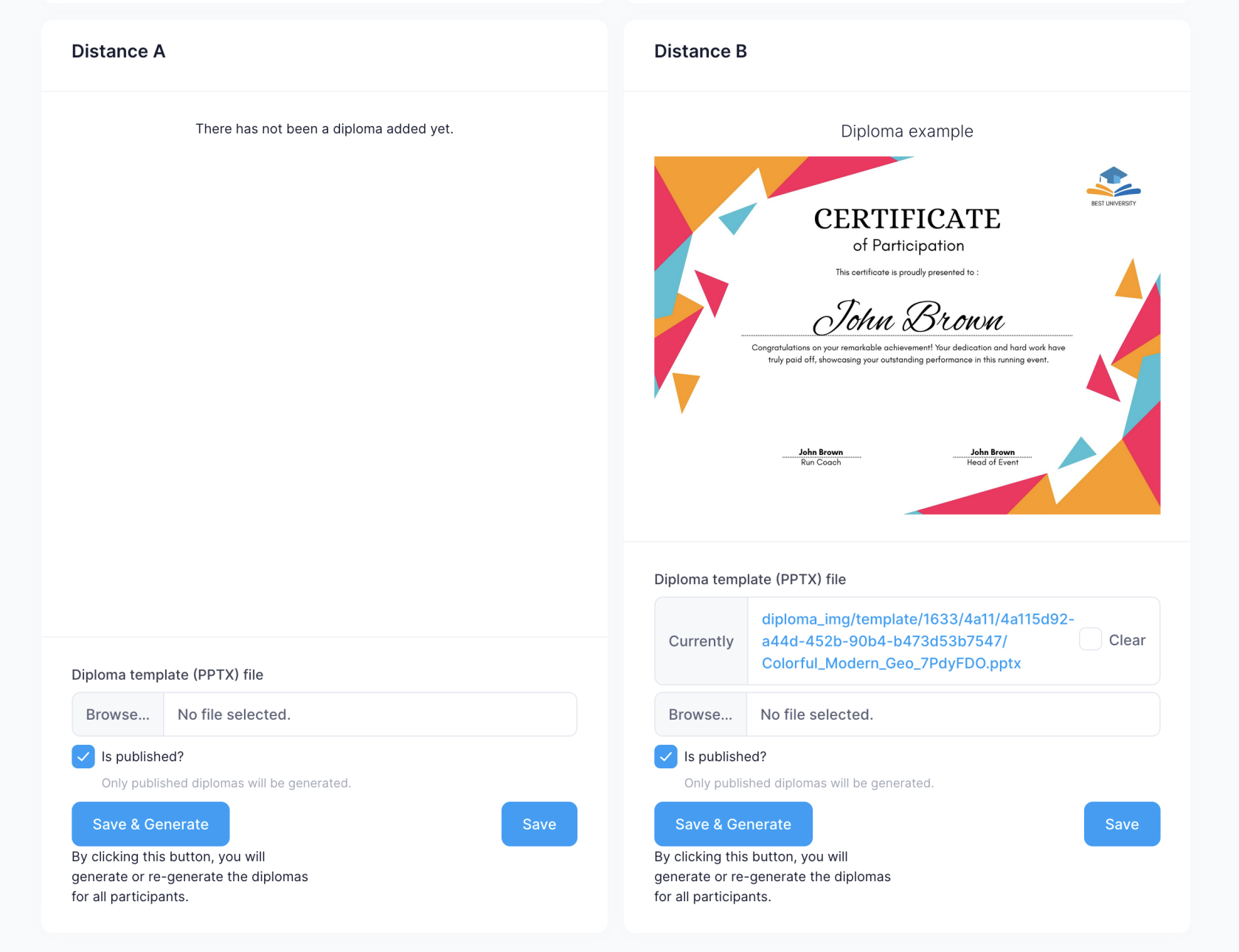
Benutzerdefinierte Schriftarten
Wenn eine Schriftart in Ihrem Design in der Vorschau falsch dargestellt wird, senden Sie die Schriftartdatei an support@distantrace.com, damit sie dem System hinzugefügt werden kann.
4. Teilnehmer laden ihre Urkunde herunter #
Sobald die Challenge-Rangliste live ist und Urkunden generiert wurden, finden Teilnehmer ihre Urkunde auf ihrer Ergebnis- oder Challenge-Profilseite. Siehe Herunterladen von Urkunden und Zertifikaten.
Verwandte Themen #
- Urkunden und Finisher-Dokumente — Übersicht für Rennen und Challenges
- Urkundenerstellung — vollständiger PPTX-Designleitfaden mit Beispielen
- Verwaltung von Challenge-Teilnehmern
- Veröffentlichung von Ergebnissen