Wie man eine Sportaktivität mit der Adidas Running App aufzeichnet
Wie man eine Sportaktivität mit der Adidas Running App aufzeichnet
Nicht mehr verfügbar
Adidas Running (Runtastic) wird in DistantRace nicht mehr unterstützt. Siehe Unterstützte Apps für aktuelle Optionen.
Das Aufzeichnen von Workouts mit der Adidas Running App ist ein benutzerfreundlicher Prozess, der sowohl für Android- als auch für iOS-Nutzer verfügbar ist.
Wie man eine Sportaktivität aufzeichnet:
-
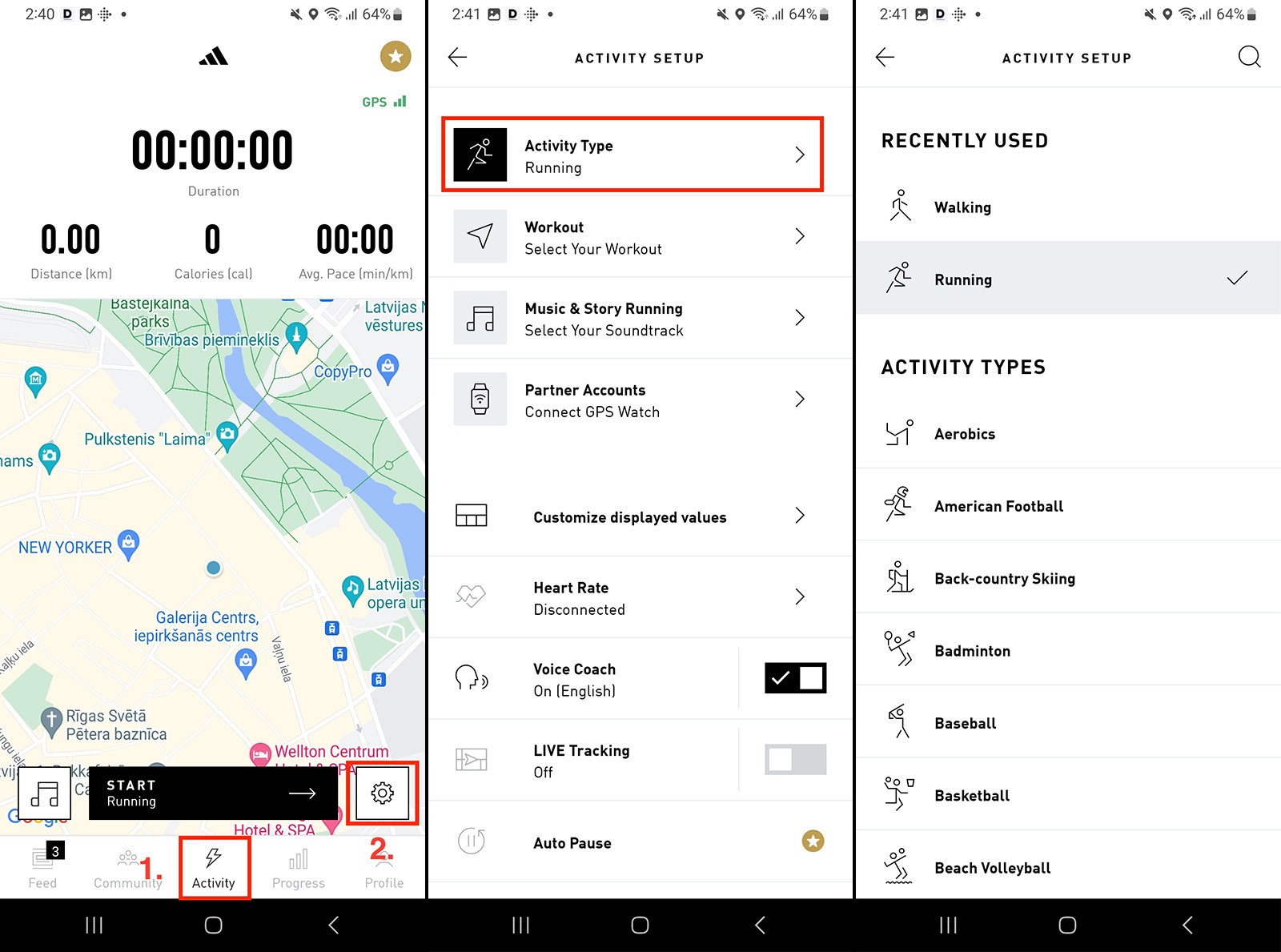
Tippe auf "Aktivität", die sich unten auf dem App-Bildschirm befindet.
-
Wenn du die Sportart deines Workouts ändern möchtest, tippe auf das Einstellungssymbol.
-
Finde und tippe in den Einstellungen auf "Aktivitätstyp".
-
Wähle die gewünschte Sportart aus den verfügbaren Optionen.
-
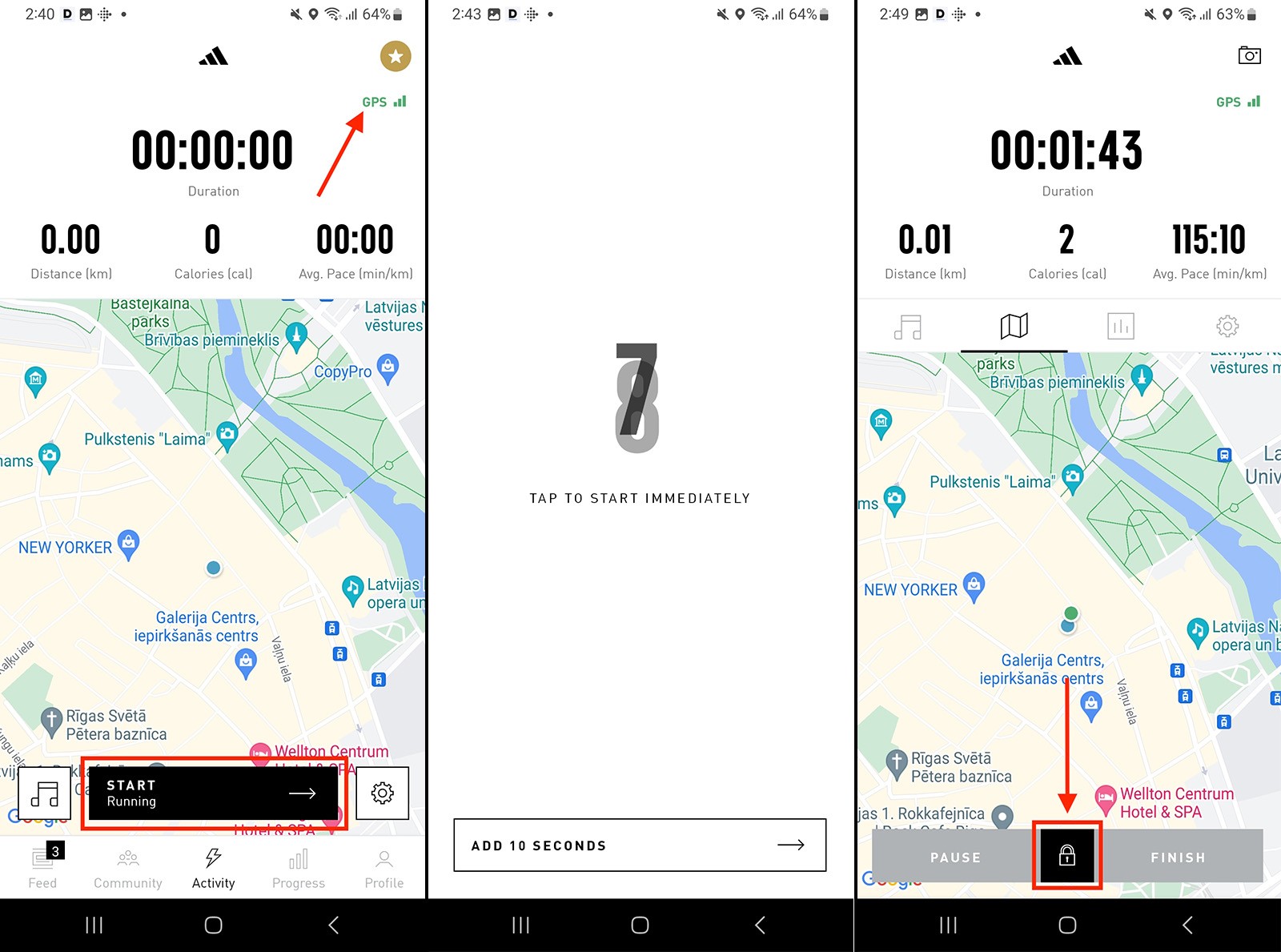
Warte, bis das Telefon das GPS-Signal gefunden hat, um das Workout genau zu verfolgen.
-
Sobald das GPS-Signal hergestellt ist, tippe auf "Start", um die Aufzeichnung des Workouts zu beginnen.
-
Die App gibt dir 15 Sekunden Zeit, um dich auf das Workout vorzubereiten.
-
Trage dein Telefon während des gesamten Workouts bei dir.
-
Nach Abschluss des Workouts berühre das "Sperren"-Symbol, das sich zwischen den Tasten "Pause" und "Beenden" befindet. Dadurch werden die Tasten entsperrt.
-
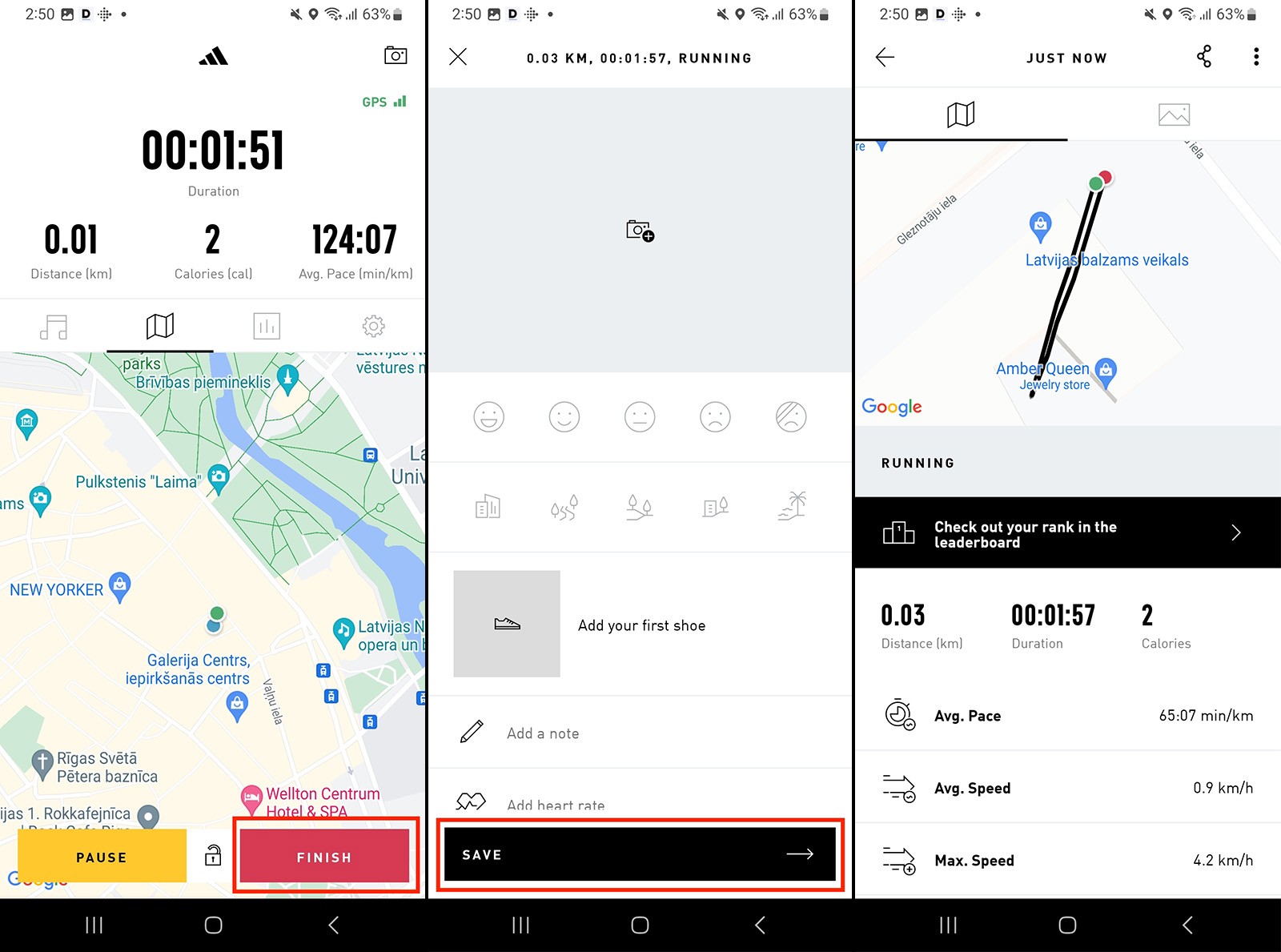
Tippe auf "Beenden".
-
Drücke auf der nächsten Seite "Speichern".
Wenn dein Adidas Running App-Konto mit DistantRace verbunden ist, wird das aufgezeichnete Workout gespeichert und automatisch mit DistantRace synchronisiert.