Wie man eine sportliche Aktivität mit der Decathlon Coach App aufzeichnet
Wie man eine sportliche Aktivität mit der Decathlon Coach App aufzeichnet
Die Decathlon Coach App bietet eine benutzerfreundliche Oberfläche zur Aufzeichnung von Workouts, egal ob Sie ein iOS- oder Android-Gerät verwenden. Die Schritte zur Aufzeichnung eines Workouts sind auf beiden Plattformen ähnlich und sorgen für ein nahtloses Erlebnis.
Wie man eine sportliche Aktivität aufzeichnet:
-
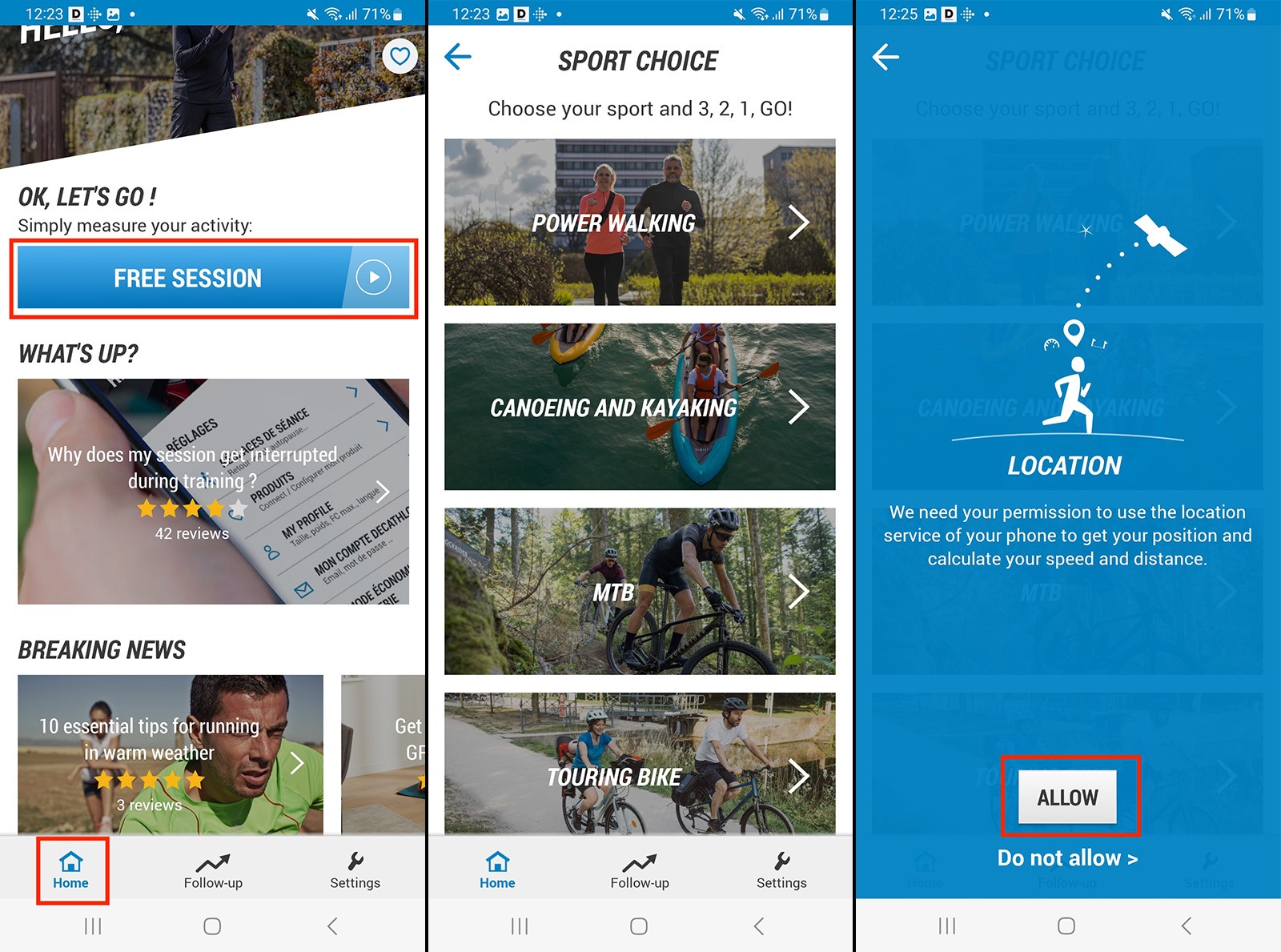
Drücken Sie auf Home, das sich unten auf dem App-Bildschirm befindet.
-
Tippen Sie auf die Schaltfläche Freie Sitzung, um die Aufzeichnung Ihres Workouts zu starten.
-
Wählen Sie eine Sportart aus der bereitgestellten Liste aus.
-
Erlauben Sie der App, auf die GPS-Daten Ihres Telefons zuzugreifen. Dies ist sehr wichtig, um Ihre Route und Entfernung während des Workouts genau zu verfolgen.
-
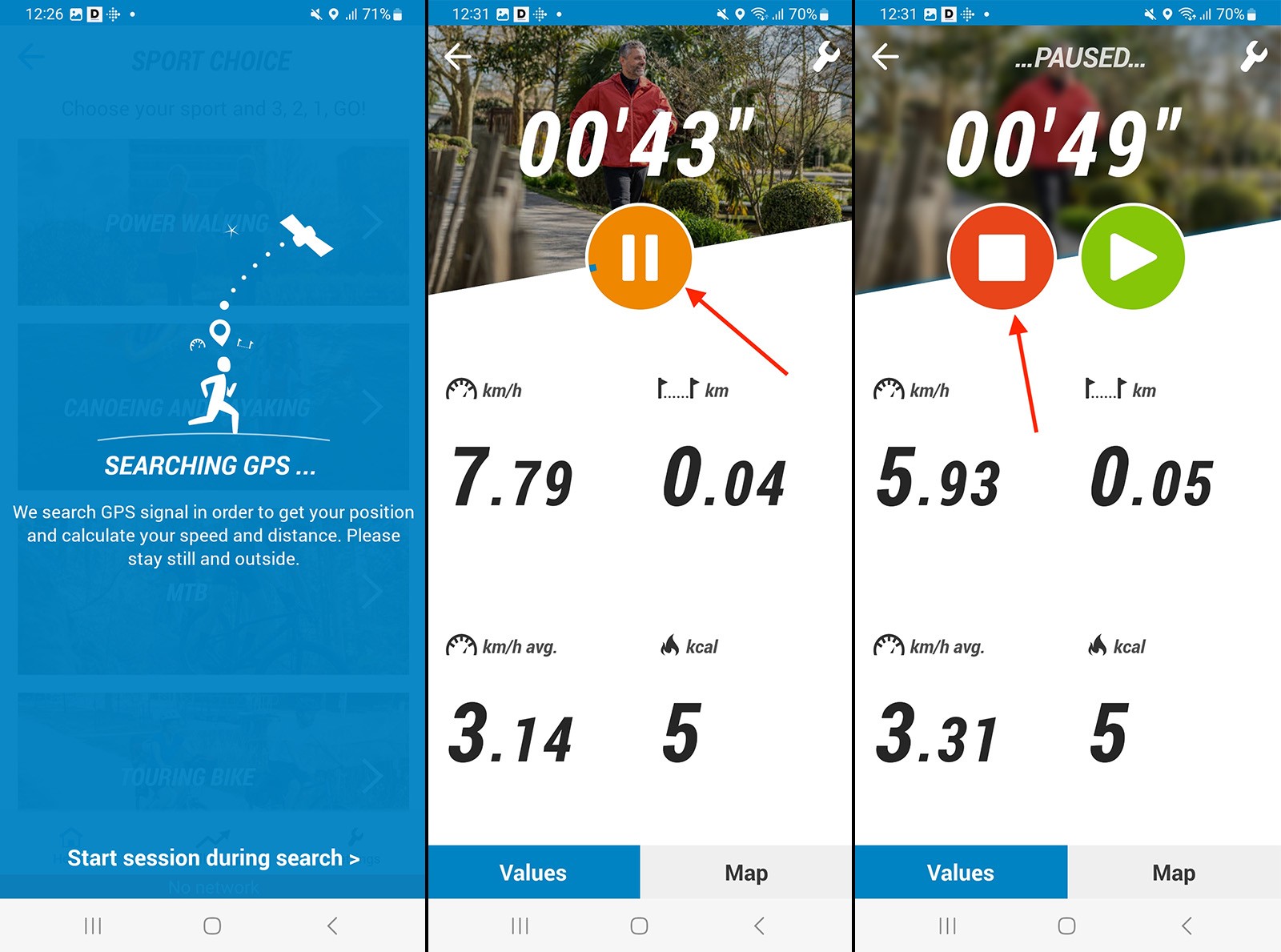
Warten Sie, bis Ihr Telefon das GPS-Signal findet.
-
Sobald das GPS-Signal gefunden wurde, beginnt die Workout-Aufzeichnung. Tragen Sie Ihr Telefon während des gesamten Workouts bei sich.
-
Wenn Sie Ihr Workout beendet haben, drücken Sie die orangefarbene Schaltfläche Pause, um die Aufzeichnung vorübergehend zu stoppen.
-
Um Ihr Workout zu beenden und zu speichern, drücken Sie die rote Schaltfläche Stopp.
Wenn Sie Ihr Decathlon Coach-Konto mit DistantRace verknüpft haben, wird das aufgezeichnete Workout automatisch mit DistantRace synchronisiert.