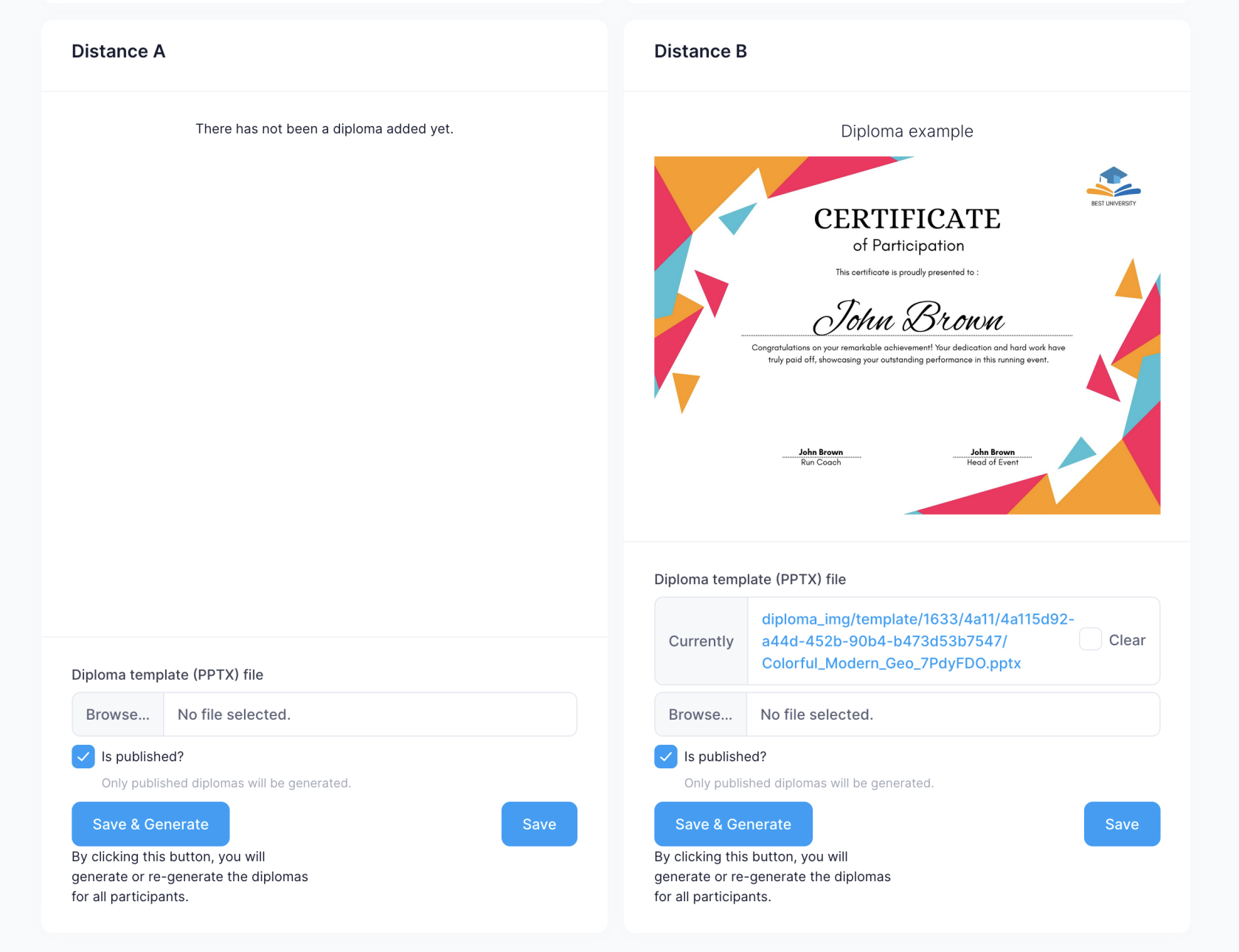
Tworzenie certyfikatu wyścigu
Tworzenie certyfikatu wyścigu
Na platformie DistantRace można automatycznie generować wirtualne certyfikaty dla uczestników, którzy ukończyli wyścig. #
Usunięto wbudowany edytor projektów
Konsola menedżera nie zawiera już edytora certyfikatów/dyplomów w przeglądarce (przesyłanie tła i pola przeciągnij i upuść). Zaprojektuj swój układ zewnętrznie jako plik PowerPoint (PPTX) i prześlij go — DistantRace wypełnia pola zastępcze podczas generowania dokumentu dla każdego uczestnika.
To bardzo proste. Oto krótka instrukcja:
1. Otwórz widok certyfikatu wyścigu #
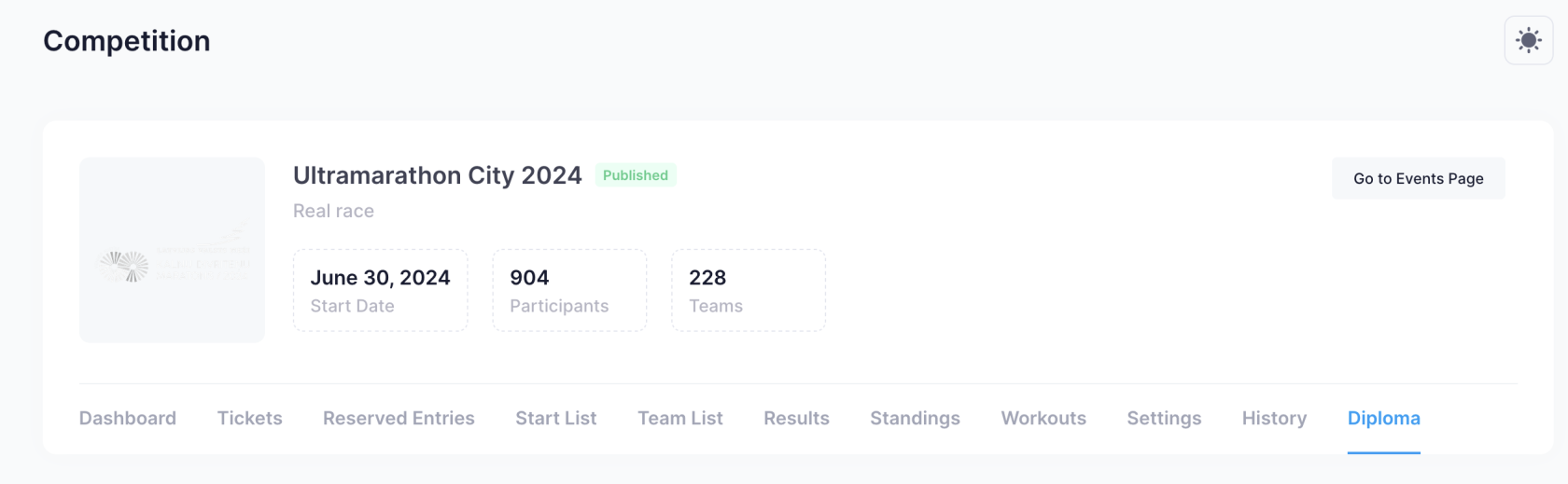
W tym widoku będziesz mógł zobaczyć wszystkie dystanse w blokach i pobrać plik PPTX z projektem certyfikatu dla każdego z nich.
2. Stwórz projekt certyfikatu #
Projekt certyfikatu musi być stworzony w formacie PPTX (Microsoft PowerPoint). Określone pola tekstowe w projekcie zostaną automatycznie zastąpione.
Pola Automatyczne
| Pole | Wyścig/Izaicinājums | Opis |
|---|---|---|
| [EVENT NAME] | Wyścig & Izaicinājums | Nazwa wydarzenia (Zawody lub Izaicinājums) |
| [COMPETITION] | Wyścig | Nazwa zawodów |
| [PARTICIPANT NAME] | Wyścig & Izaicinājums | Pełne imię i nazwisko uczestnika |
| [Participant Name] | Wyścig & Izaicinājums | Pełne imię i nazwisko uczestnika sformatowane z każdą literą rozpoczynającą się wielką literą |
| [NR] | Wyścig | Numer startowy uczestnika |
| [DISTANCE] | Wyścig | Nazwa dystansu wyścigu |
| [GROUP] | Wyścig & Izaicinājums | Nazwa grupy uczestnika |
| [TEAM] | Wyścig & Izaicinājums | Nazwa drużyny |
| [FINISH DATE] | Wyścig & Izaicinājums | Data ukończenia wyścigu lub izaicinājums |
| [RESULT] | Wyścig | Czas ukończenia w formacie HH:MM:SS.m |
| [CH_RESULT] | Wyścig | Czas z chipu w formacie HH:MM:SS.m |
| [P_D] | Wyścig | Miejsce na dystansie |
| [P_GR] | Wyścig | Miejsce w grupie |
| [C_D] | Wyścig | Liczba uczestników na dystansie |
| [C_GR] | Wyścig | Liczba uczestników w grupie |
| [AVG_SP] | Wyścig | Średnia prędkość |
| [LAP_0] | Wyścig | Czas okrążenia 1 |
| [LAP_1] | Wyścig | Czas okrążenia 2 |
| [LAP_2] | Wyścig | Czas okrążenia 3 |
| [LAP_3] | Wyścig | Czas okrążenia 4 |
| [LAP_4] | Wyścig | Czas okrążenia 5 |
| [TIME] | Izaicinājums | Całkowity czas spędzony na izaicinājums |
| [KM] | Izaicinājums | Całkowita liczba pokonanych kilometrów |
| [STEPS] | Izaicinājums | Całkowita liczba kroków |
| [RANK] | Izaicinājums | Wynik ogólny |
| [GRANK] | Izaicinājums | Wynik grupowy |
| [T P] | Izaicinājums | Całkowita liczba punktów |
| [T E] | Izaicinājums | Całkowita energia |
Jeśli dystans ma więcej niż pięć okrążeń, dodatkowe pola okrążeń kontynuują ten sam wzór: [LAP_5], [LAP_6] i tak dalej.
Przykłady Projektów
Projekty można tworzyć w PowerPoint, ale można również skorzystać z serwisu canva.com, gdzie dostępnych jest wiele projektów certyfikatów wyścigowych: https://www.canva.com/templates/?query=race-certificate.
Jak używać canva.com do stworzenia nowego projektu?
-
Wybierz projekt z dostępnych szablonów: https://www.canva.com/templates/?query=race-certificate
-
Kliknij „Customize this template”

- Po stworzeniu pożądanego projektu i dodaniu „pól automatycznych”, kliknij „Share” -> „More”.
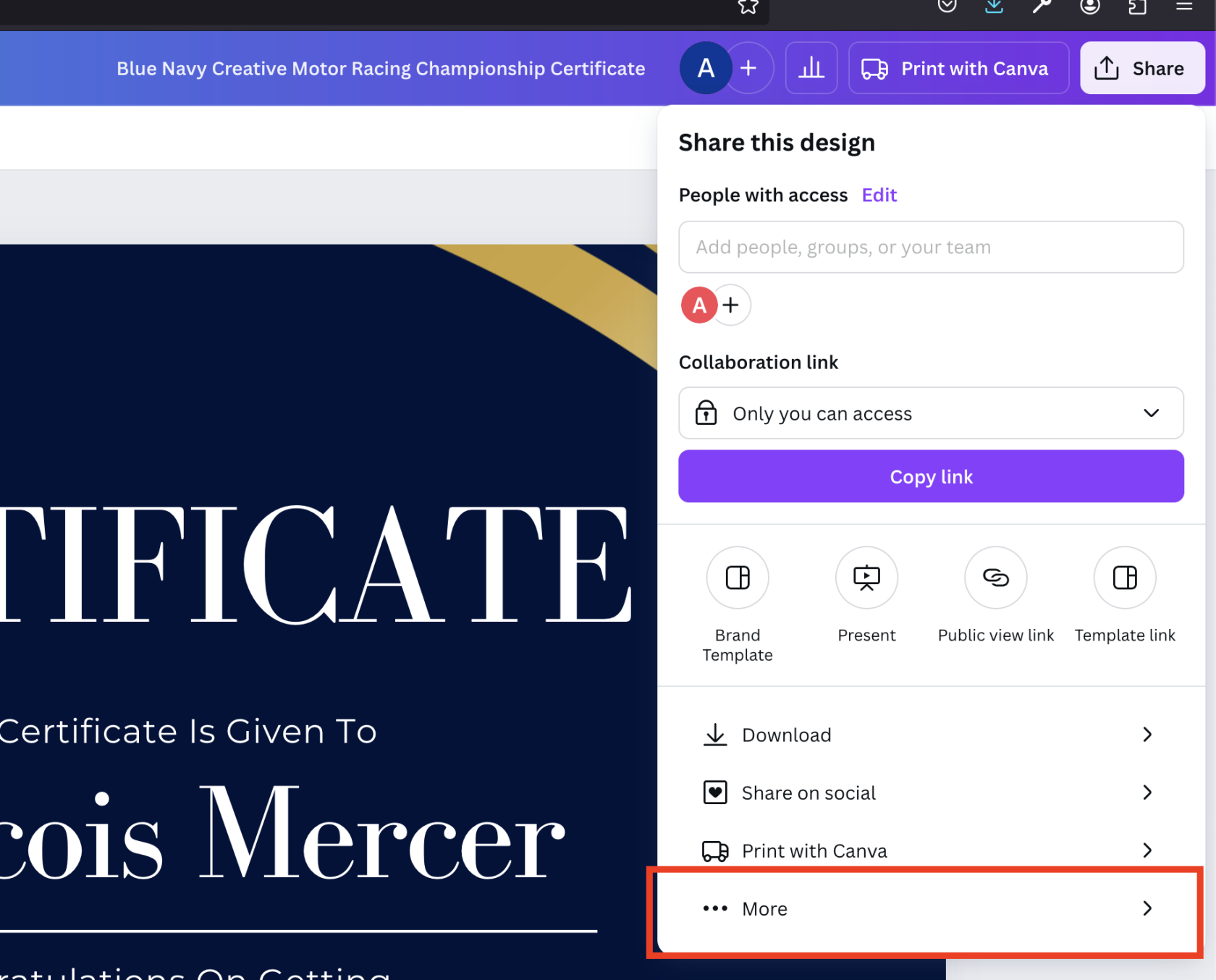
- Na liście wybierz „Microsoft PowerPoint” i kliknij „Download”

- Ten stworzony projekt można teraz dodać do distantrace.com i obejrzeć stworzony przykład projektu.
Niektóre przykłady certyfikatów wyścigowych z canva.com
| Tytuł | Plik | Przykład |
|---|---|---|
| Colorful Modern Geometric Certificate of Participation | Plik |  |
| Orange Geometric Challenger Certificate Marathon | Plik |  |
Dodawanie Certyfikatów do DistantRace
Usuwanie Certyfikatów
Aby usunąć certyfikat, zaznacz pole „Clear” i kliknij przycisk „Save”.
Publikowanie Certyfikatu
Jeśli „Is Published?” jest zaznaczone, certyfikat zostanie automatycznie wygenerowany dla uczestnika po dodaniu wyników.
Dodawanie Nowego Pliku PPTX
Kliknij przycisk „Browse…”, wybierz certyfikat i kliknij „Save”. Po kliknięciu „Save” automatycznie tworzony jest wizualny przykład - może to potrwać do minuty. Jeśli używana jest specyficzna czcionka, która wyświetla się niepoprawnie, prosimy o przesłanie czcionki na support@distantrace.com, aby dodać ją do systemu.
Generowanie Certyfikatów dla Uczestników
Jeśli wyniki zostały już dodane dla uczestników, możesz dodać wirtualny certyfikat dla uczestników, klikając „Save & Generate”. Jeśli uczestnik już posiada certyfikat, zostanie on wygenerowany ponownie.