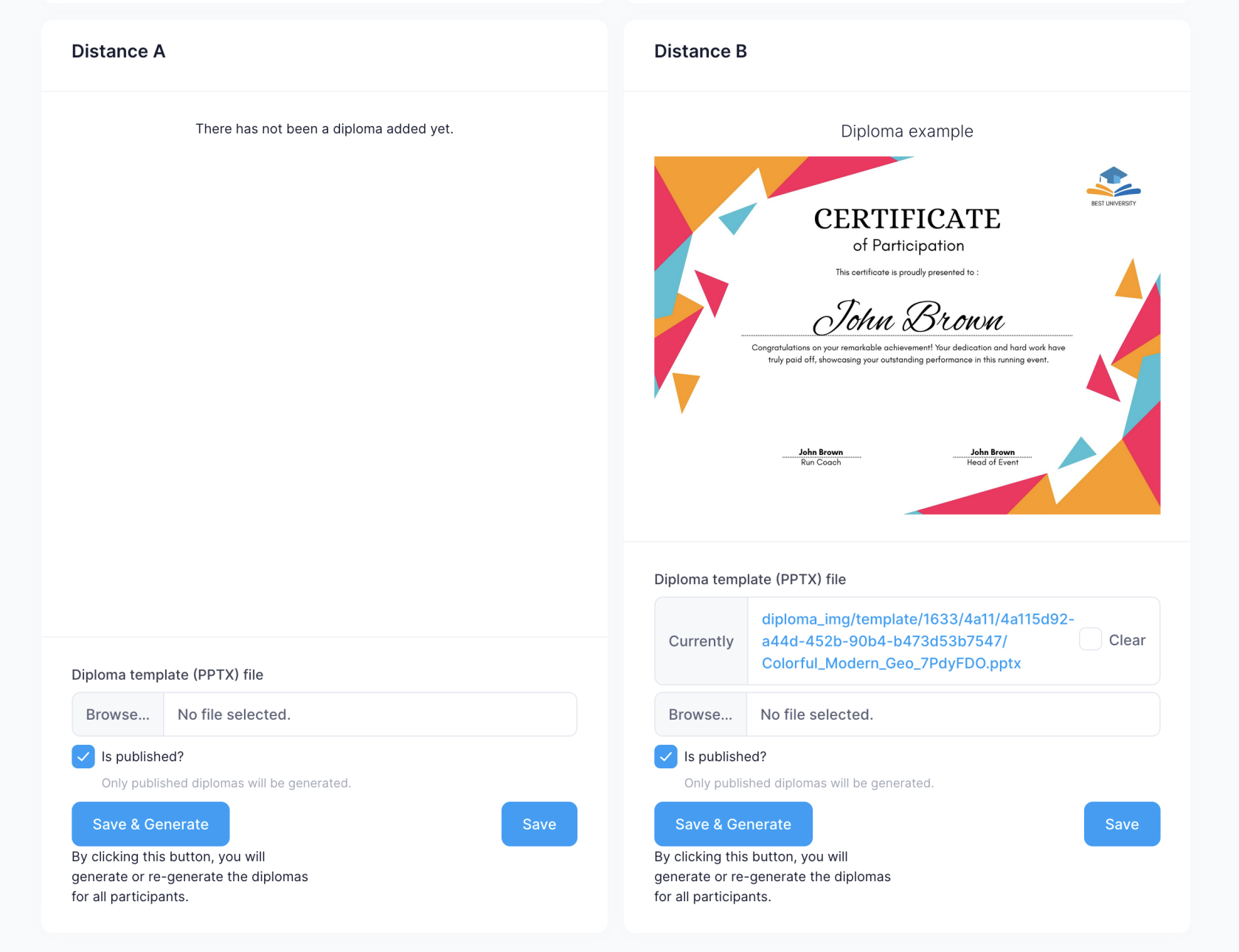
Création de certificats de course
Création de certificats de course
Sur la plateforme DistantRace, il est possible de générer automatiquement des certificats virtuels pour les finissants. #
Éditeur de design intégré supprimé
Le gestionnaire n'inclut plus d'éditeur de certificat/diplôme dans le navigateur (téléchargement de fond et champs glisser-déposer). Concevez votre mise en page à l'extérieur sous forme de fichier PowerPoint (PPTX) et téléchargez-le — DistantRace remplit les champs de remplacement lors de la génération du document de chaque participant.
C'est assez simple à faire. Voici une courte instruction :
1. Ouvrir la vue des certificats de course #
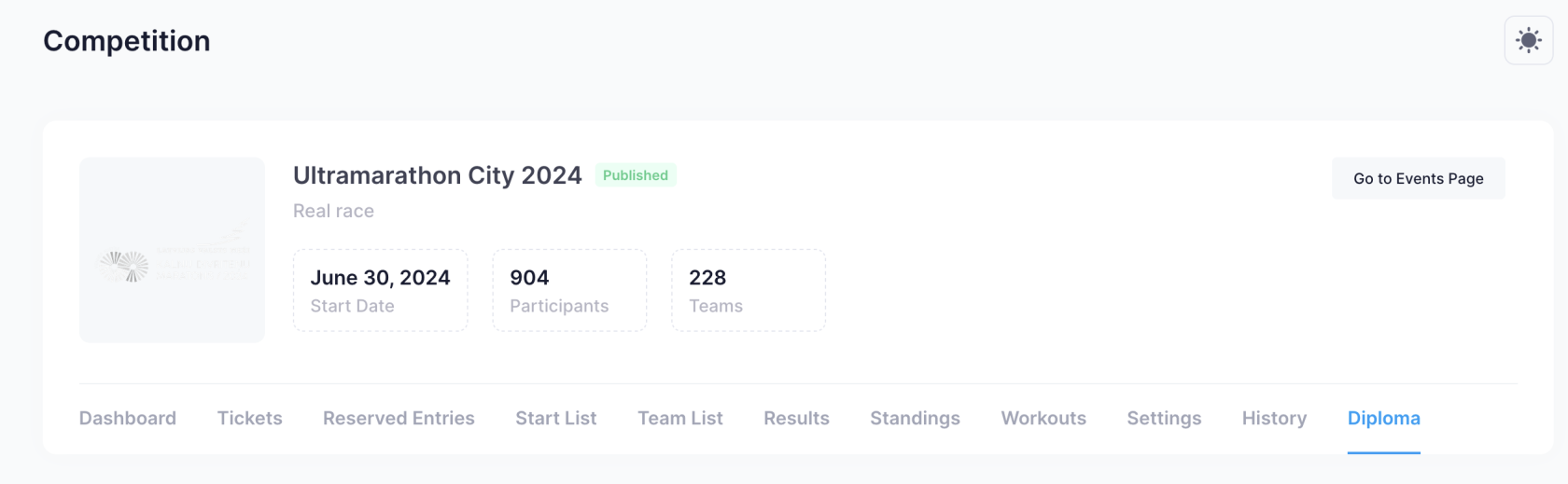
Dans cette vue, vous pourrez voir toutes les distances par blocs et télécharger le fichier PPTX pour le design de chaque certificat.
2. Créer le design du certificat #
Le design du certificat doit être créé au format PPTX (Microsoft PowerPoint). Des champs de texte spécifiques dans le design seront automatiquement remplacés.
Champs Automatiques
| Champ | Course/Izaicinājums | Description |
|---|---|---|
| [EVENT NAME] | Course & Izaicinājums | Nom de l'événement (Compétition ou Izaicinājums) |
| [COMPETITION] | Course | Nom de la compétition |
| [PARTICIPANT NAME] | Course & Izaicinājums | Nom complet du participant |
| [Participant Name] | Course & Izaicinājums | Nom complet du participant formaté avec chaque mot commençant par une majuscule |
| [NR] | Course | Numéro de départ du participant |
| [DISTANCE] | Course | Nom de la distance de la course |
| [GROUP] | Course & Izaicinājums | Nom du groupe du participant |
| [TEAM] | Course & Izaicinājums | Nom de l'équipe |
| [FINISH DATE] | Course & Izaicinājums | Date à laquelle la course ou l'izaicinājums a été complété |
| [RESULT] | Course | Temps de fin au format HH:MM:SS.m |
| [CH_RESULT] | Course | Temps de puce au format HH:MM:SS.m |
| [P_D] | Course | Place dans la distance |
| [P_GR] | Course | Place dans le groupe |
| [C_D] | Course | Nombre de participants dans la distance |
| [C_GR] | Course | Nombre de participants dans le groupe |
| [AVG_SP] | Course | Vitesse moyenne |
| [LAP_0] | Course | Temps du tour 1 |
| [LAP_1] | Course | Temps du tour 2 |
| [LAP_2] | Course | Temps du tour 3 |
| [LAP_3] | Course | Temps du tour 4 |
| [LAP_4] | Course | Temps du tour 5 |
| [TIME] | Izaicinājums | Temps total passé dans l'izaicinājums |
| [KM] | Izaicinājums | Nombre total de kilomètres parcourus |
| [STEPS] | Izaicinājums | Nombre total de pas |
| [RANK] | Izaicinājums | Résultat global |
| [GRANK] | Izaicinājums | Résultat du groupe |
| [T P] | Izaicinājums | Nombre total de points |
| [T E] | Izaicinājums | Énergie totale |
Si une distance comporte plus de cinq tours, les champs de tour supplémentaires continuent le même schéma : [LAP_5], [LAP_6], et ainsi de suite.
Exemples de Design
Les designs peuvent être créés dans PowerPoint, mais vous pouvez également utiliser le service canva.com, où de nombreux designs de certificats de course sont disponibles : https://www.canva.com/templates/?query=race-certificate.
Comment utiliser canva.com pour créer un nouveau design ?
-
Choisissez un design parmi les modèles disponibles : https://www.canva.com/templates/?query=race-certificate
-
Cliquez sur "Customize this template"

- Une fois que vous avez créé le design souhaité et ajouté les "champs automatiques", cliquez sur "Share" -> "More".
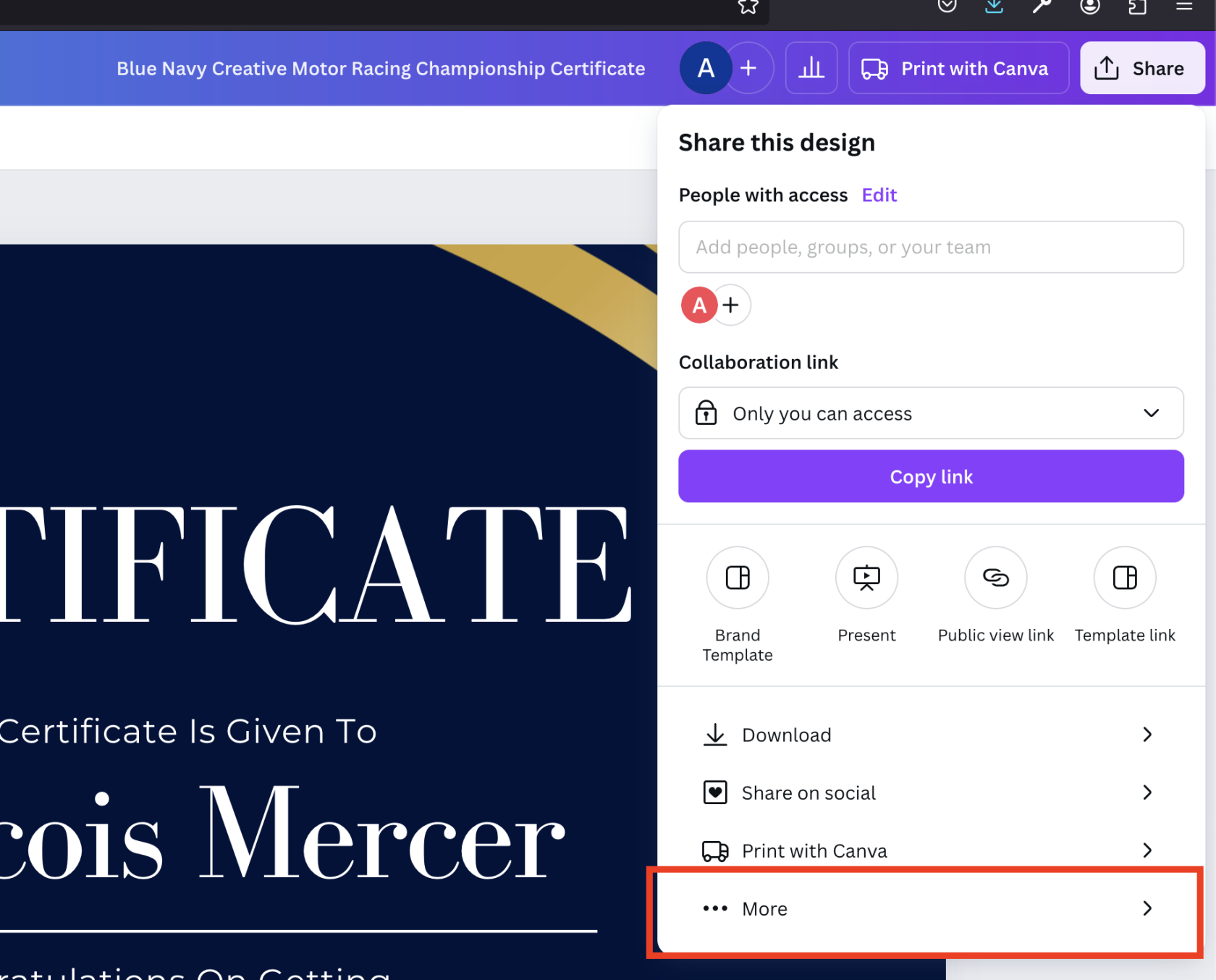
- Dans la liste, sélectionnez "Microsoft PowerPoint" et cliquez sur "Download"

- Ce design créé peut maintenant être ajouté à distantrace.com et l'échantillon de design créé peut être visualisé.
Quelques exemples de certificats de course de canva.com
| Titre | Fichier | Exemple |
|---|---|---|
| Colorful Modern Geometric Certificate of Participation | Fichier |  |
| Orange Geometric Challenger Certificate Marathon | Fichier |  |
Ajouter des certificats à DistantRace
Supprimer des certificats
Pour supprimer un certificat, cochez le champ "Clear" et cliquez sur le bouton "Save".
Publier un certificat
Si "Is Published?" est coché, un certificat sera automatiquement généré pour le participant après l'ajout des résultats.
Ajouter un nouveau fichier PPTX
Cliquez sur le bouton "Browse...", sélectionnez le certificat et cliquez sur "Save". Après avoir cliqué sur "Save", un échantillon visuel est automatiquement créé - cela peut prendre jusqu'à une minute. Si une police spécifique est utilisée et s'affiche incorrectement, veuillez envoyer la police à support@distantrace.com pour qu'elle soit ajoutée au système.
Générer des certificats pour les participants
Si les résultats sont déjà ajoutés pour les participants, vous pouvez ajouter un certificat virtuel pour les participants en cliquant sur "Save & Generate". Si le participant a déjà un certificat, il sera régénéré.