إنشاء شهادات السباق
إنشاء شهادات السباق
في منصة DistantRace، يمكن توليد الشهادات الافتراضية للمنتهين تلقائيًا. #
تم إزالة محرر التصميم المدمج
لم يعد يتضمن مدير النظام محرر الشهادات/الدبلومات داخل المتصفح (تحميل الخلفية وسحب وإفلات الحقول). قم بتصميم التخطيط الخاص بك خارجيًا كملف PowerPoint (PPTX) وقم بتحميله — يقوم DistantRace بملء الحقول المخصصة عند توليد مستند كل مشارك.
الأمر بسيط جدًا. إليك تعليمات قصيرة:
1. افتح عرض شهادة السباق #
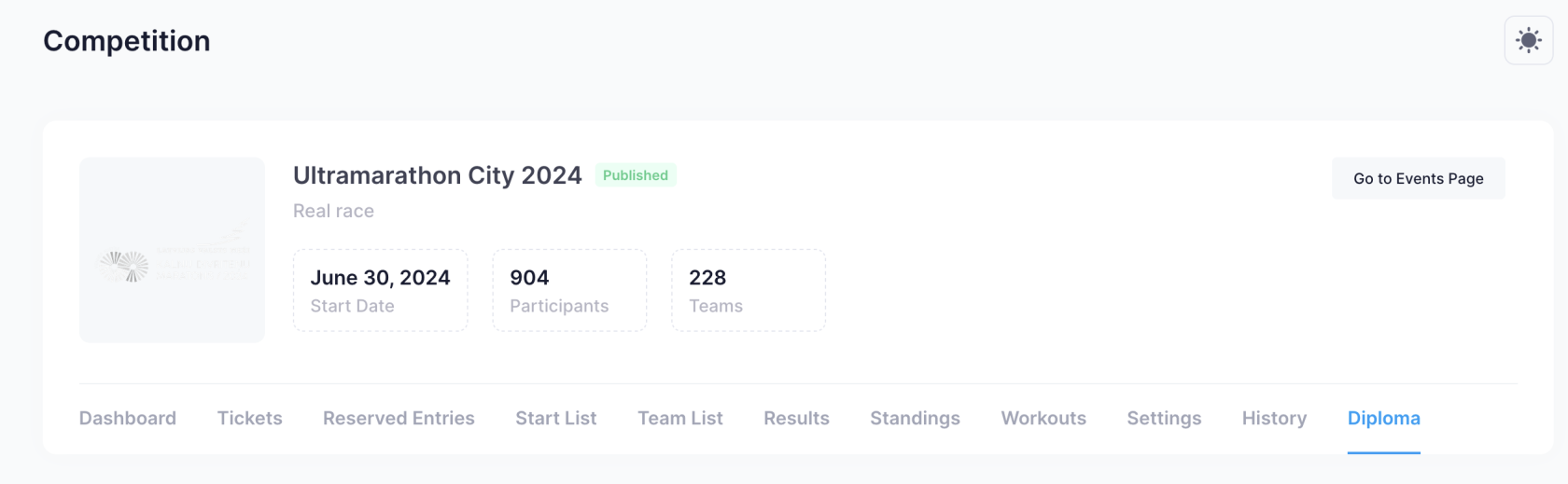
في هذا العرض، ستتمكن من رؤية جميع المسافات حسب الكتل وتحميل ملف PPTX لتصميم الشهادة لكل منها.
2. إنشاء تصميم الشهادة #
يجب إنشاء تصميم الشهادة بتنسيق PPTX (Microsoft PowerPoint). سيتم استبدال حقول النص المحددة تلقائيًا.
الحقول التلقائية
| الحقل | السباق/التحدي | الوصف |
|---|---|---|
| [EVENT NAME] | السباق & التحدي | اسم الحدث (المسابقة أو التحدي) |
| [COMPETITION] | السباق | اسم المسابقة |
| [PARTICIPANT NAME] | السباق & التحدي | الاسم الكامل للمشارك |
| [Participant Name] | السباق & التحدي | الاسم الكامل للمشارك بصيغة تبدأ كل كلمة بحرف كبير |
| [NR] | السباق | رقم بدء المشارك |
| [DISTANCE] | السباق | اسم مسافة السباق |
| [GROUP] | السباق & التحدي | اسم مجموعة المشارك |
| [TEAM] | السباق & التحدي | اسم الفريق |
| [FINISH DATE] | السباق & التحدي | تاريخ إكمال السباق أو التحدي |
| [RESULT] | السباق | وقت الانتهاء بصيغة HH:MM:SS.m |
| [CH_RESULT] | السباق | وقت الشريحة بصيغة HH:MM:SS.m |
| [P_D] | السباق | المركز في المسافة |
| [P_GR] | السباق | المركز في المجموعة |
| [C_D] | السباق | عدد المشاركين في المسافة |
| [C_GR] | السباق | عدد المشاركين في المجموعة |
| [AVG_SP] | السباق | السرعة المتوسطة |
| [LAP_0] | السباق | وقت اللفة 1 |
| [LAP_1] | السباق | وقت اللفة 2 |
| [LAP_2] | السباق | وقت اللفة 3 |
| [LAP_3] | السباق | وقت اللفة 4 |
| [LAP_4] | السباق | وقت اللفة 5 |
| [TIME] | التحدي | الوقت الإجمالي المستغرق في التحدي |
| [KM] | التحدي | إجمالي الكيلومترات المغطاة |
| [STEPS] | التحدي | إجمالي عدد الخطوات |
| [RANK] | التحدي | النتيجة الإجمالية |
| [GRANK] | التحدي | نتيجة المجموعة |
| [T P] | التحدي | إجمالي النقاط |
| [T E] | التحدي | إجمالي الطاقة |
إذا كانت المسافة تحتوي على أكثر من خمس لفات، تستمر حقول اللفات الإضافية بنفس النمط: [LAP_5], [LAP_6], وهكذا.
عينات التصميم
يمكن إنشاء التصاميم في PowerPoint، ولكن يمكنك أيضًا استخدام الخدمة canva.com، حيث تتوفر العديد من تصاميم شهادات السباق: https://www.canva.com/templates/?query=race-certificate.
كيفية استخدام canva.com لإنشاء تصميم جديد؟
-
اختر تصميمًا من القوالب المتاحة: https://www.canva.com/templates/?query=race-certificate
-
انقر على "Customize this template"

- بمجرد إنشاء التصميم المطلوب وإضافة "الحقول التلقائية"، انقر على "Share" -> "More".
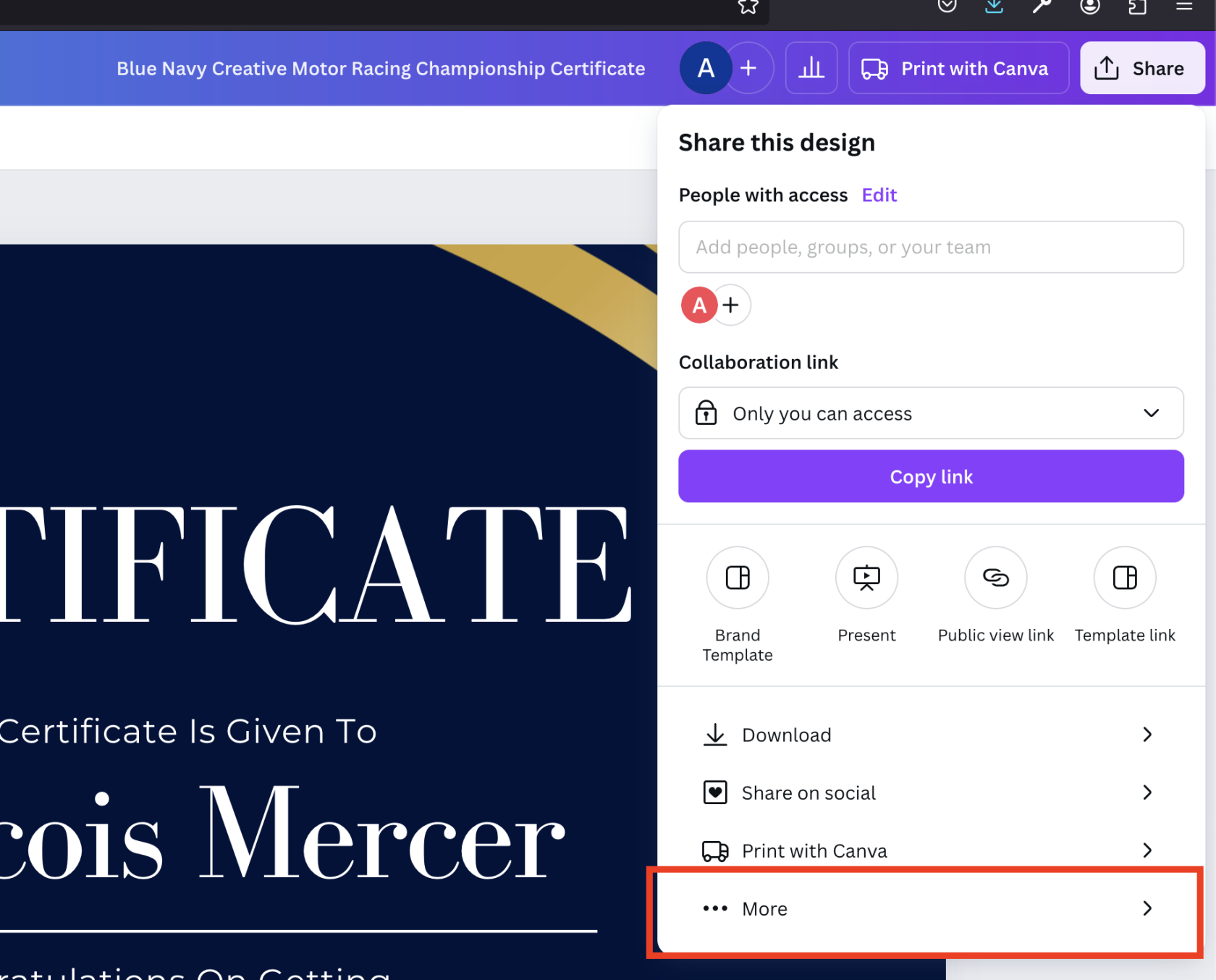
- في القائمة، اختر "Microsoft PowerPoint" وانقر على "Download"

- يمكن الآن إضافة هذا التصميم الذي تم إنشاؤه إلى distantrace.com ويمكن عرض عينة التصميم التي تم إنشاؤها.
بعض عينات شهادات السباق من canva.com
| العنوان | الملف | العينة |
|---|---|---|
| Colorful Modern Geometric Certificate of Participation | ملف |  |
| Orange Geometric Challenger Certificate Marathon | ملف |  |
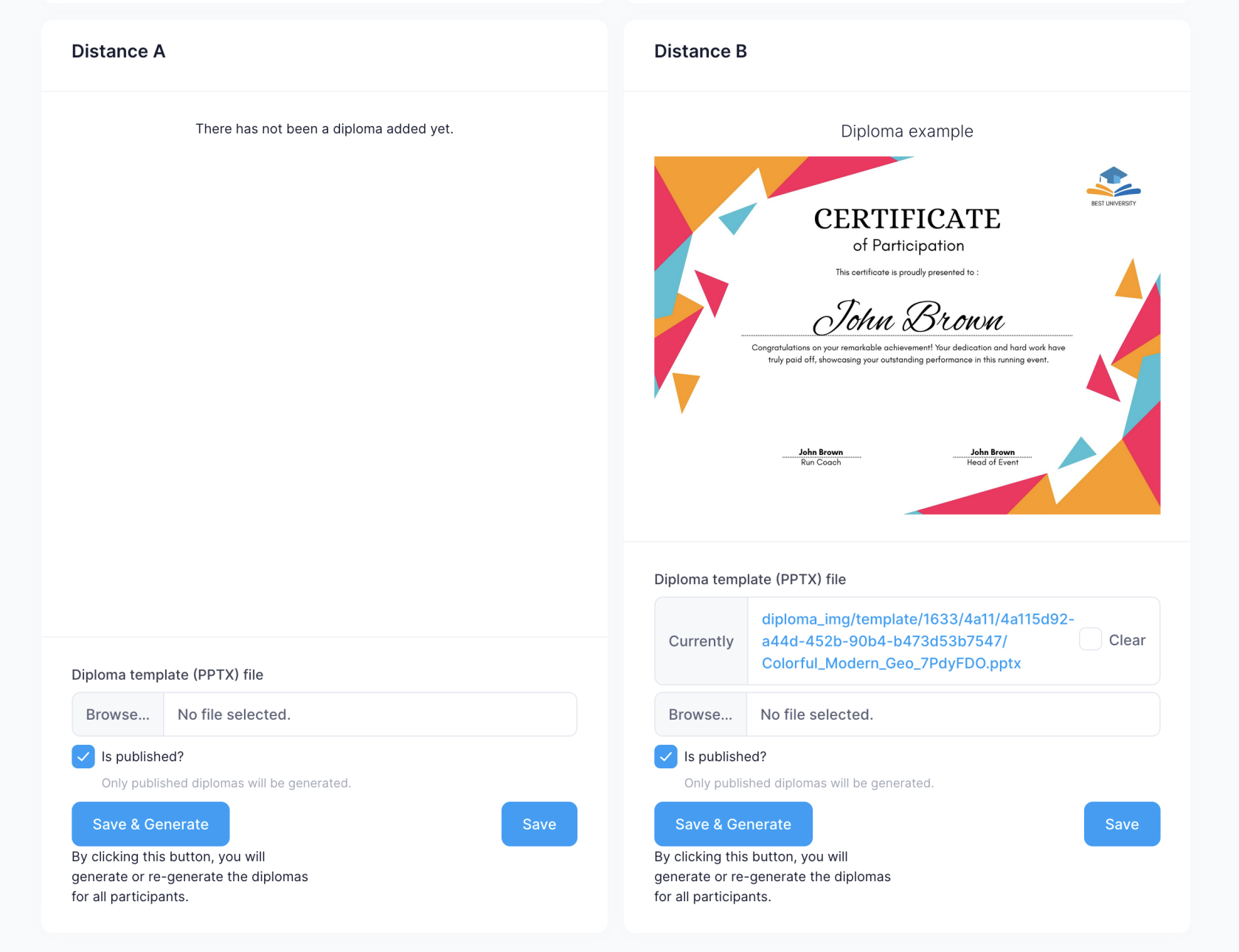
إضافة الشهادات إلى DistantRace
حذف الشهادات
لحذف شهادة، قم بتحديد حقل "Clear" وانقر على زر "Save".
نشر الشهادة
إذا تم تحديد "Is Published?"، سيتم توليد شهادة تلقائيًا للمشارك بعد إضافة النتائج.
إضافة ملف PPTX جديد
انقر على زر "Browse..."، اختر الشهادة، وانقر على "Save". بعد النقر على "Save"، يتم إنشاء عينة بصرية تلقائيًا - قد يستغرق ذلك دقيقة. إذا تم استخدام خط معين يظهر بشكل غير صحيح، يرجى إرسال الخط إلى support@distantrace.com ليتم إضافته إلى النظام.
توليد الشهادات للمشاركين
إذا تمت إضافة النتائج بالفعل للمشاركين، يمكنك إضافة شهادة افتراضية للمشاركين بالنقر على "Save & Generate". إذا كان لدى المشارك بالفعل شهادة، فسيتم إعادة توليدها.