Skapa tävlingscertifikat
Skapa tävlingscertifikat
På DistantRace-plattformen är det möjligt att automatiskt generera virtuella certifikat för de som fullföljer tävlingar. #
Inbyggd designredigerare borttagen
Manager-konsolen inkluderar inte längre en webbläsarbaserad certifikat-/diplomredigerare (bakgrundsuppladdning och dra-och-släpp-fält). Designa din layout externt som en PowerPoint (PPTX)-fil och ladda upp den — DistantRace fyller i platshållarfälten när varje deltagares dokument genereras.
Det är ganska enkelt att göra. Här är en kort instruktion:
1. Öppna tävlingscertifikatvyn #
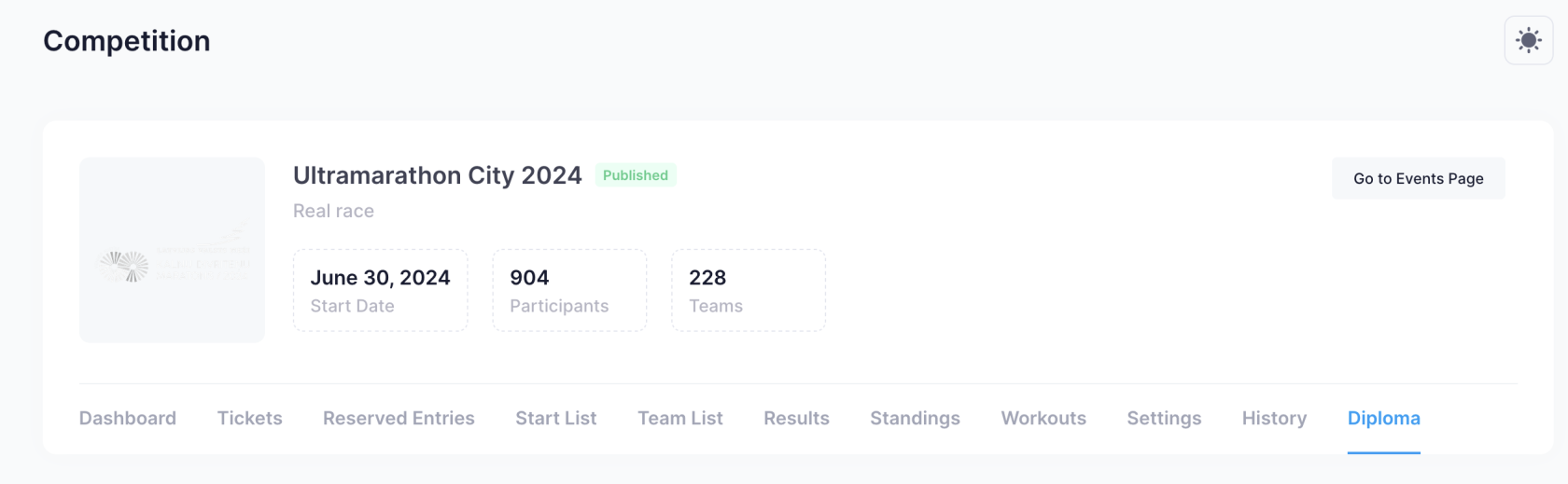
I denna vy kommer du att kunna se alla distanser i block och ladda ner PPTX-filen för certifikatdesignen för var och en.
2. Skapa certifikatdesignen #
Certifikatdesignen måste skapas i PPTX-format (Microsoft PowerPoint). Specifika textfält i designen kommer att ersättas automatiskt.
Automatiska fält
| Fält | Tävling/Izaicinājums | Beskrivning |
|---|---|---|
| [EVENT NAME] | Tävling & Izaicinājums | Evenemangets (tävling eller izaicinājums) namn |
| [COMPETITION] | Tävling | Tävlingsnamn |
| [PARTICIPANT NAME] | Tävling & Izaicinājums | Deltagarens fullständiga namn |
| [Participant Name] | Tävling & Izaicinājums | Deltagarens fullständiga namn formaterat med varje ord som börjar med stor bokstav |
| [NR] | Tävling | Deltagarens startnummer |
| [DISTANCE] | Tävling | Namn på tävlingsdistansen |
| [GROUP] | Tävling & Izaicinājums | Namn på deltagarens grupp |
| [TEAM] | Tävling & Izaicinājums | Lagnamn |
| [FINISH DATE] | Tävling & Izaicinājums | Datum då tävlingen eller izaicinājums slutfördes |
| [RESULT] | Tävling | Måltid i formatet HH:MM:SS.m |
| [CH_RESULT] | Tävling | Chiptid i formatet HH:MM:SS.m |
| [P_D] | Tävling | Placering i distansen |
| [P_GR] | Tävling | Placering i gruppen |
| [C_D] | Tävling | Antal deltagare i distansen |
| [C_GR] | Tävling | Antal deltagare i gruppen |
| [AVG_SP] | Tävling | Genomsnittlig hastighet |
| [LAP_0] | Tävling | Varvtid 1 |
| [LAP_1] | Tävling | Varvtid 2 |
| [LAP_2] | Tävling | Varvtid 3 |
| [LAP_3] | Tävling | Varvtid 4 |
| [LAP_4] | Tävling | Varvtid 5 |
| [TIME] | Izaicinājums | Total tid spenderad i izaicinājums |
| [KM] | Izaicinājums | Totalt antal kilometer |
| [STEPS] | Izaicinājums | Totalt antal steg |
| [RANK] | Izaicinājums | Totalresultat |
| [GRANK] | Izaicinājums | Gruppresultat |
| [T P] | Izaicinājums | Totalt antal poäng |
| [T E] | Izaicinājums | Total energi |
Om en distans har mer än fem varv fortsätter ytterligare varvfält enligt samma mönster: [LAP_5], [LAP_6], och så vidare.
Designexempel
Design kan skapas i PowerPoint, men du kan också använda tjänsten canva.com, där många tävlingscertifikatdesigner är tillgängliga: https://www.canva.com/templates/?query=race-certificate.
Hur man använder canva.com för att skapa en ny design?
-
Välj en design från de tillgängliga mallarna: https://www.canva.com/templates/?query=race-certificate
-
Klicka på "Customize this template"

- När du har skapat den önskade designen och lagt till de "automatiska fälten", klicka på "Share" -> "More".
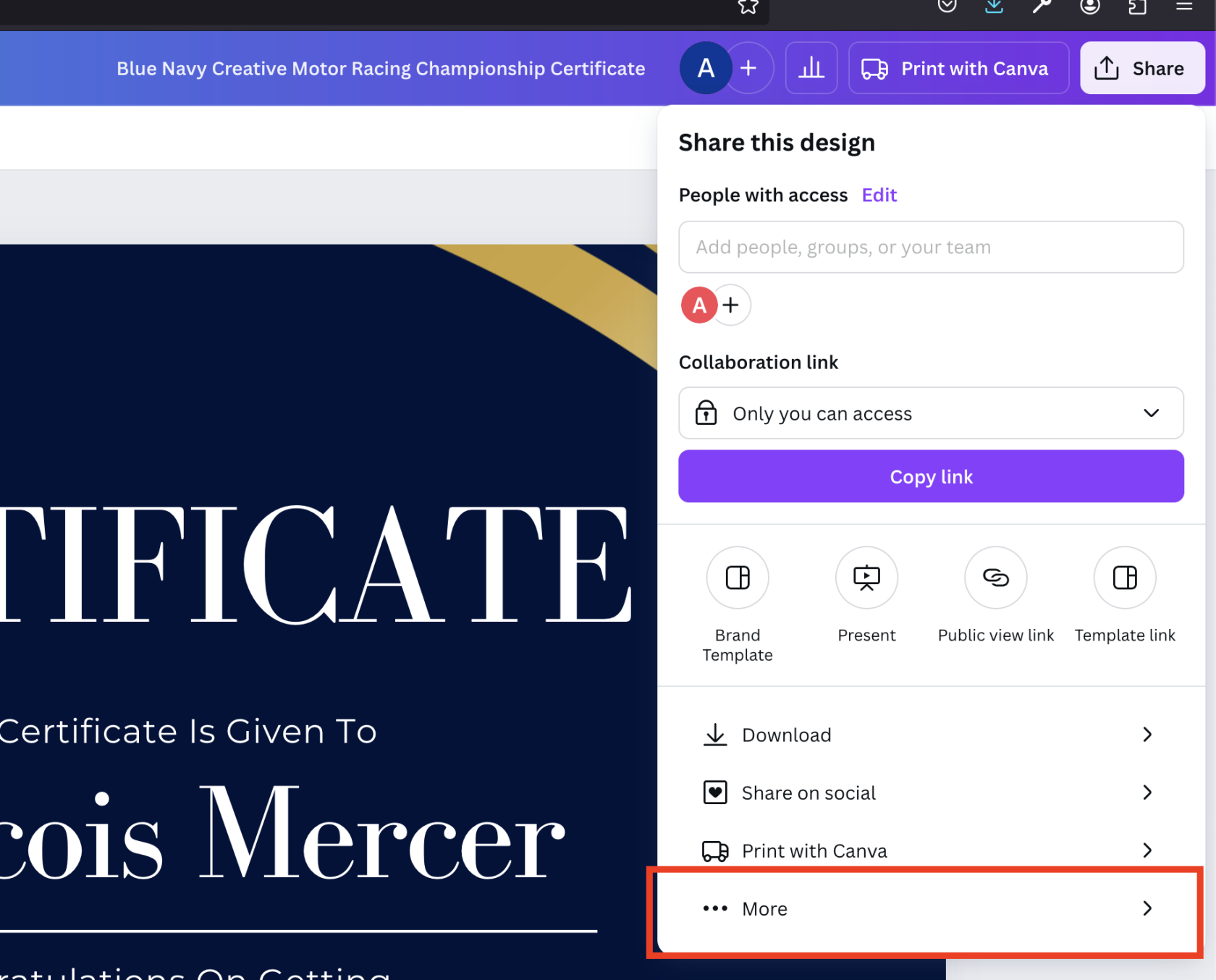
- I listan, välj "Microsoft PowerPoint" och klicka på "Download"

- Denna skapade design kan nu läggas till på distantrace.com och den skapade designprovet kan ses.
Några exempel på tävlingscertifikat från canva.com
| Titel | Fil | Exempel |
|---|---|---|
| Colorful Modern Geometric Certificate of Participation | Fil |  |
| Orange Geometric Challenger Certificate Marathon | Fil |  |
Lägga till certifikat i DistantRace
Ta bort certifikat
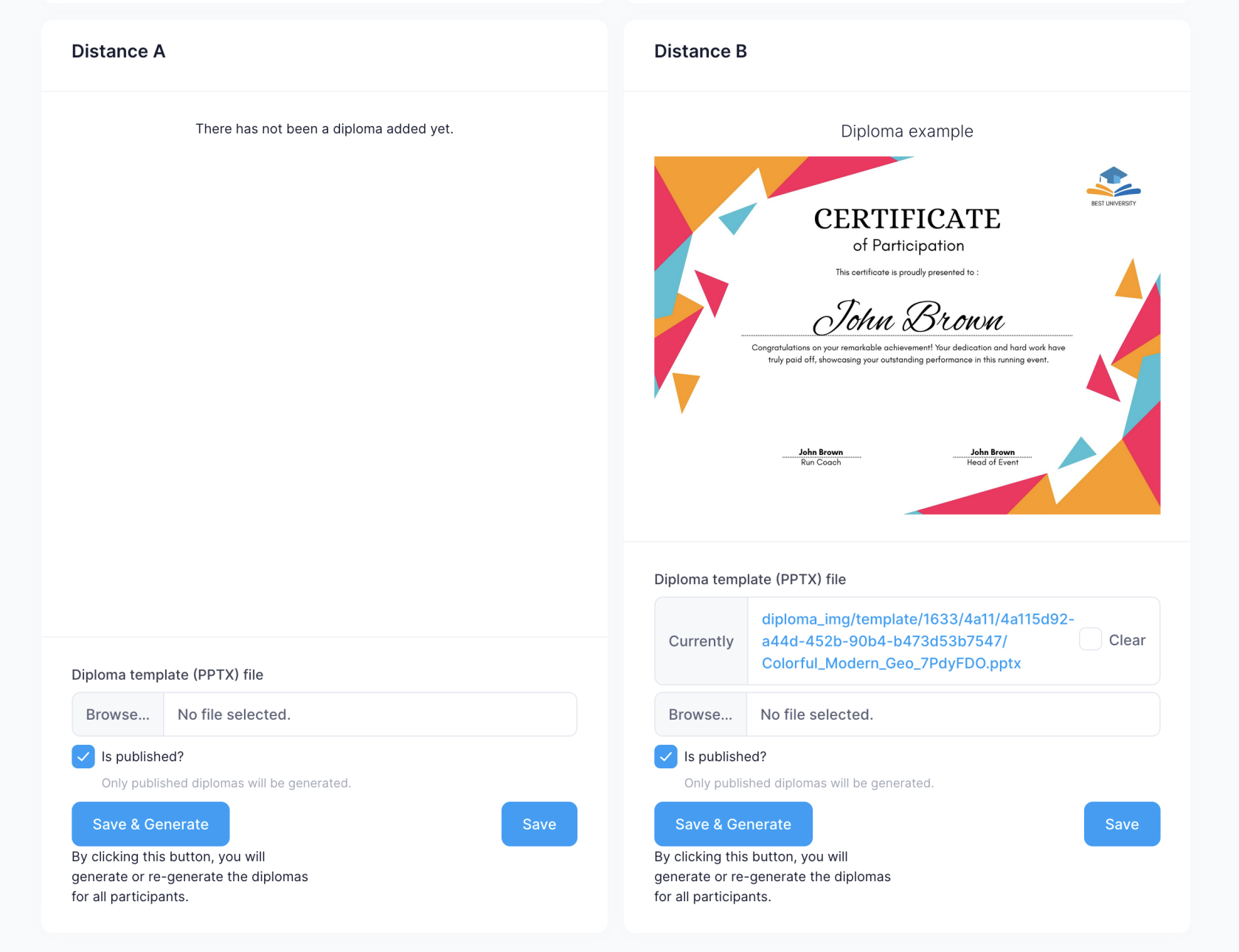
För att ta bort ett certifikat, markera fältet "Clear" och klicka på "Save"-knappen.
Publicera ett certifikat
Om "Is Published?" är markerat, kommer ett certifikat automatiskt att genereras för deltagaren efter att resultat har lagts till.
Lägga till en ny PPTX-fil
Klicka på "Browse..."-knappen, välj certifikatet och klicka på "Save". Efter att ha klickat på "Save" skapas automatiskt ett visuellt prov - detta kan ta upp till en minut. Om ett specifikt typsnitt används som visas felaktigt, vänligen skicka typsnittet till support@distantrace.com för att det ska läggas till i systemet.
Generera certifikat för deltagare
Om resultat redan har lagts till för deltagare, kan du lägga till ett virtuellt certifikat för deltagare genom att klicka på "Save & Generate". Om deltagaren redan har ett certifikat, kommer det att återskapas.