Comment créer des diplômes pour tous les participants ?
Comment créer des diplômes pour tous les participants ?
DistantRace génère des diplômes virtuels pour les participants au défi de pas à partir d'un modèle PowerPoint (PPTX) que vous concevez en externe. Le texte de l'espace réservé dans le design est remplacé par le nom de chaque participant, ses pas, son classement et d'autres données du défi.
Éditeur de design intégré supprimé
Le gestionnaire n'inclut plus d'éditeur de diplôme dans le navigateur. Créez votre mise en page dans PowerPoint, Google Slides (exportez en PPTX) ou Canva et téléchargez le fichier .pptx.
1. Ouvrir la page des diplômes du défi #
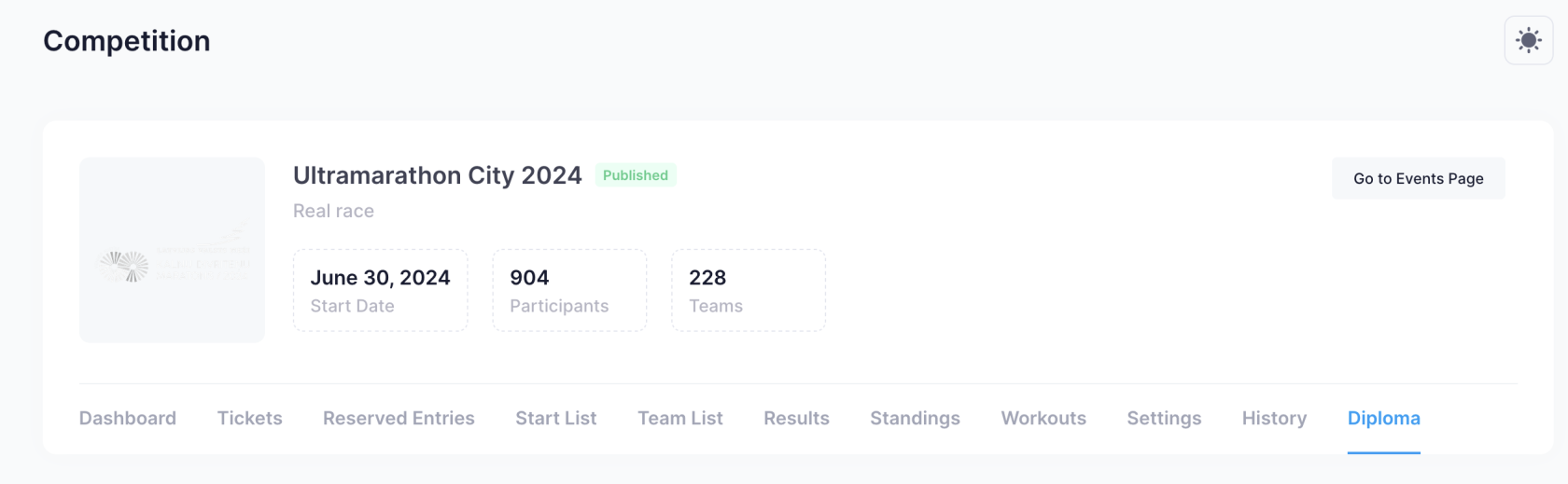
Dans la console de l'organisateur, ouvrez votre défi de pas et allez à Diplôme.
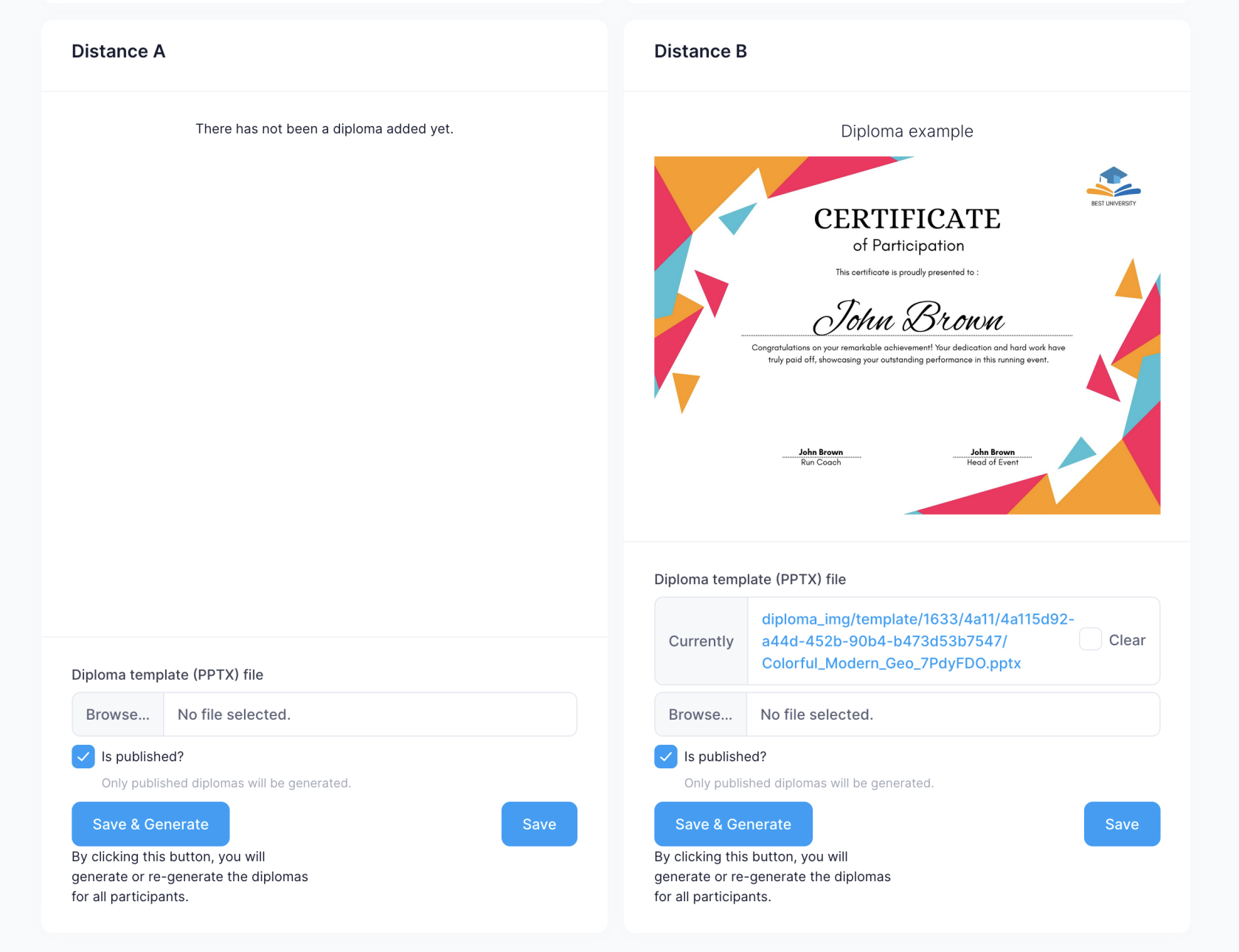
Si aucun modèle n'est encore téléchargé, la page affiche un lien vers le guide complet de conception. Après le téléchargement, une image de prévisualisation apparaît (la génération peut prendre jusqu'à une minute).
2. Créer le design PPTX #
Concevez le diplôme au format PPTX. Ajoutez des champs d'espace réservé sous forme de texte brut — DistantRace les remplace lors de la génération du diplôme de chaque participant.
Champs pour les défis de pas #
| Champ | Description |
|---|---|
[EVENT NAME] |
Nom du défi |
[PARTICIPANT NAME] |
Nom complet du participant |
[Participant Name] |
Nom complet avec chaque mot en majuscule |
[GROUP] |
Groupe de classement du participant |
[TEAM] |
Nom de l'équipe (si applicable) |
[FINISH DATE] |
Date de la dernière activité synchronisée du participant |
[STEPS] |
Nombre total de pas (formaté avec des séparateurs de milliers) |
[KM] |
Distance totale parcourue |
[TIME] |
Temps total actif dans le défi |
[RANK] |
Classement général |
[GRANK] |
Classement dans le groupe du participant |
[T P] |
Points totaux |
[T E] |
Énergie totale |
Pour des conseils de conception, les étapes d'exportation Canva et des modèles d'exemple, voir Création de certificats de course — le même flux de travail PPTX et la même syntaxe de champ s'appliquent aux défis.
3. Télécharger et publier #
- Cliquez sur Parcourir…, sélectionnez votre fichier
.pptxet cliquez sur Enregistrer. - Attendez que la prévisualisation apparaisse, puis actualisez si nécessaire.
- Cochez Est publié ? pour que les diplômes soient générés automatiquement pour les participants.
- Lorsque les classements sont prêts, cliquez sur Enregistrer & Générer pour créer ou régénérer des diplômes pour tous les participants au défi.
Polices personnalisées
Si une police de votre design s'affiche incorrectement dans la prévisualisation, envoyez le fichier de police à support@distantrace.com pour qu'il puisse être ajouté au système.
4. Les participants téléchargent leur diplôme #
Une fois que les classements du défi sont en ligne et que les diplômes sont générés, les participants trouvent leur diplôme sur leur page de profil de résultat ou de défi. Voir Téléchargement des diplômes et certificats.
Liés #
- Diplômes et documents de finisseur — aperçu pour les courses et défis
- Création de certificats de course — guide complet de conception PPTX avec exemples
- Gestion des participants au défi
- Publication des résultats