Tüm katılımcılar için diplomalar nasıl oluşturulur?
Tüm katılımcılar için diplomalar nasıl oluşturulur?
DistantRace, adım zorluğu katılımcıları için dışarıda tasarladığınız bir PowerPoint (PPTX) şablonundan sanal diplomalar oluşturur. Tasarımdaki yer tutucu metin, her katılımcının adı, adımları, sıralaması ve diğer zorluk verileri ile değiştirilir.
Dahili tasarım düzenleyici kaldırıldı
Yönetici artık tarayıcıda diploma düzenleyici içermiyor. Düzeninizi PowerPoint, Google Slaytlar (PPTX olarak dışa aktar) veya Canva ile oluşturun ve .pptx dosyasını yükleyin.
1. Zorluk diploması sayfasını açın #
Organizatör konsolunda adım zorluğunuzu açın ve Diploma bölümüne gidin.
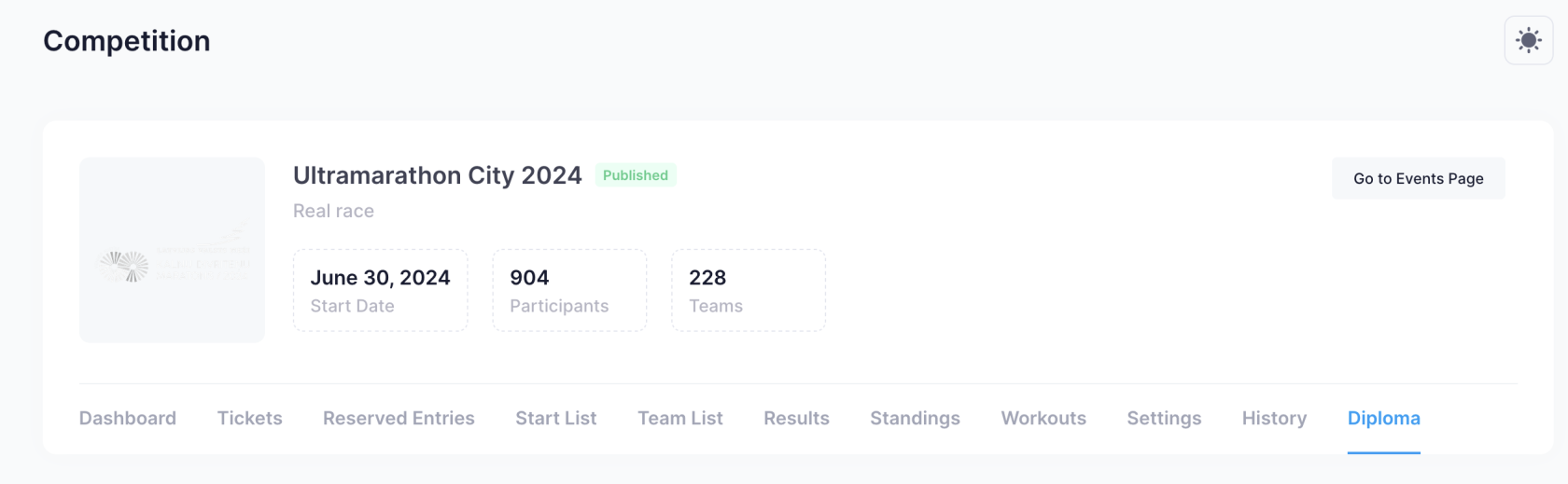
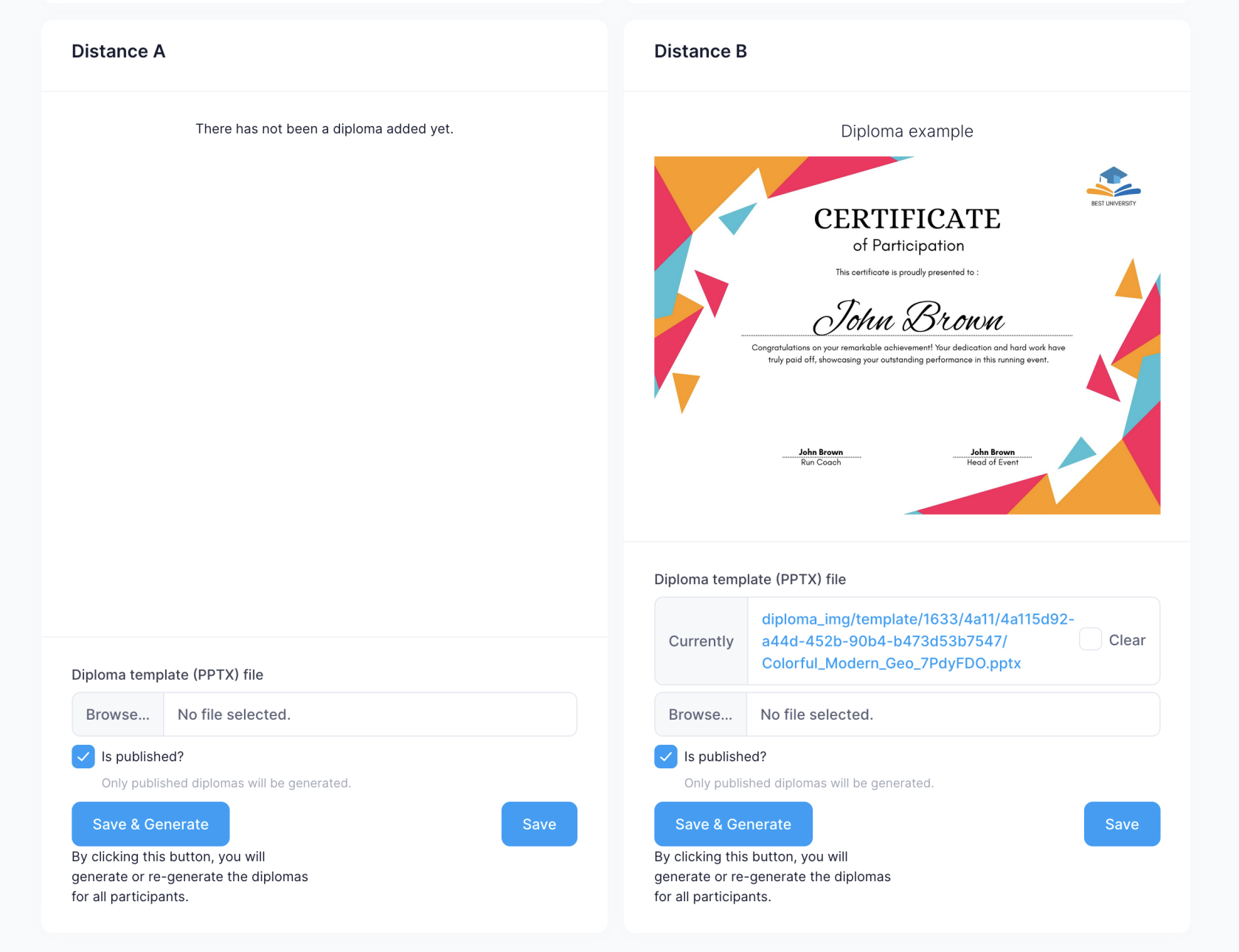
Henüz bir şablon yüklenmemişse, sayfada tam tasarım kılavuzuna bir bağlantı gösterilir. Yüklemeden sonra, bir önizleme resmi görünür (oluşturma bir dakikaya kadar sürebilir).
2. PPTX tasarımını oluşturun #
Diplomayı PPTX formatında tasarlayın. Yer tutucu alanları düz metin olarak ekleyin — DistantRace, her katılımcının diplomasını oluştururken bunları değiştirir.
Adım zorlukları için alanlar #
| Alan | Açıklama |
|---|---|
[EVENT NAME] |
Zorluk adı |
[PARTICIPANT NAME] |
Katılımcının tam adı |
[Participant Name] |
Her kelimenin baş harfi büyük olan tam ad |
[GROUP] |
Katılımcının sıralama grubu |
[TEAM] |
Takım adı (uygulanabilir ise) |
[FINISH DATE] |
Katılımcının son senkronize edilen aktivite tarihi |
[STEPS] |
Toplam adım sayısı (binlik ayırıcılarla biçimlendirilmiş) |
[KM] |
Kat edilen toplam mesafe |
[TIME] |
Zorluktaki toplam aktif süre |
[RANK] |
Genel sıralama |
[GRANK] |
Katılımcının grubundaki sıralama |
[T P] |
Toplam puan |
[T E] |
Toplam enerji |
Tasarım ipuçları, Canva dışa aktarma adımları ve örnek şablonlar için Yarış sertifikası oluşturma bölümüne bakın — aynı PPTX iş akışı ve alan söz dizimi zorluklar için de geçerlidir.
3. Yükleyin ve yayınlayın #
- Gözat…'a tıklayın,
.pptxdosyanızı seçin ve Kaydet'e tıklayın. - Önizlemenin görünmesini bekleyin, gerekirse sayfayı yenileyin.
- Katılımcılar için diplomaların otomatik olarak oluşturulması için Yayınlandı mı? seçeneğini işaretleyin.
- Sıralamalar hazır olduğunda, Kaydet ve Oluştur'a tıklayarak tüm zorluk katılımcıları için diplomaları oluşturun veya yeniden oluşturun.
Özel yazı tipleri
Tasarımınızdaki bir yazı tipi önizlemede yanlış görüntüleniyorsa, yazı tipi dosyasını support@distantrace.com adresine gönderin, böylece sisteme eklenebilir.
4. Katılımcılar diplomalarını indirir #
Zorluk sıralamaları canlı hale geldiğinde ve diplomalar oluşturulduğunda, katılımcılar diplomalarını sonuç veya zorluk profil sayfalarında bulurlar. Diploma ve sertifikaların indirilmesi bölümüne bakın.
İlgili #
- Diplomalar ve bitirici belgeleri — yarışlar ve zorluklar için genel bakış
- Yarış sertifikası oluşturma — örneklerle tam PPTX tasarım kılavuzu
- Zorluk katılımcılarını yönetme
- Sonuçları yayınlama