Come creare diplomi per tutti i partecipanti?
Come creare diplomi per tutti i partecipanti?
DistantRace genera diplomi virtuali per i partecipanti alla sfida dei passi da un modello PowerPoint (PPTX) che progetti esternamente. Il testo segnaposto nel design viene sostituito con il nome di ciascun partecipante, i passi, la classifica e altri dati della sfida.
Editor di design integrato rimosso
Il manager non include più un editor di diplomi nel browser. Crea il tuo layout in PowerPoint, Google Slides (esporta come PPTX) o Canva e carica il file .pptx.
1. Apri la pagina del diploma della sfida #
Nella console dell'organizzatore, apri la tua sfida dei passi e vai su Diploma.
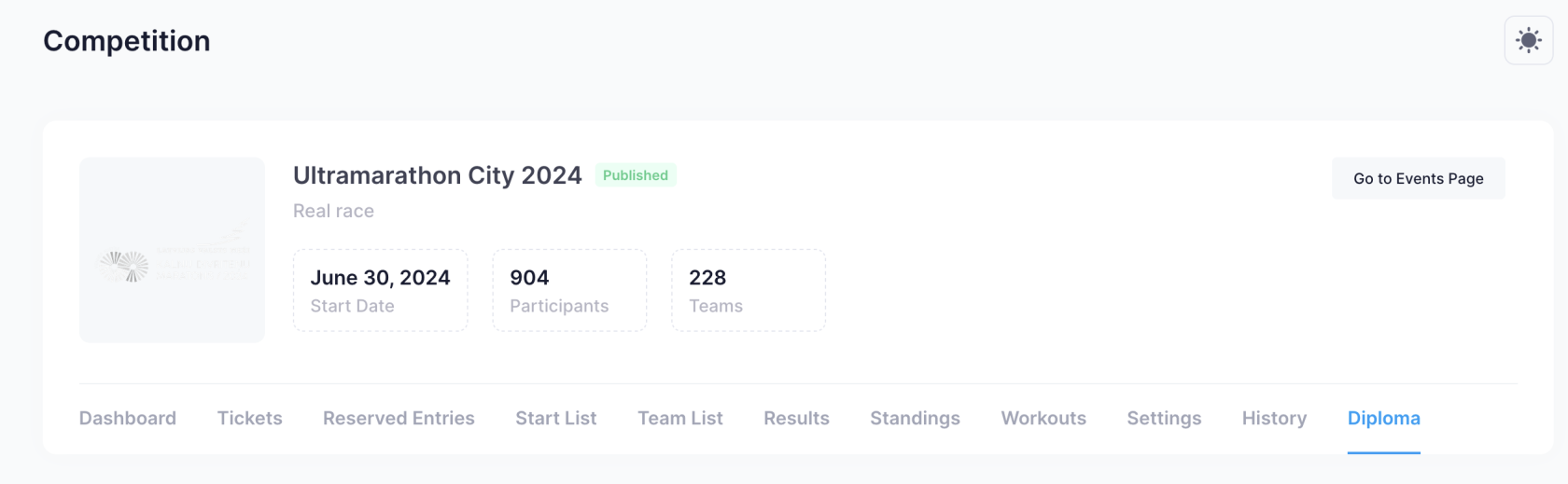
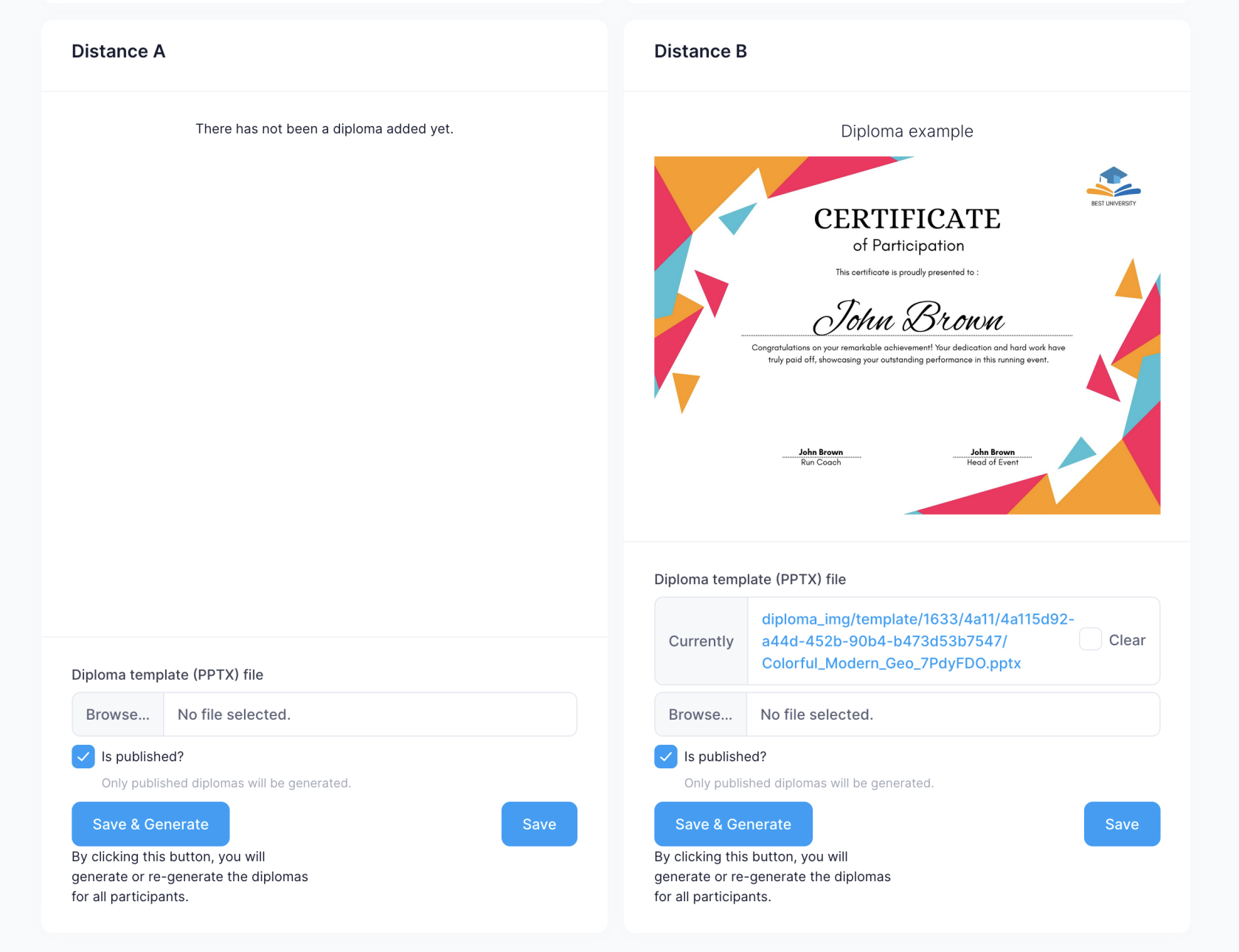
Se non è ancora stato caricato alcun modello, la pagina mostra un link alla guida completa al design. Dopo il caricamento, appare un immagine di anteprima (la generazione può richiedere fino a un minuto).
2. Crea il design PPTX #
Progetta il diploma in formato PPTX. Aggiungi campi segnaposto come testo semplice — DistantRace li sostituisce quando genera il diploma di ciascun partecipante.
Campi per le sfide dei passi #
| Campo | Descrizione |
|---|---|
[EVENT NAME] |
Nome della sfida |
[PARTICIPANT NAME] |
Nome completo del partecipante |
[Participant Name] |
Nome completo con ogni parola capitalizzata |
[GROUP] |
Gruppo di classifica del partecipante |
[TEAM] |
Nome della squadra (se applicabile) |
[FINISH DATE] |
Data dell'ultima attività sincronizzata del partecipante |
[STEPS] |
Totale passi (formattato con separatori delle migliaia) |
[KM] |
Distanza totale percorsa |
[TIME] |
Tempo totale attivo nella sfida |
[RANK] |
Posizione complessiva |
[GRANK] |
Posizione all'interno del gruppo del partecipante |
[T P] |
Punti totali |
[T E] |
Energia totale |
Per suggerimenti sul design, passaggi di esportazione da Canva e modelli di esempio, vedi Creazione del certificato di gara — lo stesso flusso di lavoro PPTX e la sintassi dei campi si applicano alle sfide.
3. Carica e pubblica #
- Clicca su Sfoglia…, seleziona il tuo file
.pptxe clicca su Salva. - Attendi che appaia l'anteprima, quindi aggiorna se necessario.
- Seleziona È pubblicato? affinché i diplomi vengano generati automaticamente per i partecipanti.
- Quando le classifiche sono pronte, clicca su Salva & Genera per creare o rigenerare i diplomi per tutti i partecipanti alla sfida.
Font personalizzati
Se un font nel tuo design viene visualizzato in modo errato nell'anteprima, invia il file del font a support@distantrace.com affinché possa essere aggiunto al sistema.
4. I partecipanti scaricano il loro diploma #
Una volta che le classifiche della sfida sono attive e i diplomi sono generati, i partecipanti trovano il loro diploma nella loro pagina del profilo dei risultati o della sfida. Vedi Scaricare diplomi e certificati.
Correlati #
- Diplomi e documenti per i finisher — panoramica per gare e sfide
- Creazione del certificato di gara — guida completa al design PPTX con esempi
- Gestione dei partecipanti alla sfida
- Pubblicazione dei risultati