Como criar diplomas para todos os participantes?
Como criar diplomas para todos os participantes?
A DistantRace gera diplomas virtuais para os participantes de desafios de passos a partir de um modelo PowerPoint (PPTX) que você cria externamente. O texto de espaço reservado no design é substituído pelo nome de cada participante, passos, classificação e outros dados do desafio.
Editor de design embutido removido
O gerenciador não inclui mais um editor de diplomas no navegador. Crie seu layout no PowerPoint, Google Slides (exporte como PPTX) ou Canva e carregue o arquivo .pptx.
1. Abra a página de diploma do desafio #
No console do organizador, abra seu desafio de passos e vá para Diploma.
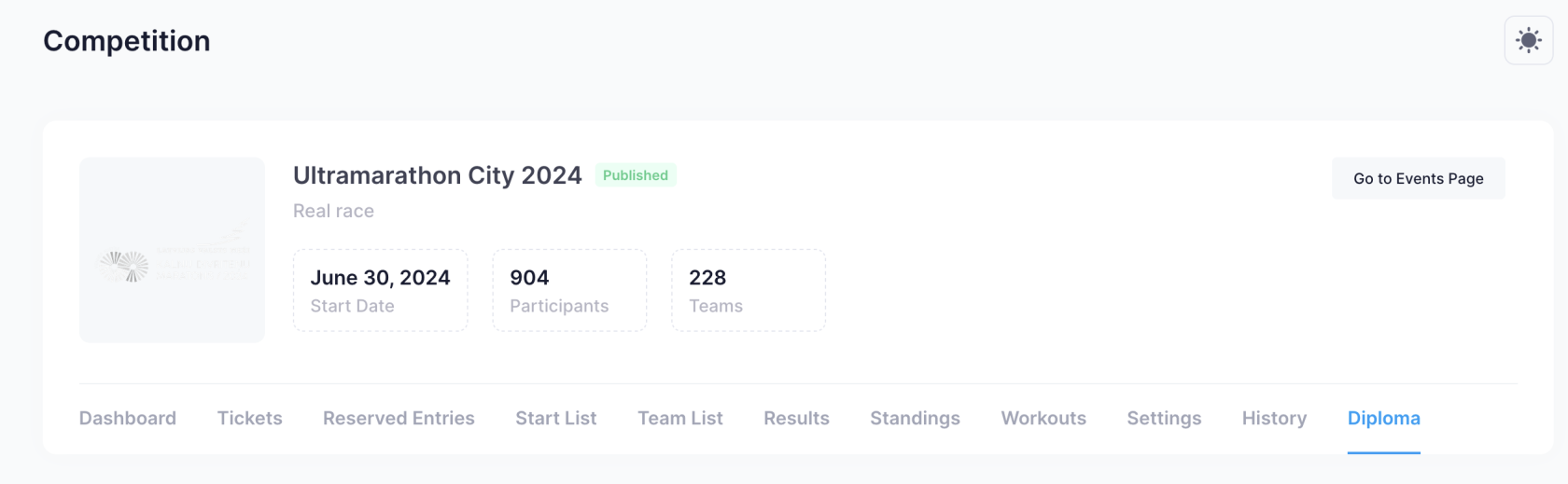
Se nenhum modelo foi carregado ainda, a página mostra um link para o guia completo de design. Após o upload, uma imagem de pré-visualização aparece (a geração pode levar até um minuto).
2. Crie o design PPTX #
Desenhe o diploma no formato PPTX. Adicione campos de espaço reservado como texto simples — a DistantRace os substitui ao gerar o diploma de cada participante.
Campos para desafios de passos #
| Campo | Descrição |
|---|---|
[EVENT NAME] |
Nome do desafio |
[PARTICIPANT NAME] |
Nome completo do participante |
[Participant Name] |
Nome completo com cada palavra capitalizada |
[GROUP] |
Grupo de classificação do participante |
[TEAM] |
Nome da equipe (se aplicável) |
[FINISH DATE] |
Data da última atividade sincronizada do participante |
[STEPS] |
Total de passos (formatado com separadores de milhar) |
[KM] |
Distância total percorrida |
[TIME] |
Tempo total ativo no desafio |
[RANK] |
Classificação geral |
[GRANK] |
Classificação dentro do grupo do participante |
[T P] |
Total de pontos |
[T E] |
Total de energia |
Para dicas de design, etapas de exportação do Canva e modelos de exemplo, veja Criação de certificados de corrida — o mesmo fluxo de trabalho PPTX e sintaxe de campo se aplicam aos desafios.
3. Carregue e publique #
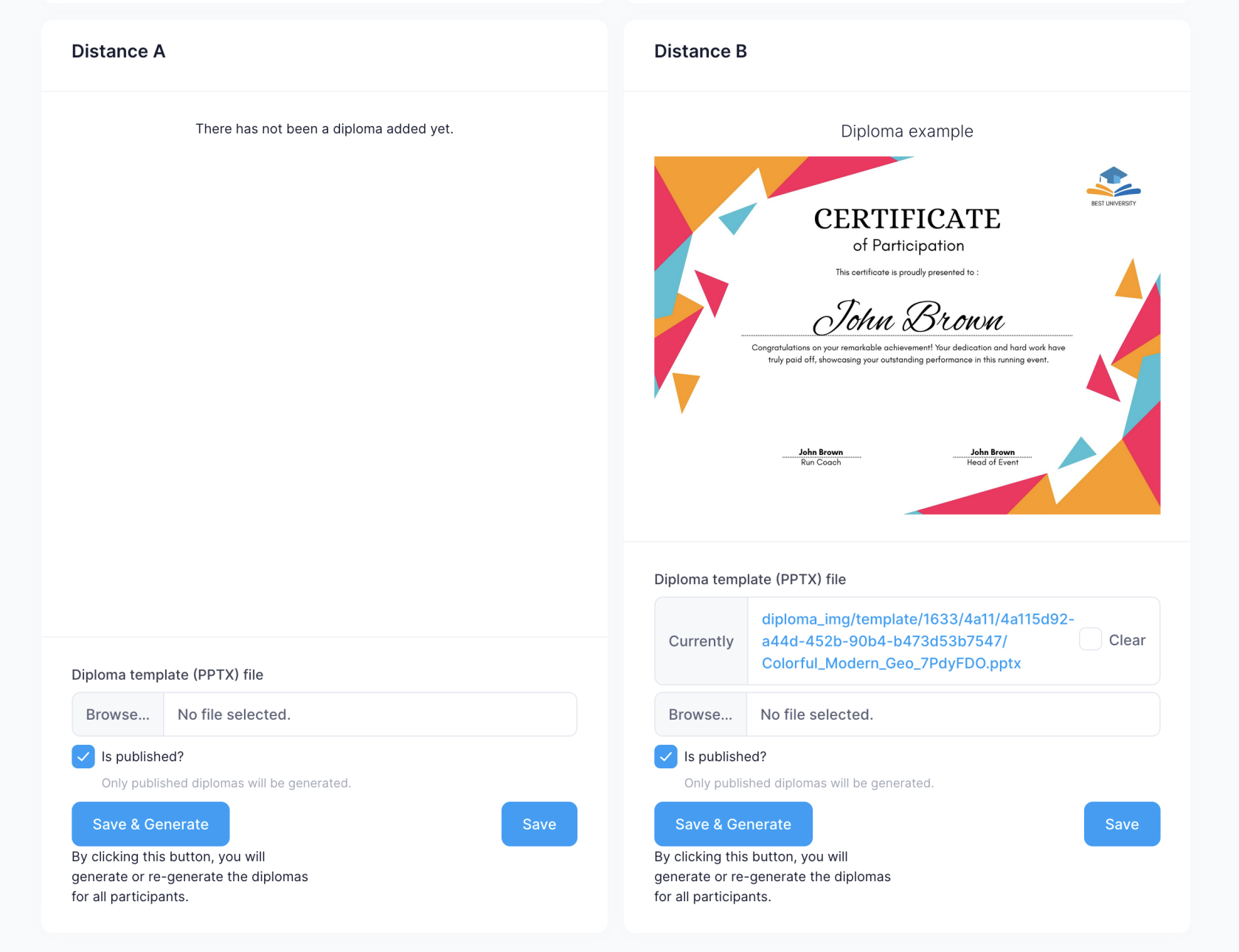
- Clique em Browse…, selecione seu arquivo
.pptxe clique em Save. - Aguarde a pré-visualização aparecer e atualize se necessário.
- Marque Is published? para que os diplomas sejam gerados automaticamente para os participantes.
- Quando as classificações estiverem prontas, clique em Save & Generate para criar ou regenerar diplomas para todos os participantes do desafio.
Fontes personalizadas
Se uma fonte no seu design for renderizada incorretamente na pré-visualização, envie o arquivo da fonte para support@distantrace.com para que ela possa ser adicionada ao sistema.
4. Participantes baixam seu diploma #
Uma vez que as classificações do desafio estejam ao vivo e os diplomas gerados, os participantes encontram seu diploma na página de resultados ou no perfil do desafio. Veja Baixando diplomas e certificados.
Relacionados #
- Diplomas e documentos de conclusão — visão geral para corridas e desafios
- Criação de certificados de corrida — guia completo de design PPTX com exemplos
- Gerenciamento de participantes do desafio
- Publicação de resultados