Crea una sfida di passi
Crea una sfida di passi
Crea l'evento #
- Apri il tuo club nella console di gestione.
- Clicca su Crea nuovo Evento.
- Passo 1 — Dati di base: nome dell'evento, data di inizio, durata in giorni, lingua principale.
- Passo 2 — Tipo di sfida: seleziona Sfida di passi (opzione bestseller in evidenza).
- Clicca su Crea.
Verrai reindirizzato alla guida alle impostazioni della sfida. Un gioco di passi predefinito viene creato automaticamente.
App per i partecipanti richiesta
Le sfide di passi richiedono l'app mobile DistantRace per la sincronizzazione giornaliera dei passi. Condividi la pagina di onboarding.
Configura durante la guida #
Completa date, lingue, squadre, mappa virtuale, obiettivi e condivisione Easy Access. Consulta la riferimento alle impostazioni della sfida per ogni opzione.
Le sezioni seguenti documentano in dettaglio le impostazioni individuali (squadre, percorso virtuale, fasi, pagamenti, ecc.).
Impostazioni dettagliate #
Percorso Virtuale #
Per rendere la sfida più interessante, puoi scegliere un percorso virtuale che i partecipanti possono seguire.
Un tale percorso rende la sfida più interessante e coinvolgente per i partecipanti.
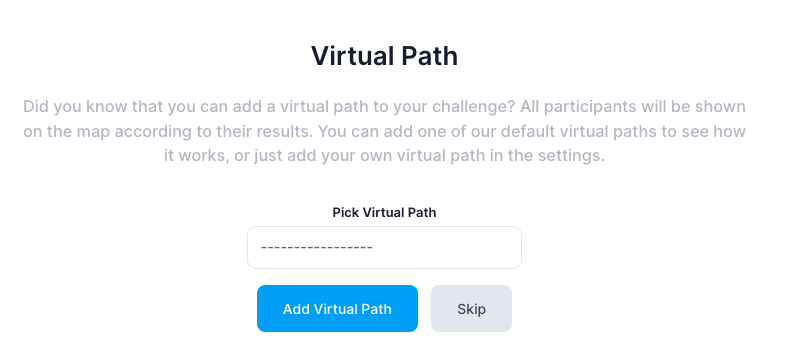
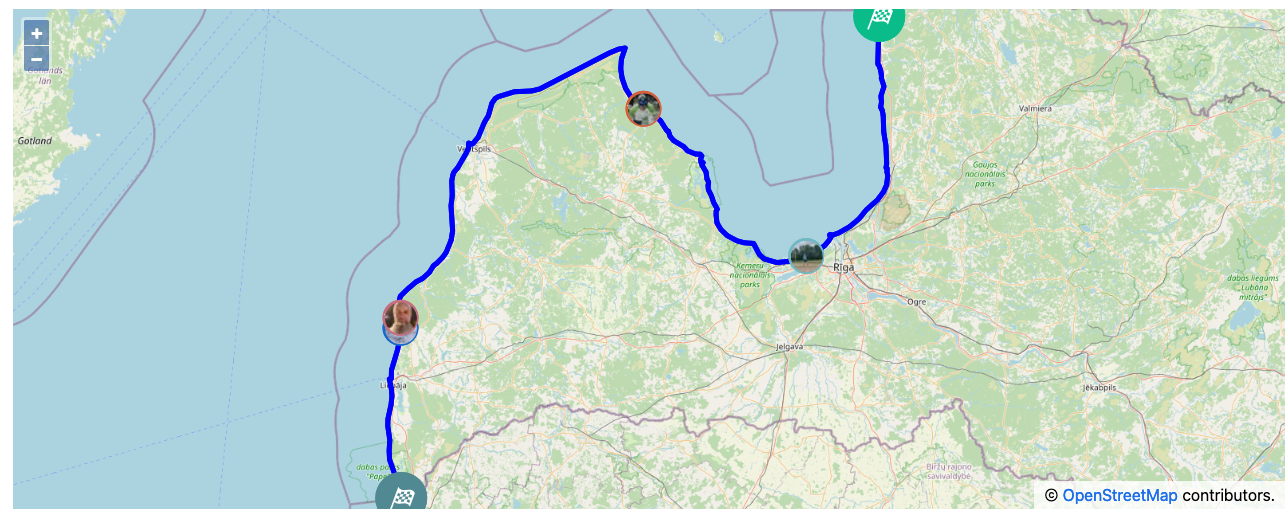
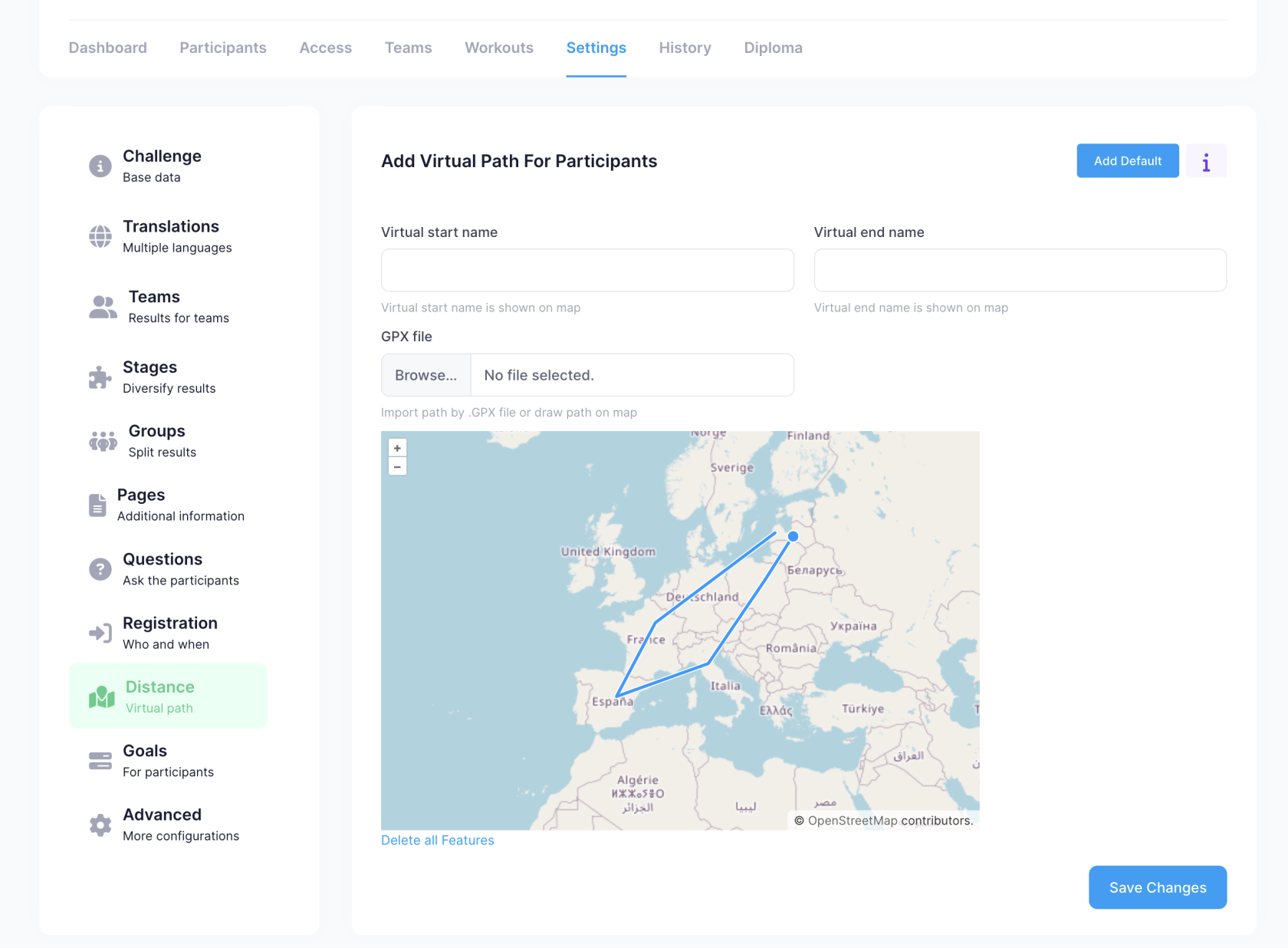
Puoi anche specificare il nome del luogo di partenza e del luogo di arrivo nel percorso virtuale.
Squadre #
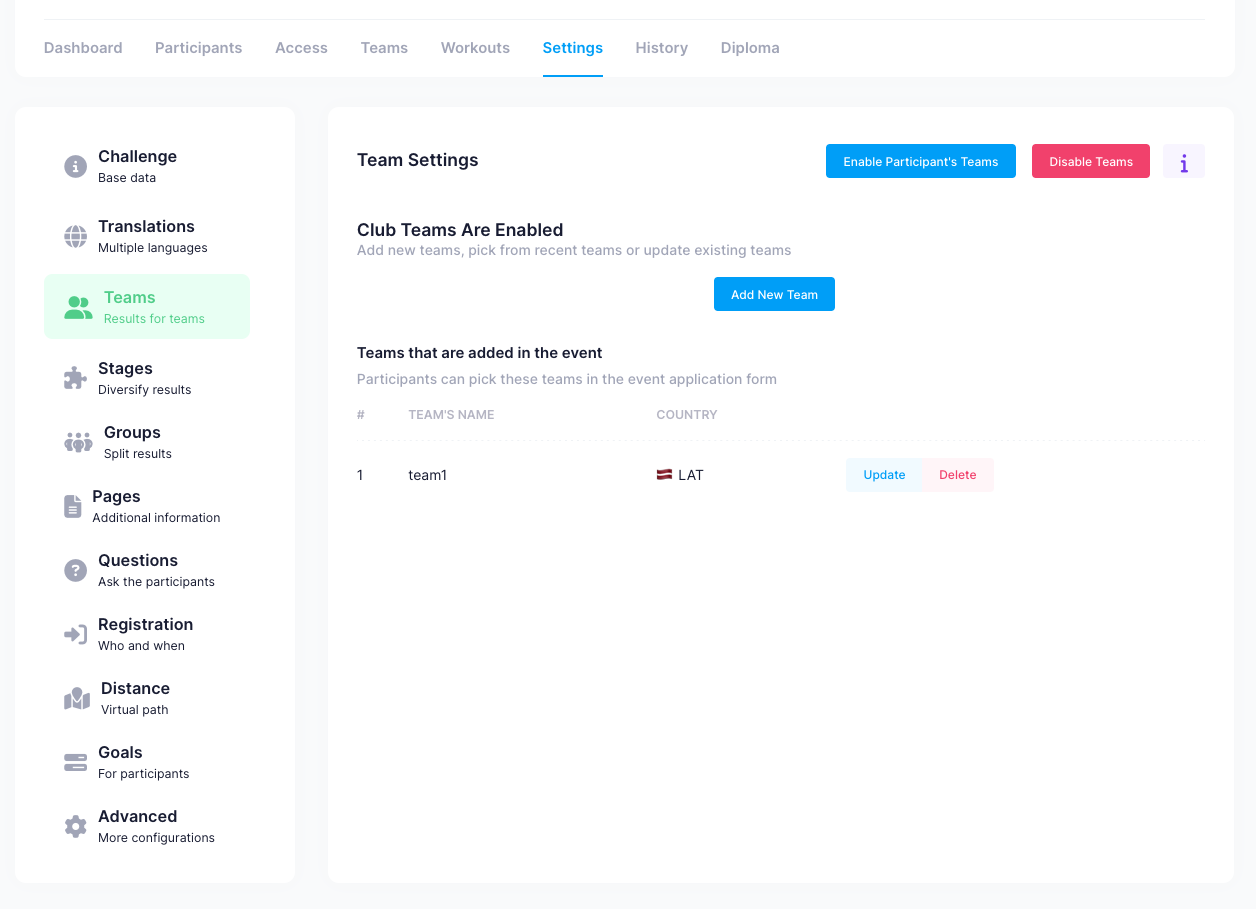
Nella sfida, è possibile creare squadre. I risultati verranno mostrati sia individualmente che per squadre.
Ci sono 2 tipi di squadre:
- I partecipanti creano le proprie squadre.
- L'organizzatore predetermina le squadre.
Nel caso in cui le squadre siano dipartimenti aziendali o divisioni o filiali, allora l'organizzatore dovrebbe prepararle. D'altra parte, se vuoi che le squadre siano create dai partecipanti stessi, anche questo è possibile.
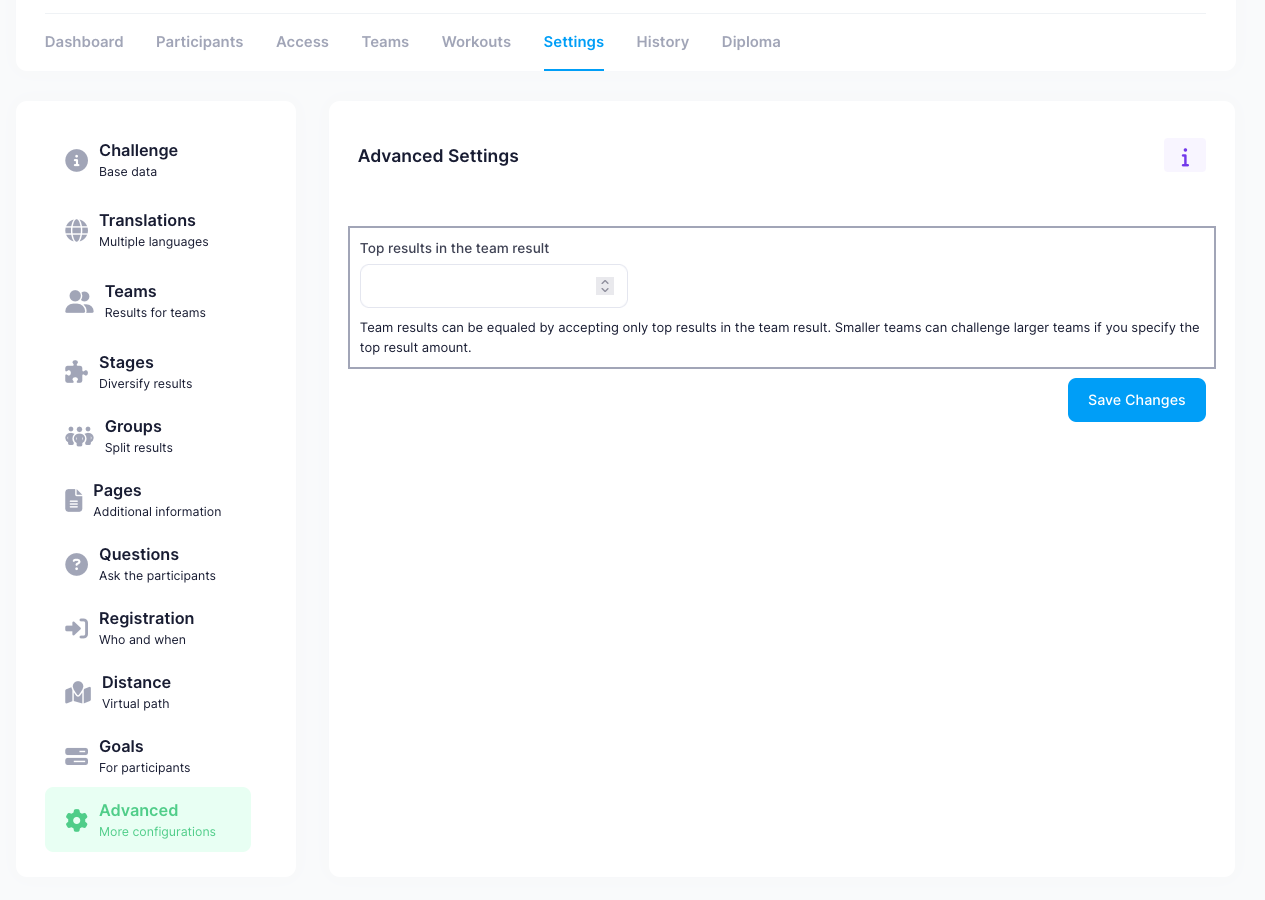
Se si prevede che ogni squadra avrà un numero diverso di partecipanti, puoi definire quanti partecipanti della squadra verranno inclusi. Ad esempio, se la squadra A ha 50 partecipanti, ma la squadra B ha 20 partecipanti e viene indicato che solo 20 partecipanti verranno inclusi nella squadra, allora verranno considerati solo i 20 partecipanti con i migliori risultati in entrambe le squadre.
È anche possibile assegnare i partecipanti alle squadre in modo "casuale" dopo l'iscrizione. Per farlo, contatta support@distantrace.com.
Cambia Informazioni Evento #
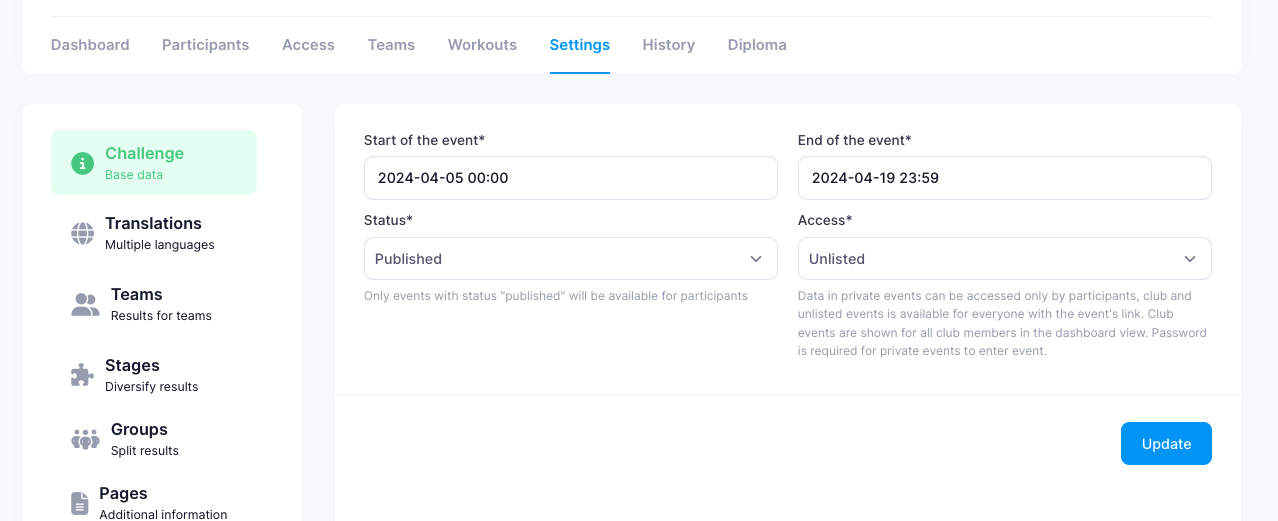
Nelle impostazioni della sfida, puoi cambiare sia l'orario di inizio che la data e l'orario di fine.
Inoltre, puoi segnare lo stato dell'evento:
- Pubblicato - Pubblicato e disponibile.
- Non pubblicato - Non pubblicato. Questo può essere usato se l'evento creato deve essere rimosso in modo che non sia più disponibile.
- Annullato - Se l'evento è annullato, possiamo impostare questo stato.
Oltre a questo, puoi definire a chi è visibile l'evento. DistantRace ha diversi livelli:
- Pubblico - Trovato sulla homepage per qualsiasi visitatore. Questo stato può essere impostato solo da un consulente DistantRace.
- Mostra per i membri del club - Gli eventi sono visibili a quei partecipanti che sono membri del tuo club.
- Non in elenco - L'evento è disponibile solo se conosci il link privato.
- Privato - Puoi unirti all'evento solo se conosci il link privato + devi anche conoscere la password di accesso.
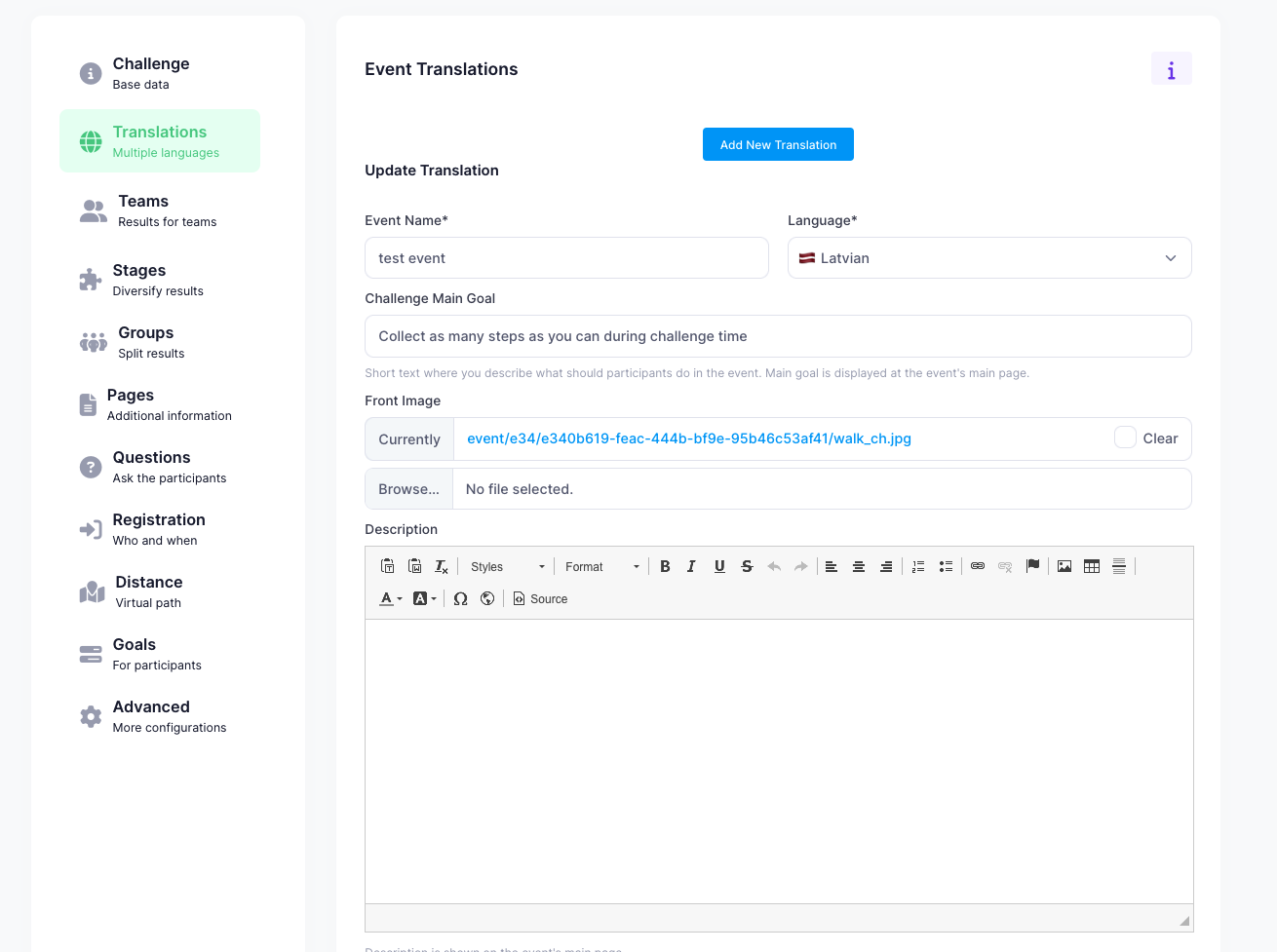
Per cambiare il nome, aggiungere un'immagine e aggiungere una descrizione, vai alla sezione "Personalizzazione Evento". In questa sezione, puoi aggiungere il nome e la descrizione dell'evento creato in diverse lingue.
Fasi dell'Evento Sportivo #
Se vogliamo creare una sfida di passi per tutta l'estate, ma ogni mese vogliamo vedere un vincitore, allora possiamo creare "Risultati Intermedi". Puoi trovarlo nella sezione "Fasi".
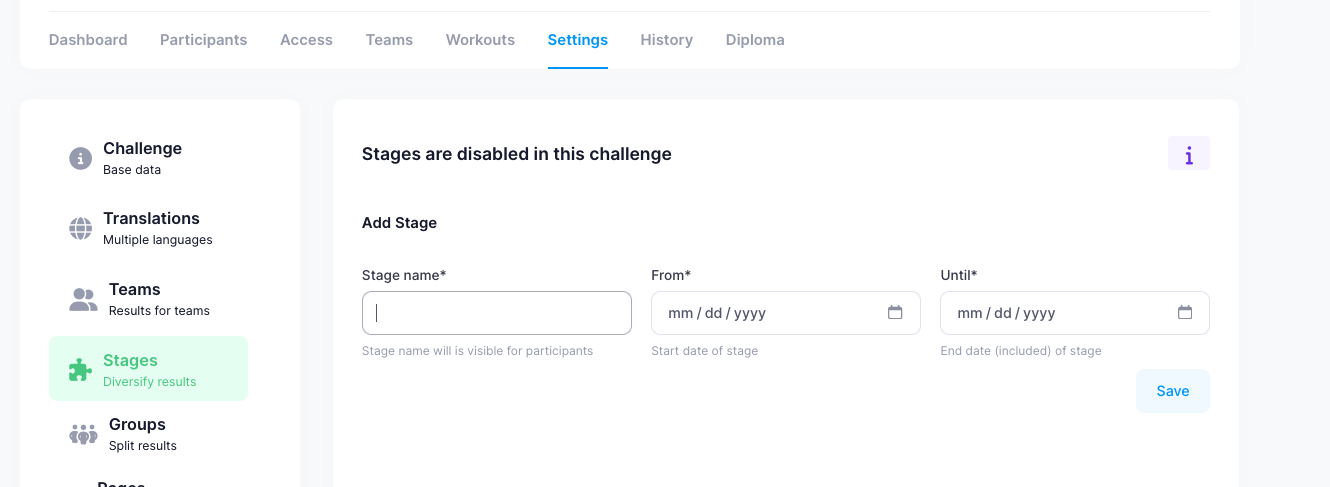
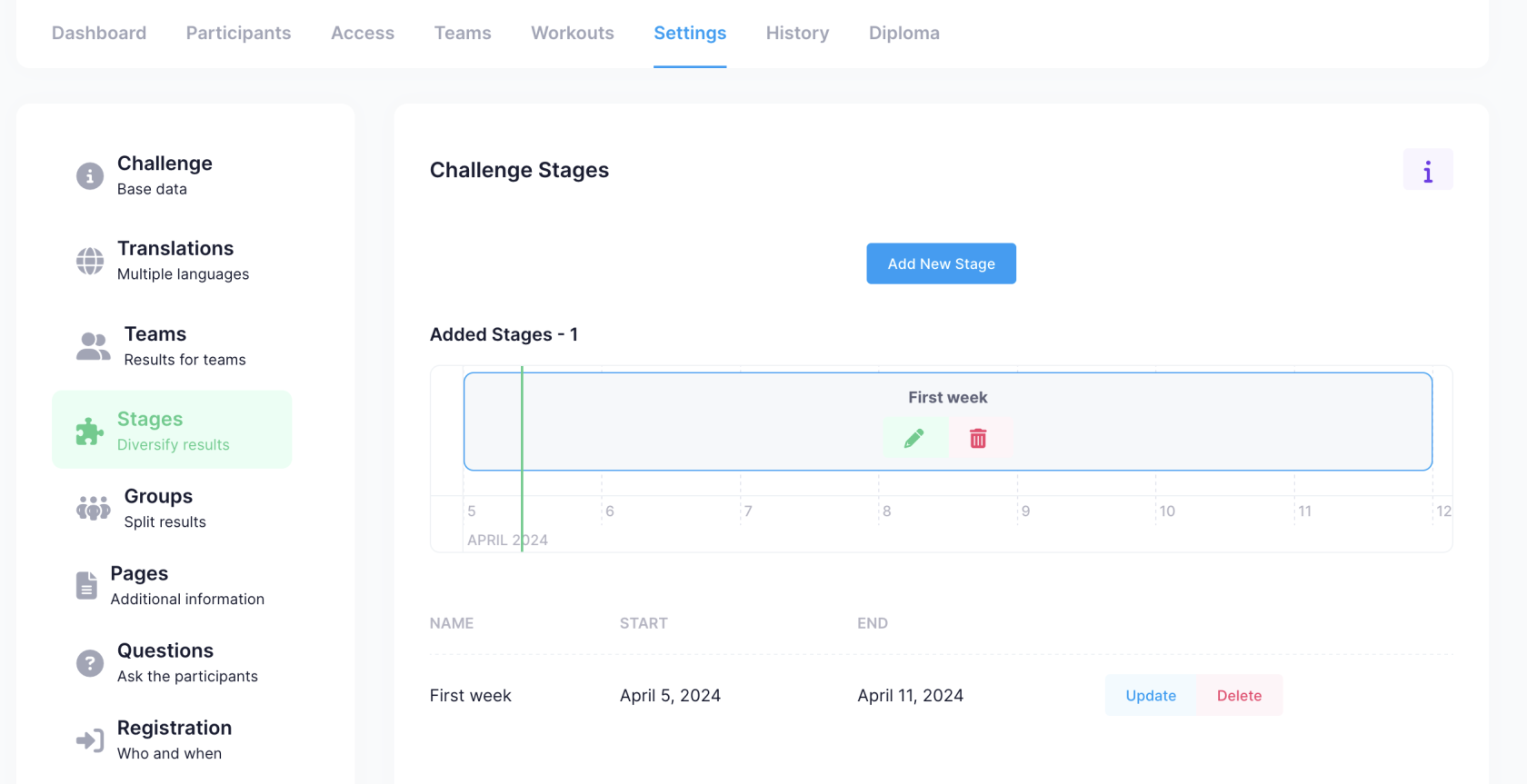
Quando le fasi sono aggiunte, possono essere viste nella lista dei risultati. I risultati delle fasi appariranno anche per le squadre.
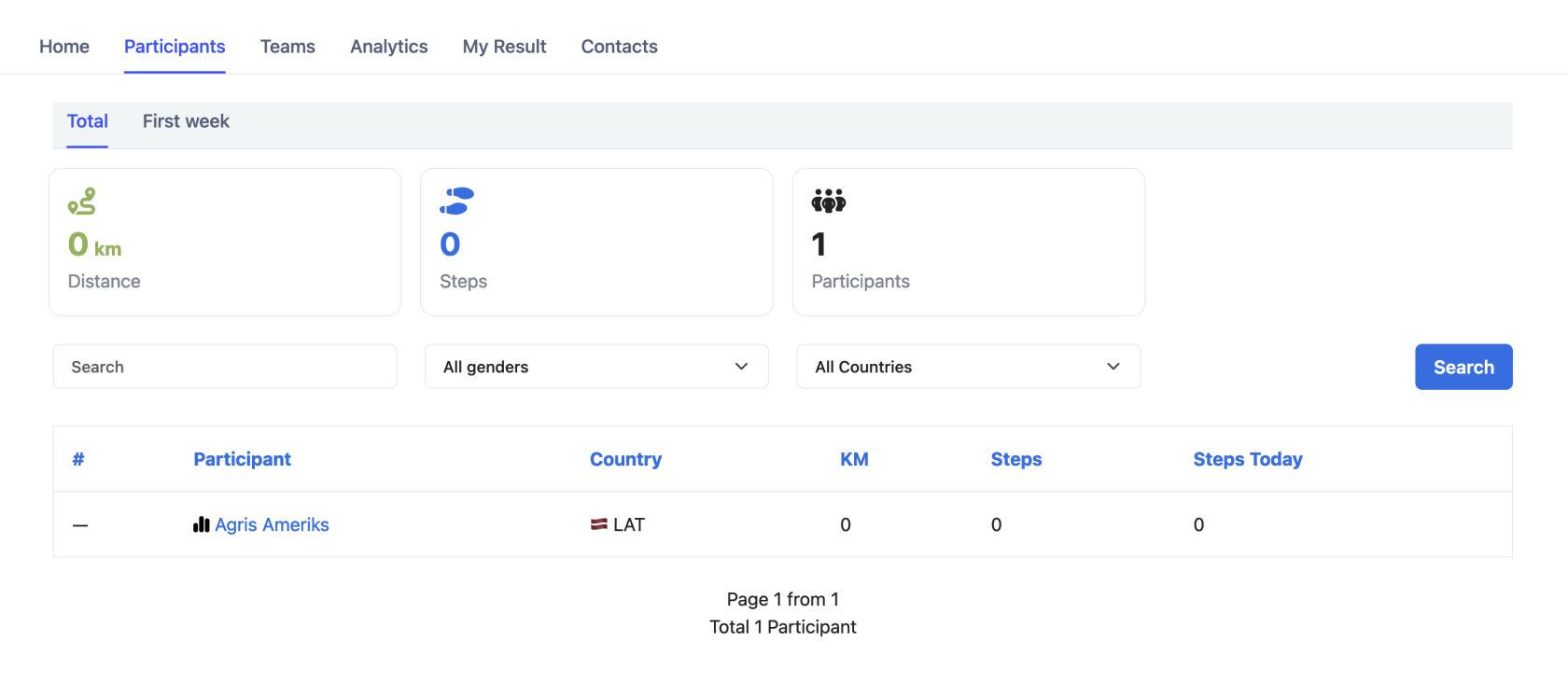
Gruppi di Età #
Per rendere più interessante la competizione tra i partecipanti, puoi aggiungere gruppi di età. Sarà quindi possibile visualizzare non solo i risultati totali, ma anche per gruppi di età.
I gruppi possono essere definiti nella sezione "Gruppi".
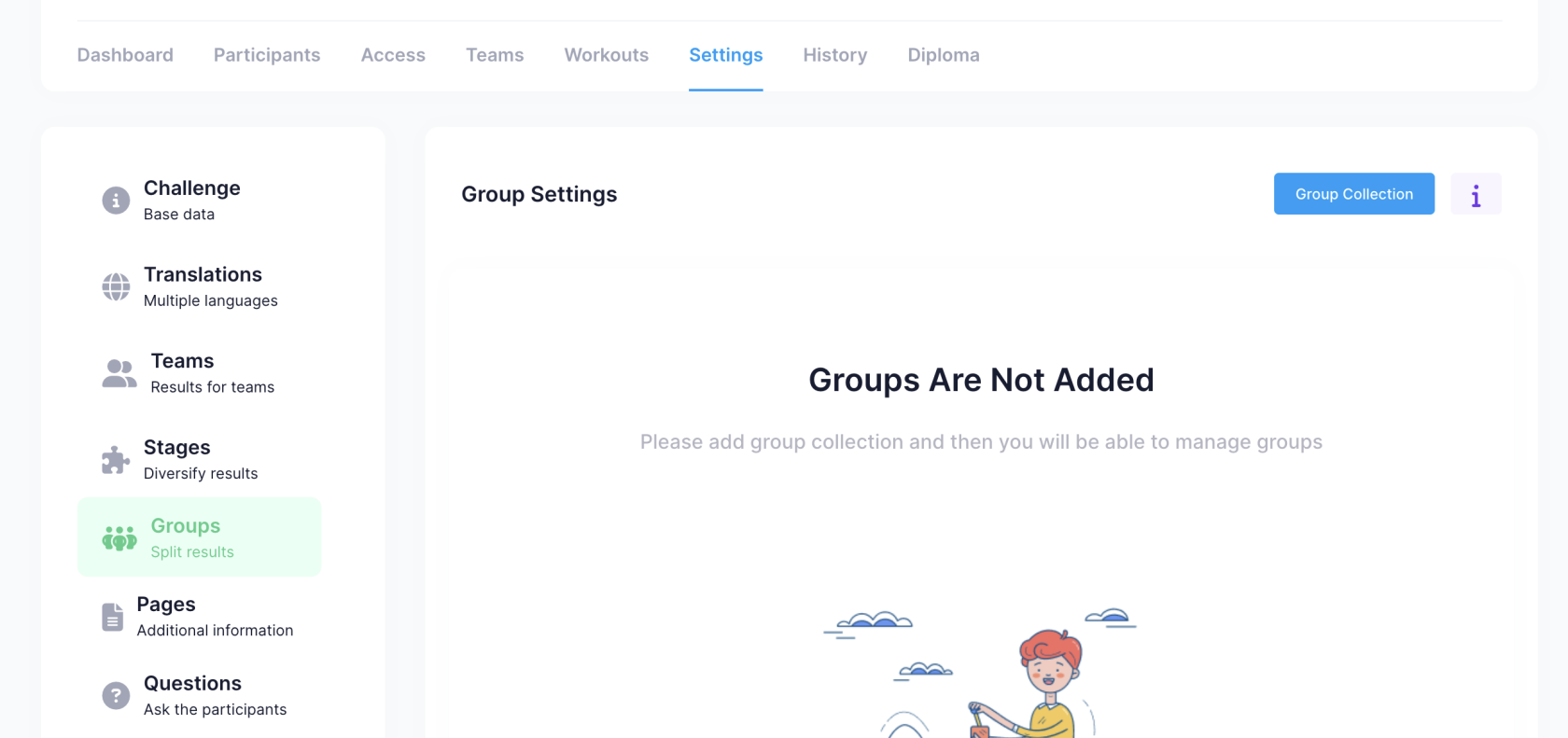
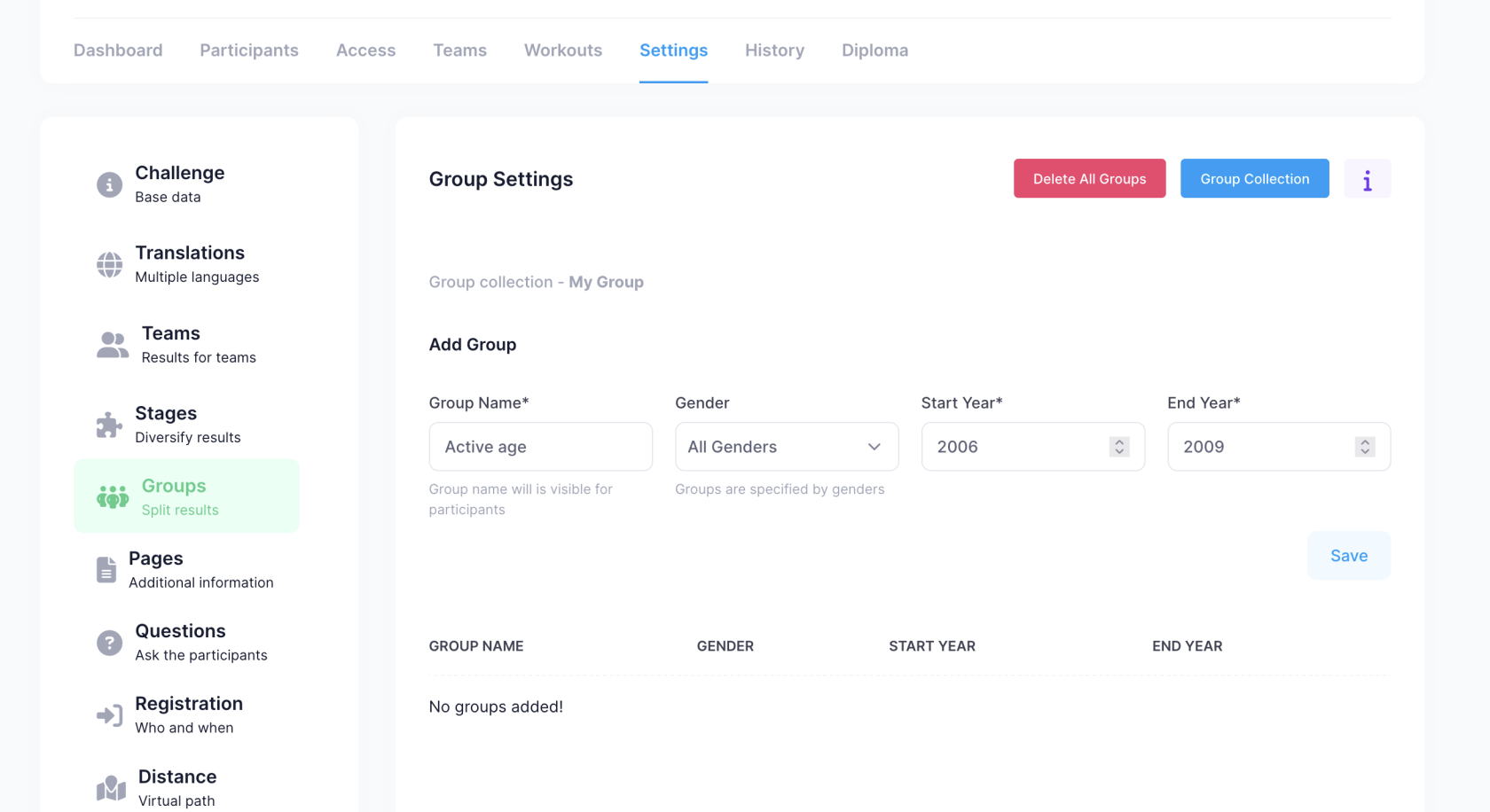
L'organizzatore della sfida definisce i gruppi di età una volta, e possono essere riutilizzati in altre sfide. È possibile specificare non solo gli anni di nascita ma anche il genere, se necessario.
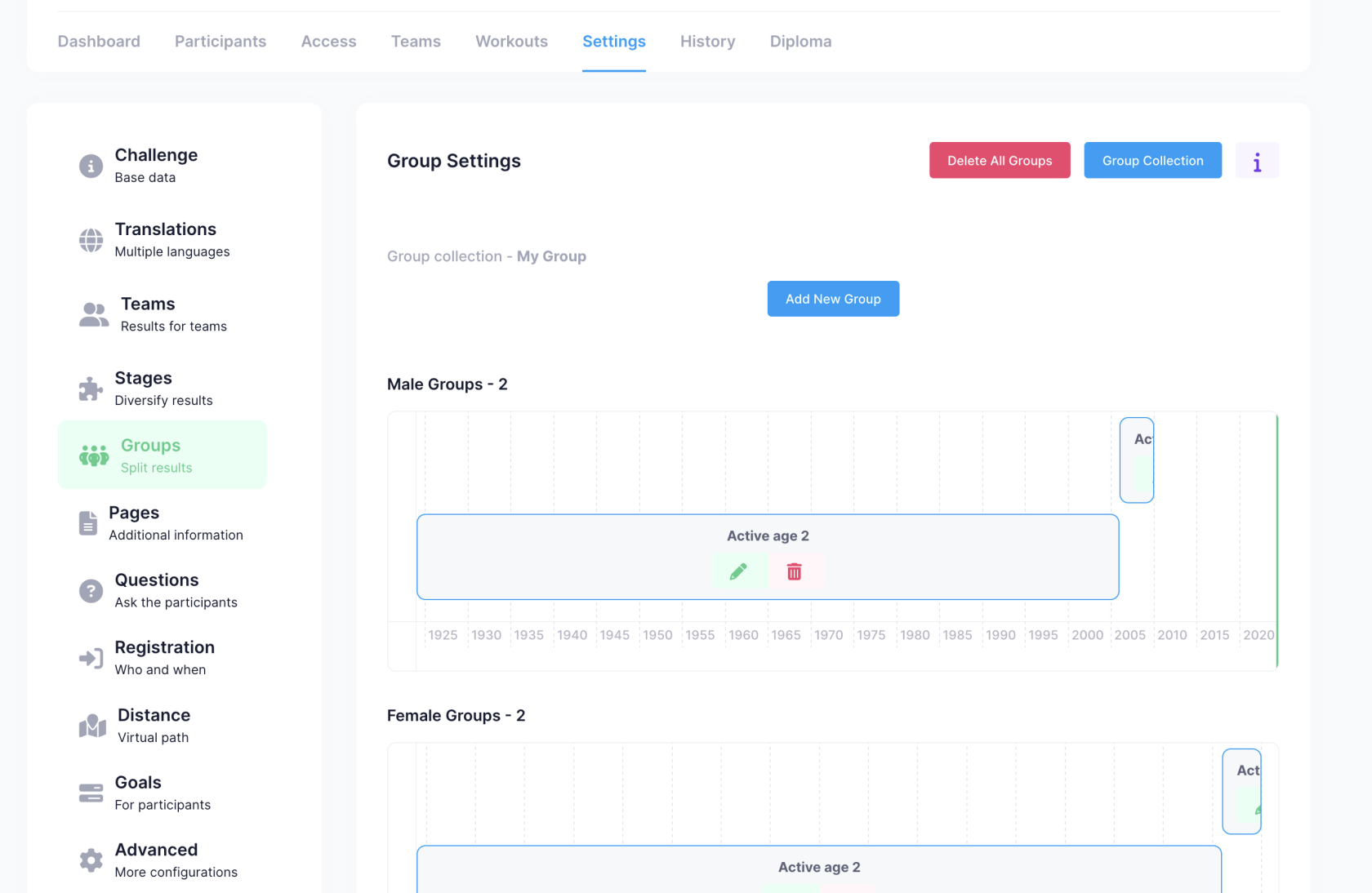
Una volta aggiunti tutti i gruppi di età, possono essere visualizzati in modo semplice.
Pagine Informative Aggiuntive #
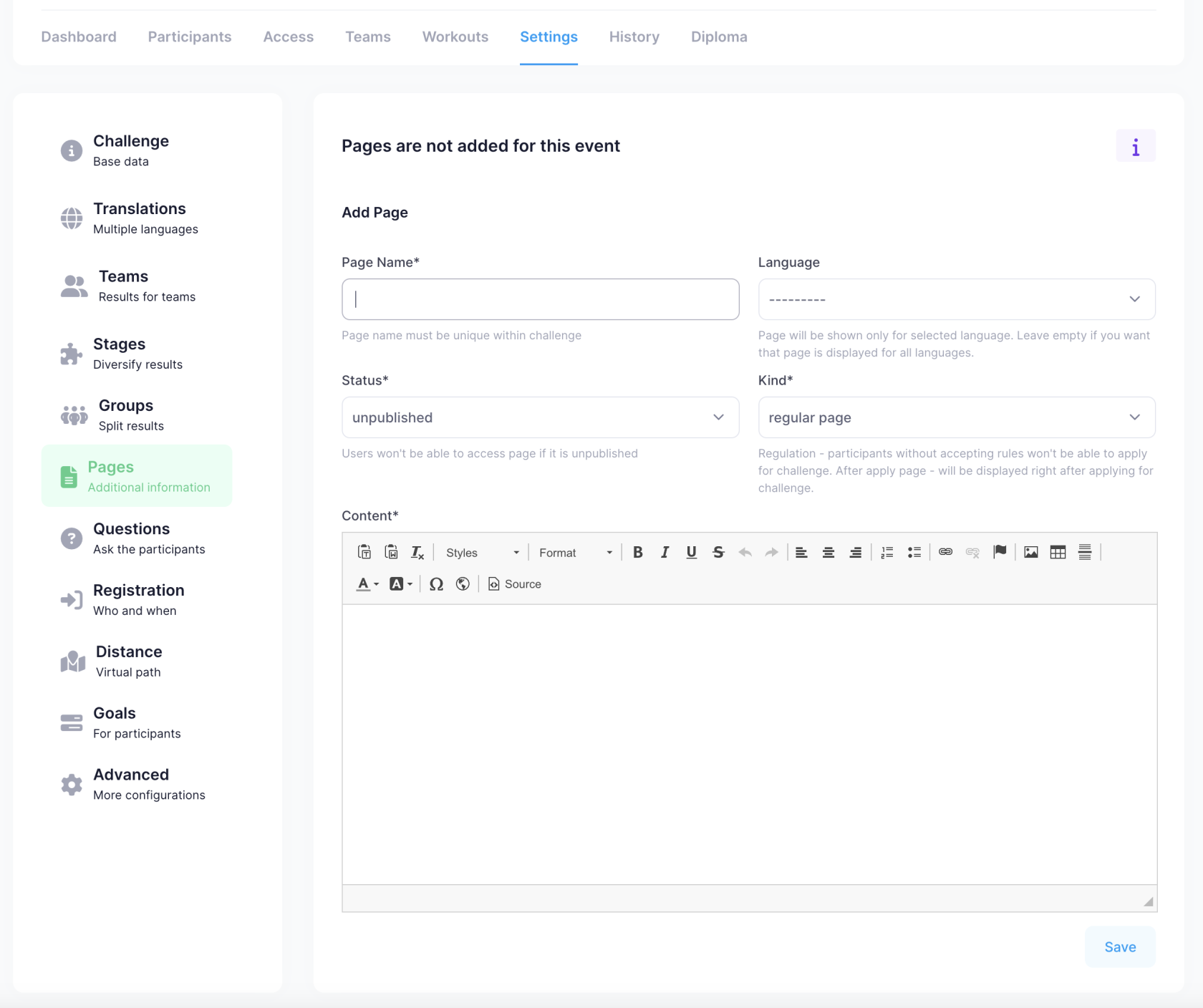
Ogni evento sportivo può avere pagine informative aggiuntive, ad esempio, regolamenti. Se vengono aggiunti regolamenti, il partecipante dovrà accettare i regolamenti quando si unisce all'evento.
Le pagine hanno 3 tipi:
- Pagina regolare - Una pagina informativa standard che può essere visualizzata accanto ai "risultati" e ad altre sezioni.
- Pagina post-iscrizione - Pagina informativa che appare dopo la registrazione alla sfida.
- Regolamento - Il testo dei regolamenti che appare simile alla "Pagina regolare", ma inoltre, il partecipante deve accettare i regolamenti prima di potersi registrare alla sfida.
Domande Aggiuntive #
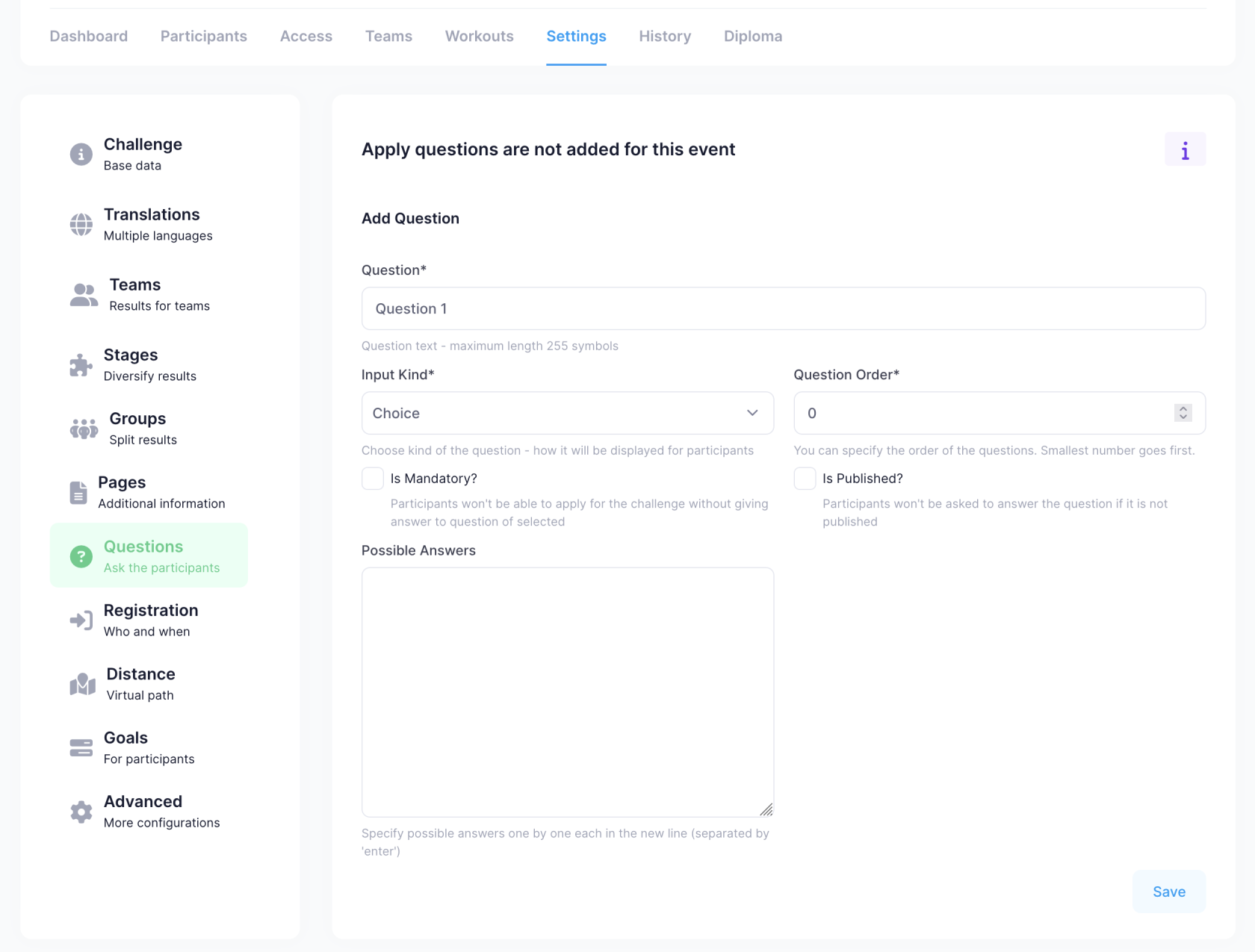
Se vuoi che il partecipante risponda a domande aggiuntive al momento della registrazione, puoi aggiungere tali domande. Sia l'ordine che l'obbligo di risposta possono essere definiti per ogni domanda.
Tipi di domande:
- Testo - Campo di testo
- Scelta - Campo di selezione
- Sì/No - Scegli Sì/No
- Numero - Campo numerico
Se viene scelto un campo di selezione, devono essere specificati tutti i valori possibili che il partecipante può scegliere.
Restrizioni di Registrazione #
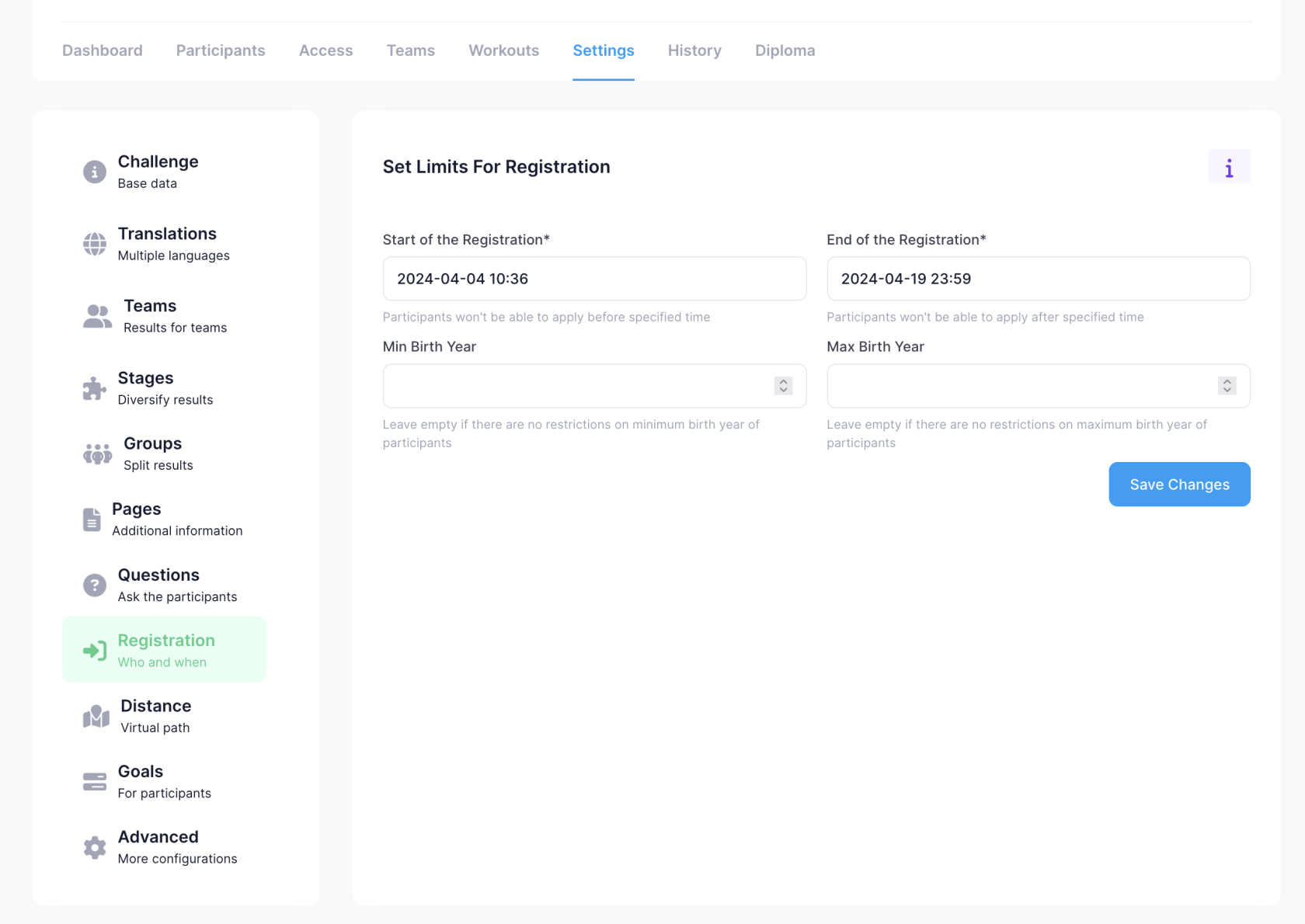
Puoi specificare quando è possibile registrarsi e quando dovrebbe terminare, così come l'anno di nascita minimo/massimo per chi può registrarsi all'evento sportivo.
Obiettivi #
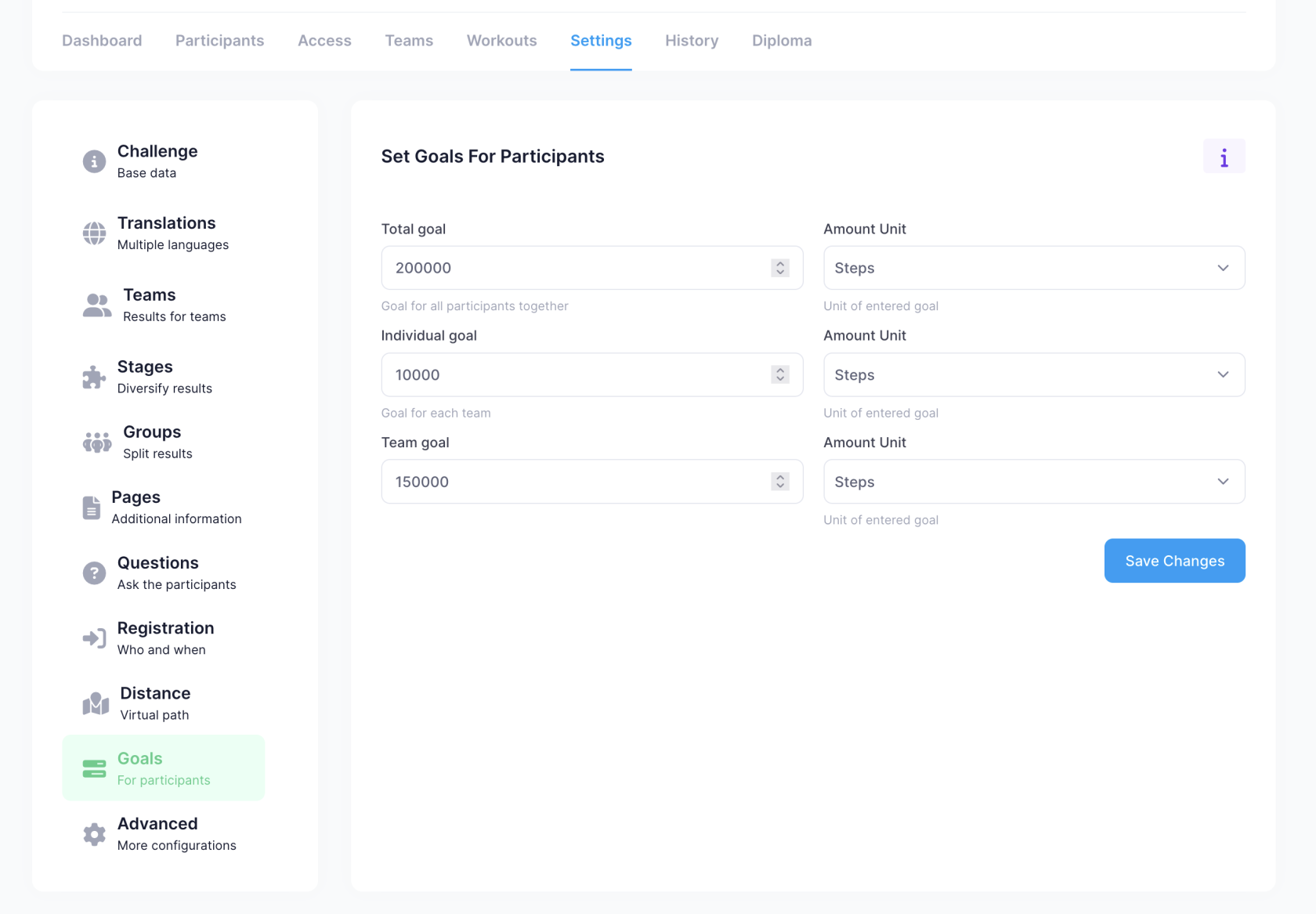
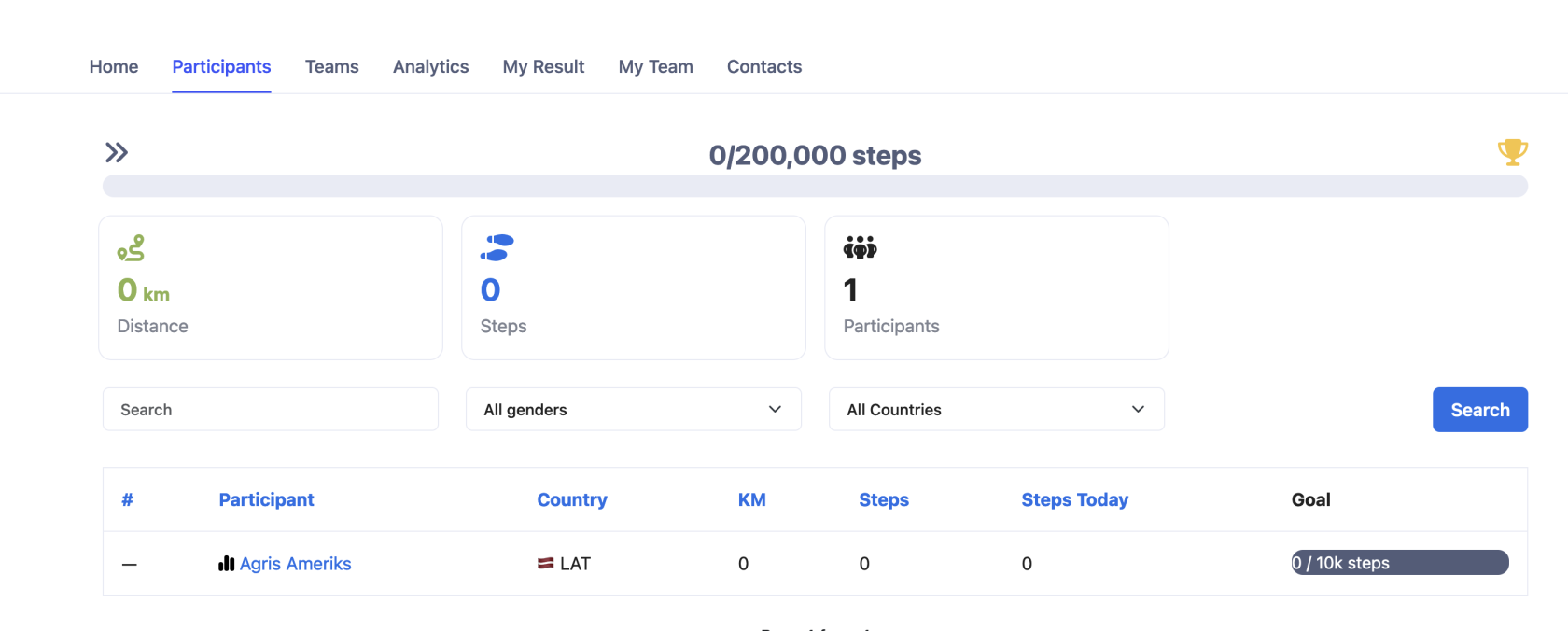
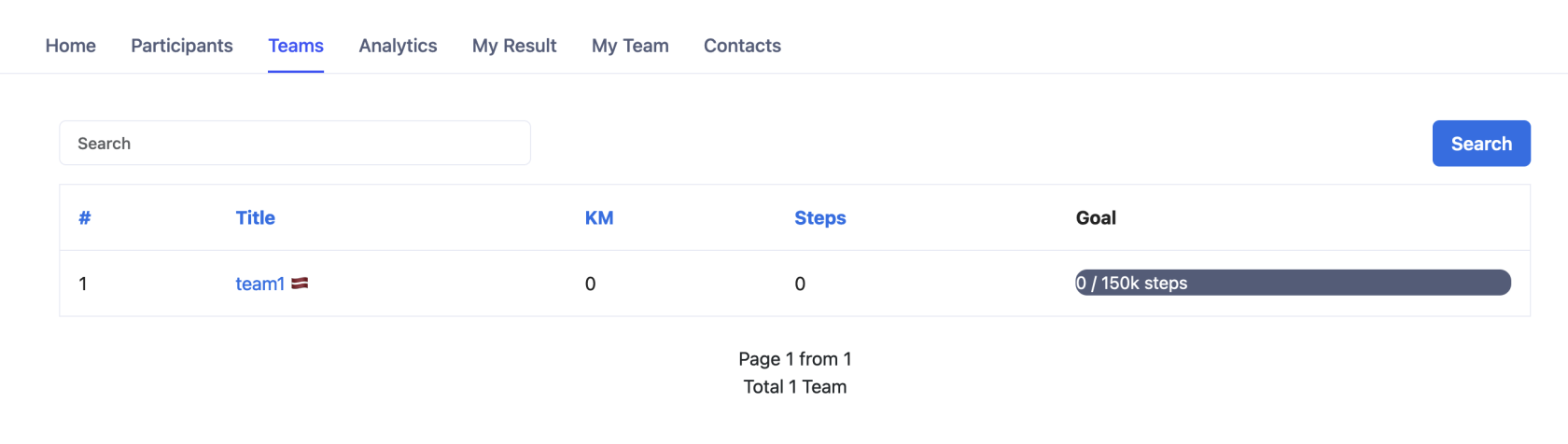
È possibile definire obiettivi di passi raggiungibili in 3 categorie:
-
Individuale
-
Cumulativo per tutti insieme
-
Per ogni squadra