Utwórz wyzwanie krokowe
Utwórz wyzwanie krokowe
Utwórz wydarzenie #
- Otwórz swój klub w konsoli menedżera.
- Kliknij Utwórz nowe wydarzenie.
- Krok 1 — Podstawowe dane: nazwa wydarzenia, data rozpoczęcia, czas trwania w dniach, główny język.
- Krok 2 — Typ wyzwania: wybierz Wyzwanie krokowe (wyróżniona opcja bestsellerowa).
- Kliknij Utwórz.
Zostaniesz przekierowany do przewodnika po ustawieniach wyzwania. Domyślna gra krokowa zostanie utworzona automatycznie.
Wymagana aplikacja dla uczestników
Wyzwania krokowe wymagają aplikacji mobilnej DistantRace do synchronizacji codziennych kroków. Udostępnij stronę wprowadzającą.
Konfiguracja podczas przewodnika #
Uzupełnij daty, języki, zespoły, wirtualną mapę, cele i udostępnianie Easy Access. Zobacz Referencje ustawień wyzwania dla każdej opcji.
Poniższe sekcje szczegółowo opisują poszczególne ustawienia (zespoły, wirtualna trasa, etapy, płatności itp.).
Szczegółowe ustawienia #
Wirtualna trasa #
Aby uczynić wyzwanie bardziej interesującym, możesz wybrać wirtualną trasę, którą uczestnicy mogą podążać.
Taka trasa sprawia, że wyzwanie jest bardziej interesujące i angażujące dla uczestników.
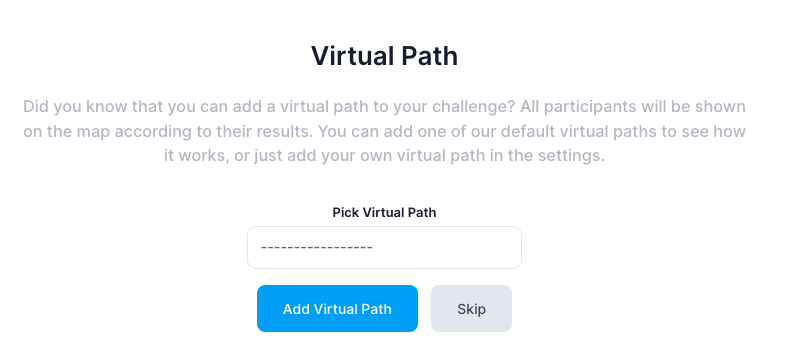
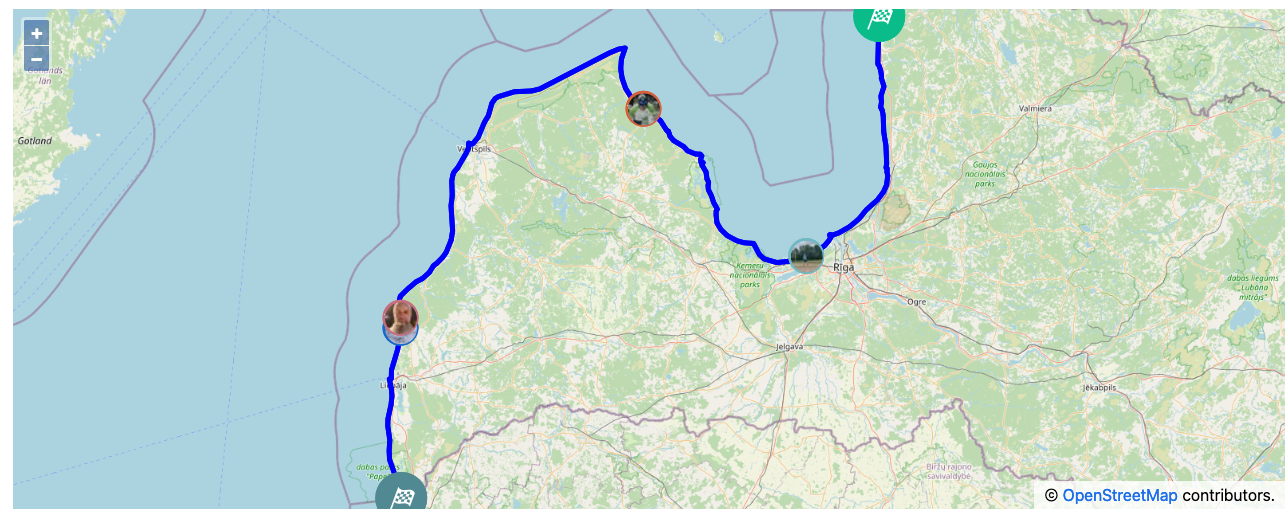
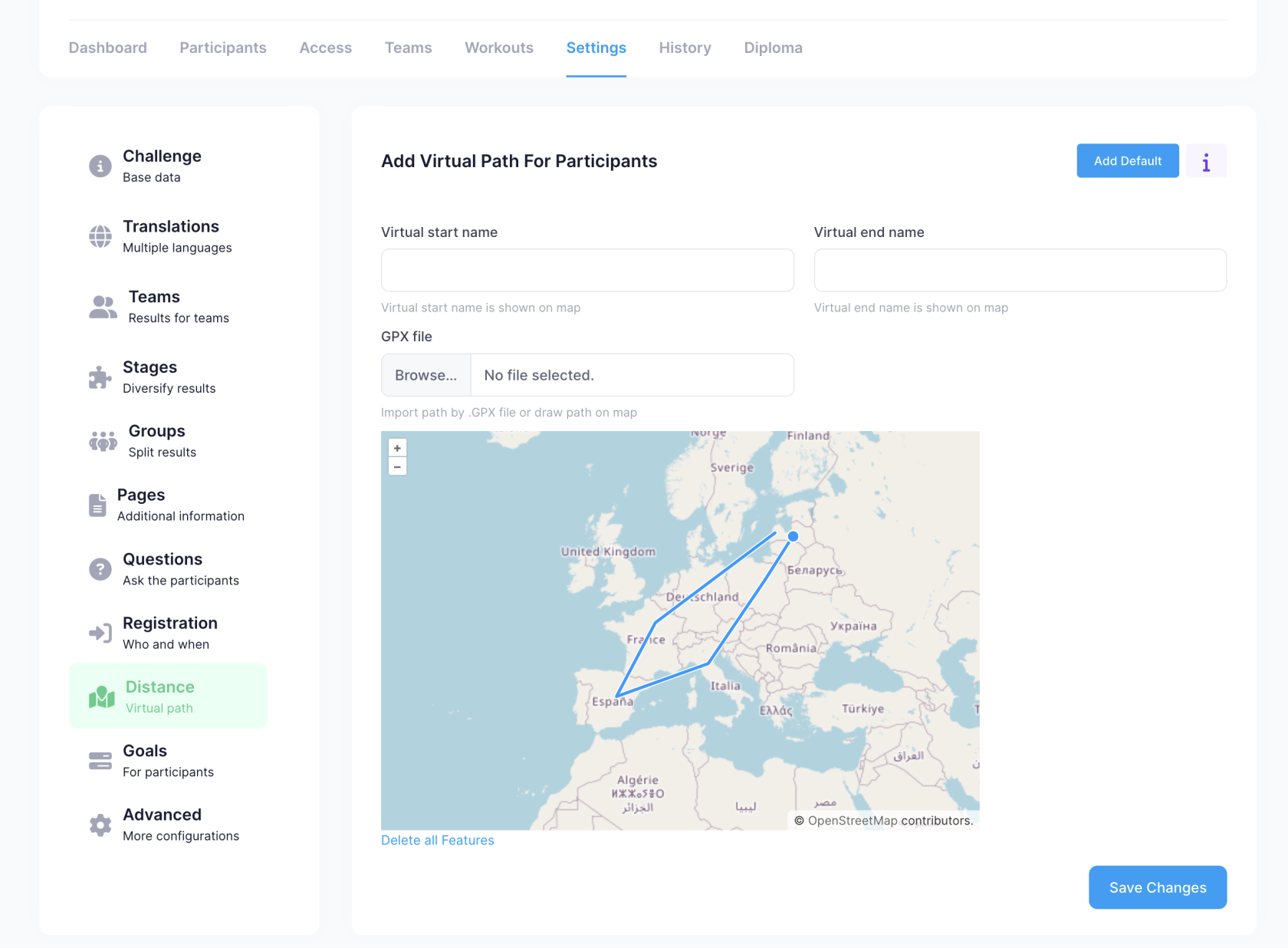
Możesz również określić nazwę miejsca startowego i końcowego na wirtualnej trasie.
Zespoły #
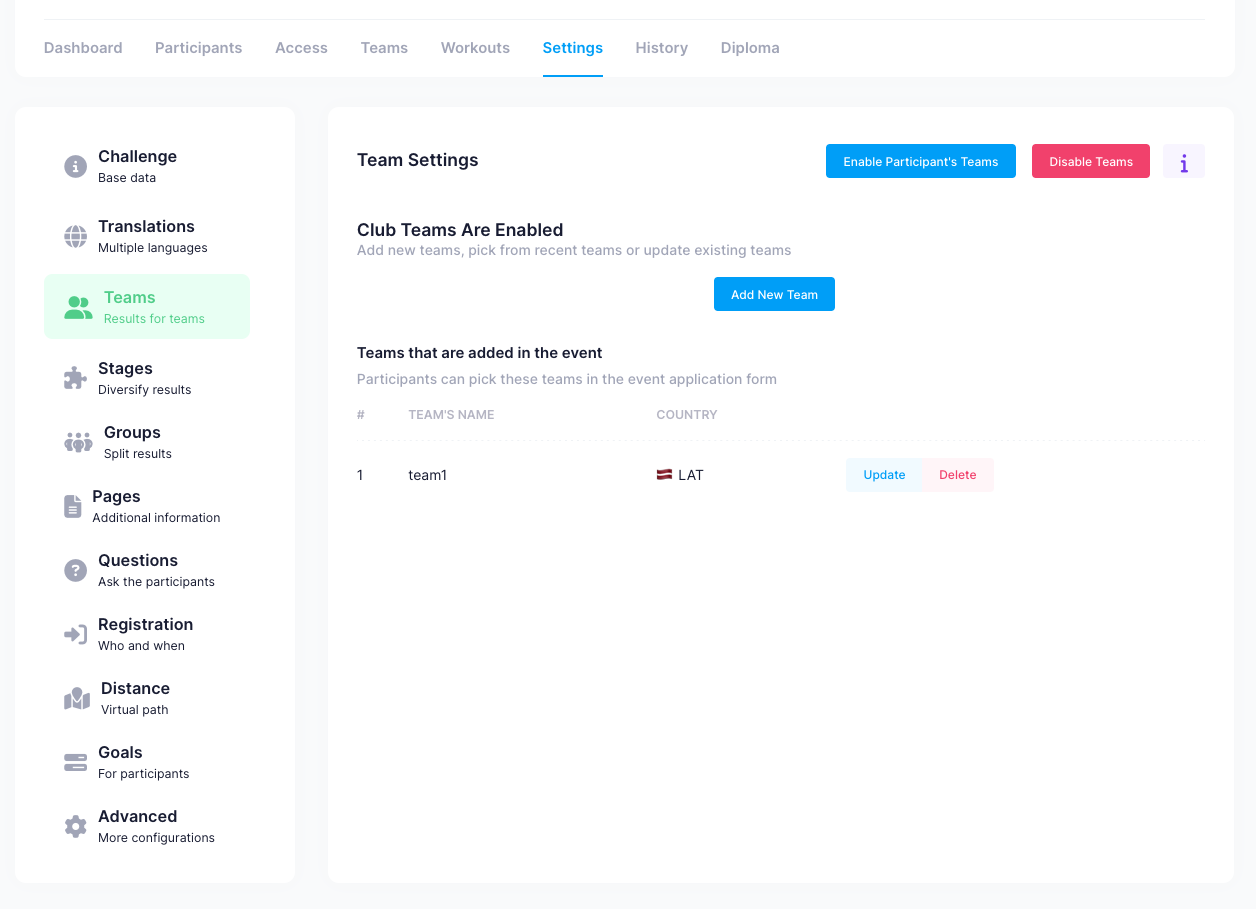
W wyzwaniu można tworzyć zespoły. Wyniki będą pokazywane zarówno indywidualnie, jak i zespołowo.
Istnieją 2 rodzaje zespołów:
- Uczestnicy tworzą własne zespoły.
- Organizator z góry określa zespoły.
W przypadku, gdy zespoły to działy lub oddziały firmy, organizator powinien je przygotować. Z drugiej strony, jeśli chcesz, aby zespoły były tworzone przez samych uczestników, jest to również możliwe.
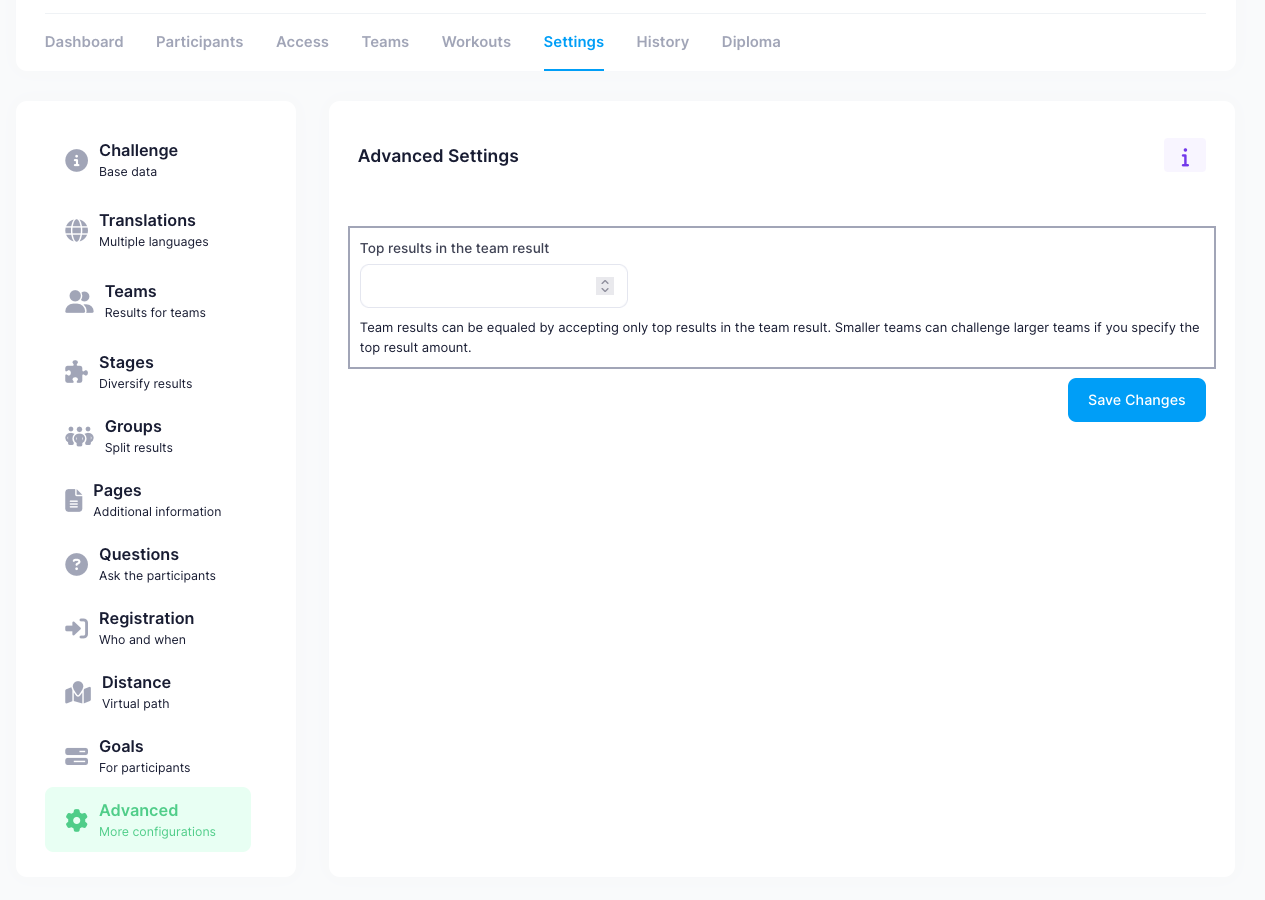
Jeśli przewiduje się, że każda drużyna będzie miała inną liczbę uczestników, można określić, ilu uczestników zespołu zostanie uwzględnionych. Na przykład, jeśli drużyna A ma 50 uczestników, a drużyna B ma 20 uczestników i wskazano, że tylko 20 uczestników zostanie uwzględnionych w drużynie, to w obu drużynach zostanie uwzględnionych tylko 20 uczestników z najlepszymi wynikami.
Możliwe jest również losowe przypisanie uczestników do zespołów po zgłoszeniu. Aby to zrobić, skontaktuj się z support@distantrace.com.
Zmiana informacji o wydarzeniu #
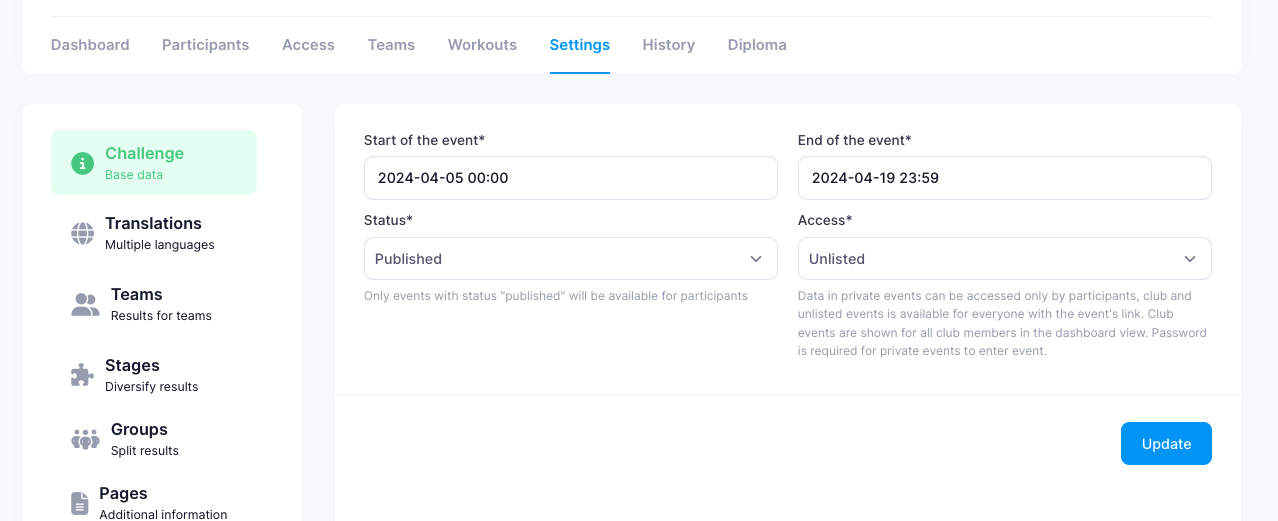
W ustawieniach wyzwania można zmienić zarówno czas rozpoczęcia, jak i datę oraz godzinę zakończenia.
Dodatkowo można oznaczyć status wydarzenia:
- Published - Opublikowane i dostępne.
- Unpublished - Nieopublikowane. Może być używane, jeśli utworzone wydarzenie musi zostać usunięte, aby nie było już dostępne.
- Cancelled - Jeśli wydarzenie jest anulowane, możemy ustawić ten status.
Dodatkowo można określić, kto widzi wydarzenie. DistantRace ma kilka poziomów:
- Public - Znalezione na stronie głównej dla każdego odwiedzającego. Ten status może być ustawiony tylko przez konsultanta DistantRace.
- Show for club members - Wydarzenia są widoczne dla tych uczestników, którzy są członkami twojego klubu.
- Unlisted - Wydarzenie jest dostępne tylko, jeśli znasz prywatny link.
- Private - Możesz dołączyć do wydarzenia tylko, jeśli znasz prywatny link + musisz również znać hasło dołączenia.
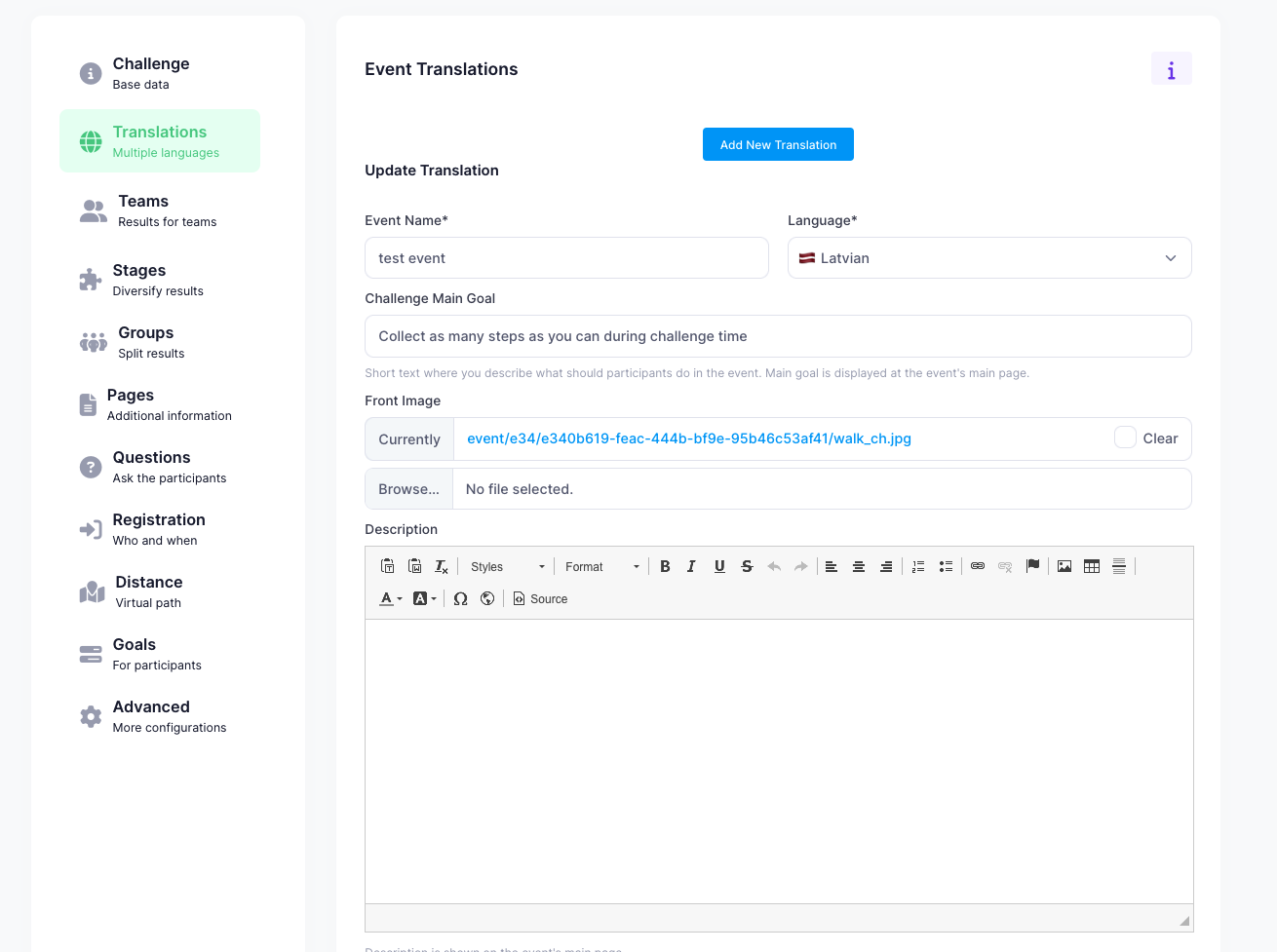
Aby zmienić nazwę, dodać obraz i dodać opis, przejdź do sekcji "Dostosowanie wydarzenia". W tej sekcji możesz dodać nazwę i opis utworzonego wydarzenia w różnych językach.
Etapy wydarzenia sportowego #
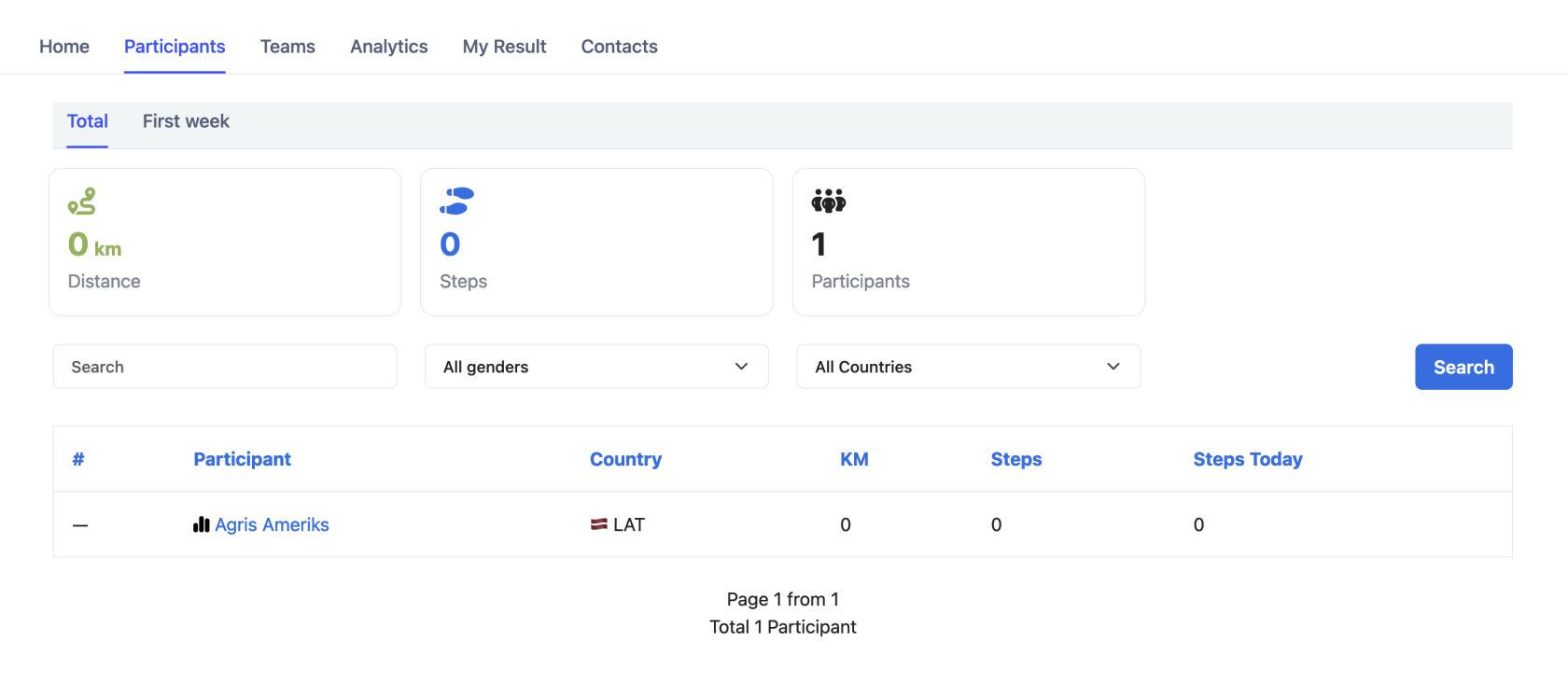
Jeśli chcemy stworzyć wyzwanie krokowe na całe lato, ale co miesiąc chcemy zobaczyć zwycięzcę, możemy stworzyć "Wyniki pośrednie". Można je znaleźć w sekcji "Etapy".
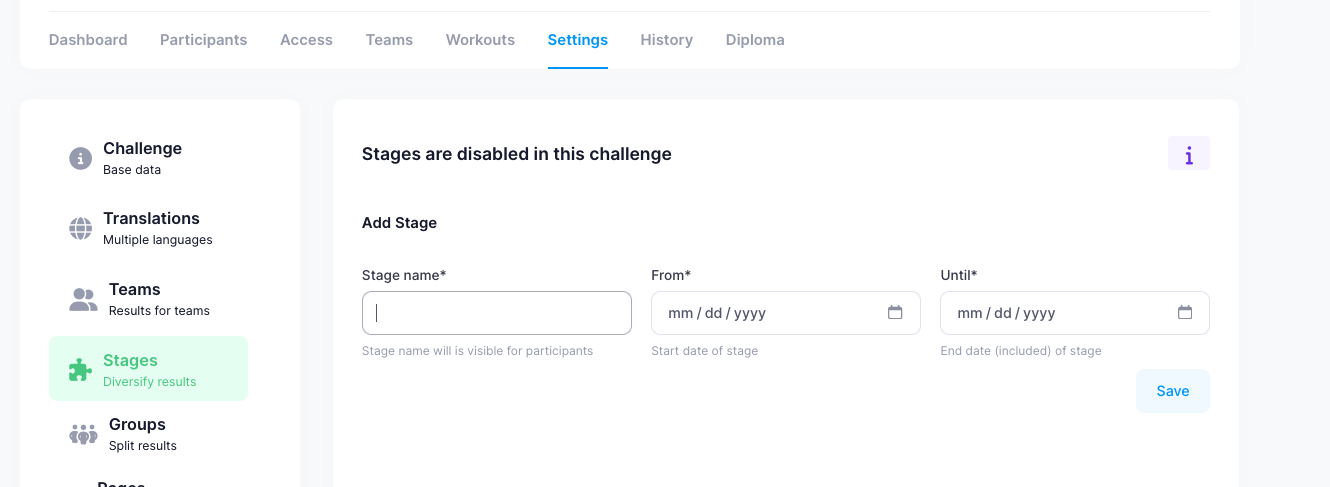
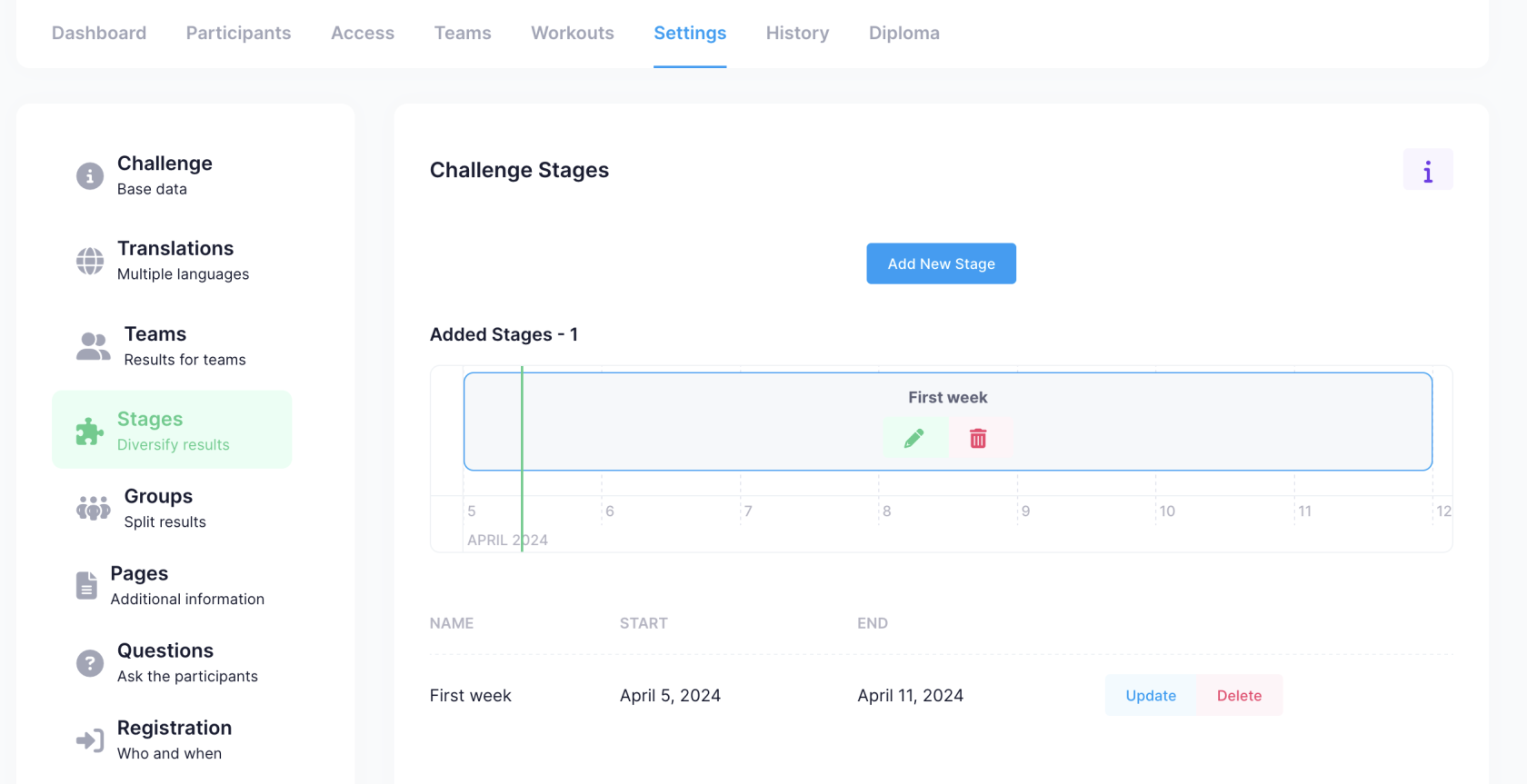
Kiedy etapy zostaną dodane, będą widoczne na liście wyników. Wyniki etapów będą również widoczne dla zespołów.
Grupy wiekowe #
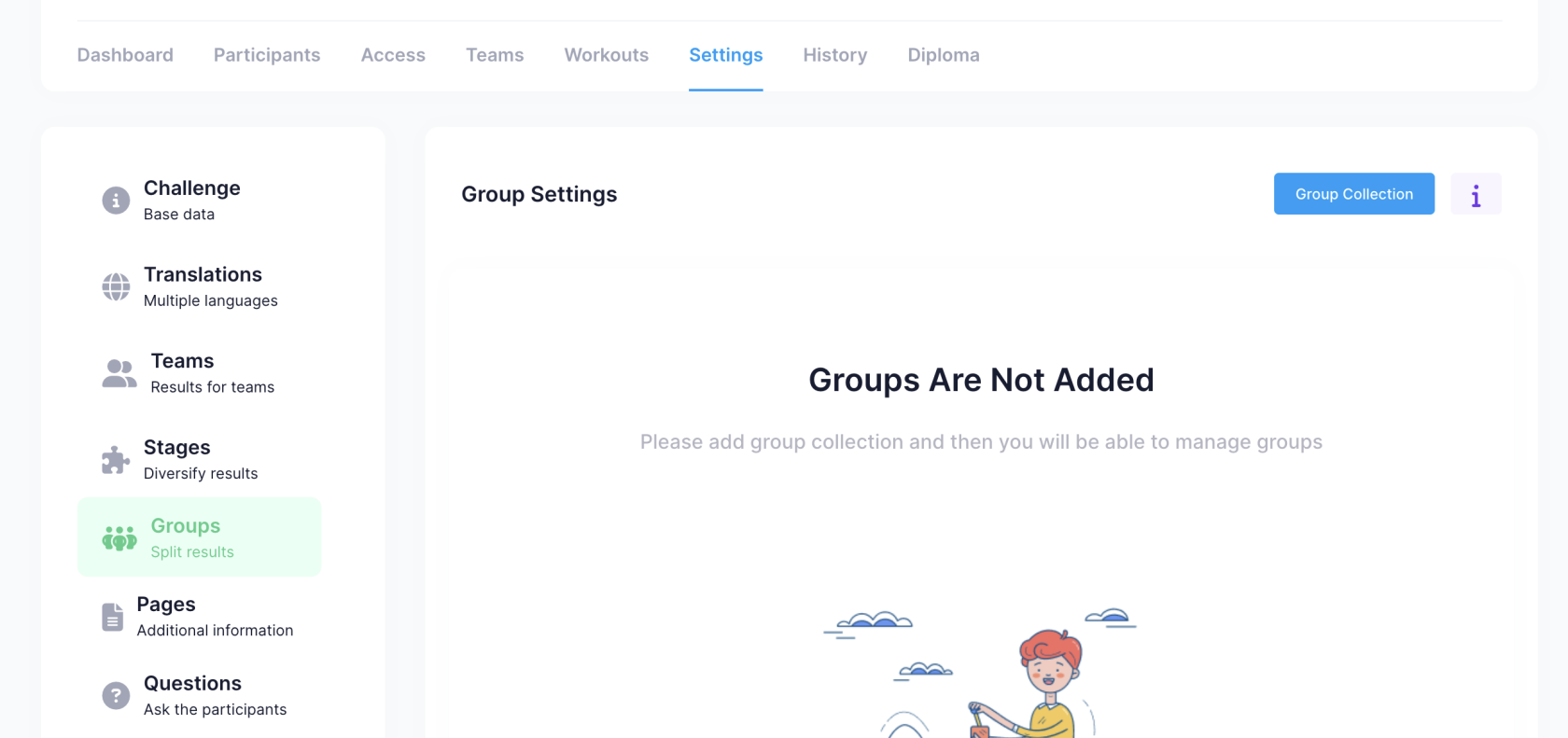
Aby uczestnicy mogli rywalizować między sobą w bardziej interesujący sposób, można dodać grupy wiekowe. Wtedy będzie można przeglądać nie tylko wyniki ogólne, ale także według grup wiekowych.
Grupy można zdefiniować w sekcji "Grupy".
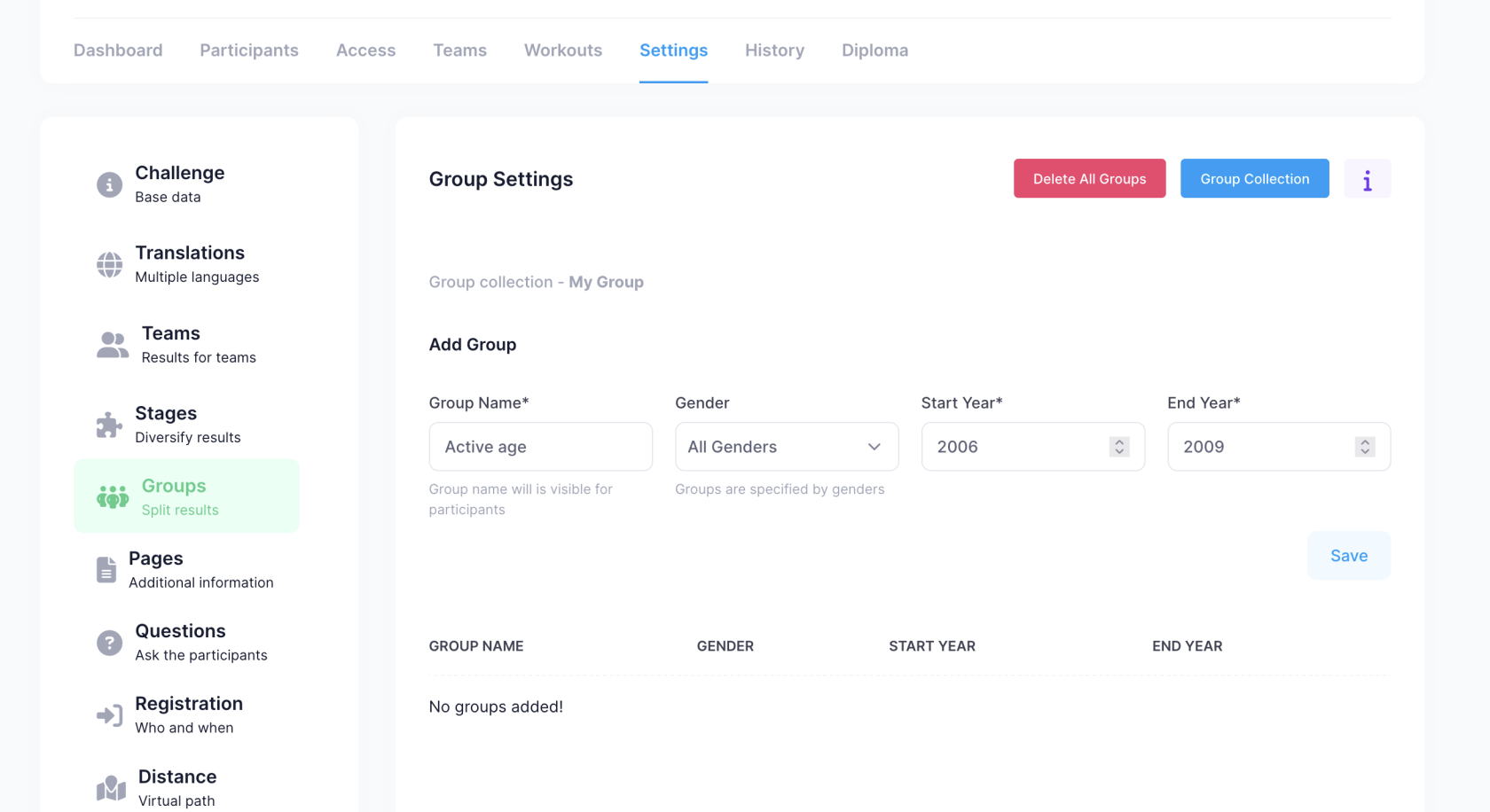
Organizator wyzwania definiuje grupy wiekowe raz i mogą one być używane w innych wyzwaniach. Można określić nie tylko lata urodzenia, ale także płeć, jeśli jest to potrzebne.
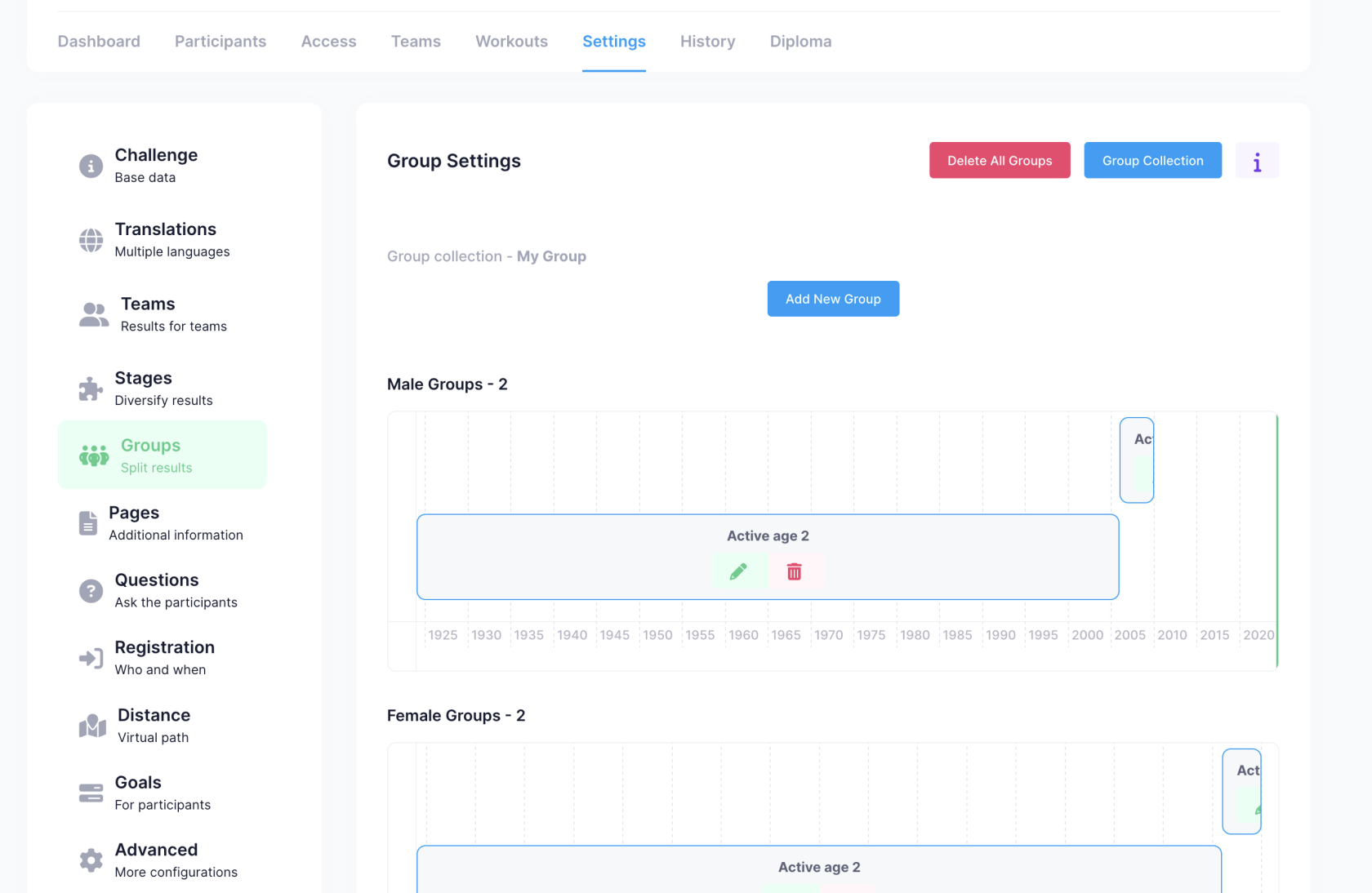
Po dodaniu wszystkich grup wiekowych można je przeglądać w prosty sposób.
Dodatkowe strony informacyjne #
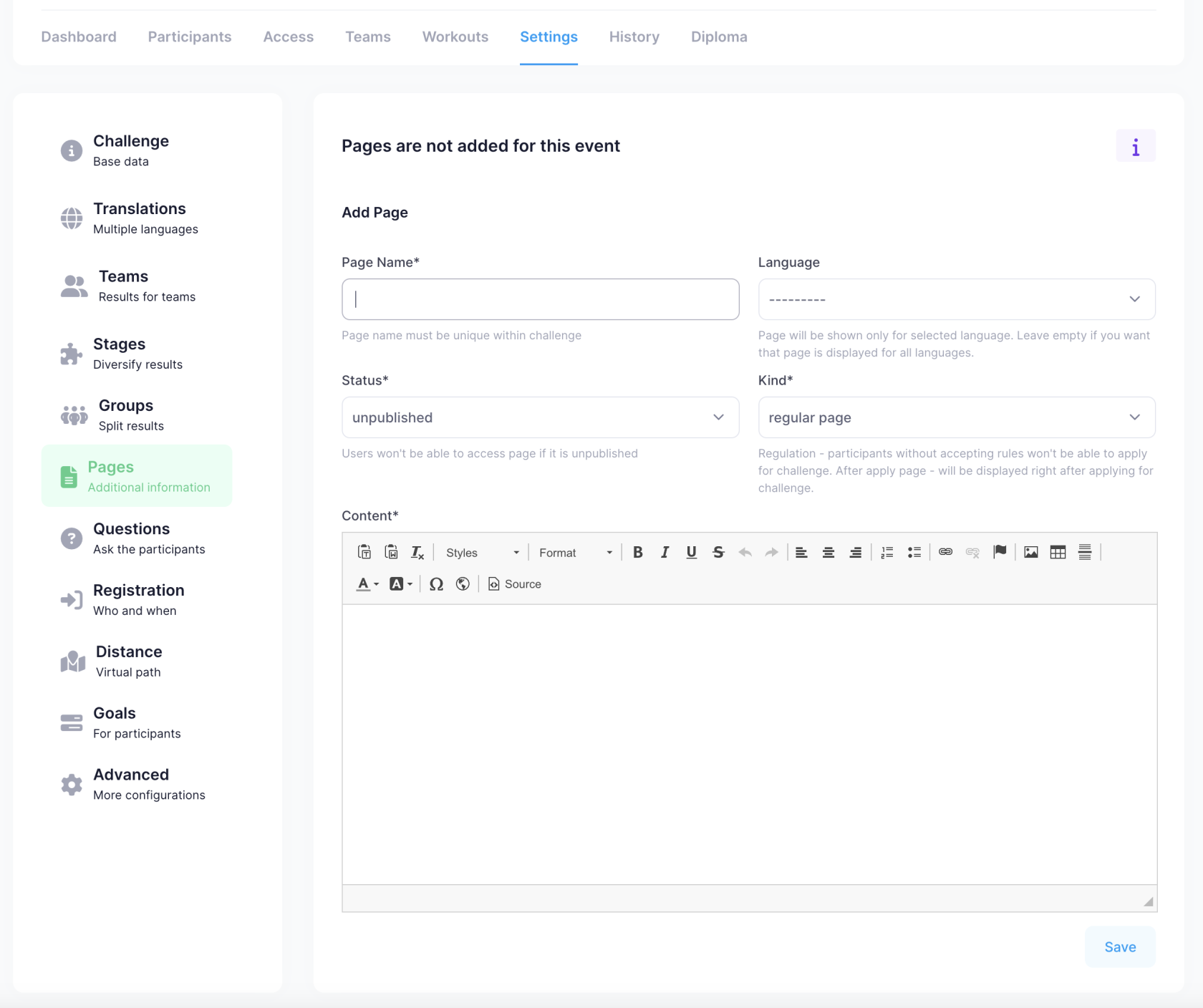
Każde wydarzenie sportowe może mieć dodane dodatkowe strony informacyjne, na przykład zasady. Jeśli zasady są dodane, uczestnik będzie musiał się z nimi zgodzić przy dołączaniu do wydarzenia.
Strony mają 3 typy:
- Regular page - Standardowa strona informacyjna, którą można przeglądać obok "wyników" i innych sekcji.
- After-apply page - Strona informacyjna, która pojawia się po rejestracji na wyzwanie.
- Regulation - Tekst zasad, który pojawia się podobnie jak "Regular page", ale dodatkowo uczestnik musi się zgodzić z zasadami przed rejestracją na wyzwanie.
Dodatkowe pytania #
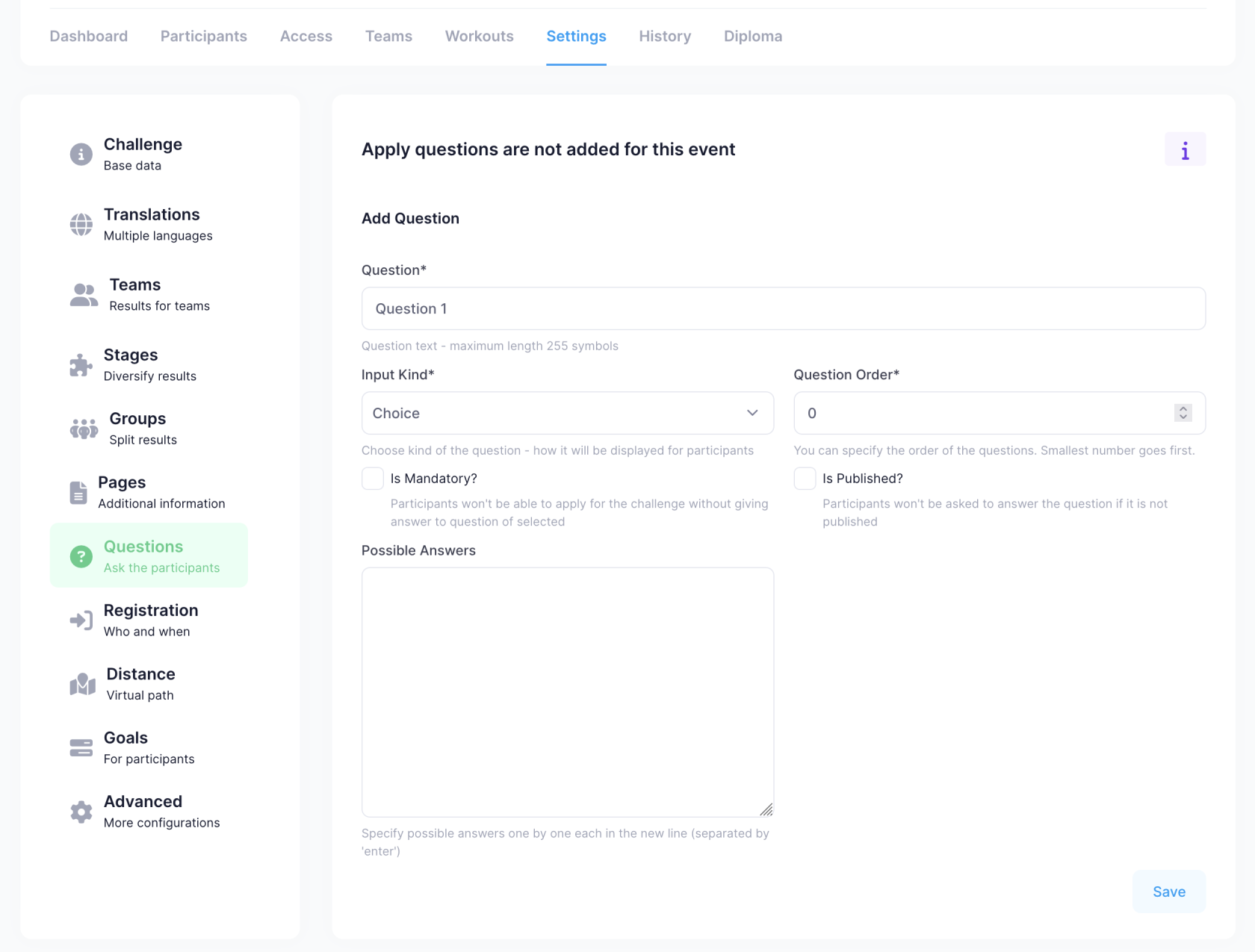
Jeśli chcesz, aby uczestnik odpowiedział na dodatkowe pytania podczas rejestracji, możesz dodać takie pytania. Dla każdego pytania można określić zarówno kolejność, jak i obowiązek odpowiedzi.
Typy pytań:
- Text - Pole tekstowe
- Choice - Pole wyboru
- Yes/No - Wybór Tak/Nie
- Number - Pole numeryczne
Jeśli wybierzesz pole wyboru, musisz określić wszystkie możliwe wartości, które uczestnik może wybrać.
Ograniczenia rejestracji #
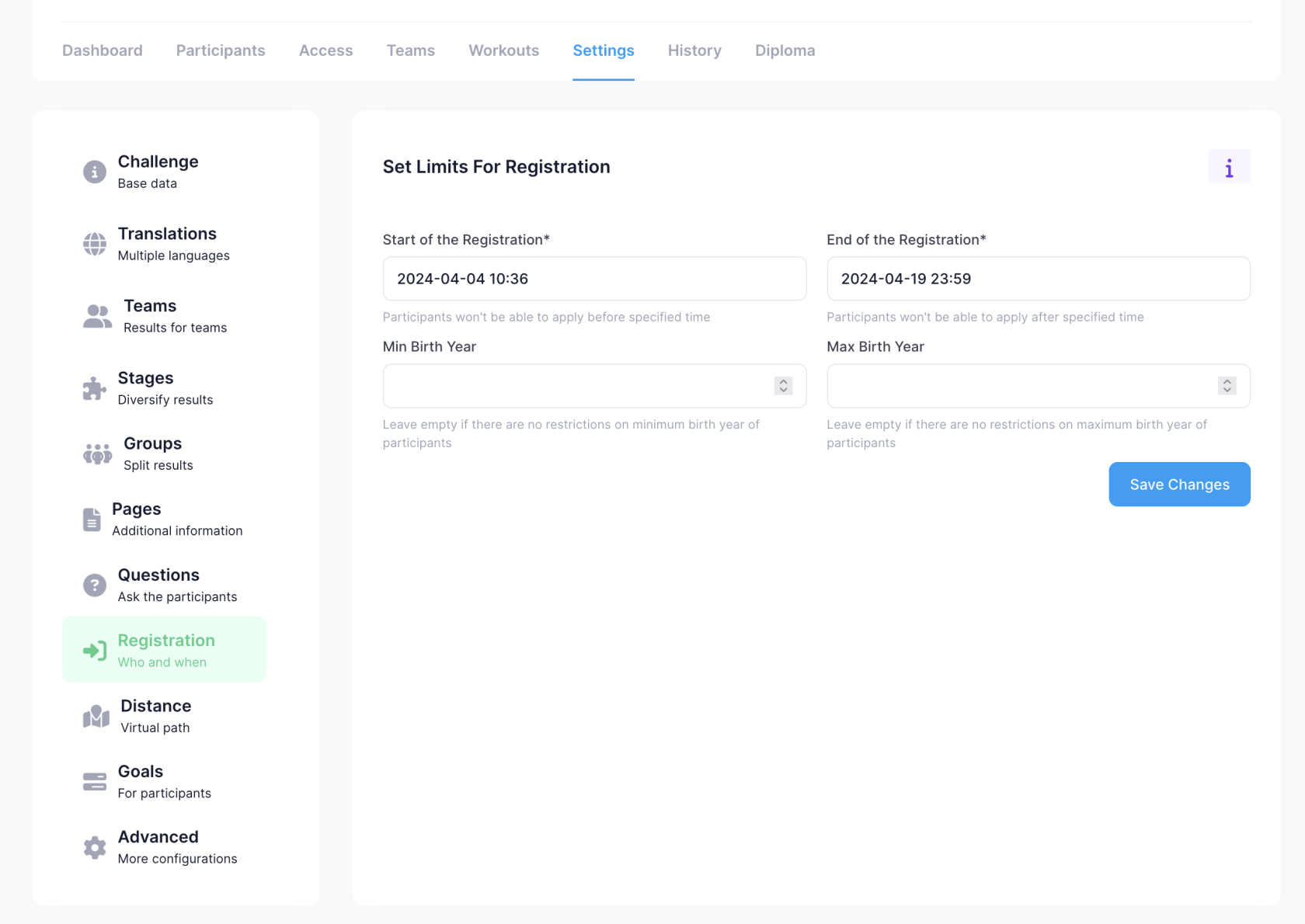
Możesz określić, kiedy rejestracja jest możliwa i kiedy powinna się zakończyć, a także minimalny/maksymalny rok urodzenia, kto może zarejestrować się na wydarzenie sportowe.
Cele #
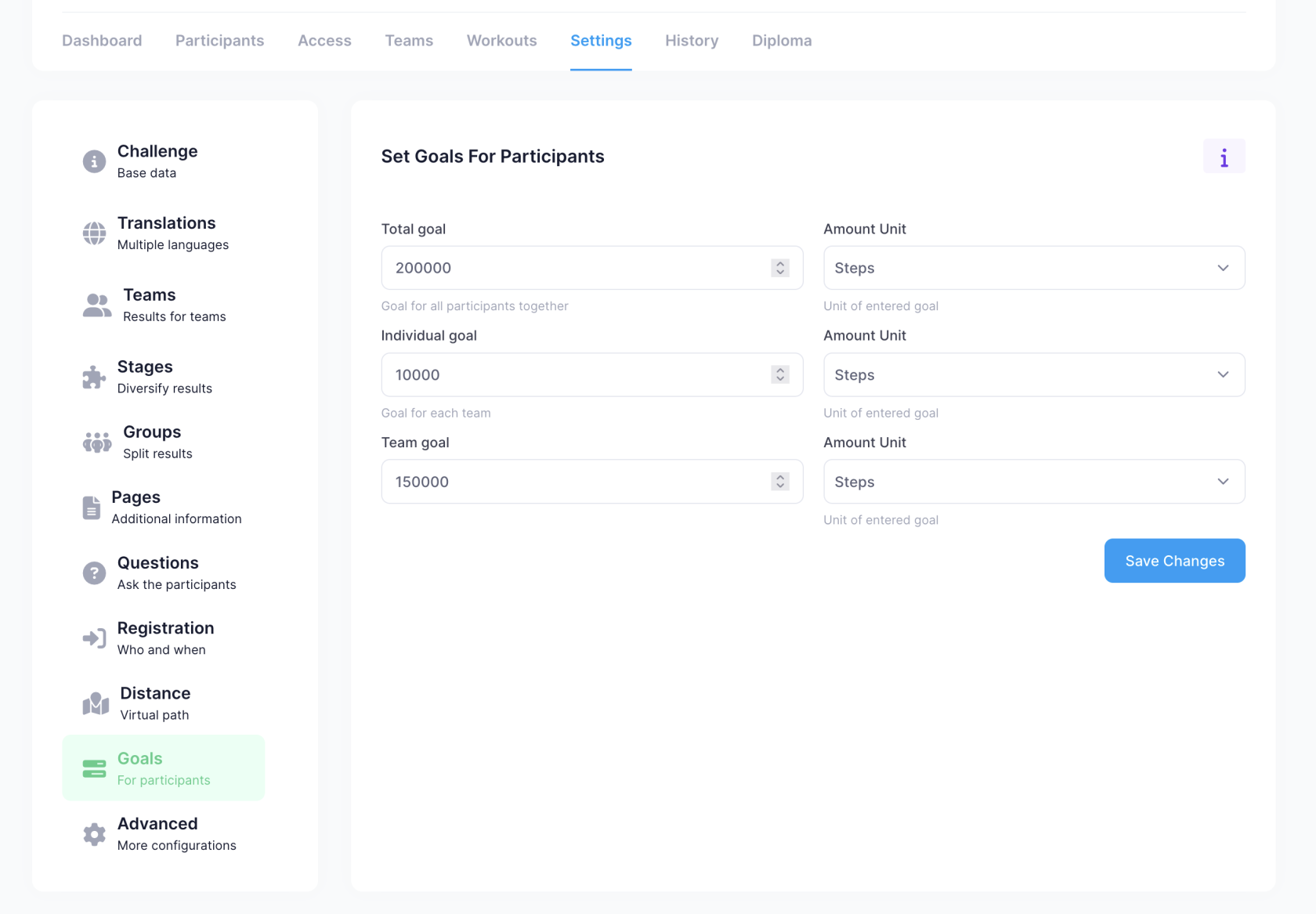
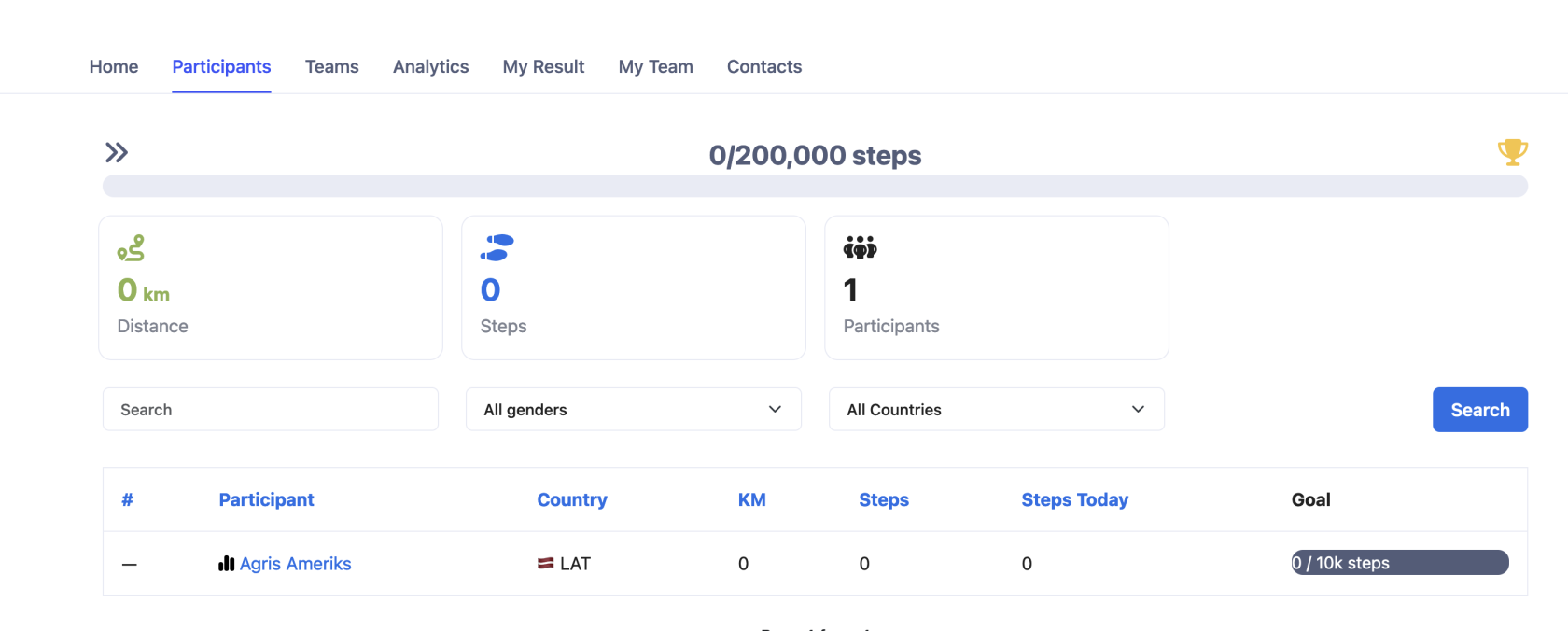
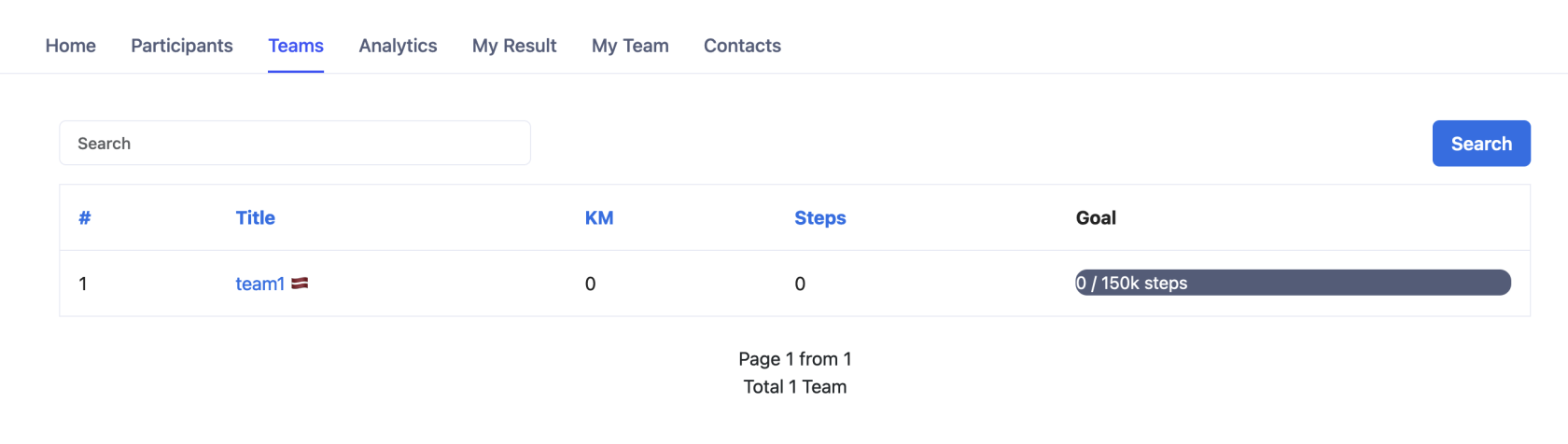
Można zdefiniować osiągalne cele krokowe w 3 kategoriach:
-
Indywidualne
-
Łączne dla wszystkich razem
-
Dla każdego zespołu