Créer un défi de pas
Créer un défi de pas
Créer l'événement #
- Ouvrez votre club dans la console de gestion.
- Cliquez sur Créer un nouvel événement.
- Étape 1 — Données de base : nom de l'événement, date de début, durée en jours, langue principale.
- Étape 2 — Type de défi : sélectionnez Défi de pas (option vedette).
- Cliquez sur Créer.
Vous êtes redirigé vers le guide de configuration du défi. Un jeu de pas par défaut est créé automatiquement.
Application participant requise
Les défis de pas nécessitent l'application mobile DistantRace pour la synchronisation quotidienne des pas. Partagez la page d'accueil.
Configurer pendant le guide #
Complétez les dates, les langues, les équipes, la carte virtuelle, les objectifs et le partage Easy Access. Consultez la référence des paramètres du défi pour chaque option.
Les sections ci-dessous documentent en détail les paramètres individuels (équipes, itinéraire virtuel, étapes, paiements, etc.).
Paramètres détaillés #
Itinéraire virtuel #
Pour rendre le défi plus intéressant, vous pouvez choisir un itinéraire virtuel que les participants peuvent suivre.
Un tel itinéraire rend le défi plus intéressant et engageant pour les participants.
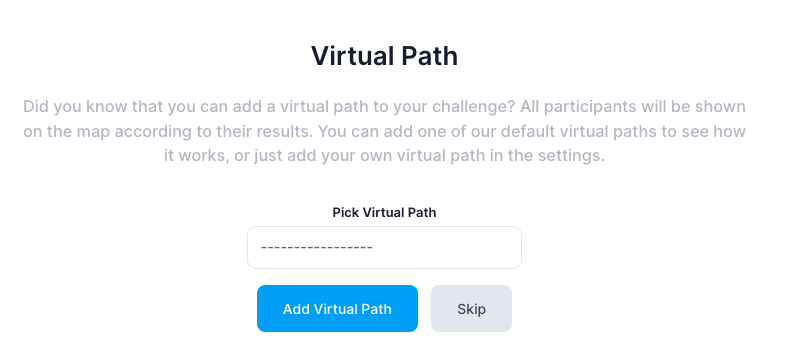
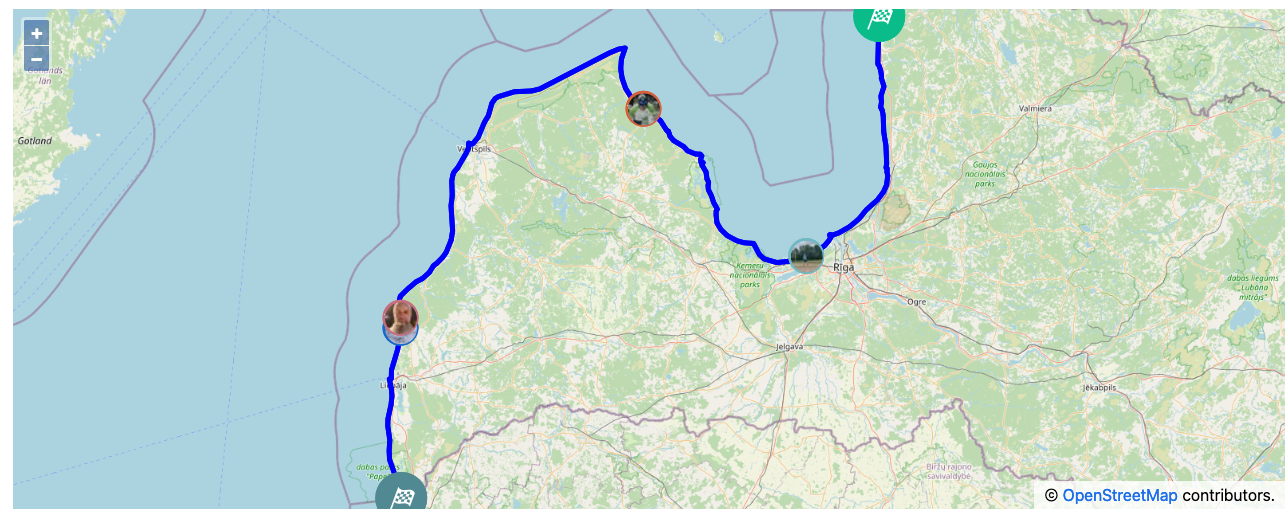
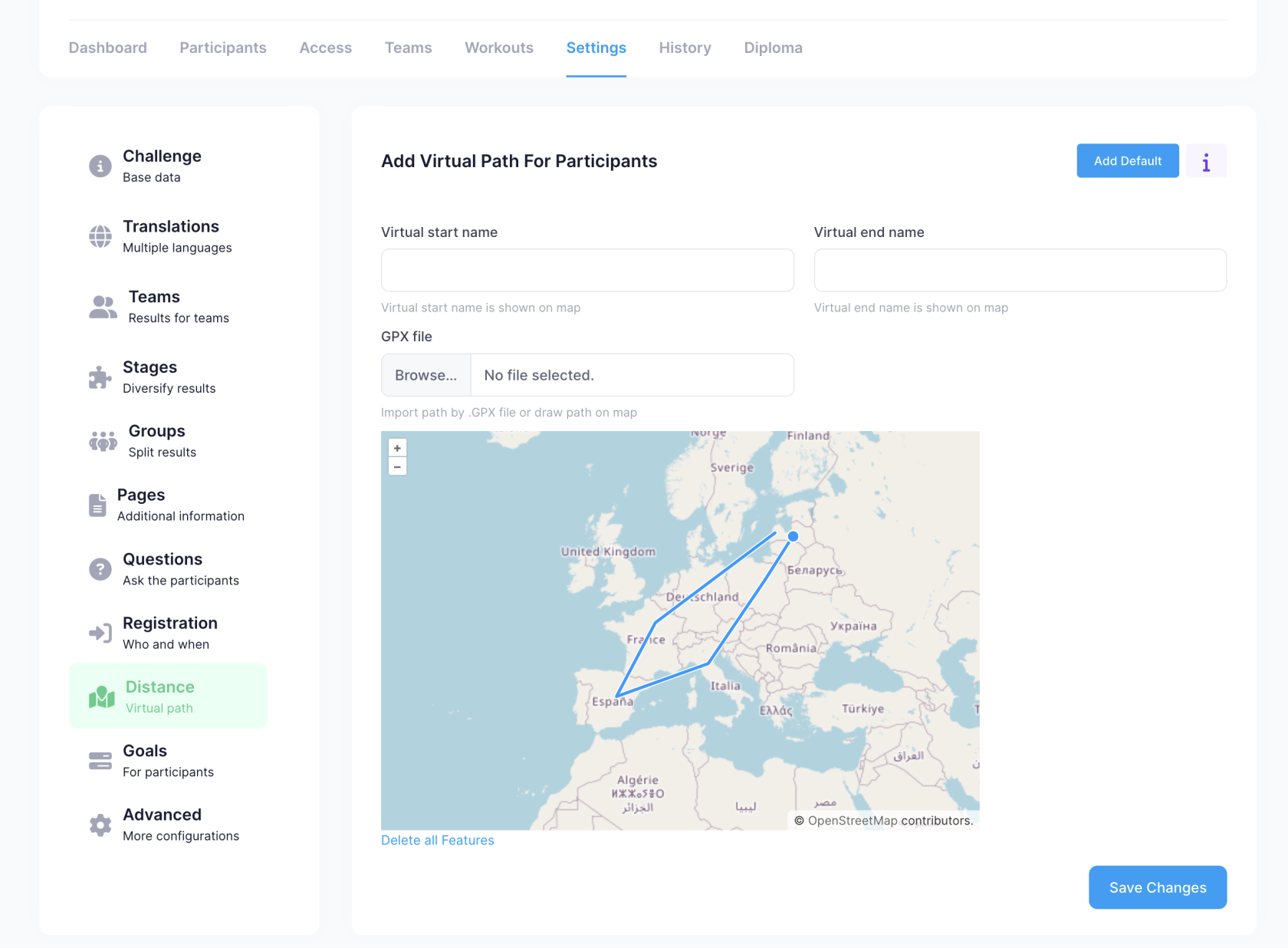
Vous pouvez également spécifier le nom du lieu de départ et du lieu d'arrivée dans l'itinéraire virtuel.
Équipes #
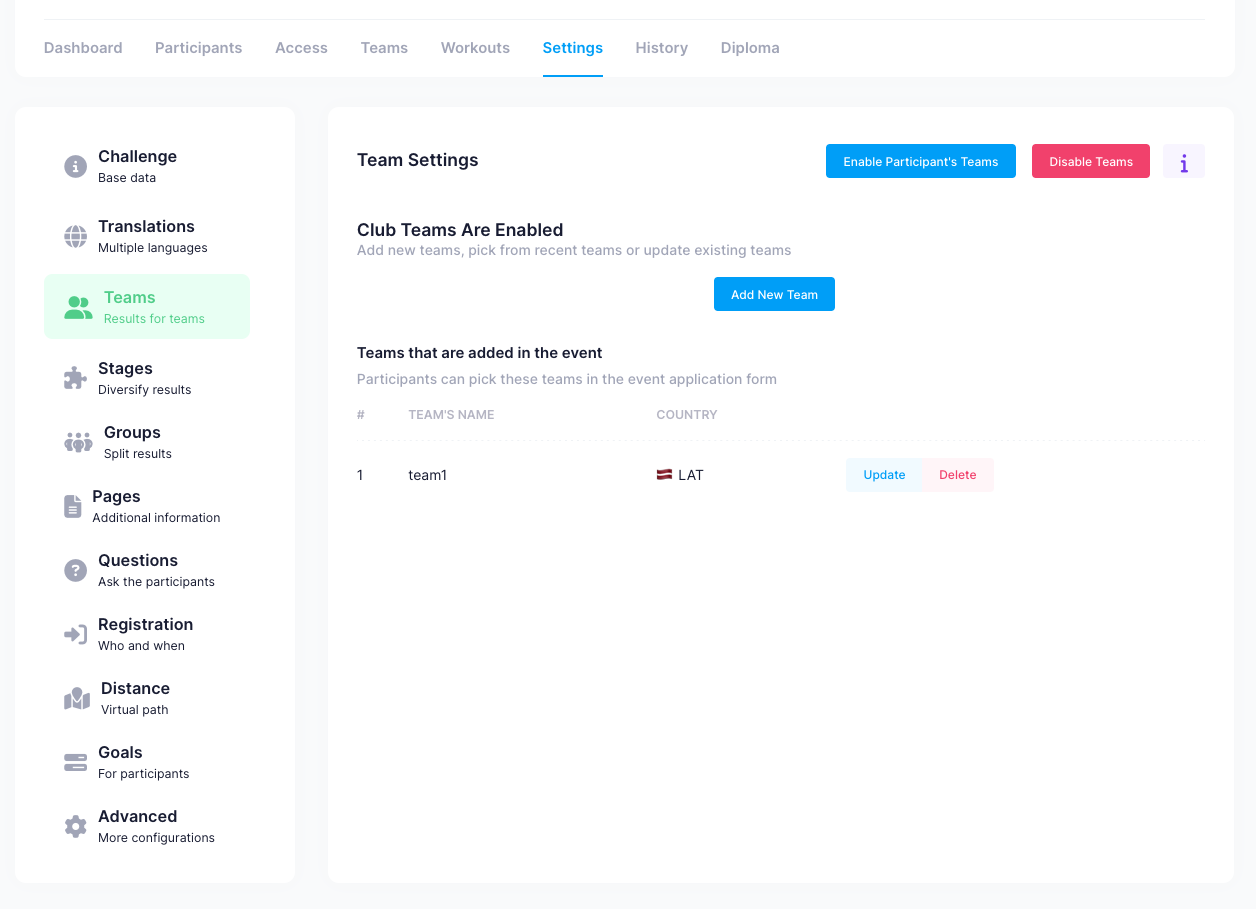
Dans le défi, il est possible de créer des équipes. Les résultats seront affichés à la fois individuellement et par équipes.
Il existe 2 types d'équipes :
- Les participants créent leurs propres équipes.
- L'organisateur prédéfinit les équipes.
Dans le cas où les équipes sont des départements ou divisions ou succursales d'une entreprise, l'organisateur doit les préparer. En revanche, si vous souhaitez que les équipes soient créées par les participants eux-mêmes, cela est également possible.
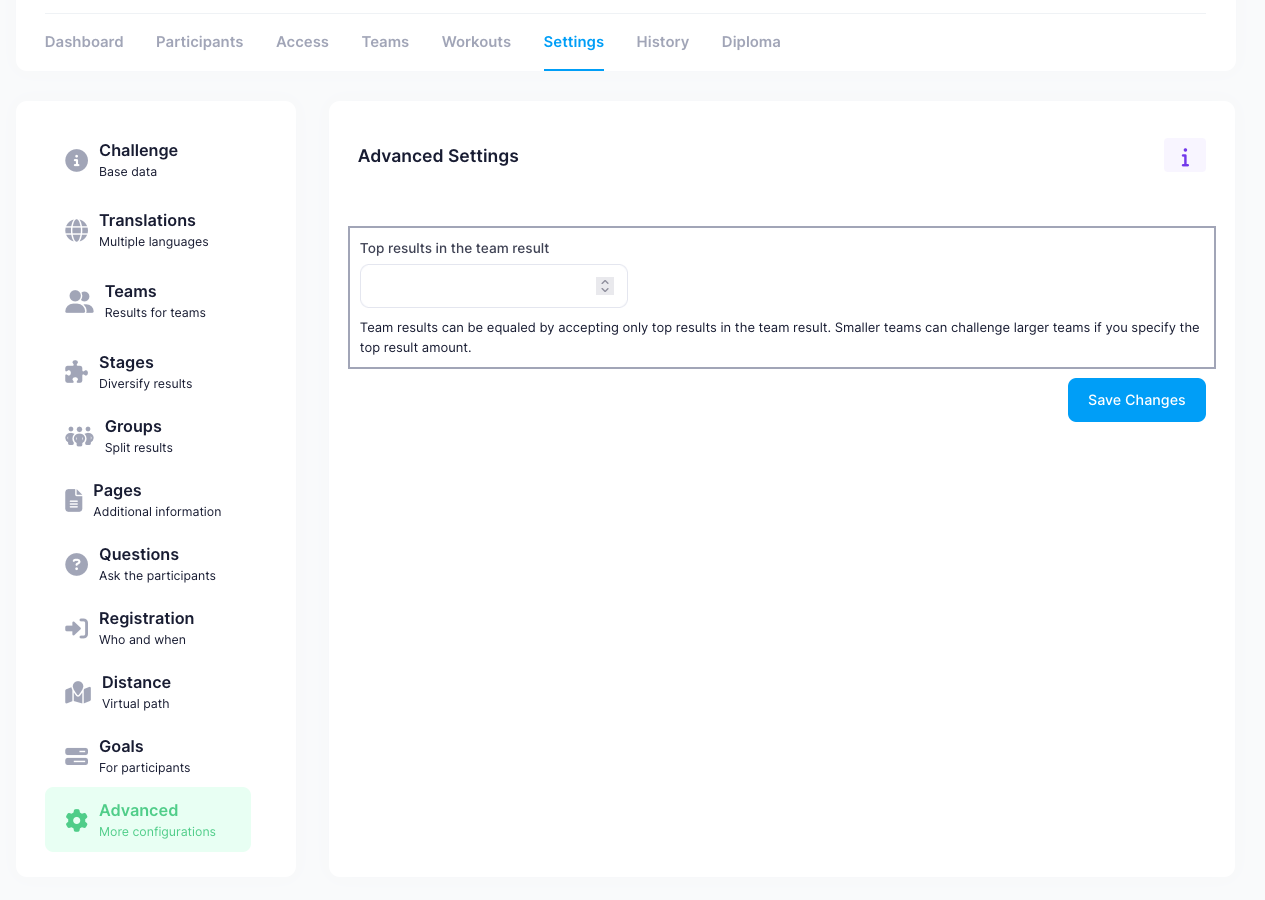
Si l'on s'attend à ce que chaque équipe ait un nombre différent de participants, vous pouvez définir combien de participants de l'équipe seront inclus. Par exemple, si l'équipe A a 50 participants, mais que l'équipe B en a 20 et qu'il est indiqué que seuls 20 participants seront inclus dans l'équipe, alors seuls les 20 participants avec les meilleurs résultats seront pris en compte dans les deux équipes.
Il est également possible de placer les participants dans des équipes de manière "aléatoire" après l'inscription. Pour ce faire, contactez support@distantrace.com.
Modifier les informations de l'événement #
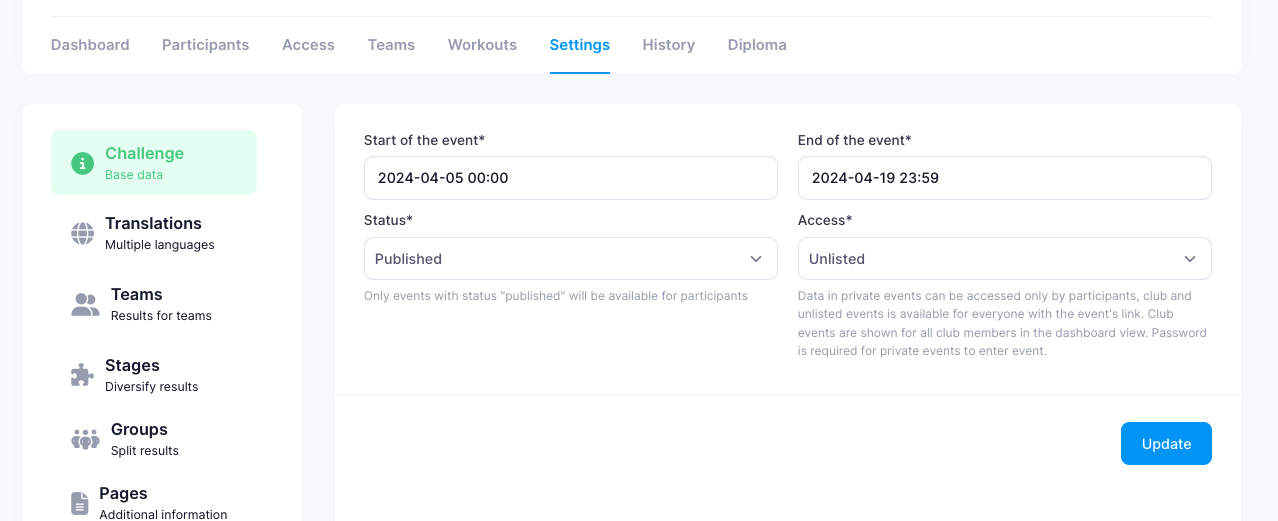
Dans les paramètres du défi, vous pouvez modifier à la fois l'heure de début et la date et l'heure de fin.
De plus, vous pouvez marquer le statut de l'événement :
- Publié - Publié et disponible.
- Non publié - Non publié. Cela peut être utilisé si l'événement créé doit être retiré pour qu'il ne soit plus disponible.
- Annulé - Si l'événement est annulé, nous pouvons définir ce statut.
En plus de cela, vous pouvez définir à qui l'événement est visible. DistantRace a plusieurs niveaux :
- Public - Trouvé sur la page d'accueil pour tout visiteur. Ce statut ne peut être défini que par un consultant DistantRace.
- Afficher pour les membres du club - Les événements sont visibles pour les participants qui sont membres de votre club.
- Non répertorié - L'événement n'est disponible que si vous connaissez le lien privé.
- Privé - Vous ne pouvez rejoindre l'événement que si vous connaissez le lien privé + vous devez également connaître le mot de passe de connexion.
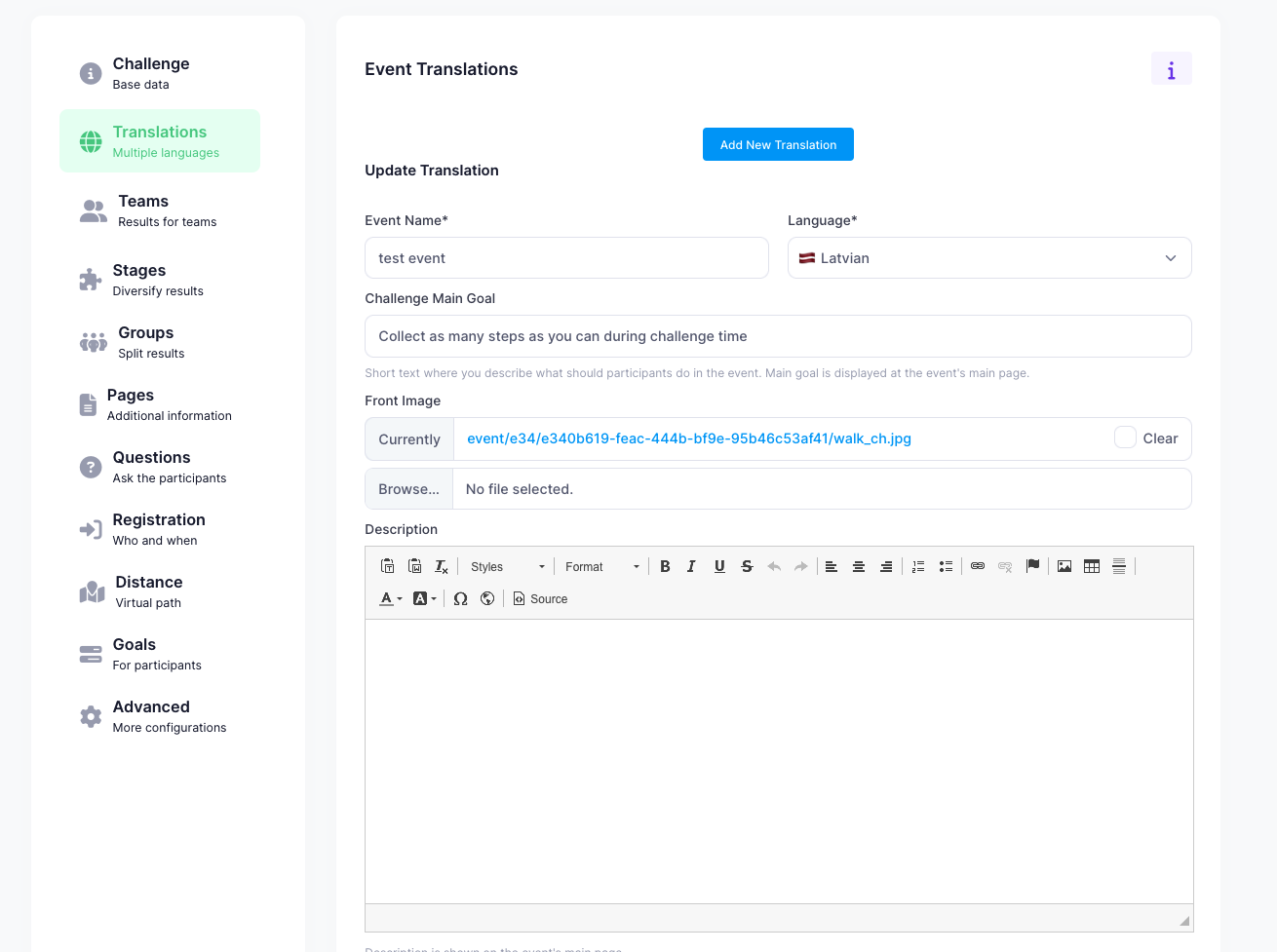
Pour changer le nom, ajouter une image et ajouter une description, allez dans la section "Personnalisation de l'événement". Dans cette section, vous pouvez ajouter le nom et la description de l'événement créé dans différentes langues.
Étapes de l'événement sportif #
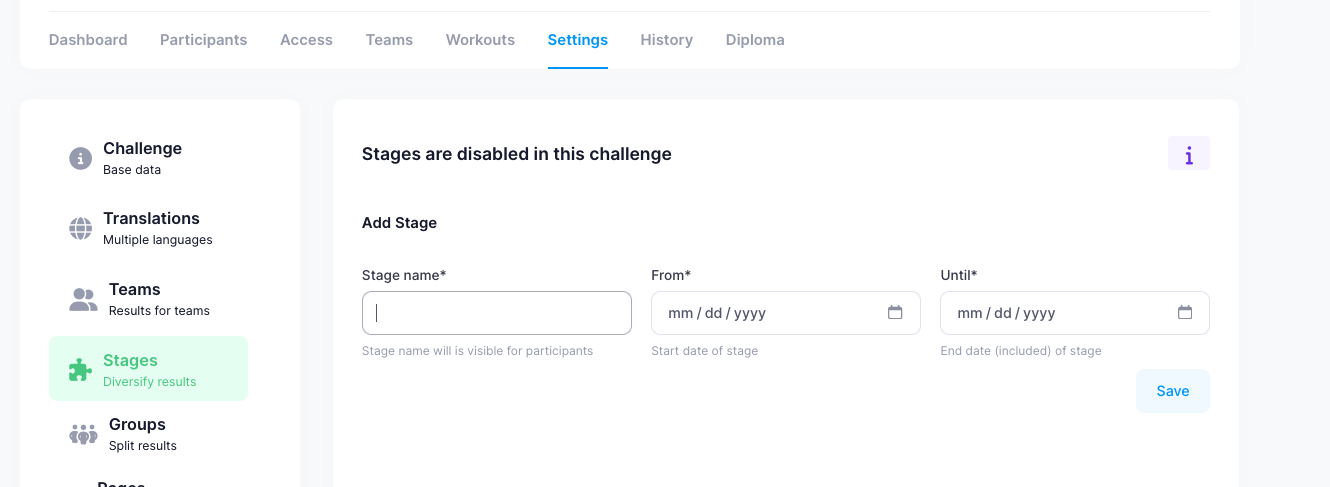
Si nous voulons créer un défi de pas pour tout l'été, mais que chaque mois nous voulons voir un gagnant, alors nous pouvons créer des "Résultats intermédiaires". Vous pouvez les trouver dans la section "Étapes".
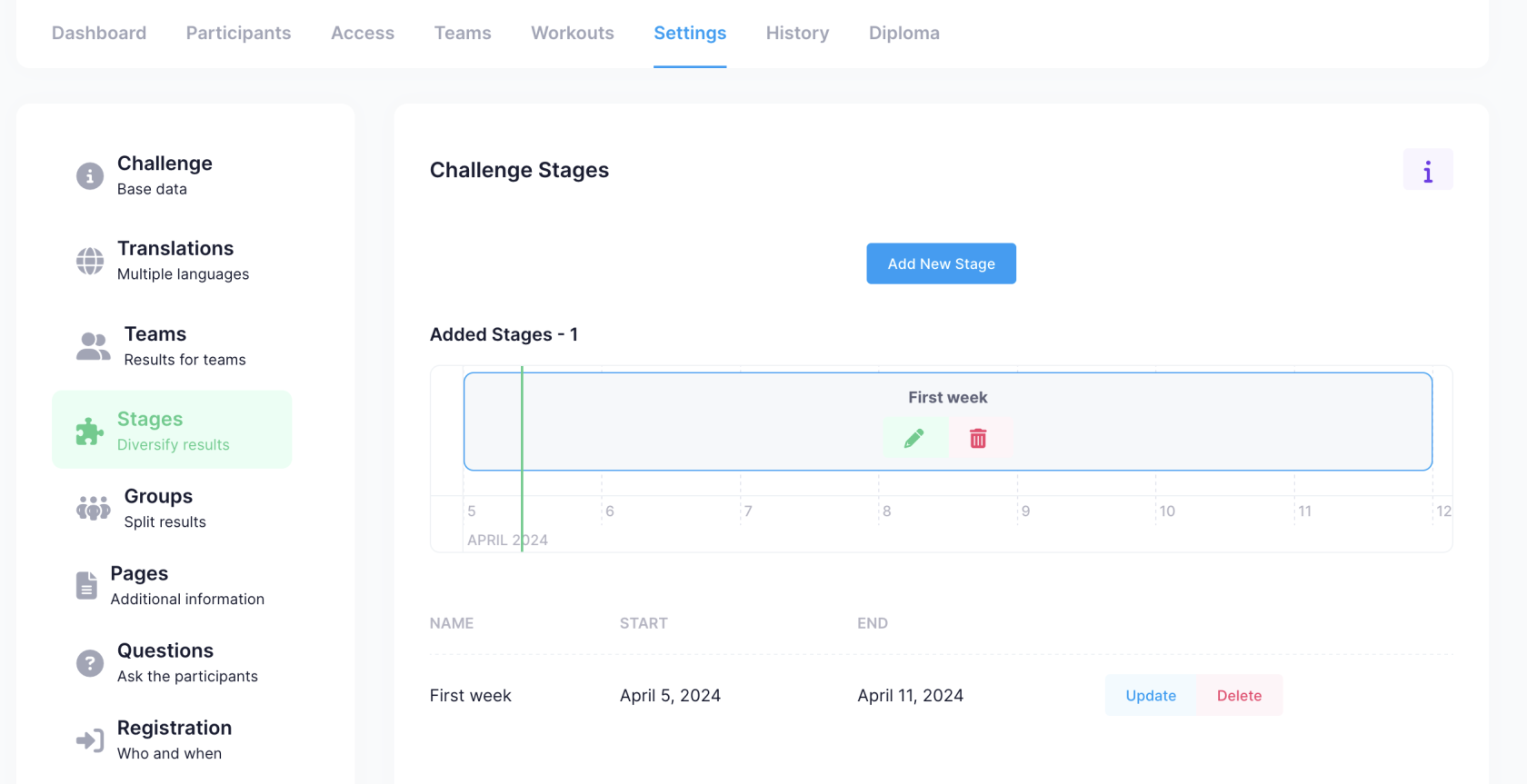
Lorsque les étapes sont ajoutées, elles peuvent être vues dans la liste des résultats. Les résultats des étapes apparaîtront également pour les équipes.
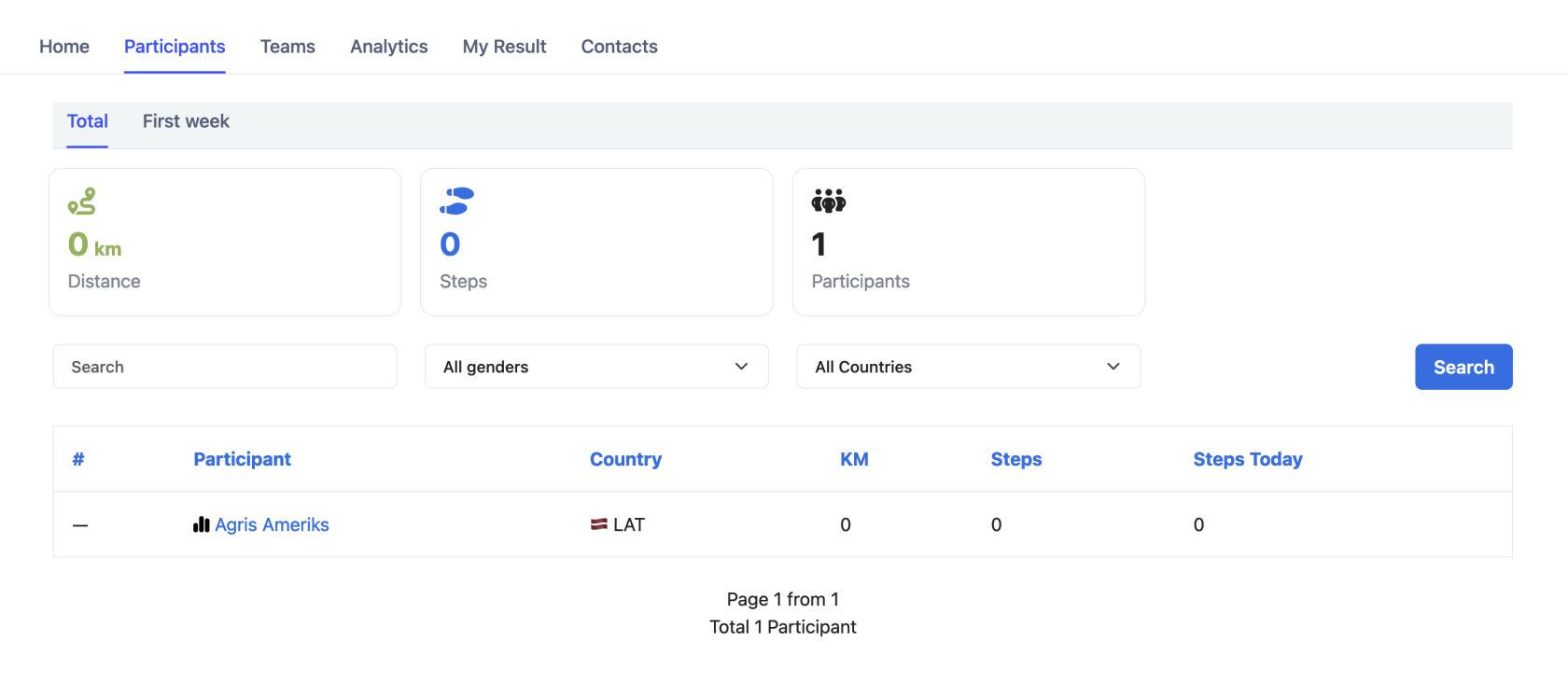
Groupes d'âge #
Pour rendre la compétition plus intéressante pour les participants, vous pouvez ajouter des groupes d'âge. Il sera alors possible de voir non seulement les résultats totaux, mais aussi par groupes d'âge.
Les groupes peuvent être définis dans la section "Groupes".
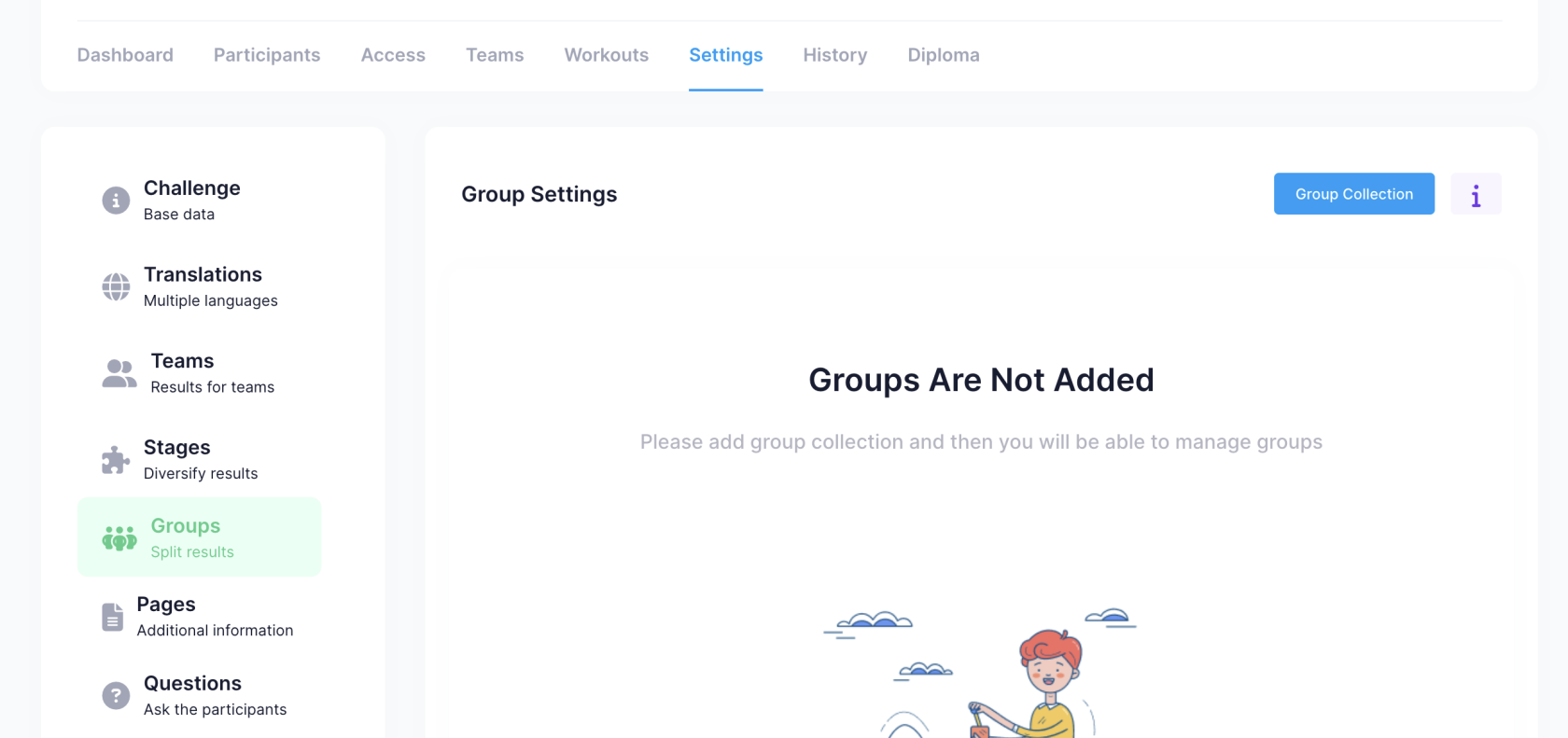
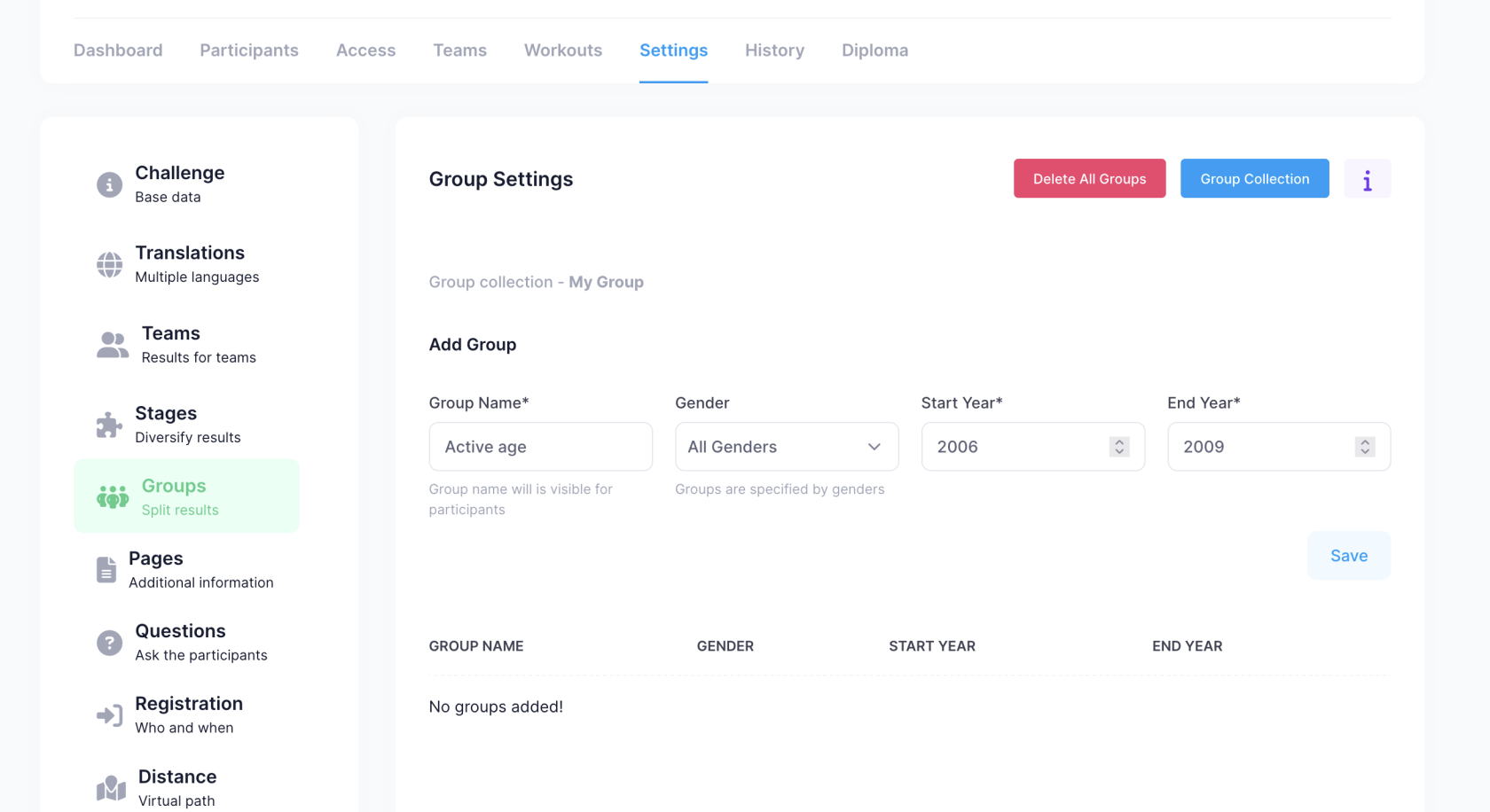
L'organisateur du défi définit les groupes d'âge une fois, et ils peuvent être réutilisés dans d'autres défis. Il est possible de spécifier non seulement les années de naissance mais aussi le sexe, si nécessaire.
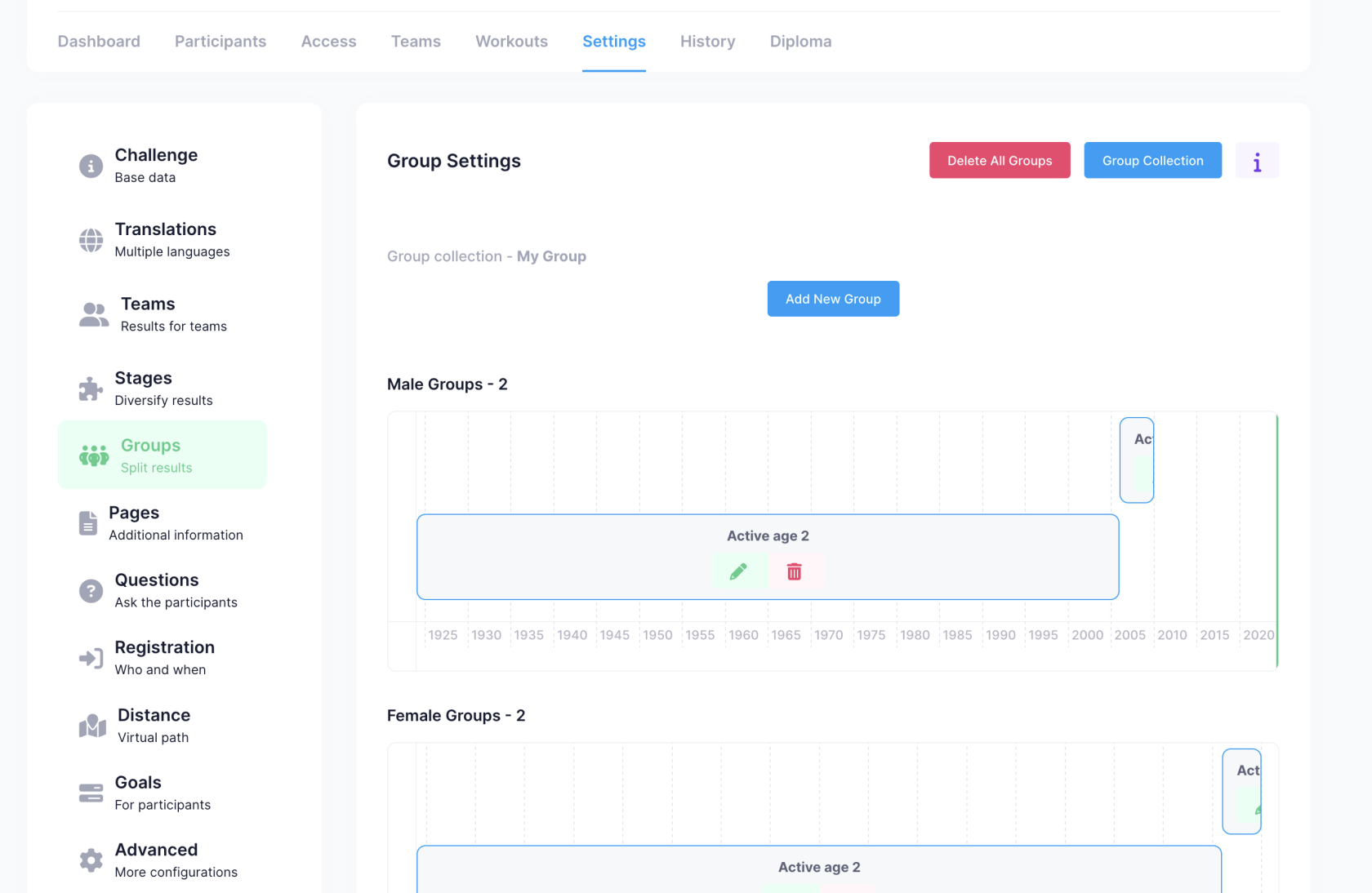
Une fois tous les groupes d'âge ajoutés, ils peuvent être consultés de manière simple.
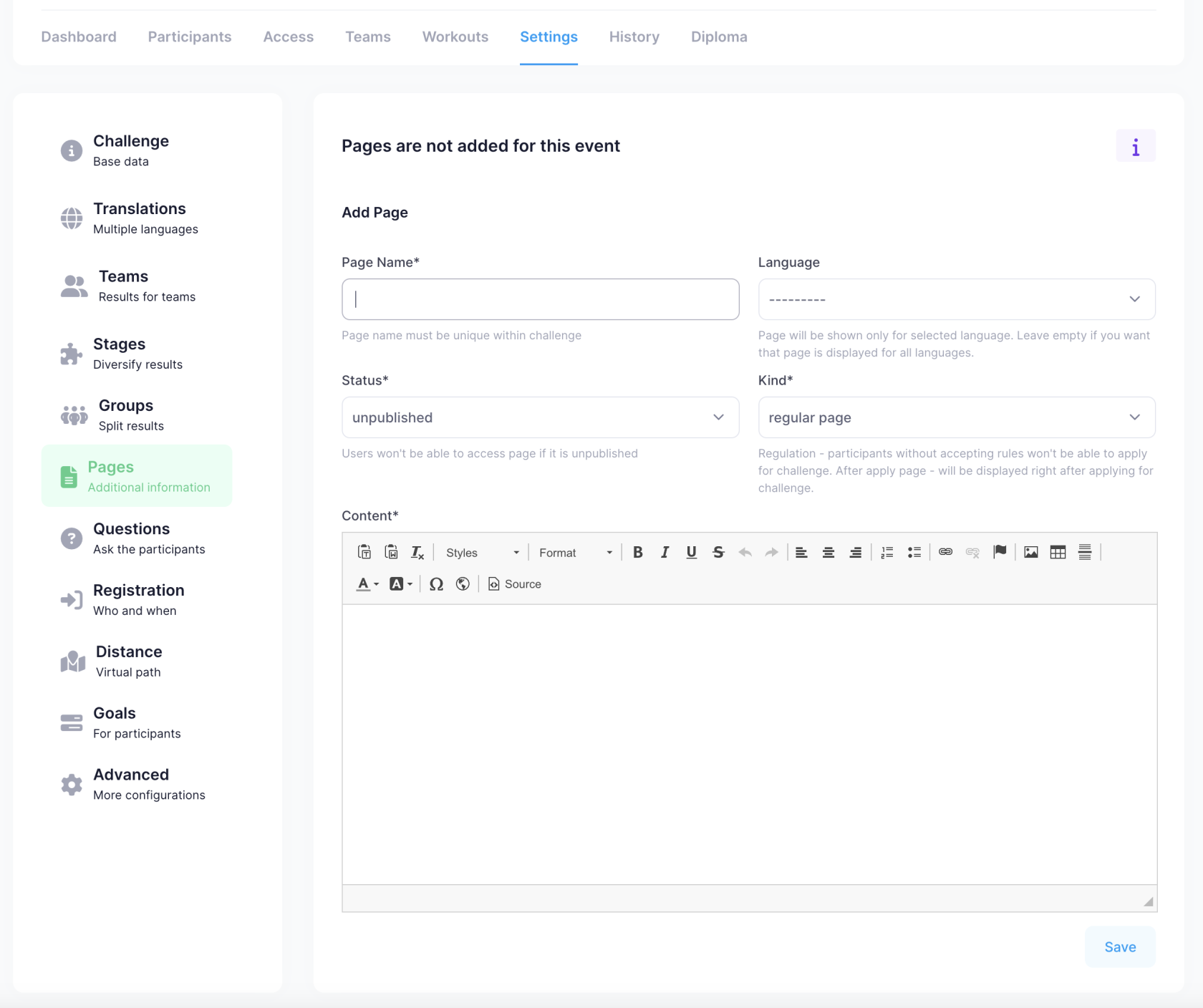
Pages d'informations supplémentaires #
Chaque événement sportif peut avoir des pages d'informations supplémentaires ajoutées, par exemple, des règles. Si des règles sont ajoutées, le participant devra accepter les règles lors de l'inscription à l'événement.
Les pages ont 3 types :
- Page régulière - Une page d'information standard qui peut être consultée à côté des "résultats" et d'autres sections.
- Page après inscription - Page d'information qui apparaît après l'inscription au défi.
- Règlement - Le texte des règles qui apparaît de manière similaire à la "Page régulière", mais en plus, le participant doit accepter les règles avant de pouvoir s'inscrire au défi.
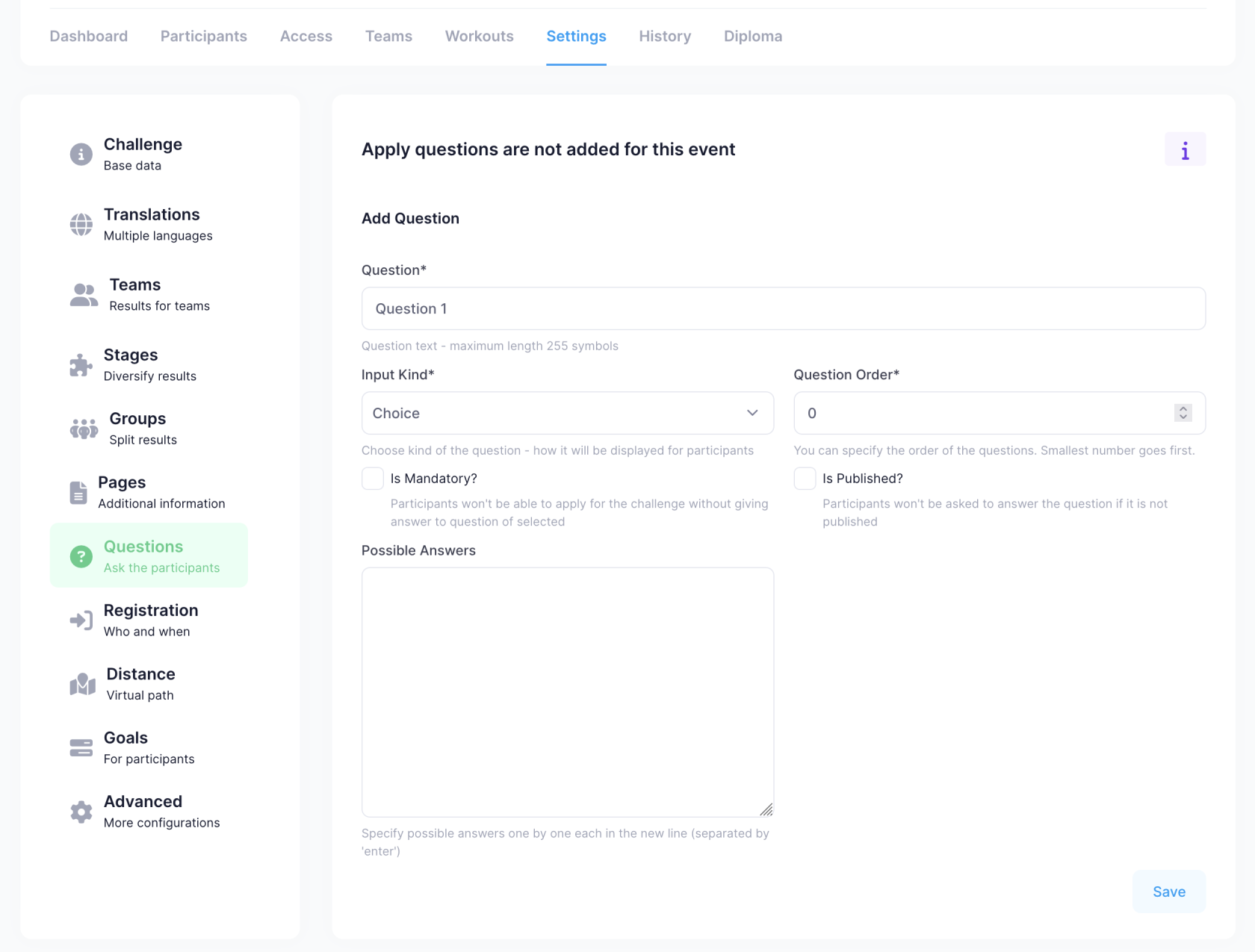
Questions supplémentaires #
Si vous souhaitez que le participant réponde à des questions supplémentaires lors de l'inscription, vous pouvez ajouter de telles questions. L'ordre et l'obligation de répondre peuvent être définis pour chaque question.
Types de questions :
- Texte - Champ de texte
- Choix - Champ de sélection
- Oui/Non - Choisir Oui/Non
- Nombre - Champ numérique
Si un champ de sélection est choisi, alors toutes les valeurs possibles que le participant peut choisir doivent être spécifiées.
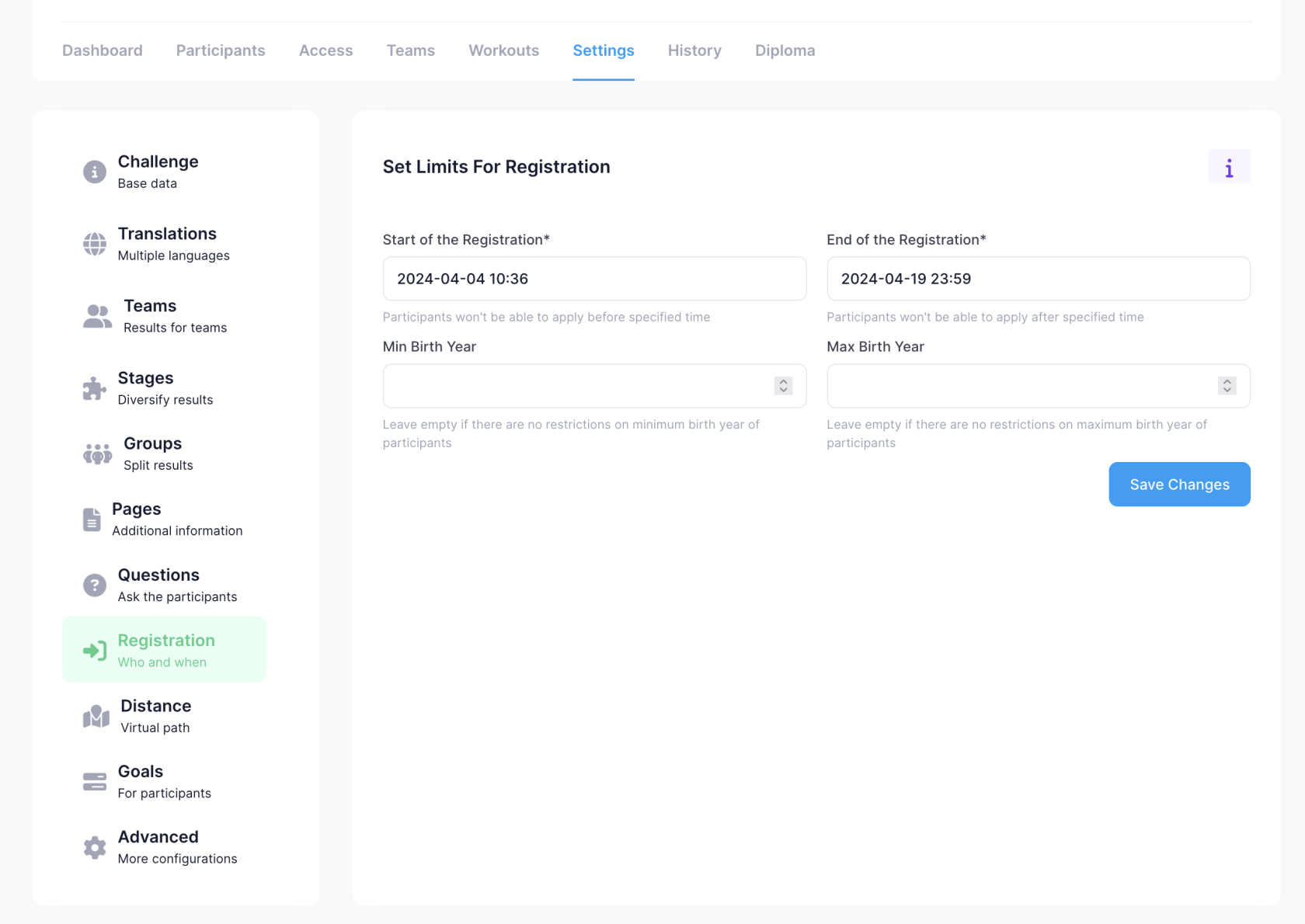
Restrictions d'inscription #
Vous pouvez spécifier quand l'inscription est possible et quand elle doit se terminer, ainsi que l'année de naissance minimale/maximale pour qui peut s'inscrire à l'événement sportif.
Objectifs #
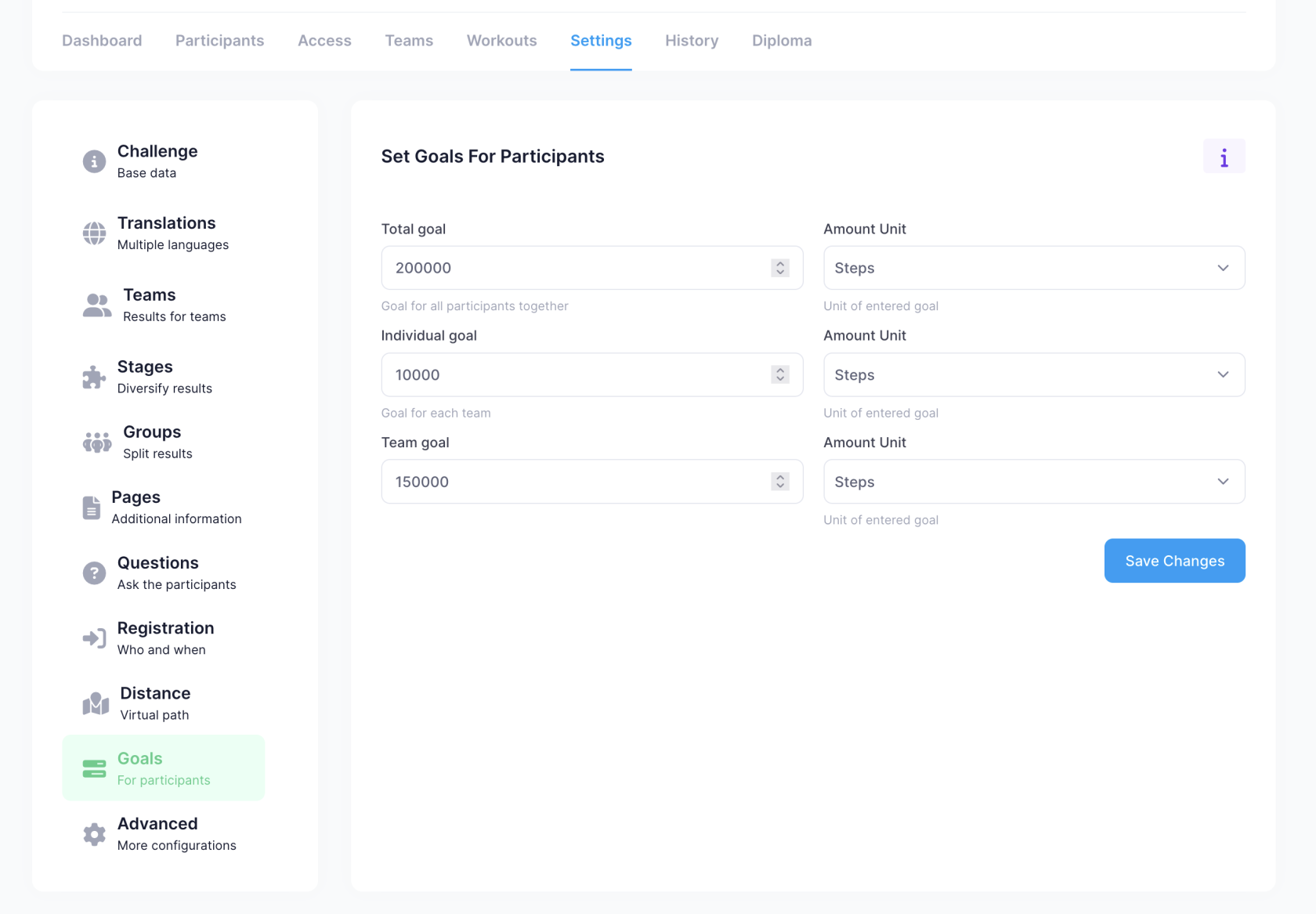
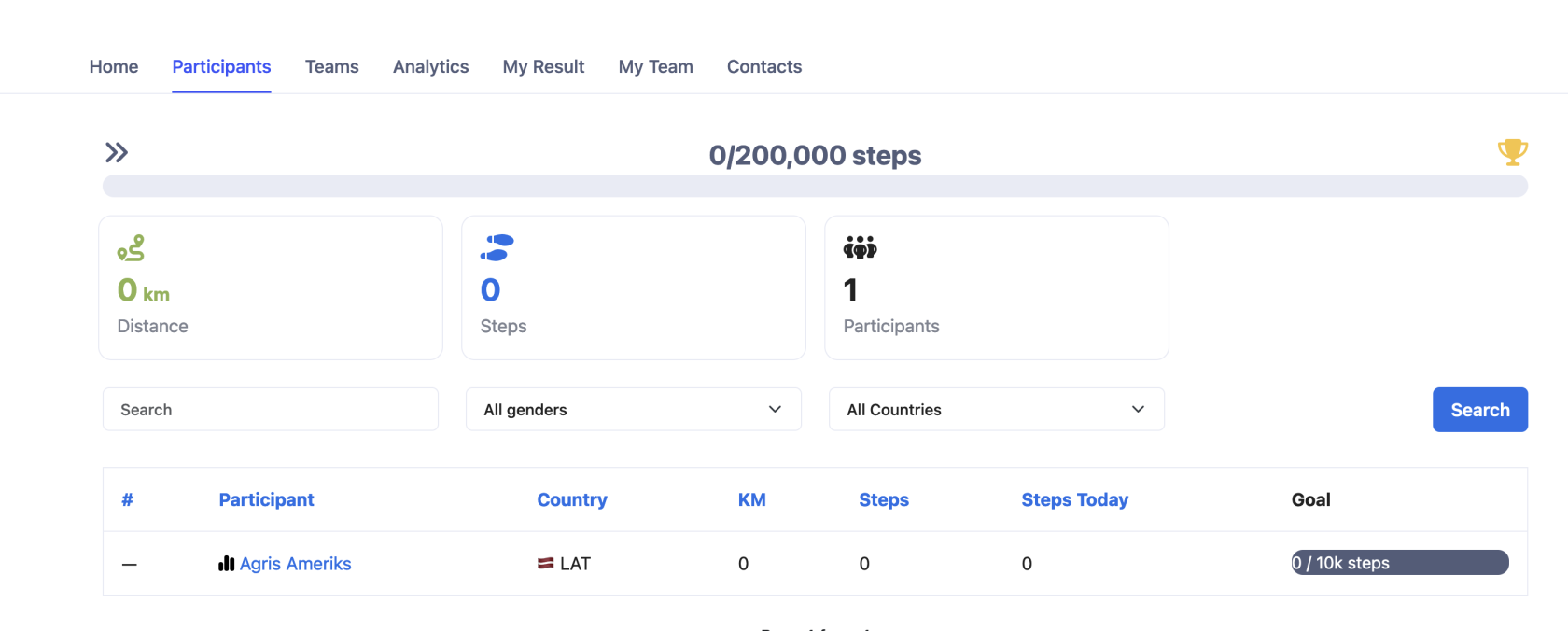
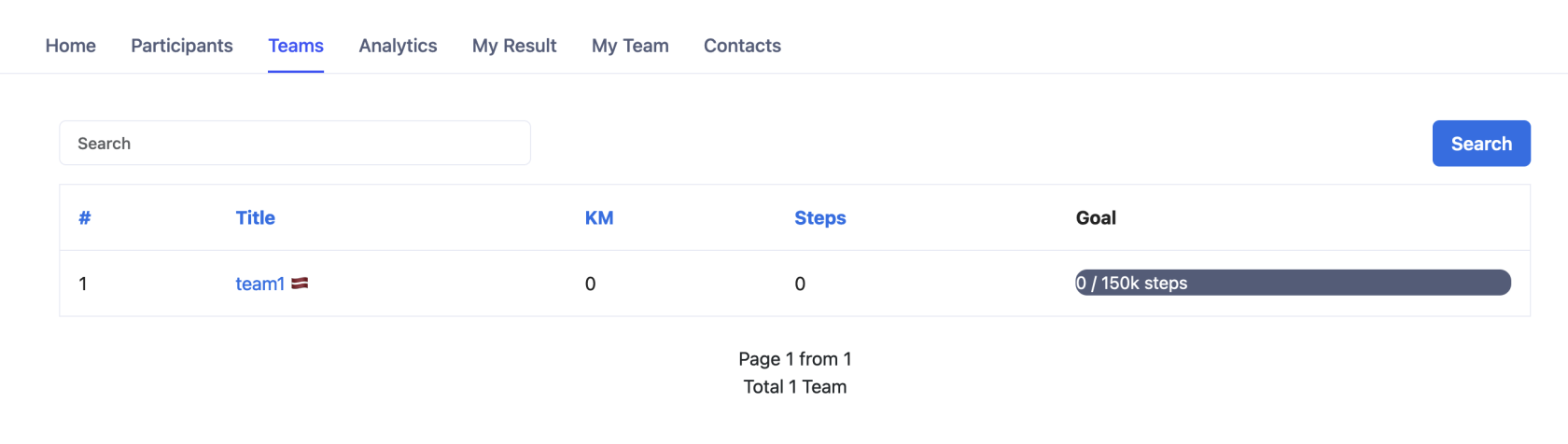
Il est possible de définir des objectifs de pas atteignables dans 3 catégories :
-
Individuel
-
Cumulatif pour tout le monde ensemble
-
Pour chaque équipe