Skapa en stegutmaning
Skapa en stegutmaning
Skapa evenemanget #
- Öppna din klubb i managerkonsolen.
- Klicka på Skapa nytt evenemang.
- Steg 1 — Grunddata: evenemangsnamn, startdatum, varaktighet i dagar, huvudspråk.
- Steg 2 — Utmaningstyp: välj Stegutmaning (utvald bästsäljare).
- Klicka på Skapa.
Du omdirigeras till utmaningsinställningarnas genomgång. Ett standard stegspel skapas automatiskt.
Deltagarapp krävs
Stegutmaningar kräver DistantRace mobilapp för daglig stegsynkronisering. Dela introduktionssidan.
Konfigurera under genomgången #
Slutför datum, språk, lag, virtuell karta, mål och Easy Access-delning. Se Utmaningsinställningarnas referens för varje alternativ.
Avsnitten nedan dokumenterar individuella inställningar i detalj (lag, virtuell rutt, etapper, betalningar, etc.).
Detaljerade inställningar #
Virtuell rutt #
För att göra utmaningen mer intressant kan du välja en virtuell rutt som deltagarna kan följa.
En sådan rutt gör utmaningen mer intressant och engagerande för deltagarna.
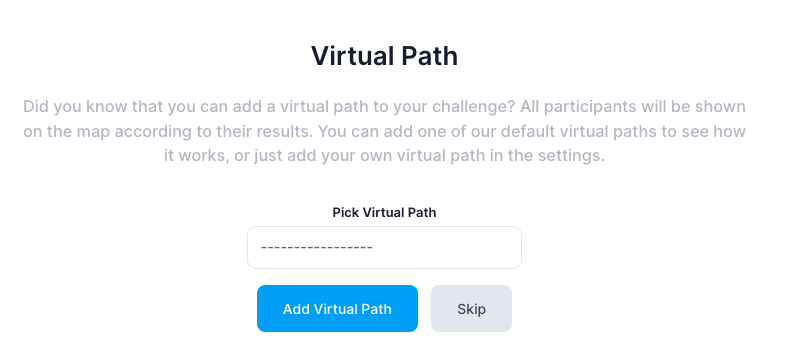
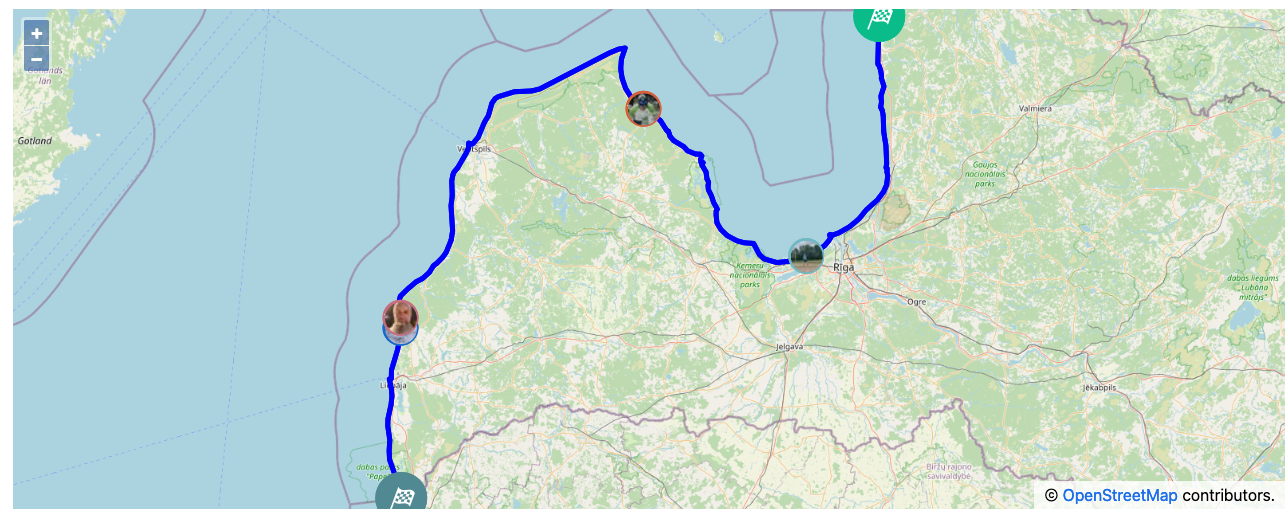
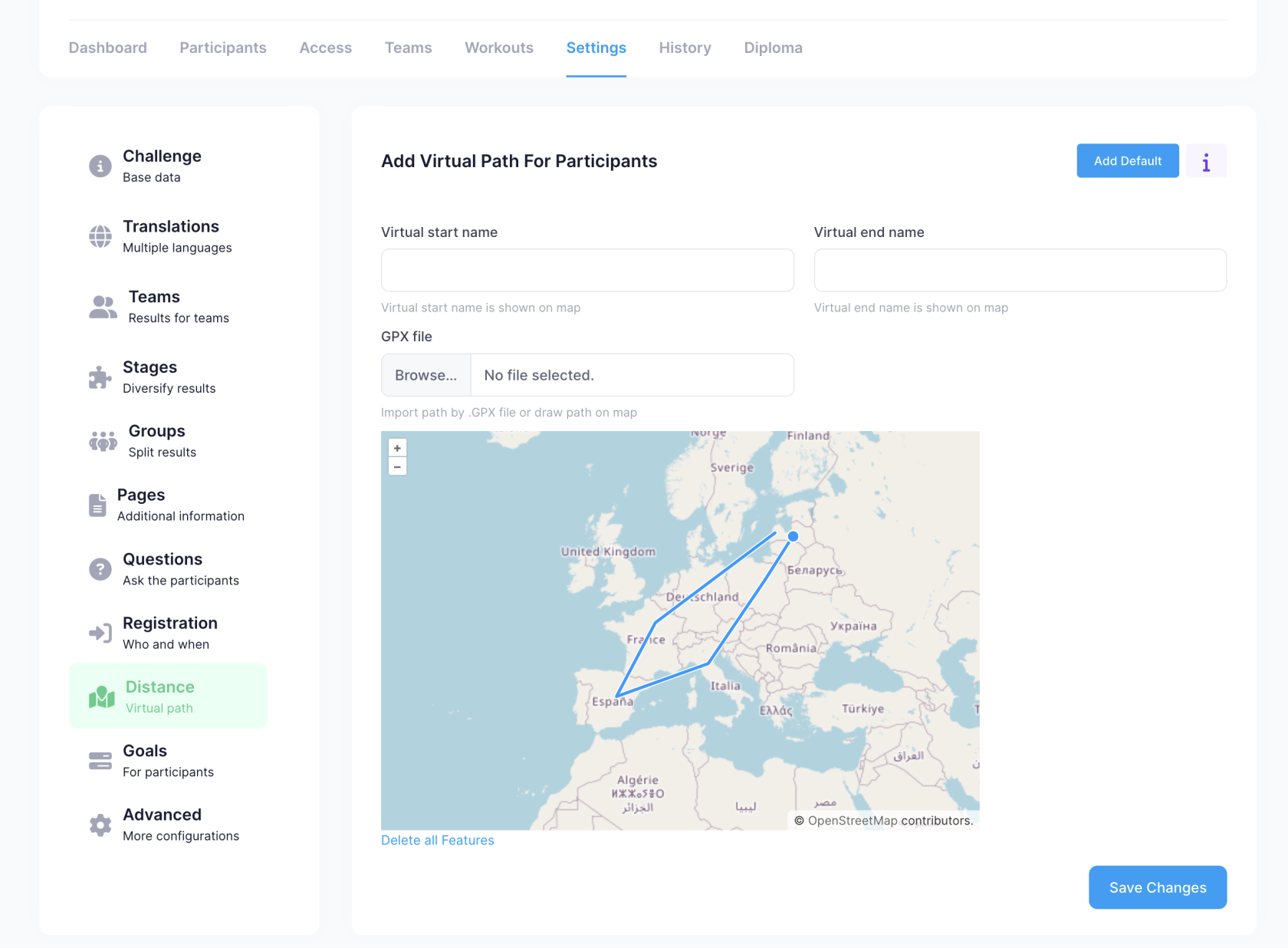
Du kan också ange namnet på startplatsen och slutplatsen i den virtuella rutten.
Lag #
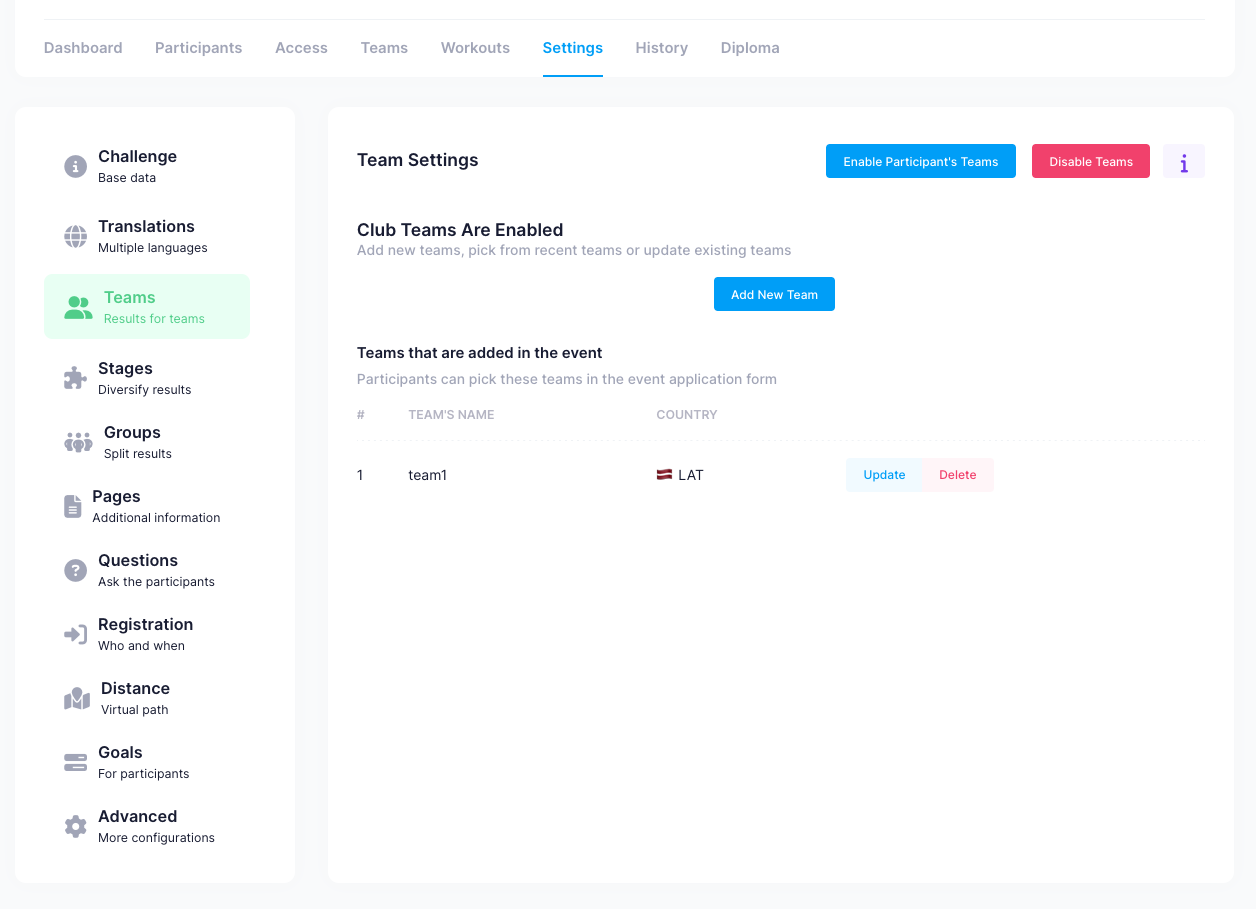
I utmaningen är det möjligt att skapa lag. Resultaten visas både individuellt och per lag.
Det finns 2 typer av lag:
- Deltagarna skapar sina egna lag.
- Arrangören förbestämmer lagen.
Om lagen är företagsavdelningar eller filialer bör arrangören förbereda dem. Å andra sidan, om du vill att lagen ska skapas av deltagarna själva, är det också möjligt.
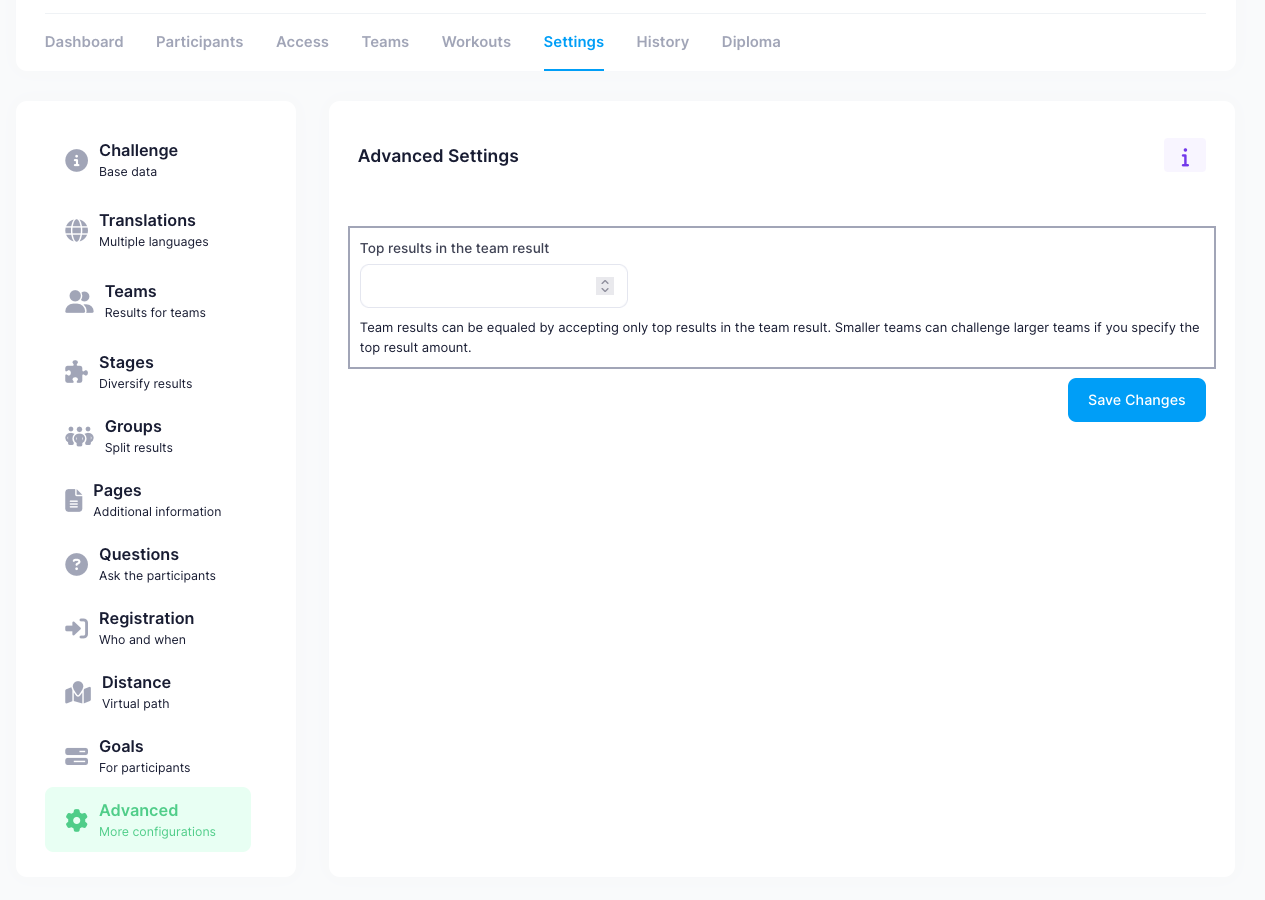
Om det förväntas att varje lag kommer att ha ett olika antal deltagare kan du definiera hur många av lagets deltagare som kommer att inkluderas. Till exempel, om lag A har 50 deltagare, men lag B har 20 deltagare och det anges att endast 20 deltagare kommer att inkluderas i laget, kommer endast de 20 deltagarna med de bästa resultaten att beaktas i båda lagen.
Det är också möjligt att placera deltagarna i lag på ett "slumpmässigt" sätt efter ansökan. För att göra detta, kontakta support@distantrace.com.
Ändra evenemangsinformation #
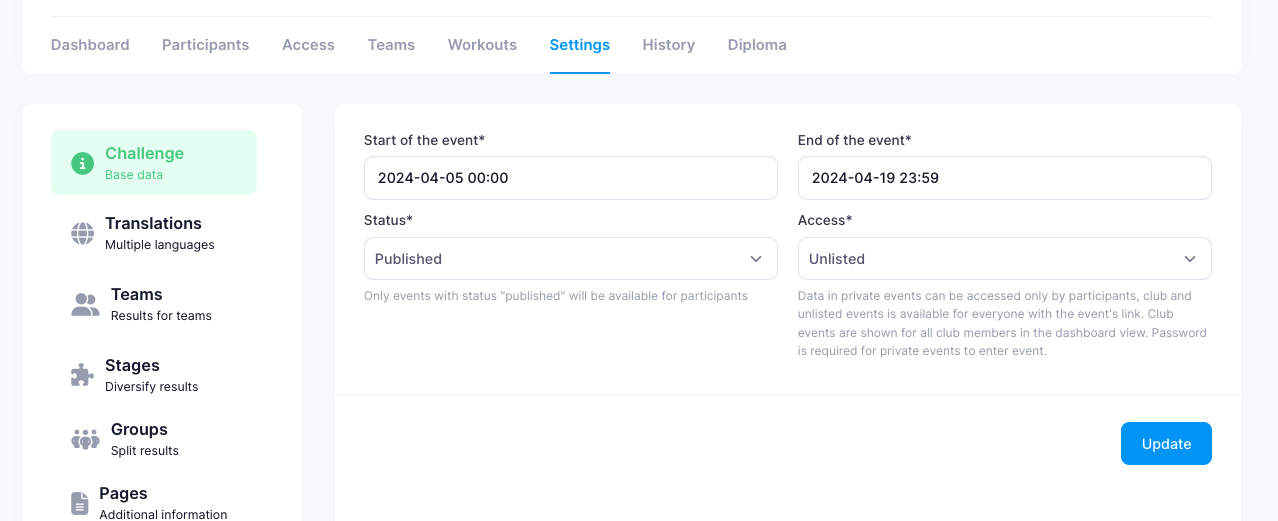
I utmaningsinställningarna kan du ändra både starttid och slutdatum och tid.
Dessutom kan du markera evenemangets status:
- Publicerad - Publicerad och tillgänglig.
- Opublicerad - Inte publicerad. Detta kan användas om det skapade evenemanget behöver tas bort så att det inte längre är tillgängligt.
- Avbruten - Om evenemanget är avbrutet kan vi ställa in denna status.
Utöver detta kan du definiera vem evenemanget är synligt för. DistantRace har flera nivåer:
- Offentlig - Hittas på hemsidan för alla besökare. Denna status kan endast ställas in av en DistantRace-konsult.
- Visa för klubbmedlemmar - Evenemang är synliga för de deltagare som är dina klubbmedlemmar.
- Olistad - Evenemanget är endast tillgängligt om du känner till den privata länken.
- Privat - Du kan endast gå med i evenemanget om du känner till den privata länken + du behöver också känna till anslutningslösenordet.
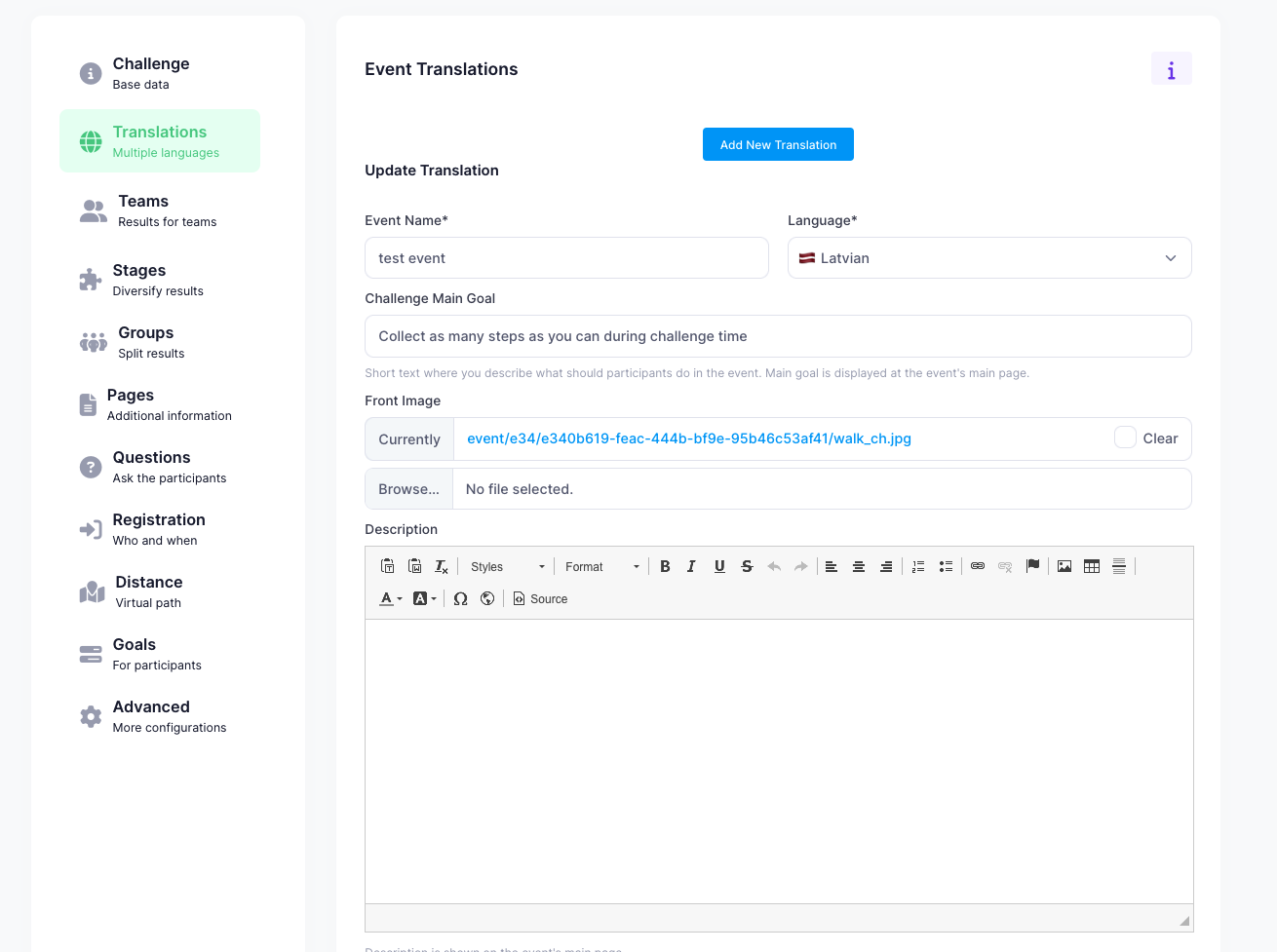
För att ändra namn, lägga till en bild och lägga till en beskrivning, gå till avsnittet "Evenemangsanpassning". I detta avsnitt kan du lägga till namnet och beskrivningen av det skapade evenemanget på olika språk.
Etapper av sportevenemanget #
Om vi vill skapa en stegutmaning för hela sommaren, men varje månad vill se en vinnare, kan vi skapa "Mellantidsresultat". Du hittar detta i avsnittet "Etapper".
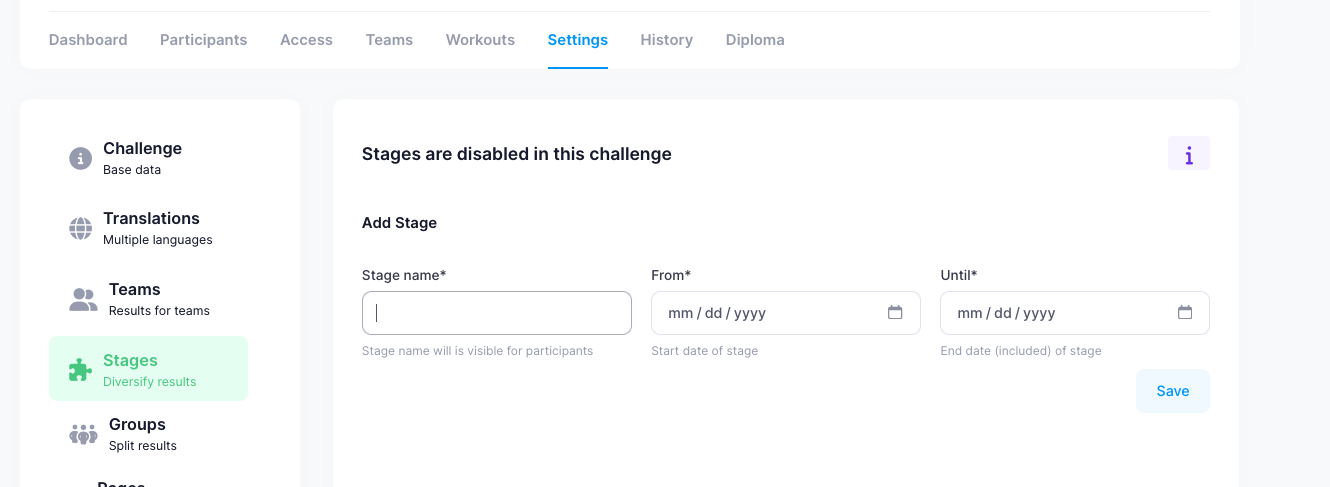
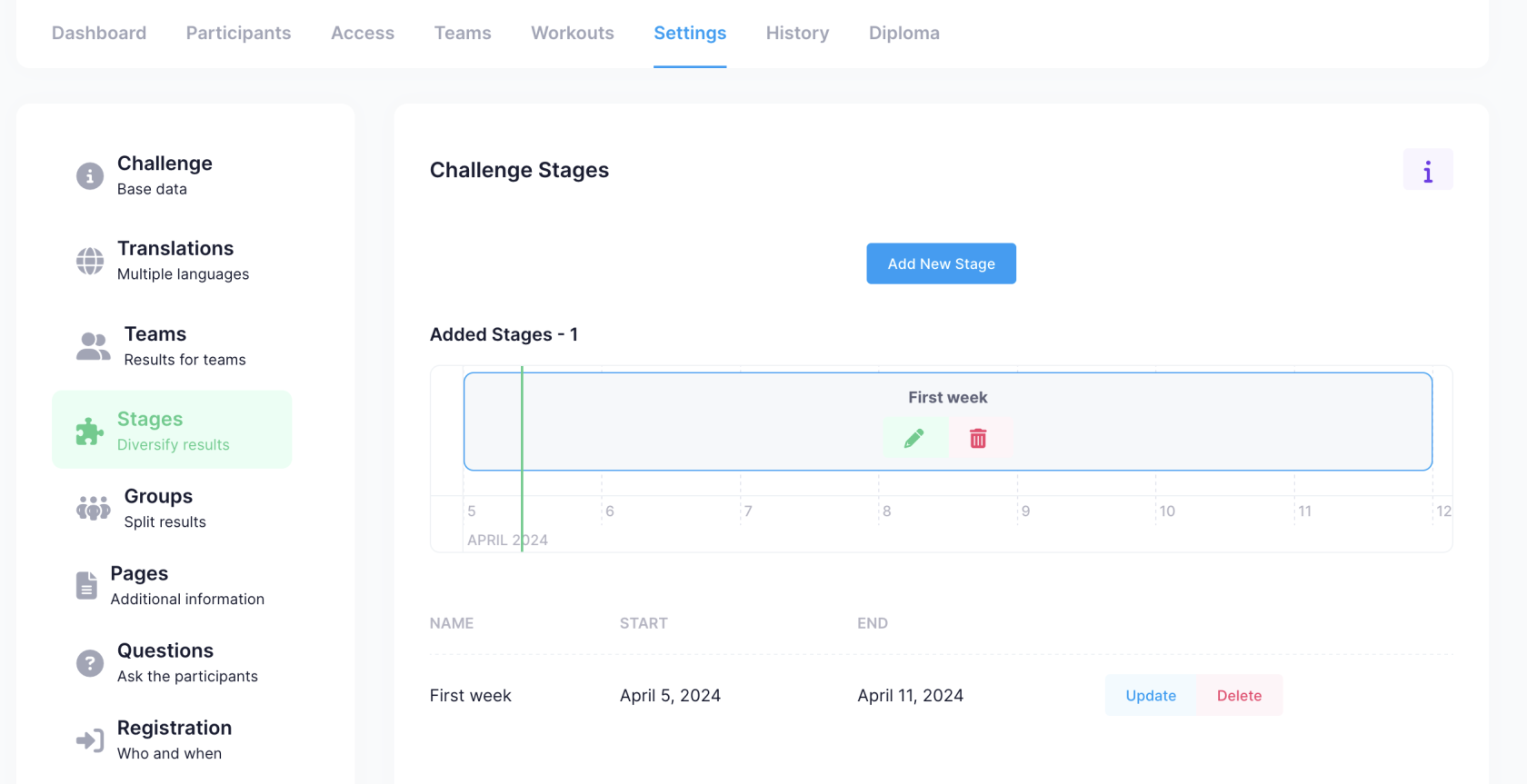
När etapperna är tillagda kan de ses i resultatlistan. Etappresultaten kommer också att visas för lagen.
Åldersgrupper #
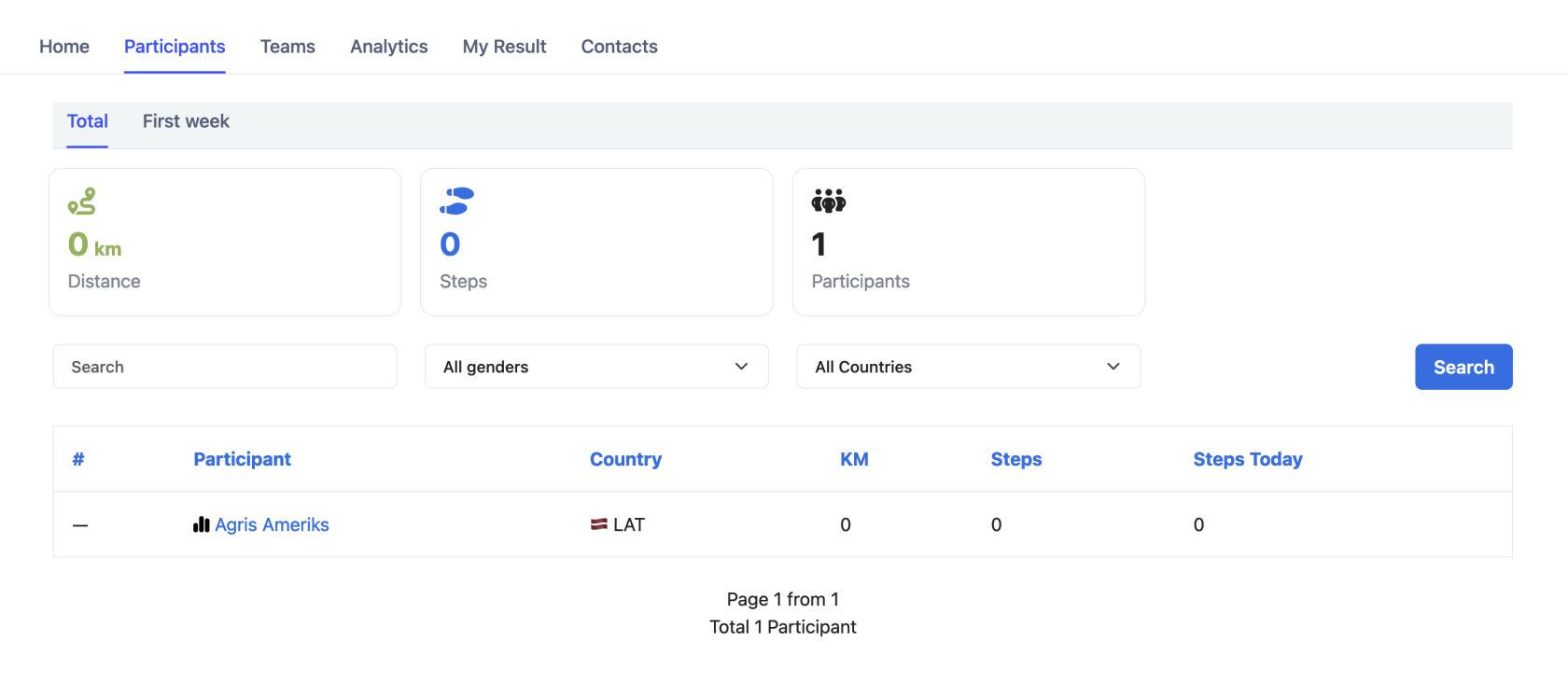
För att göra det mer intressant för deltagarna att tävla mot varandra kan du lägga till åldersgrupper. Då blir det möjligt att se inte bara de totala resultaten utan också per åldersgrupp.
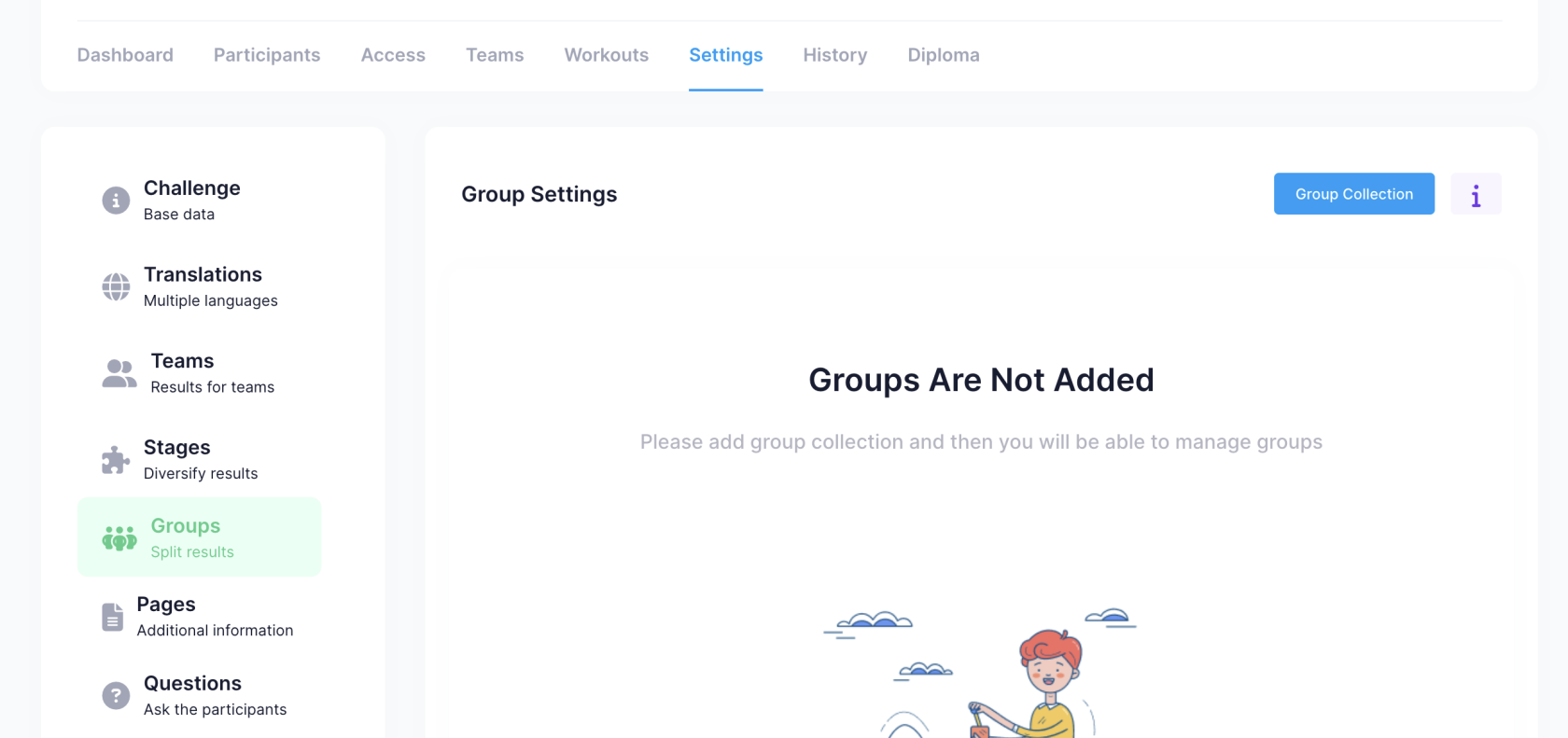
Grupper kan definieras i avsnittet "Grupper".
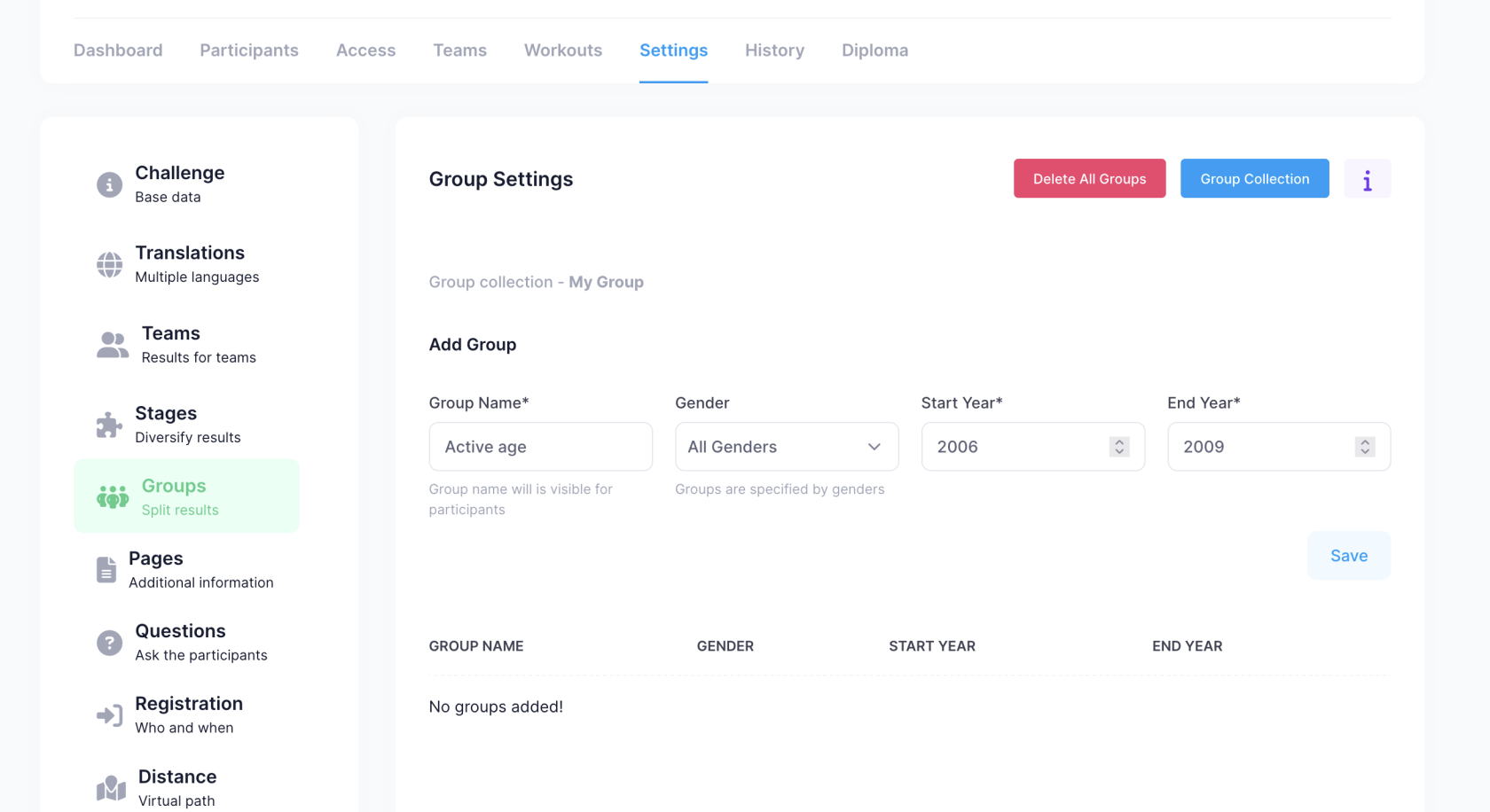
Utmaningsarrangören definierar åldersgrupper en gång, och de kan återanvändas i andra utmaningar. Det är möjligt att specificera inte bara födelseår utan också kön, om det behövs.
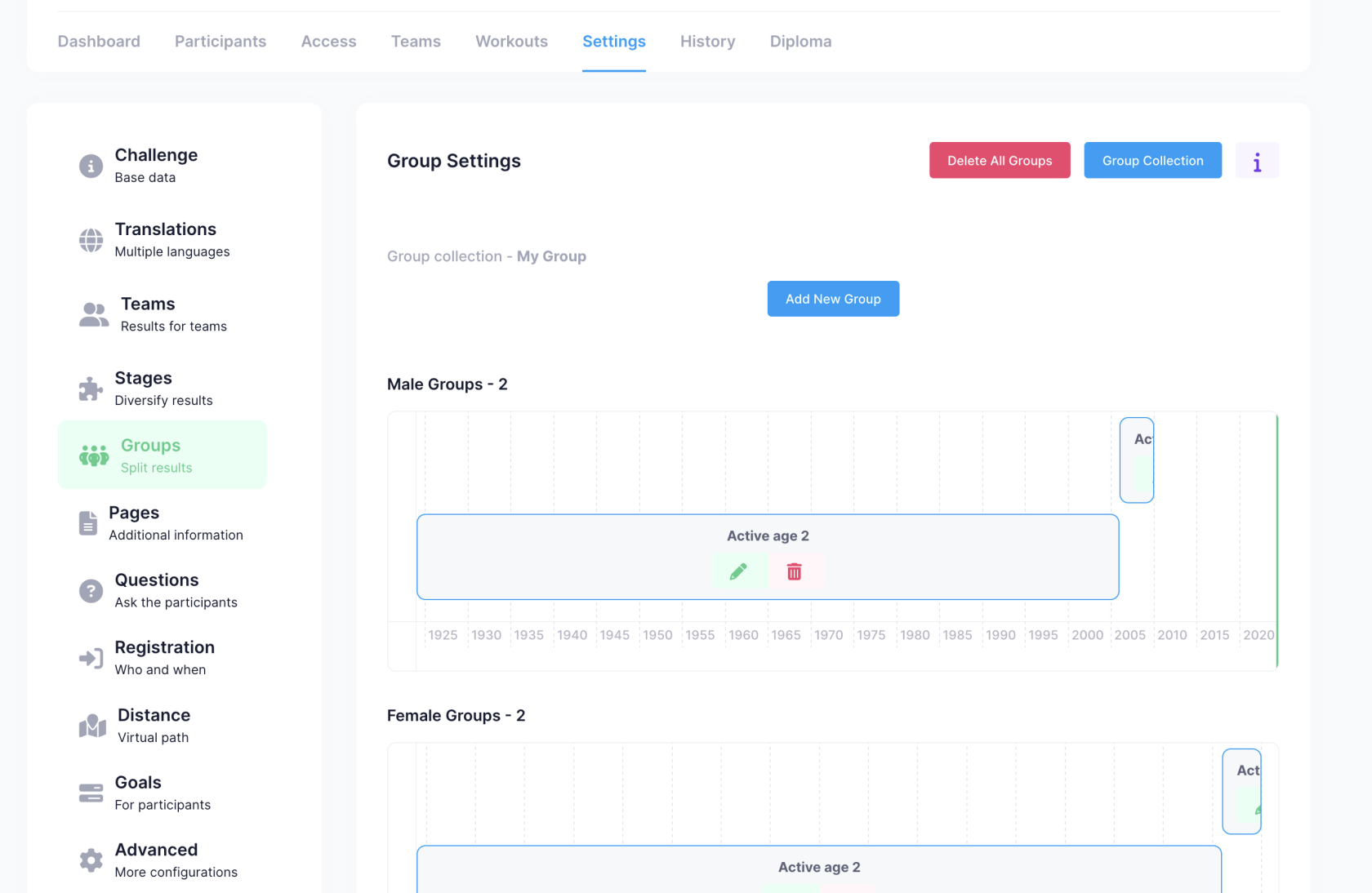
När alla åldersgrupper är tillagda kan de ses på ett enkelt sätt.
Ytterligare informationssidor #
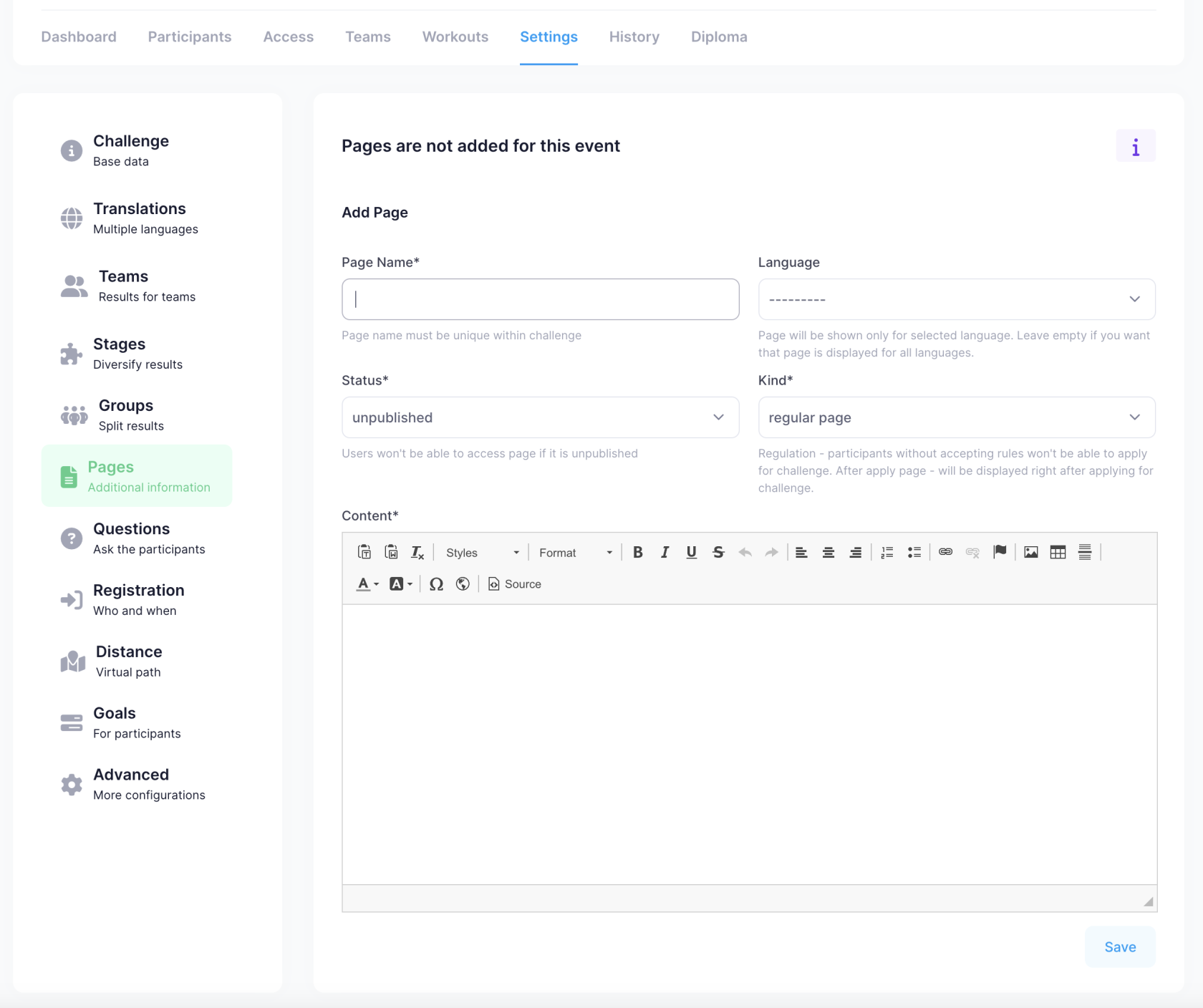
Varje sportevenemang kan ha ytterligare informationssidor tillagda, till exempel regler. Om regler läggs till måste deltagaren godkänna reglerna när de går med i evenemanget.
Sidorna har 3 typer:
- Vanlig sida - En standard informationssida som kan ses bredvid "resultat" och andra avsnitt.
- Efter-ansökan sida - Informationssida som visas efter registrering för utmaningen.
- Reglering - Regeltexten som visas liknande "Vanlig sida", men dessutom måste deltagaren godkänna reglerna innan de kan registrera sig för utmaningen.
Ytterligare frågor #
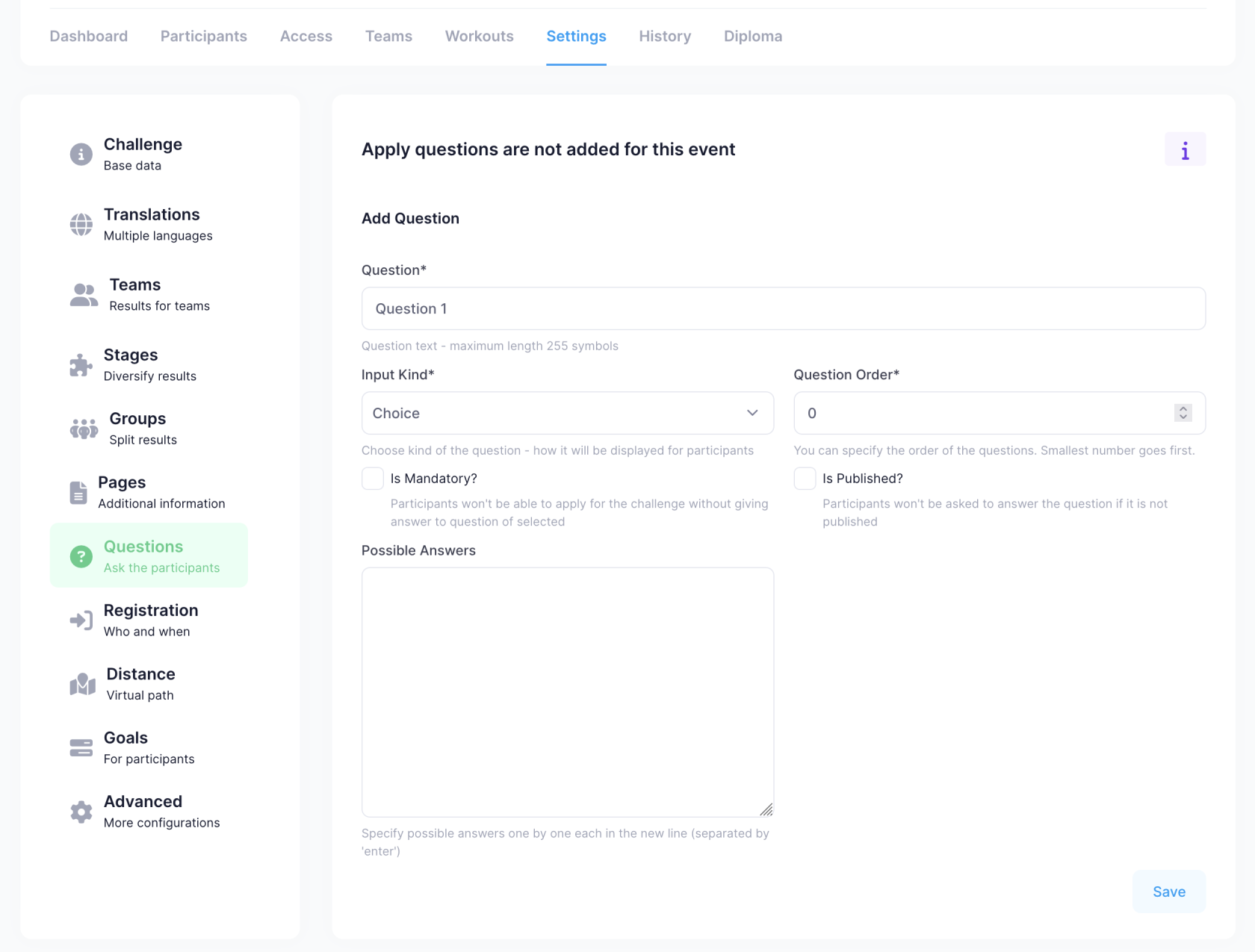
Om du vill att deltagaren ska svara på ytterligare frågor vid registrering kan du lägga till sådana frågor. Både ordning och skyldighet att svara kan definieras för varje fråga.
Frågetyper:
- Text - Textfält
- Val - Valfält
- Ja/Nej - Välj Ja/Nej
- Nummer - Numeriskt fält
Om ett valfält väljs måste alla möjliga värden som deltagaren kan välja mellan specificeras.
Registreringsbegränsningar #
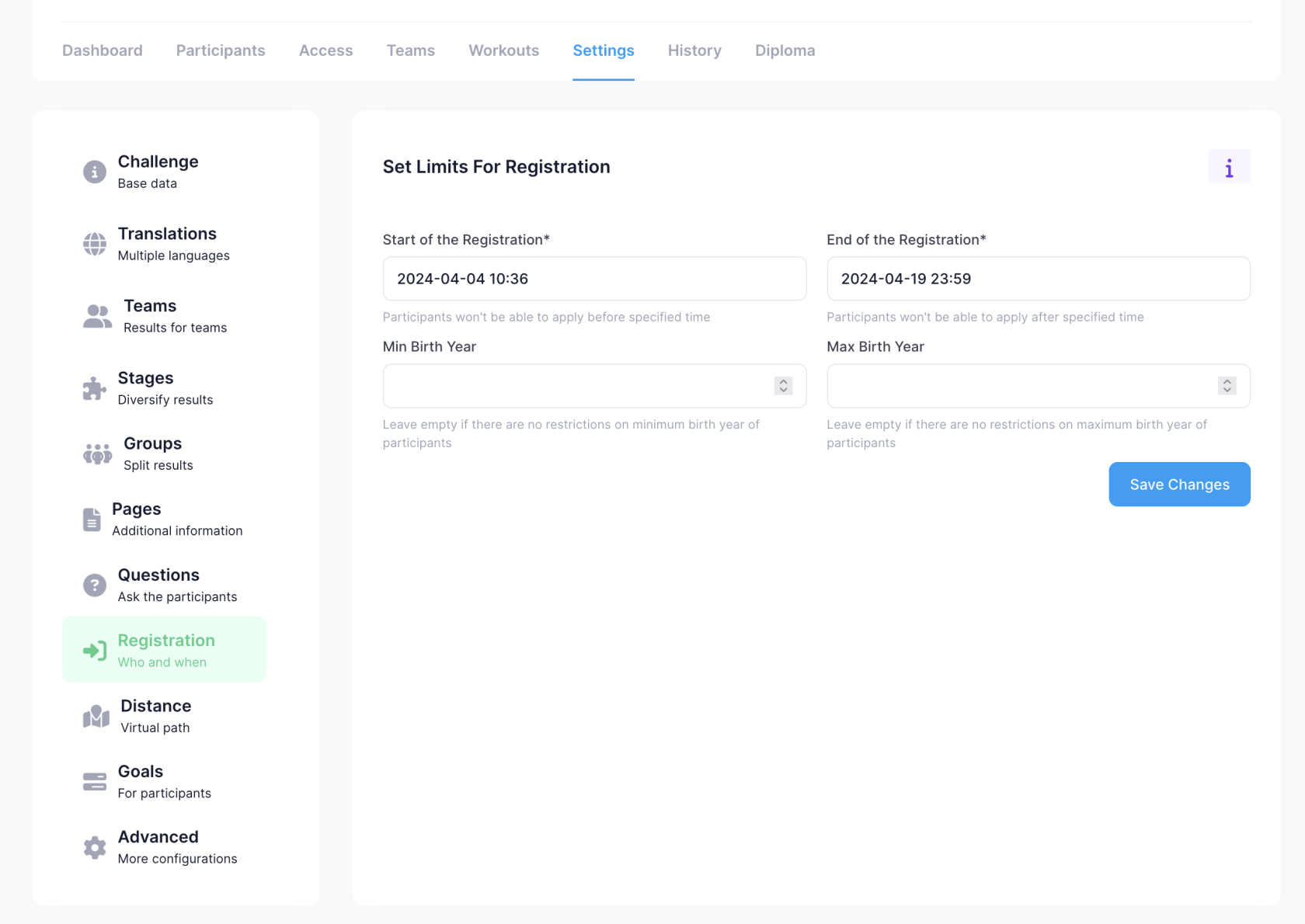
Du kan specificera när registrering är möjlig och när den ska avslutas, samt det minsta/maximala födelseåret för vem som kan registrera sig för sportevenemanget.
Mål #
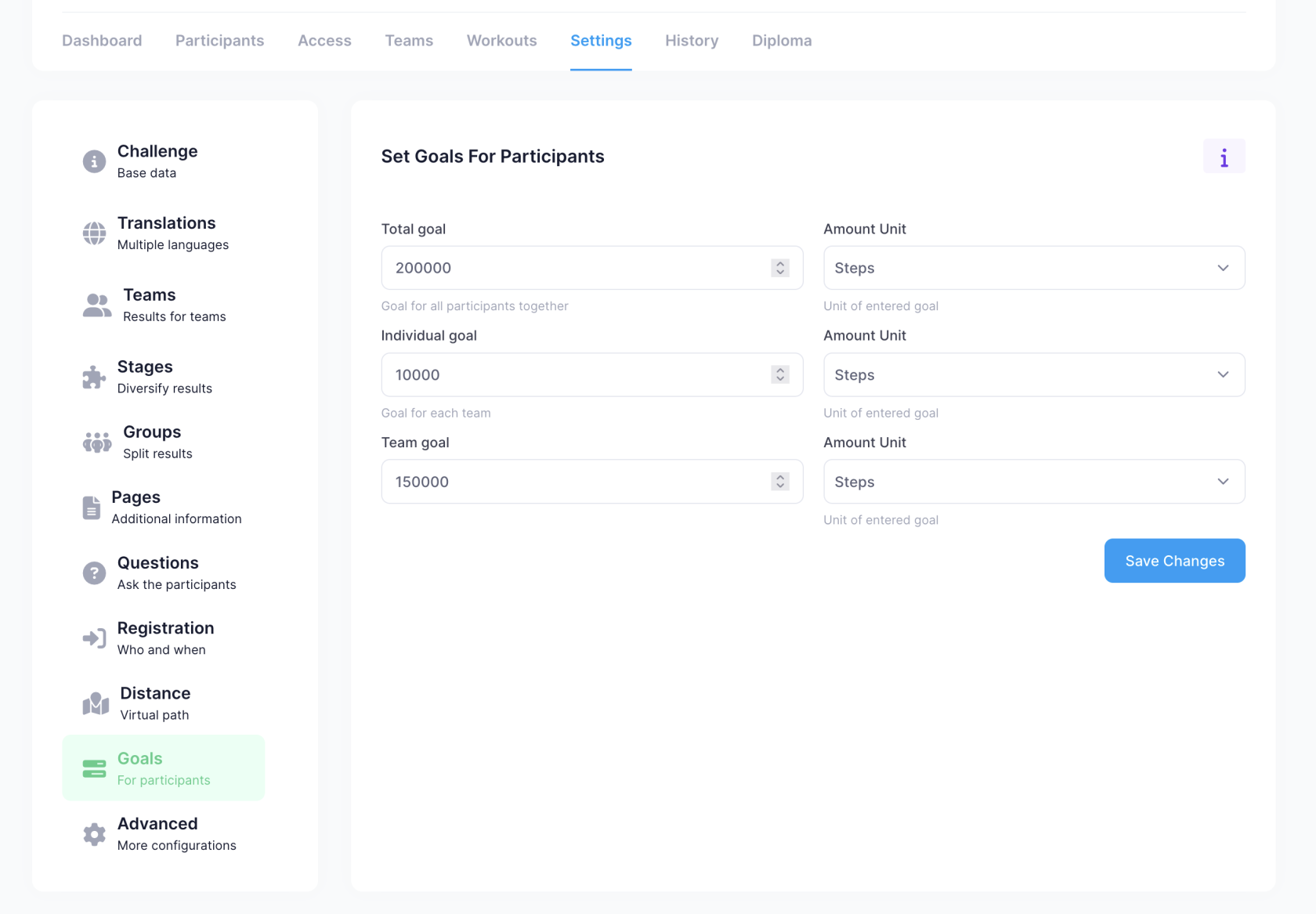
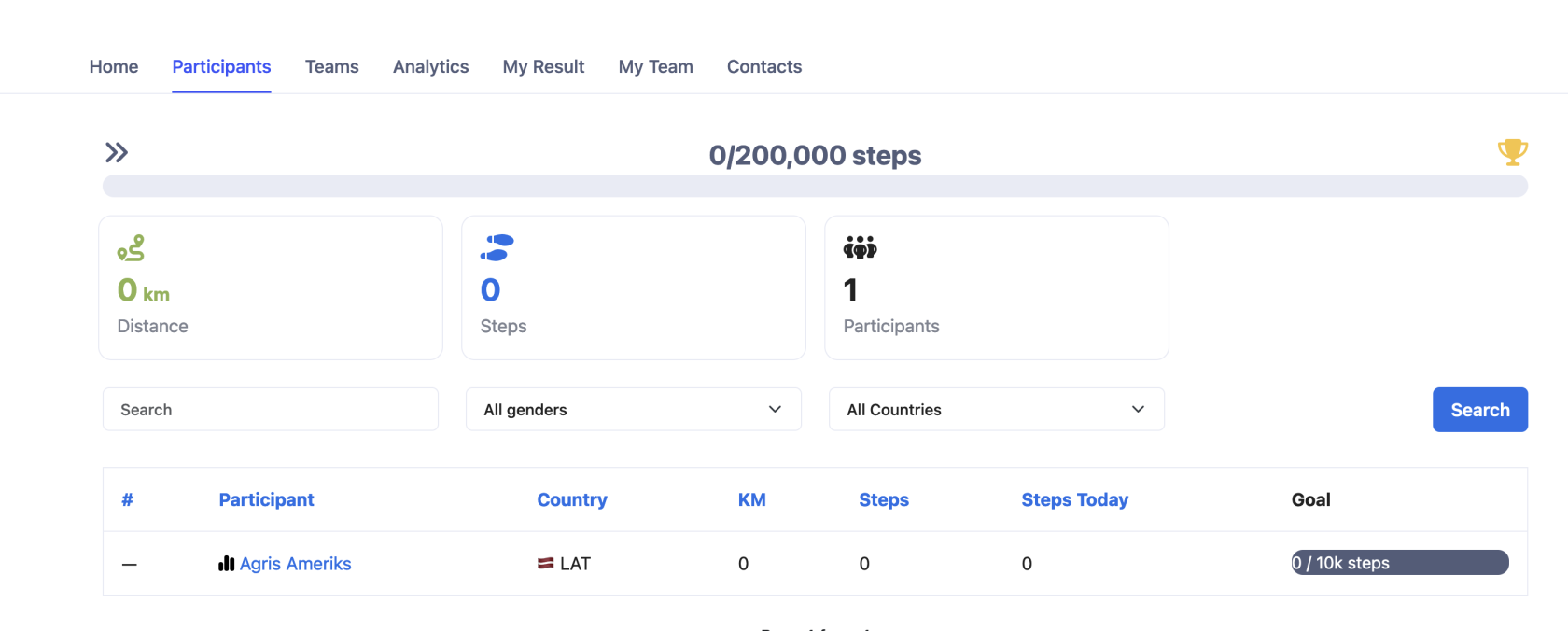
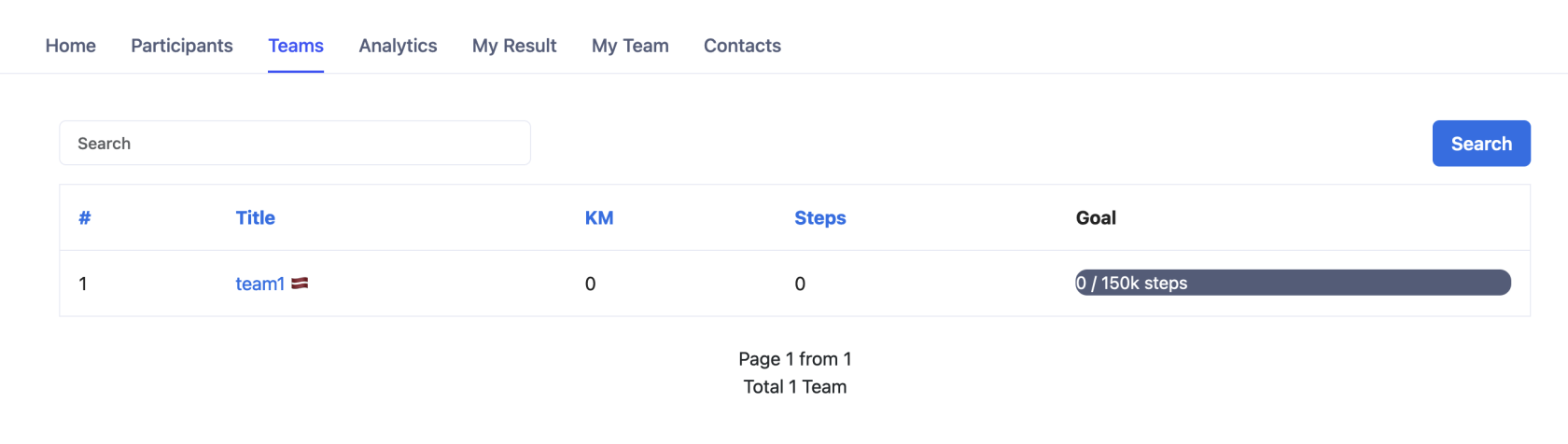
Det är möjligt att definiera uppnåeliga stegmål i 3 kategorier:
-
Individuellt
-
Kumulativt för alla tillsammans
-
För varje lag