Connecter avec Adidas Running (Runtastic)
Connecter avec Adidas Running (Runtastic)
Plus disponible
L'intégration avec Adidas Running (Runtastic) a été retirée de DistantRace. Choisissez une autre application parmi les applications prises en charge, ou téléchargez les activités manuellement.
Les instructions ci-dessous sont conservées uniquement à titre de référence.
Si vous utilisez l'application Adidas Running (Runtastic) quotidiennement, vous avez la possibilité de connecter cette application à distantrace.com. Adidas propose de synchroniser les activités sportives.


-
Créez des comptes à la fois pour distantrace.com et Adidas Running (Runtastic) (vous avez peut-être déjà un compte).
-
Ajoutez Adidas Running (Runtastic) à distantrace.com
Il existe une section "Connexions" dans votre compte distantrace.com. Trouvez Adidas Running (Runtastic) et cliquez sur "Connecter".
-
Autorisez la récupération des données d'Adidas Running (Runtastic)
Vous serez redirigé vers la page d'accueil d'Adidas Running (Runtastic). Connectez-vous et autorisez l'accès aux données.
-
Synchronisez les activités sportives d'Adidas Running (Runtastic)
Lorsque la connexion est établie avec succès, vos activités sportives d'Adidas Running seront automatiquement téléchargées sur distantrace.com. L'heure de début, la durée de l'activité, la distance, l'itinéraire et d'autres métriques seront téléchargés pour chaque activité sportive.
- Consultez les activités téléchargées
Toutes les activités téléchargées peuvent être consultées dans la section "Activités" de votre profil.
Comment enregistrer des activités avec un téléphone mobile ? #
Nous avons préparé des instructions : Comment enregistrer une activité sportive en utilisant l'application Adidas Running
Problèmes de connexion possibles #
Un problème courant est que les activités n'apparaissent pas en raison de comptes différents. Un compte Adidas Running est connecté au téléphone où les activités sont créées, mais un autre compte est connecté à distantrace.com.
Vous pouvez identifier l'ID du compte Adidas Running connecté à DistantRace dans la section "Connexions" attachée au compte Adidas Running. Cet ID peut aider à déterminer si vous avez plusieurs comptes Adidas Running. Voici comment vérifier votre compte Adidas Running :
- Comparez l'ID du compte Adidas Running :
- Ouvrez la page d'accueil de Runtastic avec un navigateur web.
- Allez dans les paramètres du compte.
- Vérifiez l'ID utilisateur dans l'URL et comparez-le avec celui affiché dans vos "Connexions" DistantRace avec le compte Adidas Running attaché.
- Si les ID utilisateur diffèrent, cela signifie qu'un autre compte Adidas Running est attaché à DistantRace.
- Pendant que vous êtes dans la vue des paramètres Runtastic, vérifiez également l'email associé à votre compte Adidas Running.
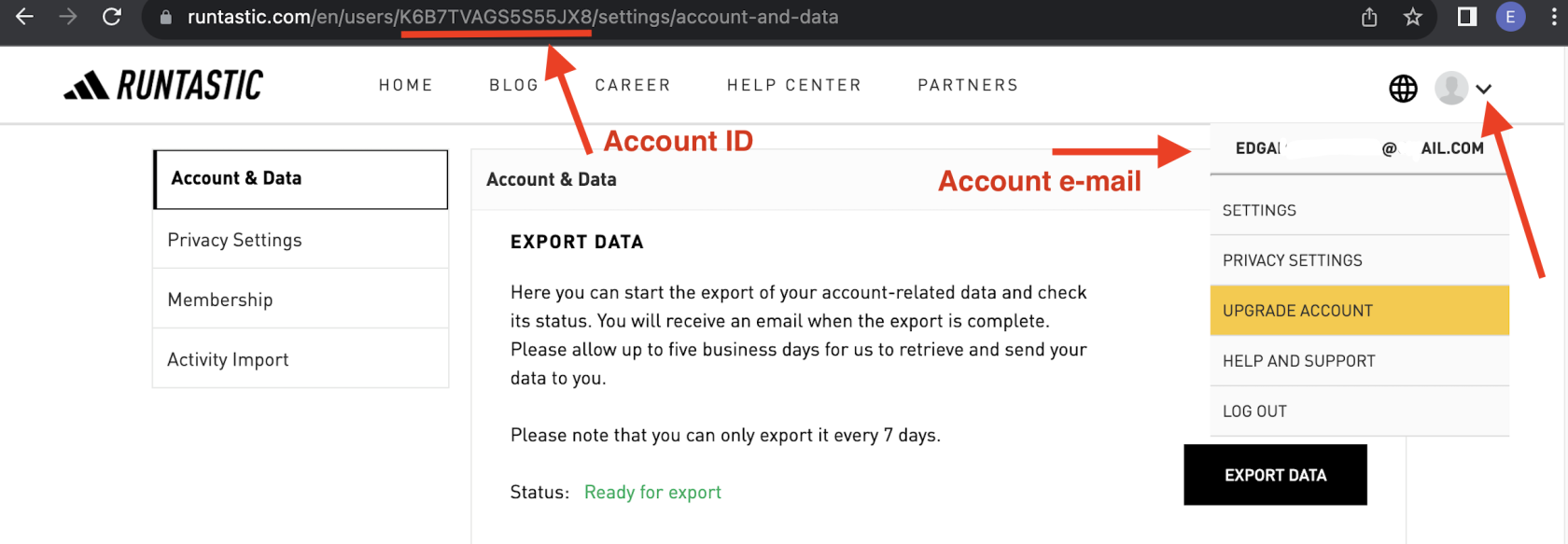
- Comparez les adresses email :
- Ouvrez votre profil sur l'application mobile puis cliquez sur l'icône des paramètres.
- Dans la section "Modifier le profil", vous pouvez trouver votre adresse email.
- Comparez cette adresse email avec celle vue dans le navigateur web.
- Si les adresses email ne sont pas les mêmes, cela indique que vous utilisez peut-être plusieurs comptes Adidas Running.
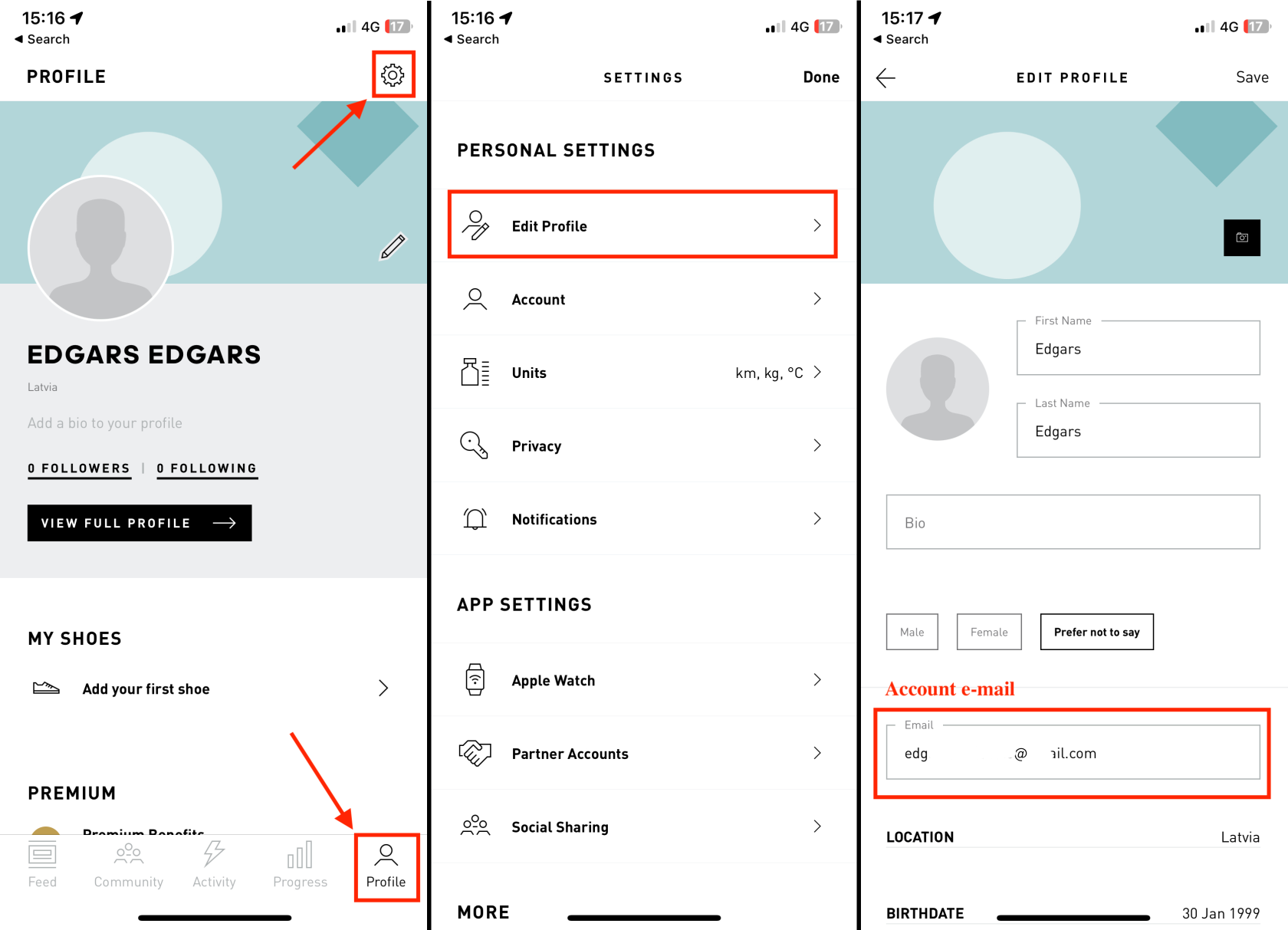
- Résolvez le problème de comptes multiples :
- Pour résoudre ce problème, déconnectez-vous d'abord de votre compte Runtastic dans le navigateur web.
- Déconnectez votre compte Adidas Running de votre profil DistantRace (vous pouvez le faire dans la section "Connexions").
- Reconnectez le compte Adidas Running avec DistantRace en utilisant la même adresse email indiquée dans l'application mobile.